



Sådan forbedrer du Sora AI videokvaliteten gratis
Et Sora -klip kan se fint ud i en lille forhåndsvisning, men blive blødt, kornet eller udvasket efter download eller redigering. Før du skærper hele billedet, skal du finde den første fejl, folk vil bemærke ved normal afspilningsstørrelse. Pollo AI's Video Enhancer lader dig arbejde på det problem først og derefter sammenligne resultatet med originalen.
Hvad skal du rette først i din Sora video?
Afspil klippet én gang i den størrelse, du planlægger at udgive det. Det første problem, der fanger dit øje, er det, der skal løses først.
| Hvis dette er din video | Se nøje på | Bedste næste skridt |
|---|---|---|
| Et socialt nærbillede med et blødt ansigt | Øjne, hårgrænse, hudtekstur, mund og billedtekster | Forbedr ansigtet først med ansigtsforstærkeren . |
| Kursus eller præsentation | Lille tekst, diagrammer og grænsefladedetaljer | Gør ordene læsbare i den størrelse, som publikum rent faktisk vil se. |
| Produktvideo | Produktkanter, etiket, overfladetekstur, farve og refleksioner | Forbedr skarphed og farve uden at ændre produktets udseende. |
| Et animeret klip | Stregtegning, flade farveområder og bevægelse fra billede til billede | Brug anime-videoforbedringsprogrammet til illustrerede eller animerede optagelser. |
| Et klip til en stor skærm | Fine detaljer efter at klippet er forstørret | Fortsæt med videoopskaleringen, når der primært er behov for et større output. |
| Kornagtig eller blokeret kompression | Skygger, vægge, himmel og glatte gradienter | Reducer støj og kompressionsblokke, før du tilføjer mere skarphed. |
| Udvasket farve | Hudtone, produktfarve, lyserøde striber og mørke områder | Korriger farvebalance og kontrast, før du laver en ny omgang. |
Når problemet forbedres, skal du afspille klippet igen i normal størrelse, før du foretager en ny ændring. Dette hjælper dig med at stoppe, før billedet begynder at se overbehandlet ud.
Forbedr Sora AI videokvaliteten med Pollo AI
Upload dit originale Sora -klip for at skærpe bløde detaljer, reducere synlig støj og gennemgå resultatet, før du downloader.
Forbedr Sora AI videokvaliteten
Sådan forbedrer du en Sora -video med Pollo AI
Åbn videoforbedringsprogrammet
Åbn Pollo AI videoforbedringsprogrammet . Ved at starte med den originale Sora -eksport får forbedringsprogrammet flere detaljer end et klip, der allerede er blevet komprimeret flere gange.
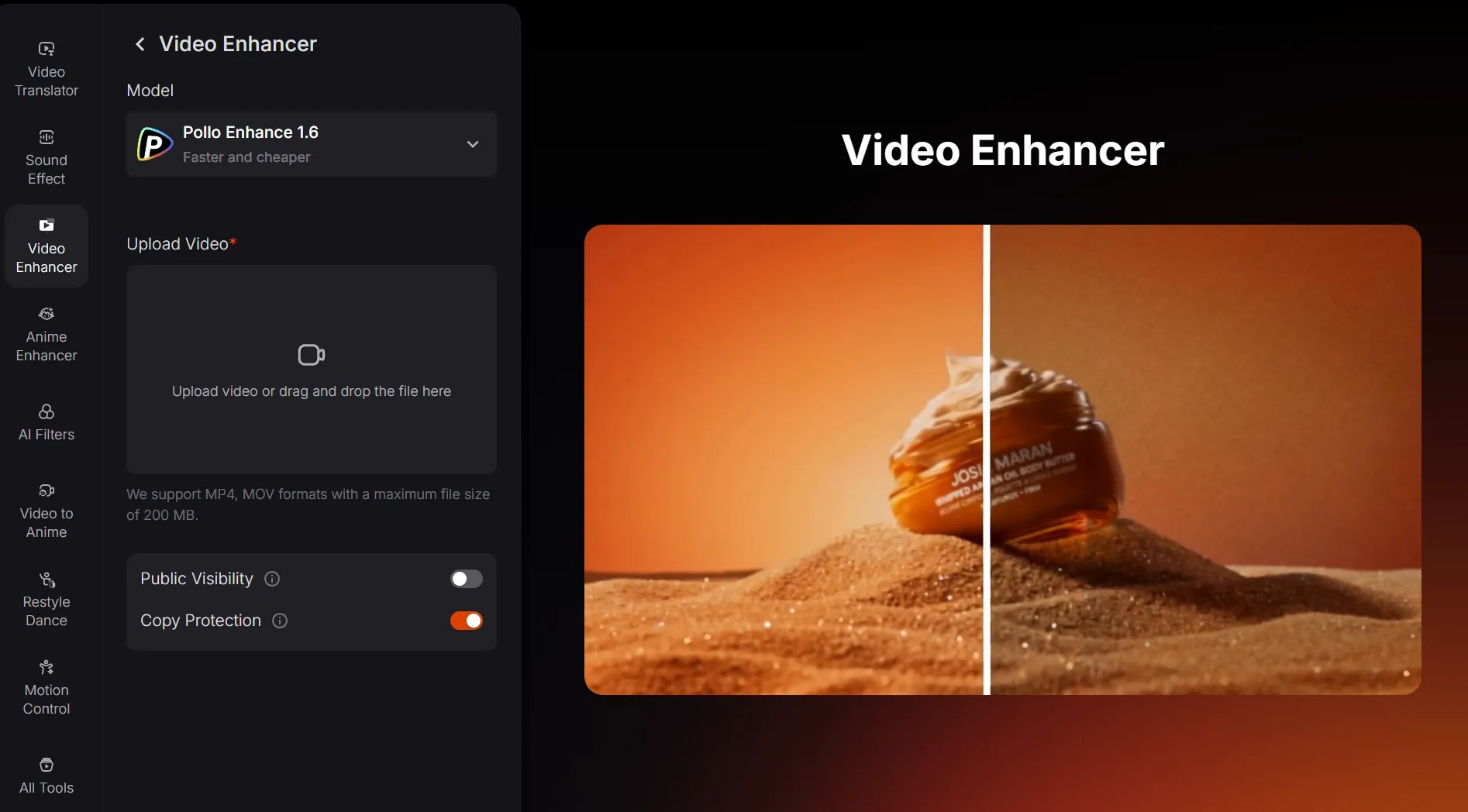
Upload det originale klip, og vælg ét problem, du vil løse
Upload den originale eksport, når det er muligt, og behold dens billedformat og billedhastighed.
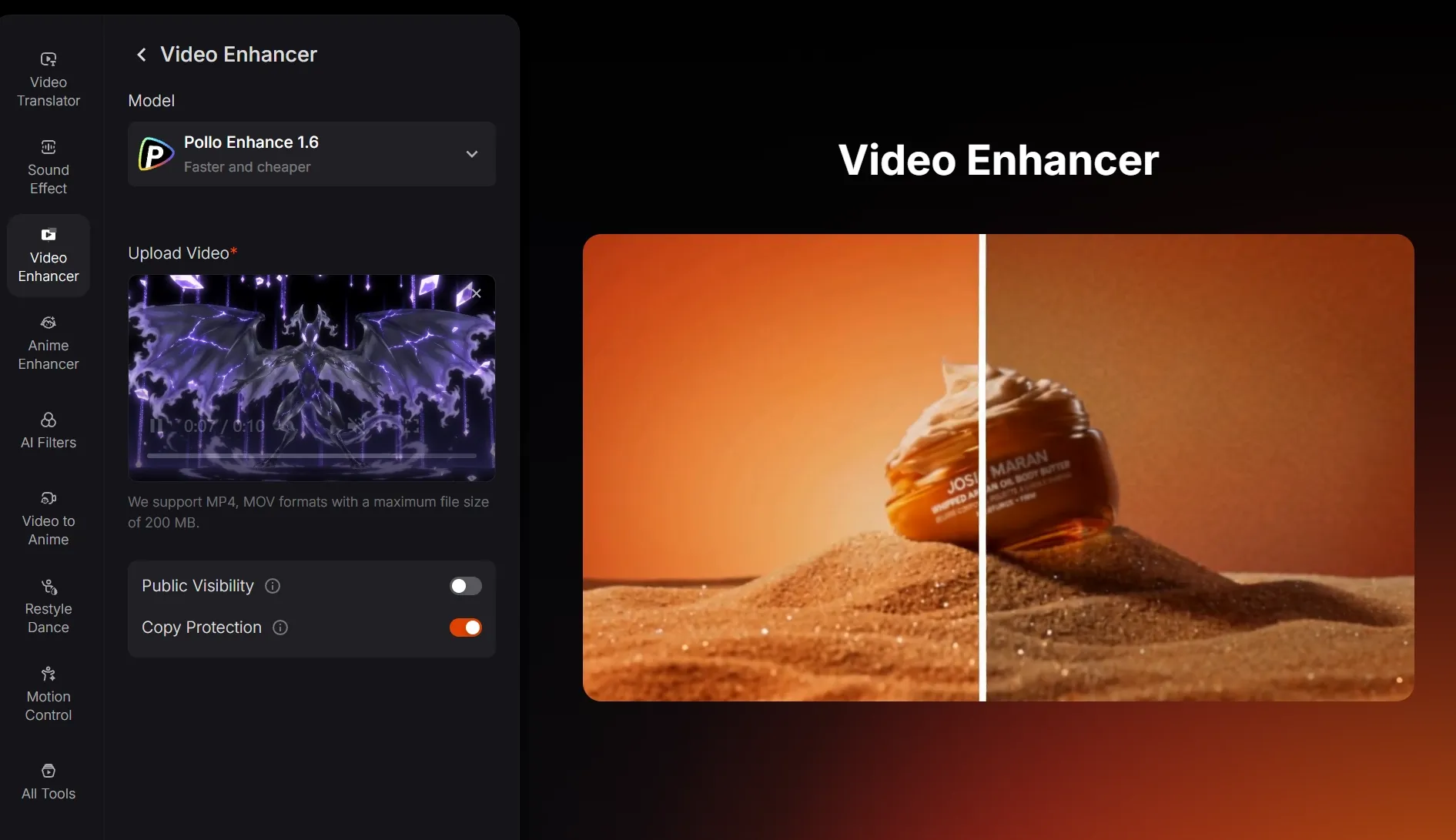
Sammenlign den samme ramme, og download derefter
Sæt den originale og forbedrede video på pause på samme billede, og tjek derefter det ansigt, den tekst, Edge eller det baggrundsområde, du vil rette.
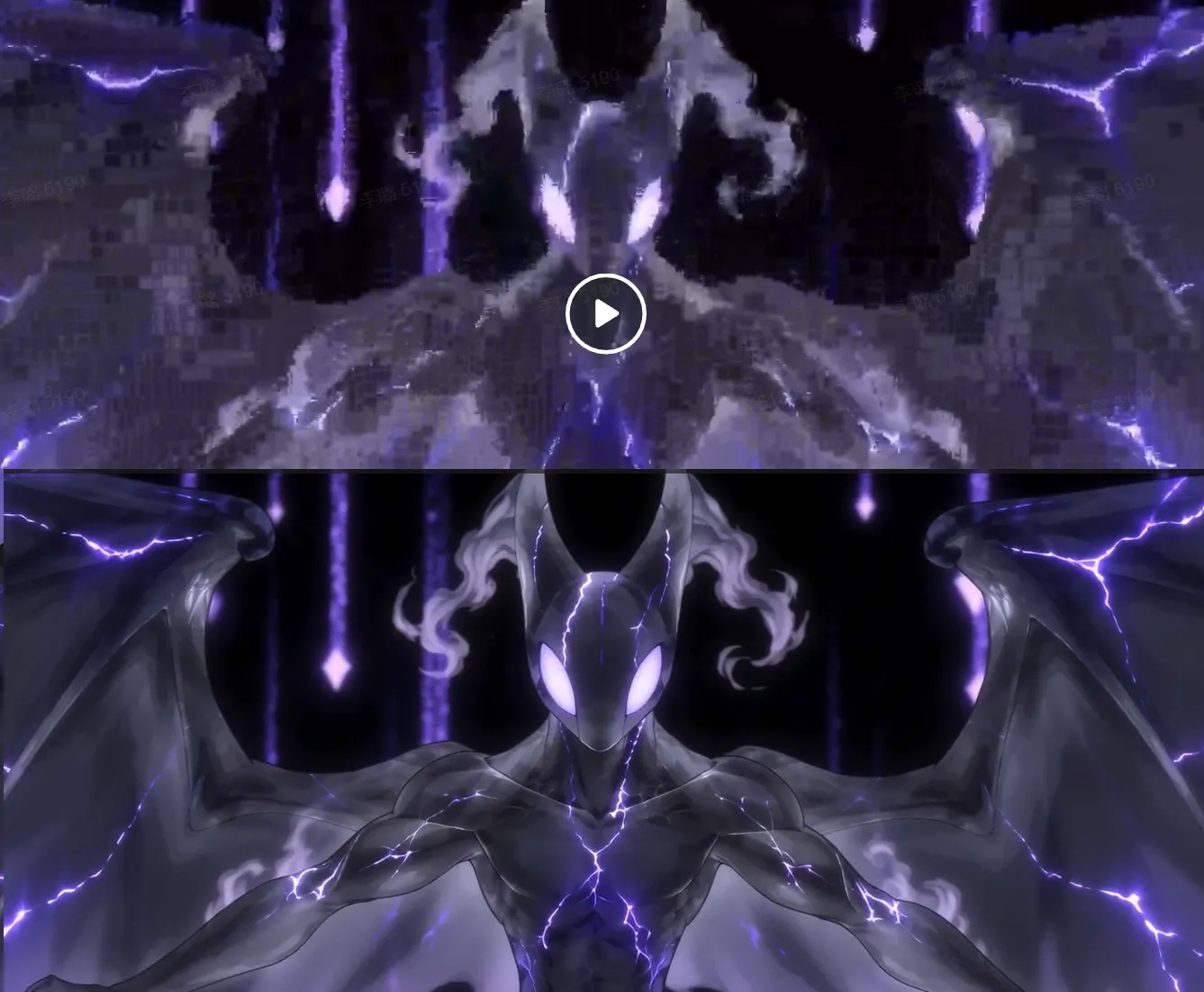
- Tjek publiceringsstørrelsen. Fin skarphed kan se imponerende ud, når der zoomes ind, men skarp i et opslag på sociale medier eller en præsentation.
- Fjern kornethed, før du tilføjer skarphed. Hvis skygger eller himmel ser støjende ud, skal du først fjerne støjen i videoen . Skærpning af støjende optagelser kan få kornet til at fremstå mere tydeligt.
- Se på hud, hår, stof og produktoverflader. De skal se klarere ud, ikke voksagtige, sprøde eller unaturligt glatte.
- Skift stilen bagefter. Først skal du afslutte kvalitetsoprydningen. Hvis du også ønsker et anderledes look, kan du bruge en video-til-video-transformation som et separat trin.
Download videoen, når den ser klarere ud under normal afspilning, ikke kun på en pauset ramme. Tilføj klip, tekst eller effekter bagefter.
Ofte stillede spørgsmål om Sora -videoforbedring
Kan jeg kun forbedre én sektion af en Sora -video?
Ja. Beskær sektionen i videoredigeringsprogrammet , og upload derefter det kortere klip. Dette sparer dig for at bearbejde scener, du fjerner senere.
Hvordan kan jeg holde flere forbedrede Sora klip ensartede?
Behold det samme billedformat, og anvend den samme primære korrektion – såsom støjoprydning eller øget klarhed – på alle relaterede klip. Sammenlign dem side om side, før du redigerer dem sammen, så det ene billede ikke pludselig ser skarpere eller mere mættet ud.
Skal jeg beholde den originale Sora video efter at have forbedret den?
Ja. Behold den originale eksportfil som en masterfil. Du kan få brug for den til at teste en anden balance mellem skarphed, støj eller farve, eller til at forberede en anden outputstørrelse senere.