



Slik forbedrer du Sora AI-videokvaliteten gratis
Et Sora-klipp kan se fint ut i en liten forhåndsvisning, men bli mykt, kornete eller utvasket etter nedlasting eller redigering. Før du skjerper hele bildet, bør du finne den første feilen folk legger merke til ved normal avspillingsstørrelse. Pollo AIs Video Enhancer lar deg jobbe med det problemet først, og deretter sammenligne resultatet med originalen.
Hva bør du fikse først i Sora-videoen din?
Spill av klippet én gang i den størrelsen du planlegger å publisere det. Det første problemet som fanger oppmerksomheten din er det som må fikses først.
| Hvis dette er din video | Se nøye på | Beste neste steg |
|---|---|---|
| Et sosialt nærbilde med et mykt ansikt | Øyne, hårfeste, hudtekstur, munn og bildetekster | Forbedre ansiktet først med ansiktsforsterkeren . |
| Kurs eller presentasjon | Liten tekst, diagrammer og grensesnittdetaljer | Gjør ordene lesbare i den størrelsen publikum faktisk vil se. |
| Produktvideo | Produktkanter, etikett, overflatetekstur, farge og refleksjoner | Forbedre skarphet og farge uten å endre hvordan produktet ser ut. |
| Et animert klipp | Linjearbeid, flate fargeområder og bevegelse fra bilde til bilde | Bruk anime-videoforbedringsverktøyet for illustrerte eller animerte opptak. |
| Et klips for en stor skjerm | Fine detaljer etter at klippet er forstørret | Fortsett med videooppskaleren når det er behov for større utgang. |
| Kornaktig eller blokkete kompresjon | Skygger, vegger, himmel og jevne gradienter | Reduser støy og kompresjonsblokker før du legger til mer skarphet. |
| Utvasket farge | Hudtone, produktfarge, lyse striper og mørke områder | Korriger fargebalansen og kontrasten før du gjør et nytt forsøk. |
Når problemet er bedre, kan du spille av klippet på nytt i normal størrelse før du foretar en ny endring. Dette hjelper deg med å stoppe før bildet begynner å se overbehandlet ut.
Forbedre Sora AI-videokvaliteten med Pollo AI
Last opp det originale Sora-klippet ditt for å skjerpe myke detaljer, redusere synlig støy og se resultatet før du laster ned.
Forbedre Sora AI-videokvaliteten
Slik forbedrer du en Sora-video med Pollo AI
Åpne videoforbedringsprogrammet
Åpne Pollo AI-videoforbedringsprogrammet . Å starte med den originale Sora-eksporten gir forbedreren flere detaljer enn et klipp som allerede er komprimert flere ganger.
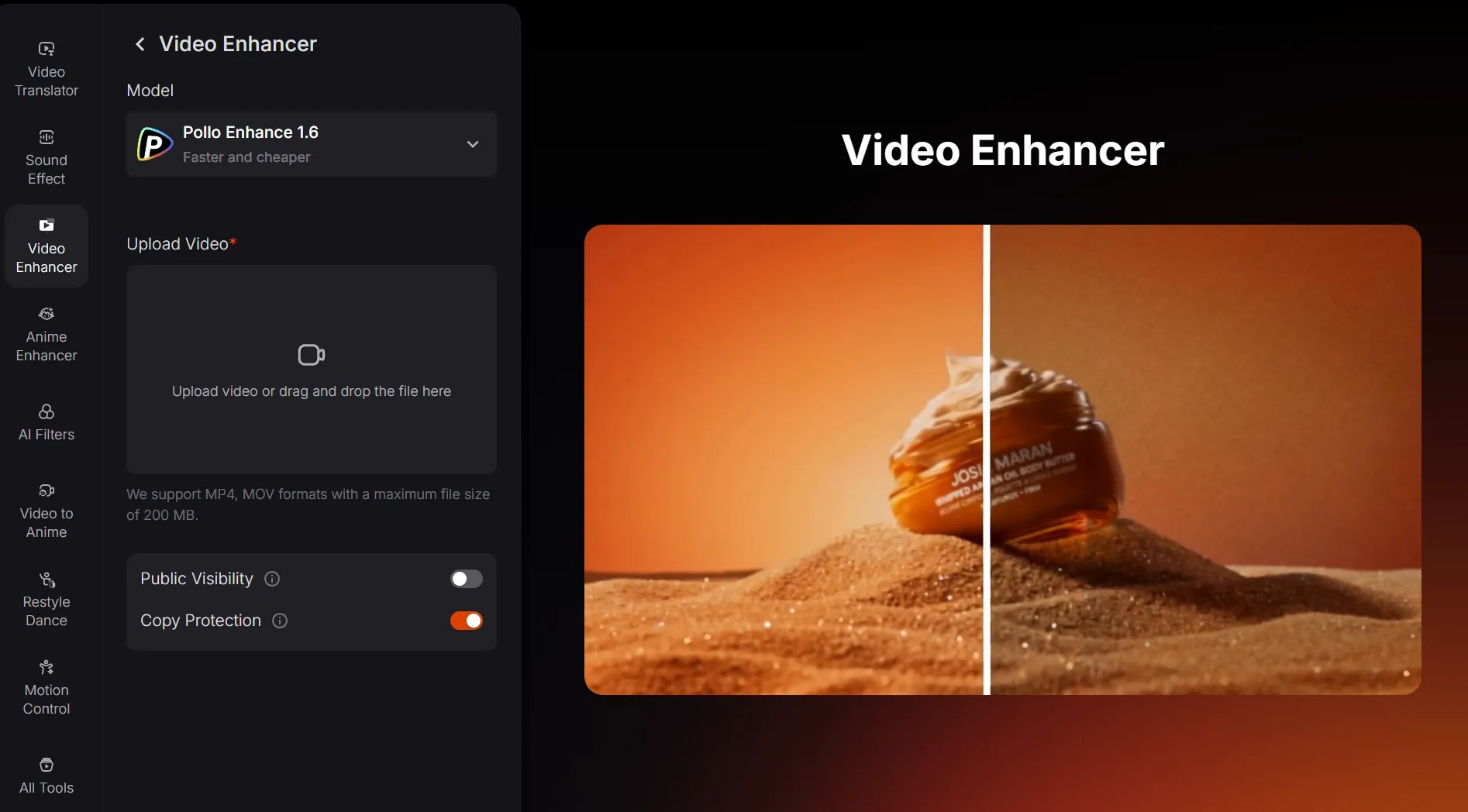
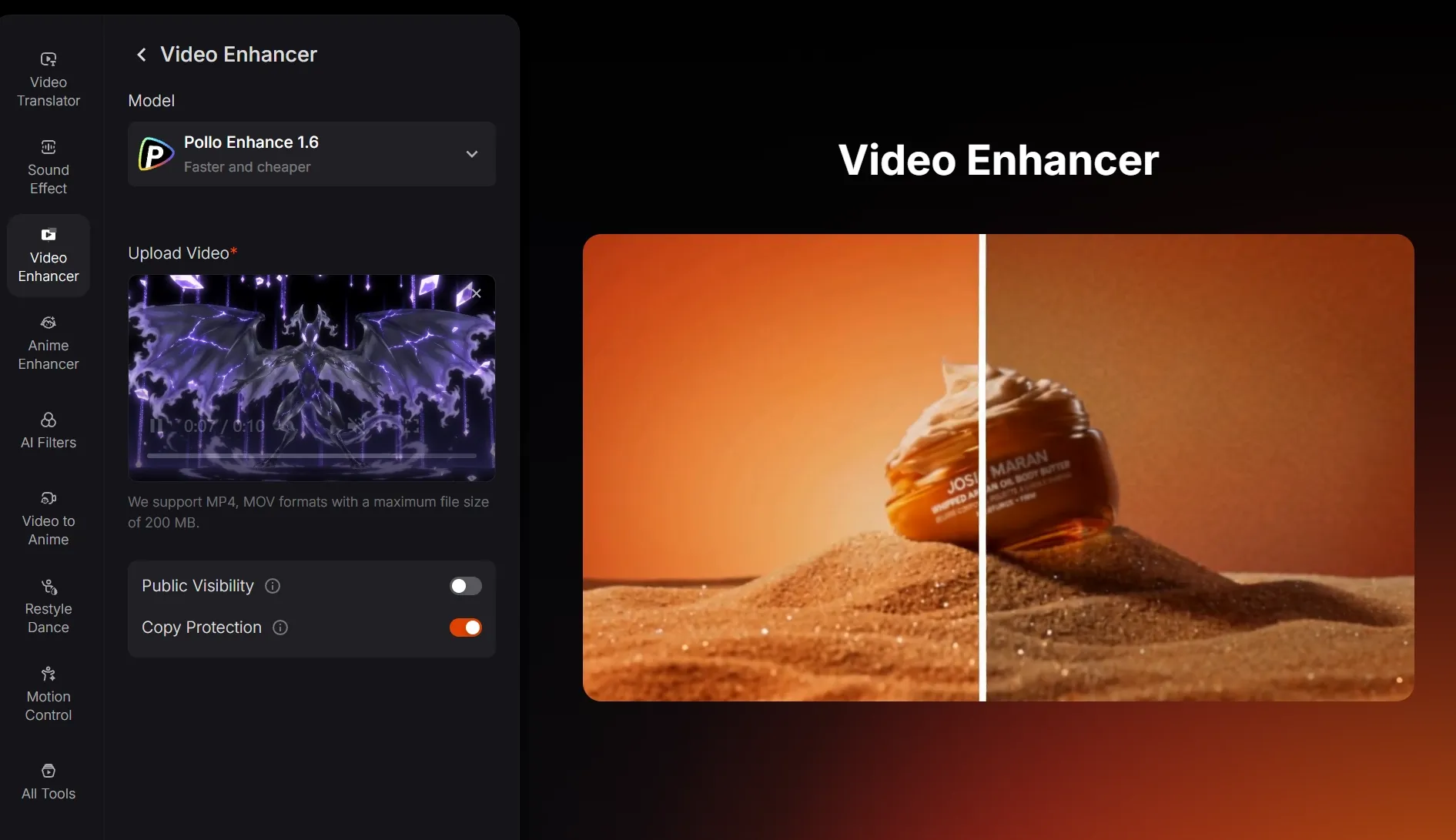
Last opp det originale klippet og velg ett problem du vil fikse
Last opp den originale eksportfilen når det er mulig, og behold sideforholdet og bildefrekvensen.
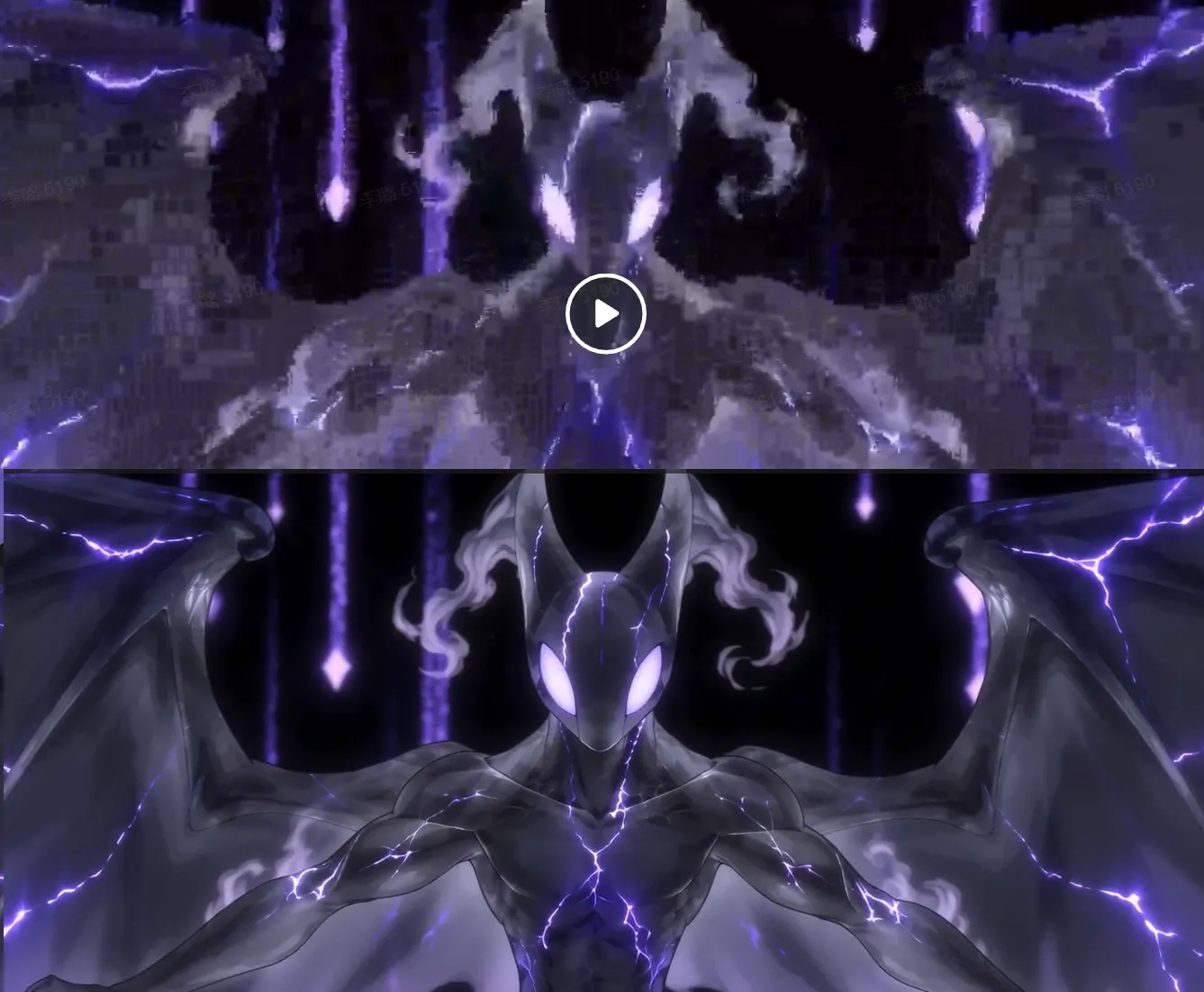
Sammenlign den samme rammen, og last deretter ned
Sett den originale og forbedrede videoen på pause i samme bilde, og sjekk deretter ansiktet, teksten, produktkanten eller bakgrunnsområdet du ville fikse.
- Sjekk publiseringsstørrelsen. Fin oppskarping kan se imponerende ut når du zoomer inn, men hard i et innlegg eller en presentasjon på sosiale medier.
- Fjern kornethet før du legger til skarphet. Hvis skygger eller himmel ser støyende ut, fjern støyen i videoen først. Å skjerpe støyende opptak kan gjøre kornethet tydeligere.
- Se på hud, hår, stoff og produktoverflater. De skal se klarere ut, ikke voksaktige, sprø eller unaturlig glatte.
- Endre stilen etterpå. Fullfør først kvalitetsoppryddingen. Hvis du også ønsker et annet utseende, bruk en video-til-video-transformasjon som et separat trinn.
Last ned videoen når den ser klarere ut under normal avspilling, ikke bare på en pauset ramme. Legg til klipp, tekst eller effekter etterpå.
Vanlige spørsmål om Sora-videoforbedring
Kan jeg forbedre bare én del av en Sora-video?
Ja. Klipp ut seksjonen i videoredigereren , og last deretter opp det kortere klippet. Dette sparer deg for å behandle scener du fjerner senere.
Hvordan kan jeg holde flere forbedrede Sora-klipp konsistente?
Behold samme sideforhold og bruk samme hovedkorreksjon – som støyfjerning eller økt klarhet – på alle relaterte klipp. Sammenlign dem side om side før du redigerer dem sammen, slik at ett bilde ikke plutselig ser skarpere eller mer mettet ut.
Bør jeg beholde den originale Sora-videoen etter å ha forbedret den?
Ja. Behold den originale eksportfilen som en hovedfil. Du kan trenge den for å teste en annen balanse mellom skarphet, støy eller farge, eller for å forberede en annen utdatastørrelse senere.