



如何免费提升 Sora AI 视频质量
Sora 视频片段在缩略预览中可能看起来不错,但下载或编辑后可能会变得模糊、颗粒感明显或色彩发白。在锐化整个画面之前,先找出观众在正常播放尺寸下最先注意到的问题。Pollo AI 视频增强器可以让您优先处理这个问题,再将效果与原始片段进行比较。
Sora 视频中应该首先修复什么问题?
先按计划发布时的显示尺寸播放一遍片段。最先引起您注意的问题,就是需要优先解决的问题。
| 视频类型或问题 | 重点检查 | 建议操作 |
|---|---|---|
| 用于社交媒体、脸部模糊的特写视频 | 眼睛、发际线、皮肤纹理、嘴巴和字幕 | 先使用面部增强器改善脸部清晰度。 |
| 课程或演示 | 小字号文字、图表和界面细节 | 确保文字在观众实际观看的显示尺寸下清晰可读。 |
| 产品视频 | 产品边缘、标签、表面纹理、颜色和反射 | 在不改变产品外观的前提下,改善画面锐度和色彩。 |
| 一段动画片段 | 线条、平涂色块和相邻帧之间的动作变化 | 使用动漫视频增强器处理插画或动画视频。 |
| 用于大屏显示的视频片段 | 片段放大后的细节表现 | 如果主要需求是提高输出分辨率,请继续使用视频分辨率提升工具。 |
| 颗粒感或块状压缩伪影 | 阴影、墙壁、天空和平滑渐变区域 | 进一步锐化之前,先减少噪点和压缩产生的块状伪影。 |
| 色彩寡淡、发白 | 肤色、产品颜色、高光和暗部 | 再次处理之前,先校正色彩平衡和对比度。 |
问题改善后,在进行下一次修改之前,请先以正常尺寸再次播放片段。这有助于在图像出现过度处理之前及时停止。

如何使用 Pollo AI 增强 Sora 视频
打开视频增强器
打开Pollo AI 视频增强器。相比经过多次压缩的片段,Sora 原始导出文件能为增强器提供更多细节。
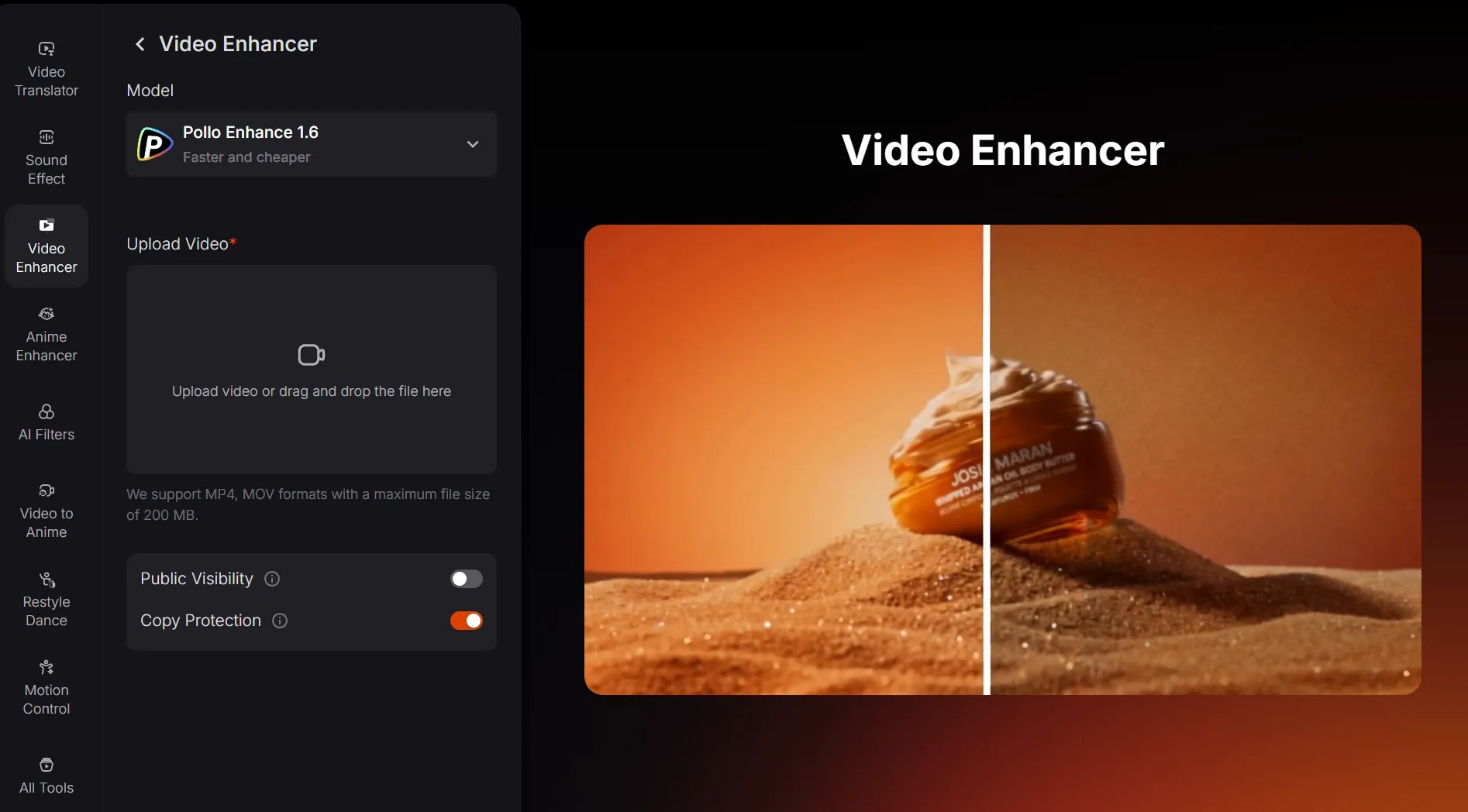
上传原始片段并选择一个问题进行修复
尽可能上传原始导出文件,并保留原有宽高比和帧率。
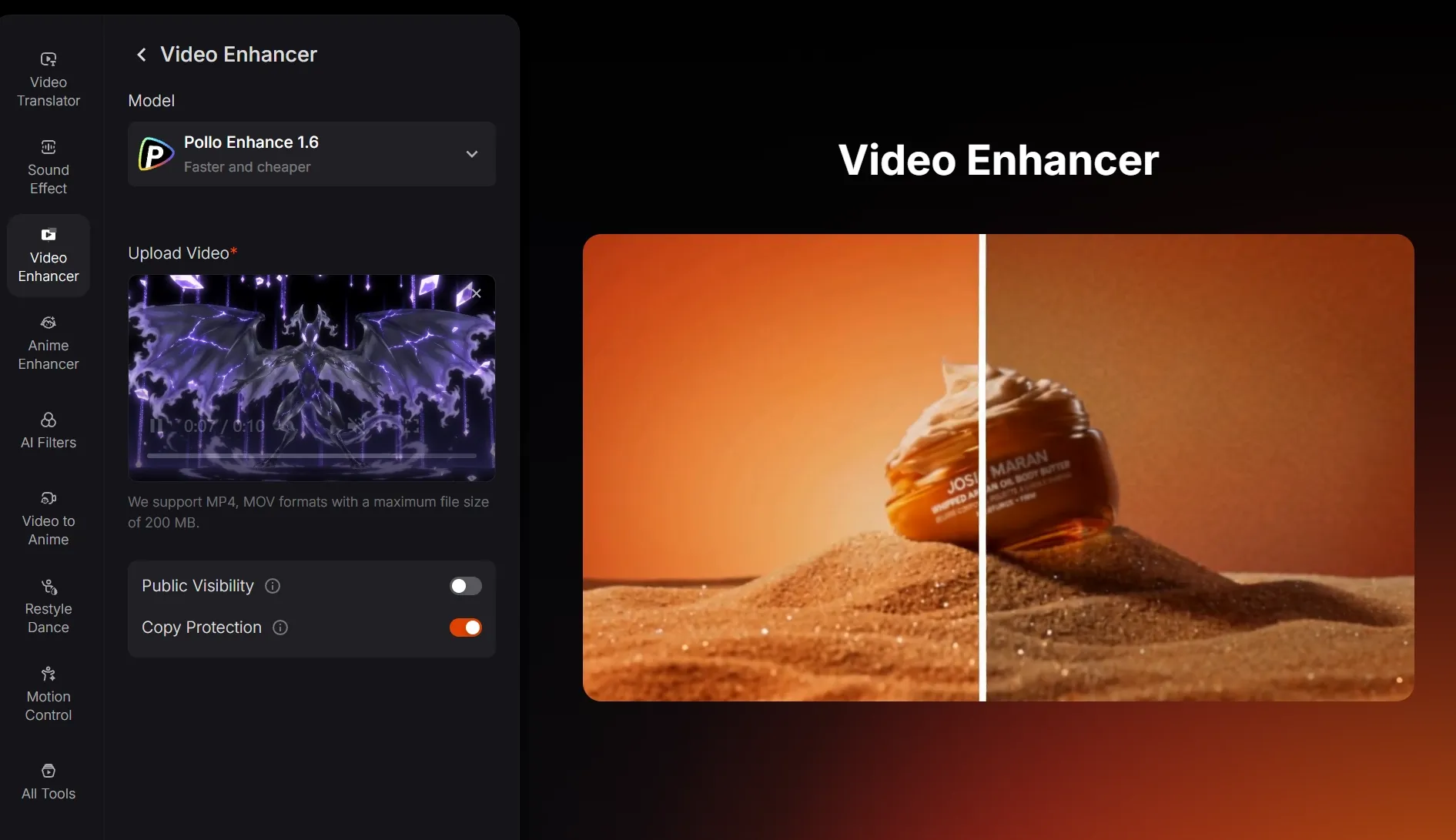
比较同一帧,然后下载
将原始视频和增强后的视频暂停在同一帧,然后检查您想改善的面部、文字、产品边缘或背景区域。
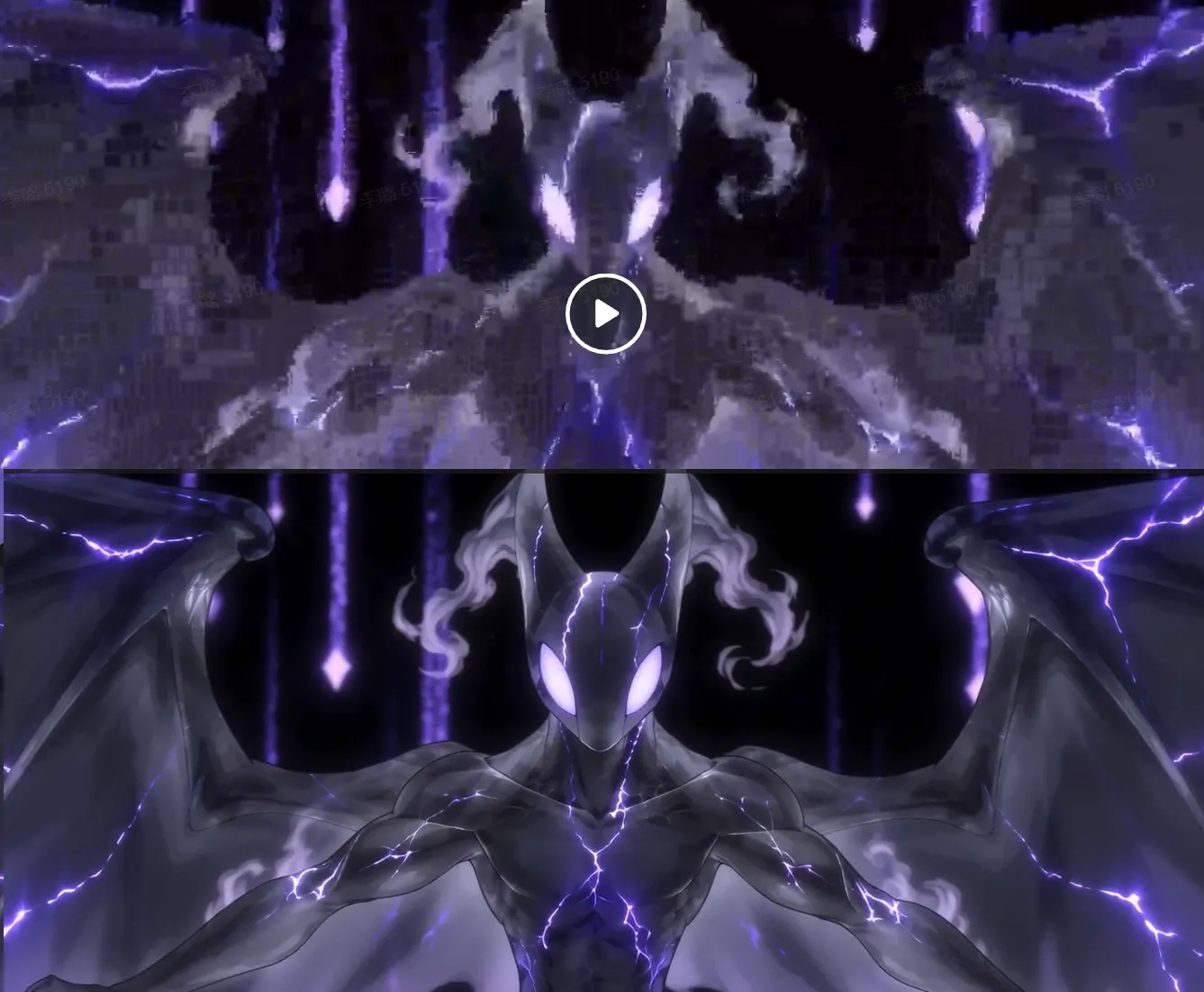
- 按发布时的显示尺寸检查。放大查看时,细节锐化可能效果突出,但在社交媒体帖子或演示文稿中看起来却可能过于生硬。
- 去除噪点后再进行锐化。如果阴影或天空看起来噪点较多,请先对视频进行降噪处理。锐化噪点较多的素材可能会使噪点更加明显。
- 观察皮肤、头发、织物和产品表面。这些部位应当更清晰,而不是呈现蜡质感、边缘生硬或不自然的平滑感。
- 之后再更改风格。先完成画质优化。如果您还想改变视觉风格,再单独使用视频转视频功能进行处理。
确认视频在正常播放时也更清晰,而非仅有暂停的单帧效果更好,再下载视频。剪辑、文字和特效可在之后添加。
Sora 视频增强常见问题解答
我可以只增强 Sora 视频中的某一部分吗?
可以。先在视频编辑器中截取要增强的部分,再上传截取后的短片段。这样就无需处理之后会被删除的场景。
如何让多个增强后的 Sora 片段保持一致?
保持相同的宽高比,并对相关片段采用同一种主要修正方式,例如降噪或提升清晰度。将它们剪辑在一起之前,先并排比较,避免某个镜头突然显得更锐利或色彩更饱和。
增强后,我还应该保留 Sora 原始视频吗?
是的。请将原始导出文件保留为母版。日后测试不同的锐度、噪点或色彩调整效果,或制作其他尺寸的输出版本时,可能还会用到它。