



Comment améliorer gratuitement la qualité vidéo de Sora AI
Une vidéo Sora peut paraître nette en prévisualisation, mais devenir floue, granuleuse ou délavée après téléchargement ou montage. Avant d'améliorer la netteté de l'image entière, repérez le premier défaut visible à la taille de lecture normale. L'outil d'amélioration vidéo de Pollo AI vous permet de corriger ce problème en premier, puis de comparer le résultat avec l'original.
Que devriez-vous corriger en premier dans votre vidéo Sora ?
Visionnez l'extrait une première fois à la taille prévue pour sa publication. Le premier problème qui vous saute aux yeux est celui qu'il faut corriger en priorité.
| Si cette vidéo vous appartient | Examinez attentivement | Meilleure prochaine étape |
|---|---|---|
| Un gros plan social avec un visage doux | Yeux, ligne des cheveux, texture de la peau, bouche et légendes | Améliorez d'abord votre visage avec l' amplificateur de teint . |
| Cours ou présentation | Texte de petite taille, diagrammes et détails d'interface | Veillez à ce que le texte soit lisible à la taille que le public verra réellement. |
| Vidéo produit | Bords du produit, étiquette, texture de surface, couleur et reflets | Améliorer la netteté et la couleur sans modifier l'aspect du produit. |
| Un clip animé | Dessin au trait, aplats de couleur et mouvement d'une image à l'autre | Utilisez l' outil d'amélioration vidéo anime pour les séquences illustrées ou animées. |
| Une pince pour grand écran | Détails fins après l'agrandissement de l'extrait | Continuez avec le convertisseur vidéo lorsque le principal besoin est une sortie plus grande. |
| Compression granulaire ou par blocs | Ombres, murs, ciels et dégradés doux | Réduisez le bruit et les blocs de compression avant d'ajouter de la netteté. |
| Couleur délavée | Teint, couleur du produit, reflets et zones d'ombre | Corrigez la balance des couleurs et le contraste avant de procéder à une nouvelle passe. |
Une fois ce problème résolu, visionnez à nouveau la vidéo à sa taille normale avant d'apporter une autre modification. Cela vous permettra d'éviter que l'image ne paraisse trop retouchée.
Améliorez la qualité vidéo de Sora AI avec Pollo AI
Téléchargez votre clip Sora original pour accentuer les détails flous, réduire le bruit visible et prévisualiser le résultat avant de le télécharger.
Améliorer la qualité vidéo de Sora AI
Comment améliorer une vidéo Sora avec Pollo AI
Ouvrir l'amplificateur vidéo
Ouvrez l' outil d'amélioration vidéo Pollo AI . Partir du fichier d'exportation Sora original permet à l'outil d'obtenir plus de détails qu'avec un clip déjà compressé plusieurs fois.
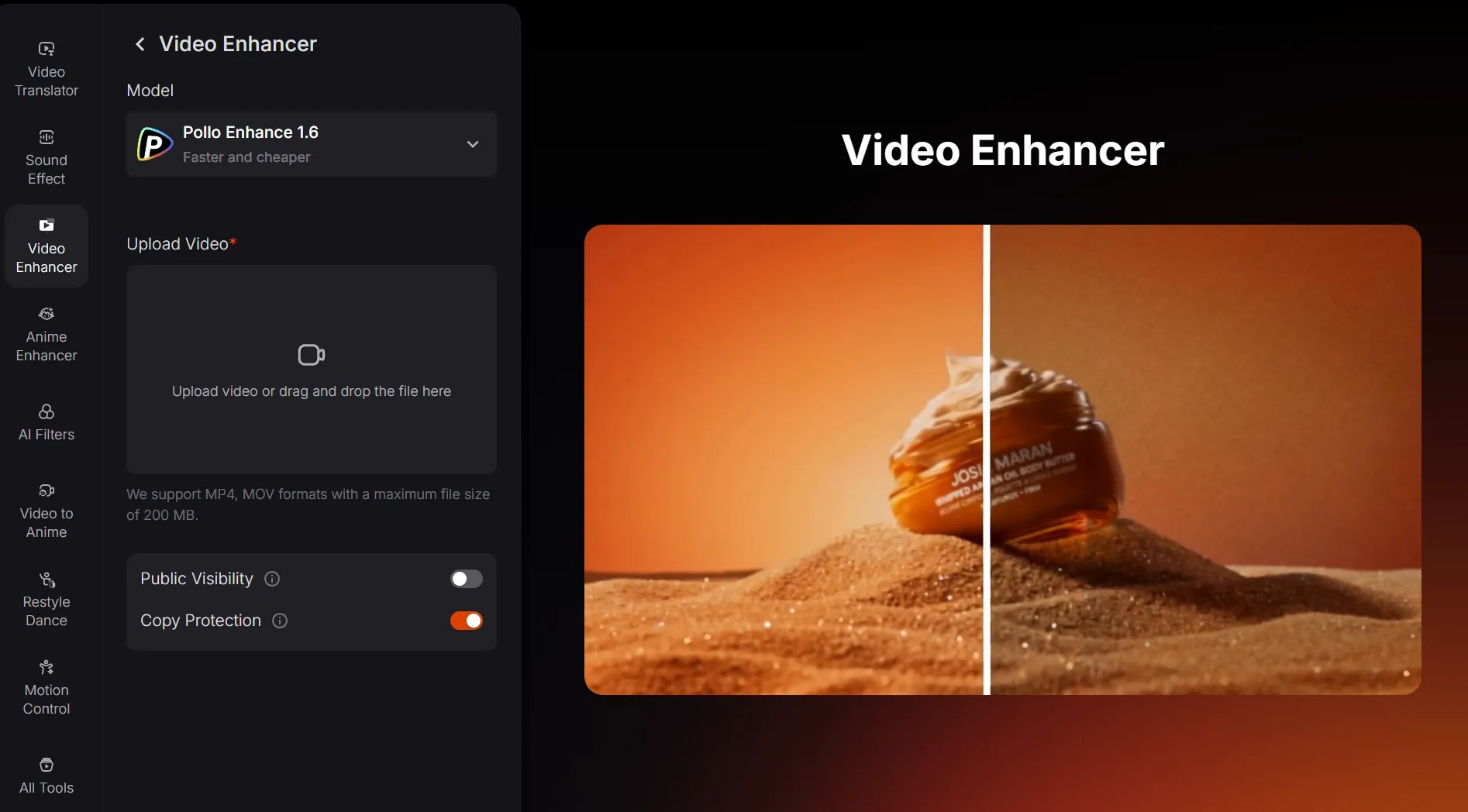
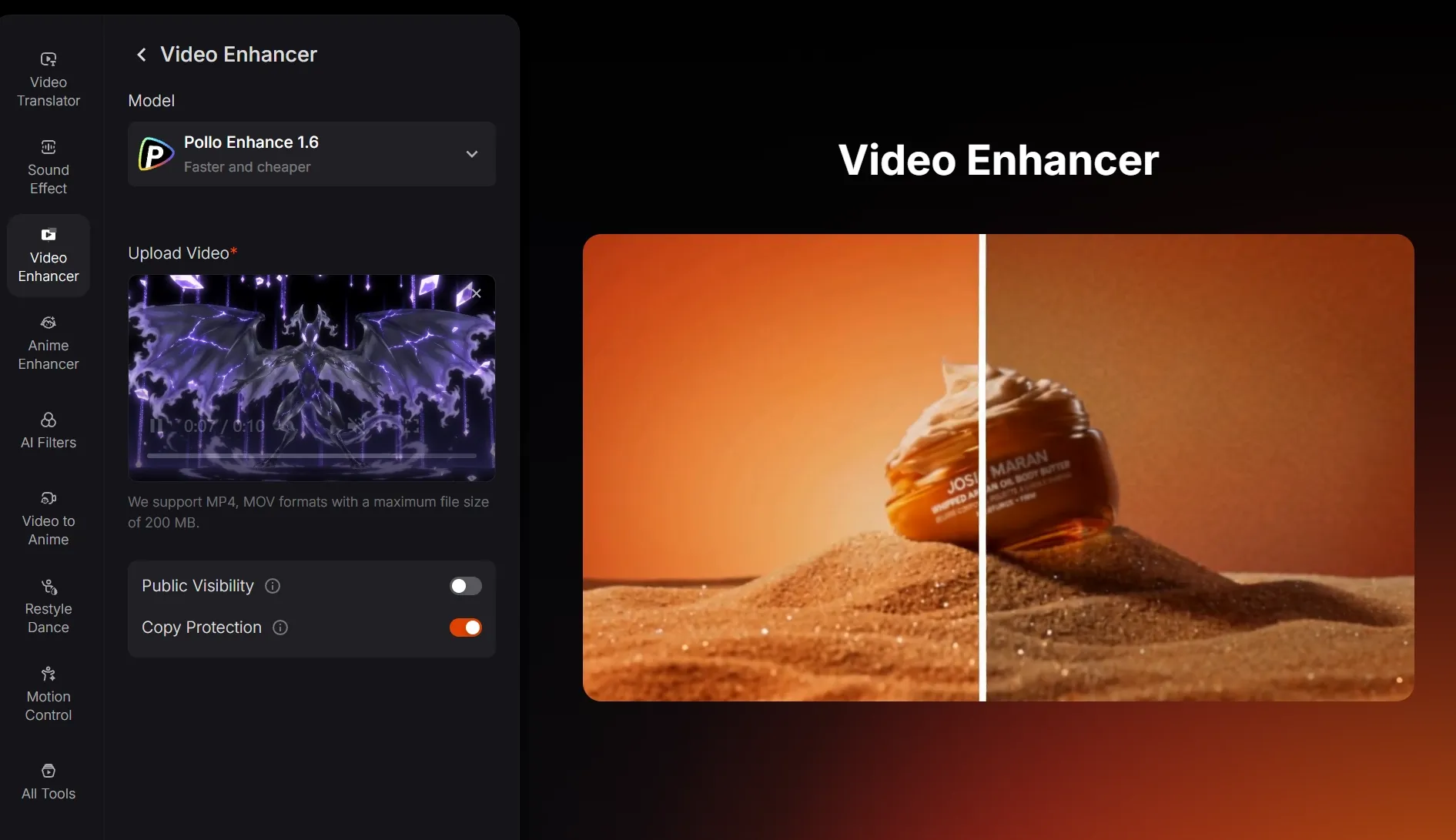
Téléchargez le clip original et choisissez un problème à résoudre.
Téléversez le fichier d'exportation original lorsque cela est possible et conservez son format d'image et sa fréquence d'images.
Comparez les images identiques, puis téléchargez-les.
Mettez en pause les vidéos originale et améliorée sur la même image, puis vérifiez le visage, le texte, le Edge du produit ou la zone d'arrière-plan que vous souhaitiez corriger.
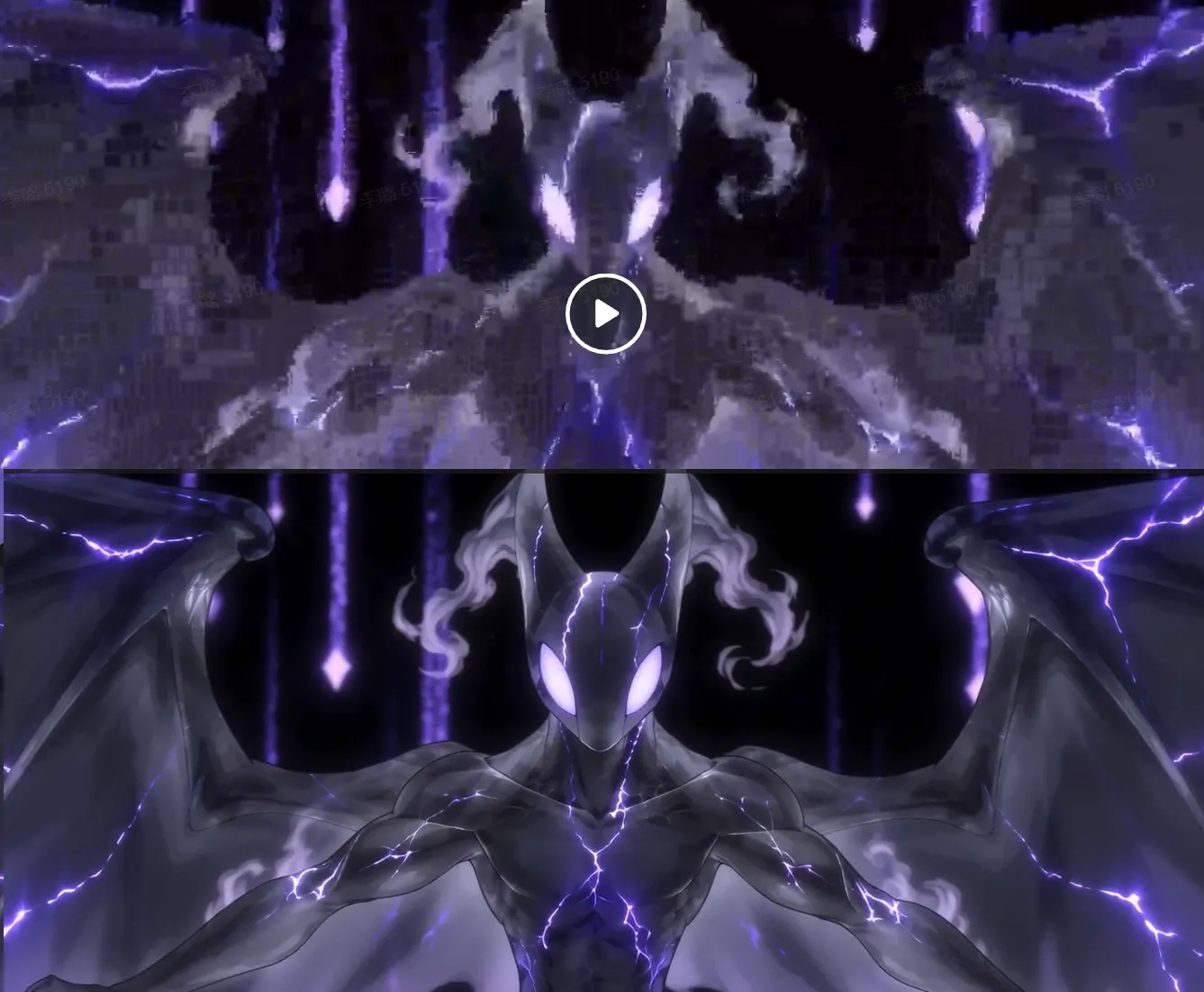
- Vérifiez le format de publication. Un traitement trop fin de la netteté peut paraître impressionnant en zoomant, mais agressif dans une publication sur les réseaux sociaux ou une présentation.
- Supprimez le grain avant d'accentuer la netteté. Si les ombres ou le ciel sont bruités, commencez par réduire le bruit de la vidéo . Accentuer la netteté sur une séquence bruitée peut accentuer le grain.
- Examinez la peau, les cheveux, les tissus et les surfaces des produits. Ils doivent paraître plus nets, et non cireux, cassants ou anormalement lisses.
- Modifiez le style ensuite. Commencez par un nettoyage de qualité. Si vous souhaitez également un rendu différent, utilisez une transformation vidéo en une étape distincte.
Téléchargez la vidéo lorsqu'elle est plus nette en lecture normale, et non pas seulement sur une image figée. Ajoutez les coupes, le texte ou les effets ensuite.
FAQ sur l'amélioration vidéo Sora
Puis-je améliorer seulement une partie d'une vidéo de Sora ?
Oui. Coupez la section dans l' éditeur vidéo , puis téléchargez le clip plus court. Cela vous évitera de traiter des scènes que vous supprimerez plus tard.
Comment puis-je assurer la cohérence de plusieurs clips Sora améliorés ?
Conservez le même format d'image et appliquez la même correction principale (comme la réduction du bruit ou l'amélioration de la netteté) à chaque clip concerné. Comparez-les côte à côte avant de les monter afin d'éviter qu'un plan ne paraisse soudainement plus net ou plus saturé.
Dois-je conserver la vidéo originale de Sora après l'avoir améliorée ?
Oui. Conservez le fichier d'exportation original comme fichier maître. Il pourrait vous servir à tester différents réglages de netteté, de bruit ou de couleur, ou à préparer ultérieurement un autre format de sortie.