



시네마틱 영상 제작을 위한 Kling 4.0 사용법(단계별 가이드)
Kling 4.0 사용법을 익힌다고 해서 복잡한 각본을 쓰거나 모든 설정을 일일이 조정해야 하는 것은 아니에요.
이 가이드는 과정을 3단계로 나누고, 바로 활용할 수 있는 참고 팁과 응용 가능한 프롬프트 3개를 제공합니다.
Avoid repeating every detail already visible in your reference.요약
Kling 4.0을 사용하려면, 먼저 글로 된 아이디어나 참고 이미지를 준비하고, 어떤 일이 일어나야 하는지 설명한 뒤, 사용 가능한 비디오 설정을 선택해 생성하세요. 한 번에 하나의 지시사항만 바꾸기 전에 결과를 먼저 검토하세요.
Kling 4.0 사용 방법: 단계별 가이드
입력을 준비하고, 장면을 설명한 다음, 비디오를 생성하고 다듬으세요.
1단계: Kling 4.0 선택 및 입력 추가
Pollo AI 이미지 투 비디오 페이지에서 시작해 비디오 모델로 Kling 4.0을 선택하세요. 원하는 피사체와 구도가 담긴 참고 이미지를 업로드하세요. 이렇게 하면 시각적인 시작점을 확보할 수 있어 움직임 연출에 집중하기 쉬워요.
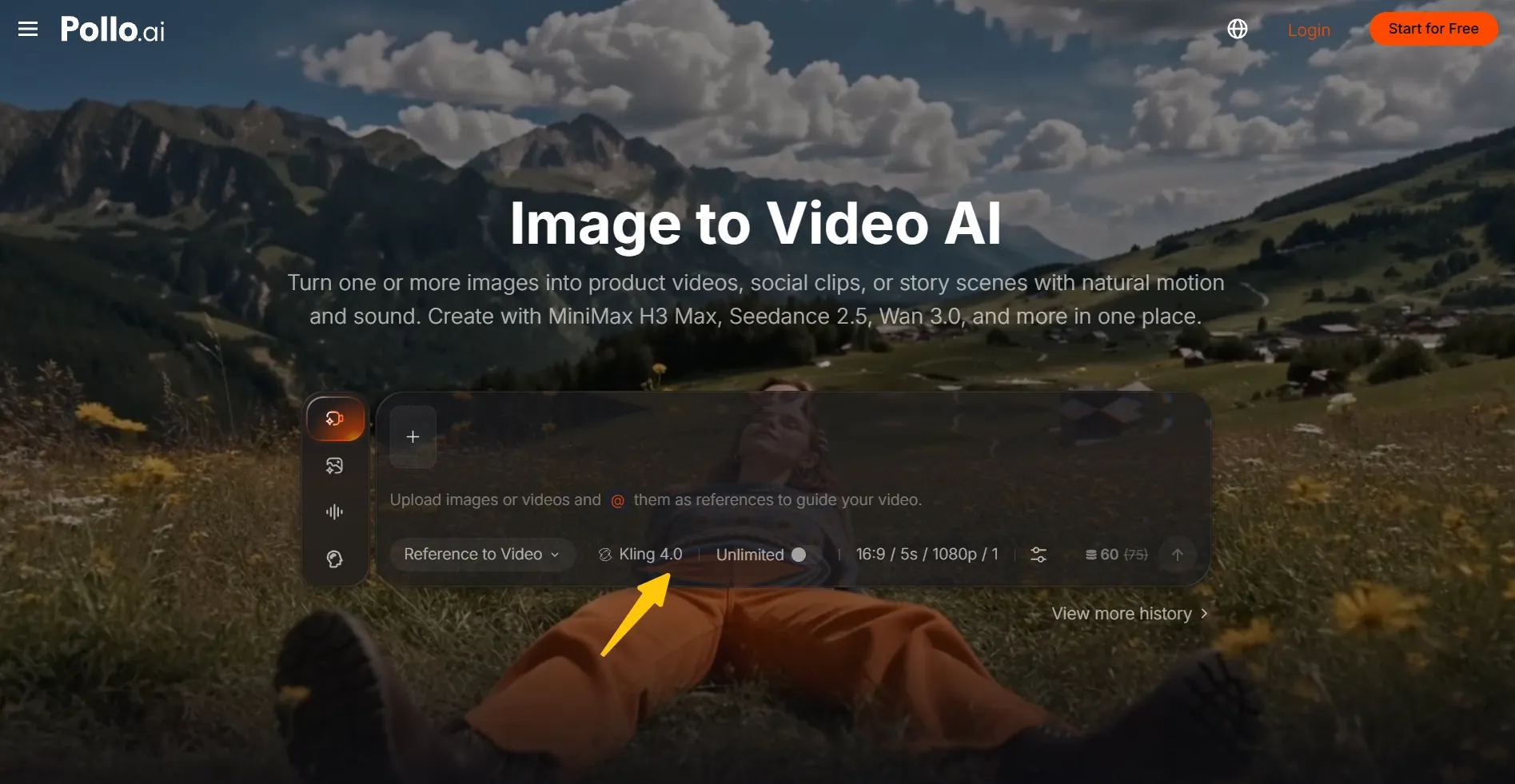
2단계: 장면 설명 및 설정 선택
주요 동작, 카메라 움직임, 조명을 쉬운 영어로 설명하세요. 작업 공간에서 사용 가능한 길이와 화면 비율을 선택하세요. 첫 시도에서는 장면을 한 가지 동작에 집중하고, 그 동작이 끝날 만큼 충분한 시간을 확보하세요.
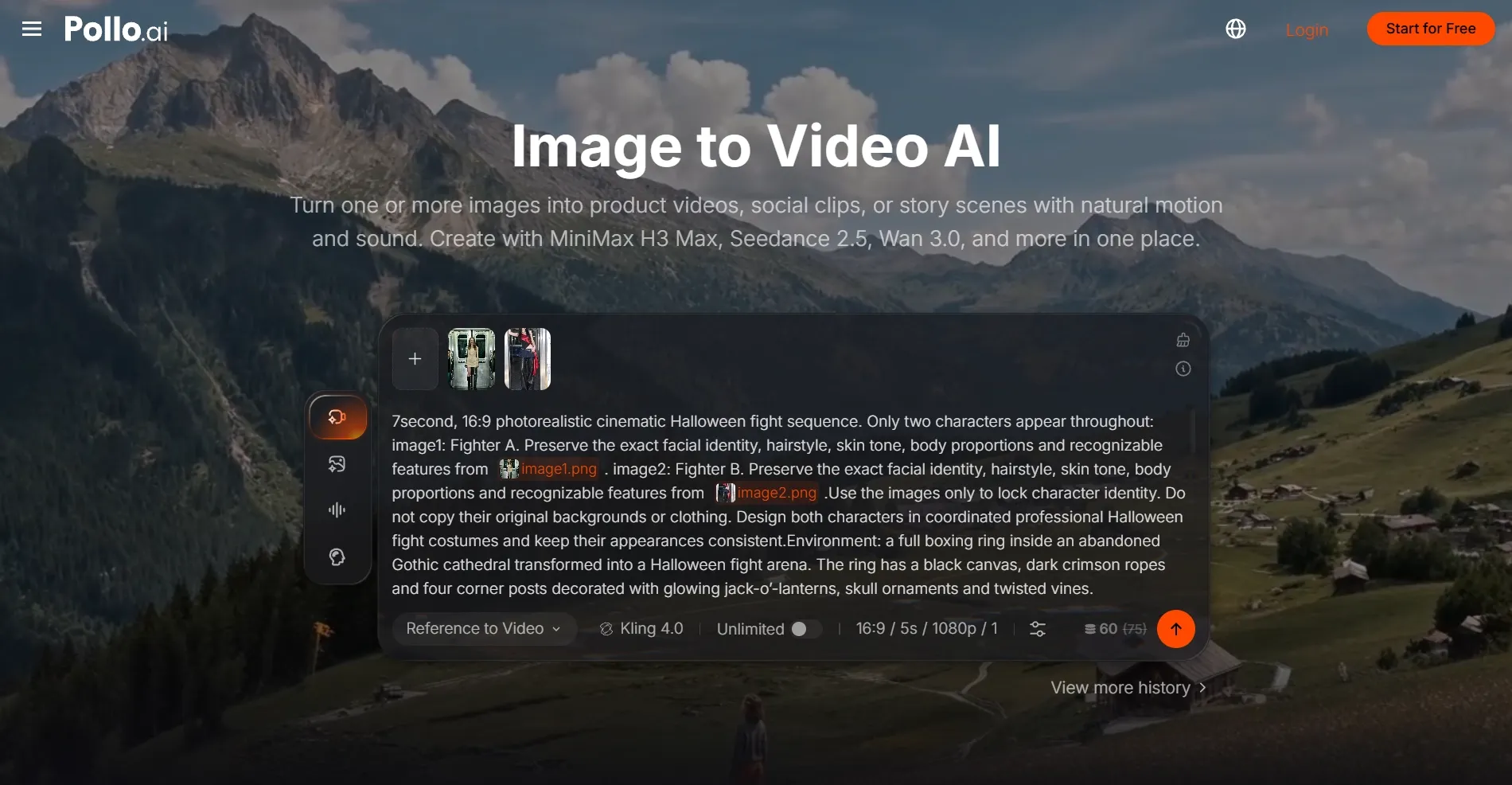
3단계: 생성, 검토, 다운로드
비디오를 생성한 뒤 처음부터 끝까지 확인하세요. 피사체, 움직임, 프레이밍, 생성된 오디오를 점검하세요. 어색한 부분이 있으면 지시사항 하나만 수정하고 다시 생성하세요. 내 아이디어와 가장 잘 맞는 버전을 다운로드하세요.
생성 전에 무엇을 준비해야 할까요?
짧은 장면 아이디어를 준비하고, 외형이 중요하다면 선명한 참고 자료를 준비하세요. 시작할 때 에셋이 가득한 폴더는 필요하지 않아요. 먼저 시청자가 무엇을 봐야 하는지 정해보세요: 캐릭터의 반응, 제품의 디테일, 혹은 장면의 변화처럼요.
이미 가지고 있는 자료에 맞는 시작점을 사용하세요:
| 시작점 | 준비할 것 | 예시 |
|---|---|---|
| 글로 된 아이디어 | 피사체, 배경, 눈에 보이는 동작 | 자전거 탄 사람이 조용한 해변 카페 옆에 멈춰 섭니다. |
| 완성된 이미지 | 선명한 이미지와 무엇이 움직이는지에 대한 설명 | 카메라가 가까워지는 동안 컵에서 김이 올라옵니다. |
| 여러 참고 자료 | 각 에셋의 구체적인 용도 | 한 이미지는 캐릭터를 정의하고, 다른 이미지는 장소를 정의합니다. |
| 기획된 시퀀스 | 시작, 변화, 마무리 | 학생이 잊고 간 공책을 발견하고 돌려줍니다. |
적절한 이미지가 없나요? AI 이미지 생성기를 사용해 시작 프레임을 만들어 보세요. 피사체, 배경, 구도를 설명하고, Kling 4.0이 추가할 움직임을 위해 충분한 여백을 남겨두세요.
이미지에 수정이 필요하다면 AI 사진 편집기를 사용해 배경을 바꾸고, 조명을 개선하고, 방해 요소를 제거하세요. 완성된 참고 이미지를 Kling 4.0에 업로드하기 전에 피사체와 중요한 디테일이 선명하게 보이는지 확인하세요.
참고 이미지도 없고 명확한 시각적 방향도 없다면 텍스트 투 비디오 생성을 시도해 가능성을 탐색해 보세요. 간단한 피사체와 동작으로 시작한 뒤, 첫 결과를 바탕으로 어떤 디테일을 발전시킬지 결정하세요.
Kling 4.0 프롬프트 작성 방법
먼저 피사체, 동작, 배경, 카메라 움직임을 쓰고, 그다음 조명과 마무리를 추가하세요. 예를 들어 학생이 잊힌 공책을 돌려주는 것처럼 눈에 보이는 사건 하나를 설명하세요. 영감이 필요하다면 최고의 Kling 4.0 활용 사례에서 장면 아이디어를 확인해 보세요.
이미지를 업로드한다면 무엇이 움직여야 하고 무엇이 그대로 유지되어야 하는지에 집중하세요. 제품 샷이라면 병은 똑바로 세워 둔 채 카메라가 더 가까이 이동하도록 요청하세요.
Avoid repeating every detail already visible in your reference.더 긴 장면의 경우, 사건을 순서대로 설명하고 각 동작에 충분한 시간을 남겨 두세요. 필요할 때는 정확한 대사와 배경음을 추가하세요. 카메라 지시는 일관되게 유지하고, 생성하기 전에 타임스탬프가 선택한 영상 길이와 맞는지 확인하세요.
첫 번째 프롬프트는 간단하게 유지한 뒤, 가장 큰 불일치를 일으킨 지시사항부터 수정하세요. 더 자세한 예시와 장면별 조언은 Kling 4.0 프롬프트 가이드에서 확인해 보세요. 첫 장면이 잘 작동하면 이를 바탕으로 기본 접근 방식을 확장해 보세요.
지금 UNLIMITED Kling 4.0 동영상 만들기
Pollo AI의 Kling 4.0으로 표현력 있는 캐릭터, 역동적인 움직임, 사운드를 더해 아이디어를 매력적인 동영상으로 바꿔 보세요.
무료로 만들기 시작
피해야 할 일반적인 실수
첫 번째 수정은 가장 분명한 문제를 일으킨 지시사항에 집중하세요. 이는 일반적인 AI 동영상 문제 해결 제안이며, 모든 Kling 4.0 결과물에 이런 문제가 발생한다는 의미는 아닙니다.
| 실수 | 대신 이렇게 하세요 |
|---|---|
| 서로 관련 없는 여러 사건을 하나의 클립에 담기 | 하나의 사건과 그 프롬프트 결과를 중심으로 구성하세요. |
| 서로 충돌하는 카메라 움직임 요청하기 | 샷당 하나의 움직임을 선택하거나 순서를 명확히 설명하세요. |
| 참고 자료의 목적을 설명하지 않고 업로드하기 | 어떤 에셋이 피사체, 배경, 또는 움직임을 안내하는지 지정하세요. |
| 타이트하게 크롭된 이미지에서 큰 동작 요청하기 | 동작이 들어갈 여유가 있는 구도를 준비하세요. |
| 오프닝 프레임만 보고 결과를 판단하기 | 클립 전체에서 외형과 움직임을 함께 검토하세요. |
왜 Pollo AI에서 Kling 4.0을 사용해야 할까요?
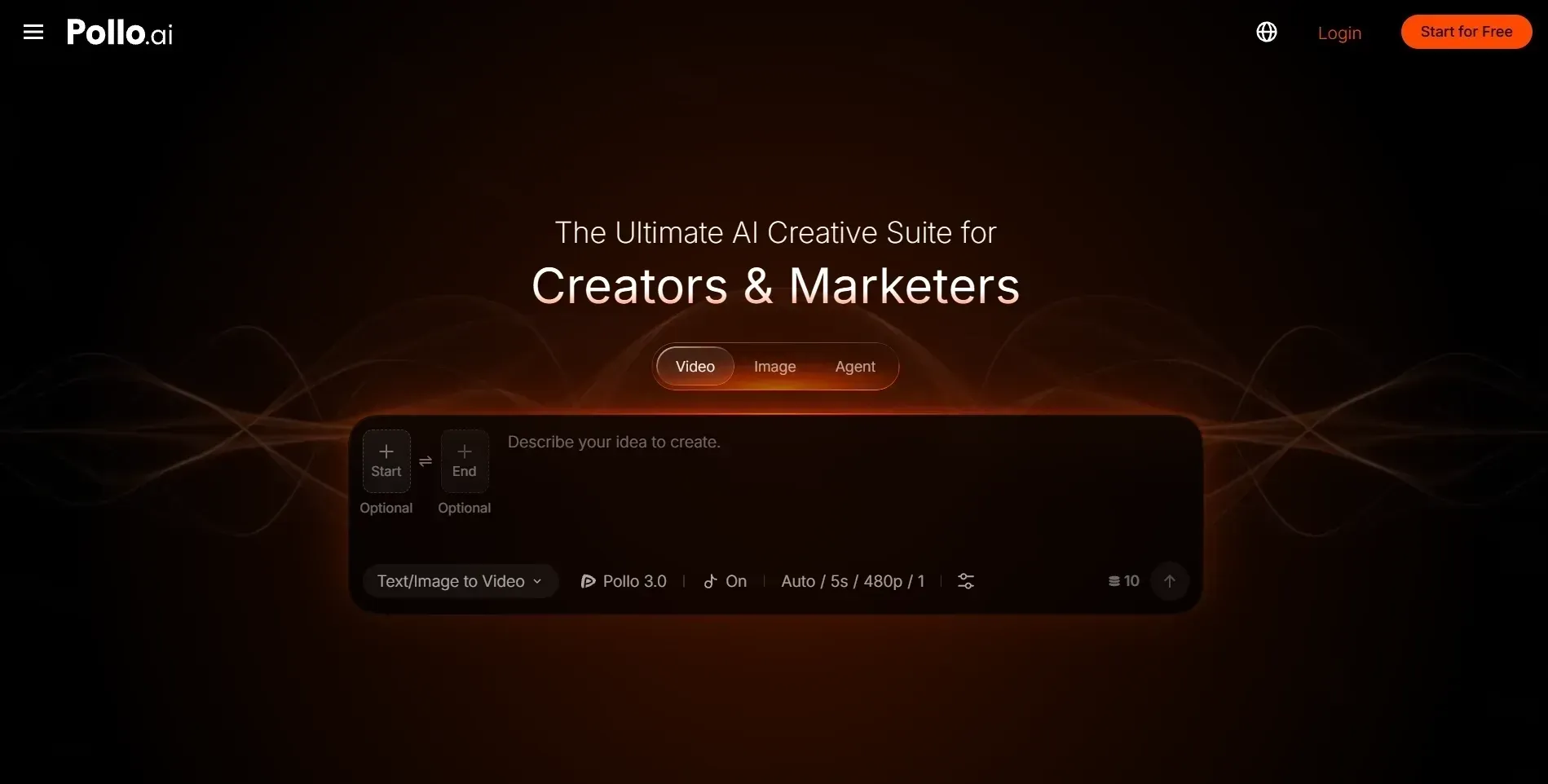
Pollo AI는 크리에이터, 마케터, 판매자를 위한 궁극의 AI 크리에이티브 스위트로, 동영상, 이미지, 오디오 제작을 하나의 워크스페이스로 통합해 줍니다. Kling 4.0과 함께, 스토리, 제품 동영상, 소셜 콘텐츠를 개발할 수 있는 최고 수준의 AI 모델과 크리에이티브 도구도 이용할 수 있어요.
더 많은 모델을 살펴보고 Pollo Agent로 제작하세요
한곳에서 Kling 4.0과 Seedance 2.5 같은 모델에 함께 접근하세요. 같은 아이디어로 다양한 모델을 시도하고, 결과를 비교한 뒤, 장면의 움직임·스타일·분위기에 가장 잘 맞는 버전을 선택하세요. 어디서 시작할지 정하는 데 도움이 필요하다면 Kling 4.0 비교를 읽어 보세요.
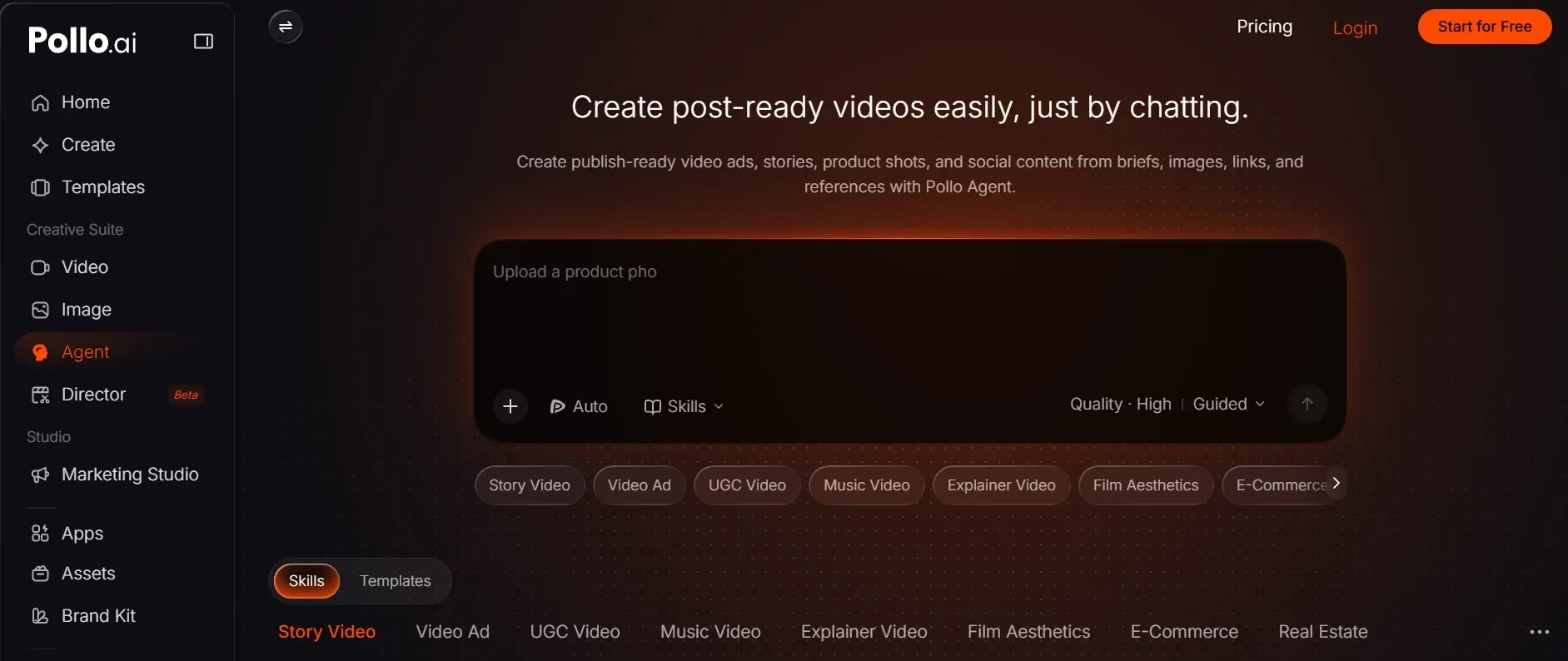
더 가이드된 워크플로를 원한다면, Pollo Agent가 간단한 요청, 이미지, 또는 레퍼런스를 완성된 동영상으로 바꿔 줍니다. 워크플로를 계획하고 에셋을 생성해 주며, 사용자는 진행 상황을 검토하고 대화를 통해 방향을 다듬을 수 있어 광고, 제품 동영상, 스토리 제작에 유용합니다.
Pollo Cinema로 영화 같은 비주얼을 탐색해 보세요
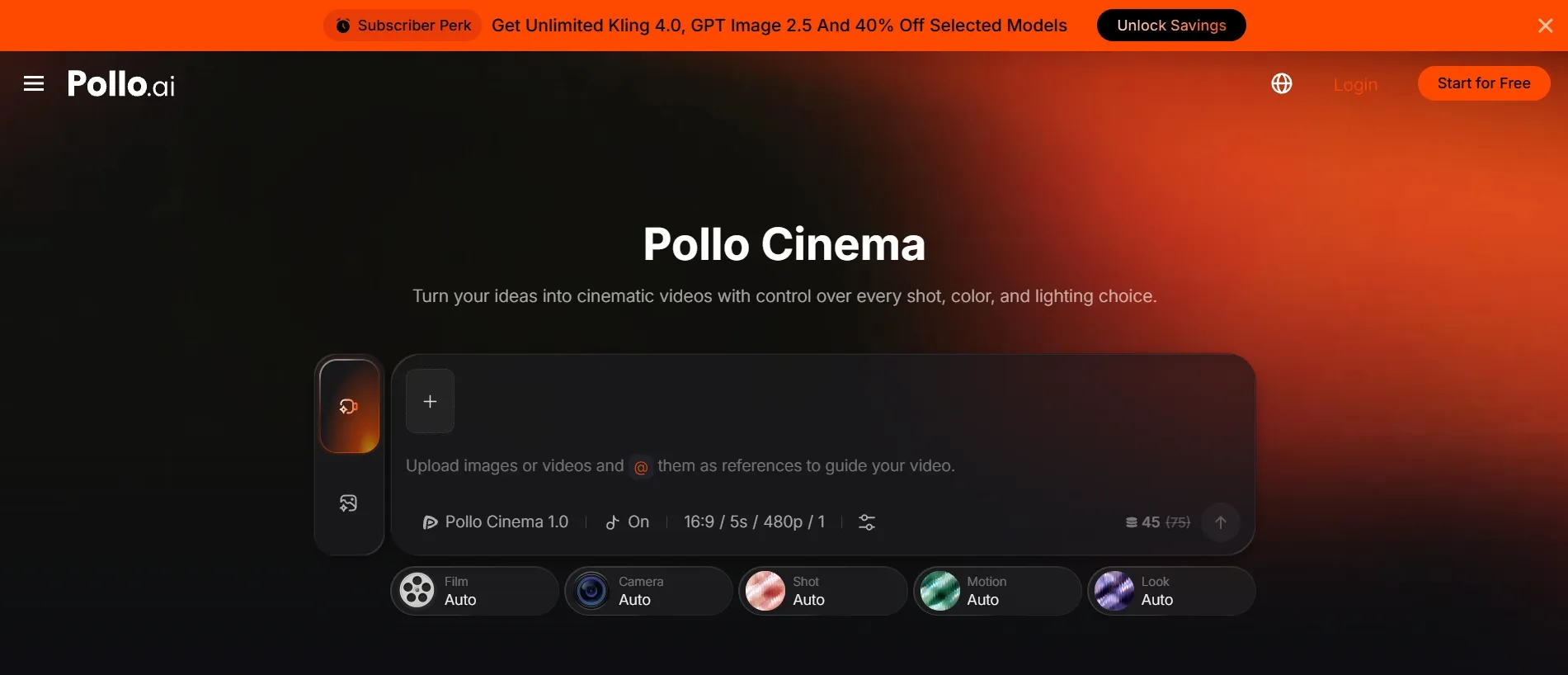
다음 장면에 더 의도적인 비주얼 디렉션이 필요하다면 Pollo Cinema를 살펴보세요. 필름 프리셋, 카메라 및 렌즈 제어, 컬러 그레이딩, 조명 옵션을 통해 시각적 선택으로 시네마틱한 룩을 만들 수 있도록 도와줍니다. Kling 4.0과 함께 사용할 수 있는 또 하나의 크리에이티브 워크플로를 제공합니다.
마음에 드는 클립을 새로운 버전으로 바꿔 보세요
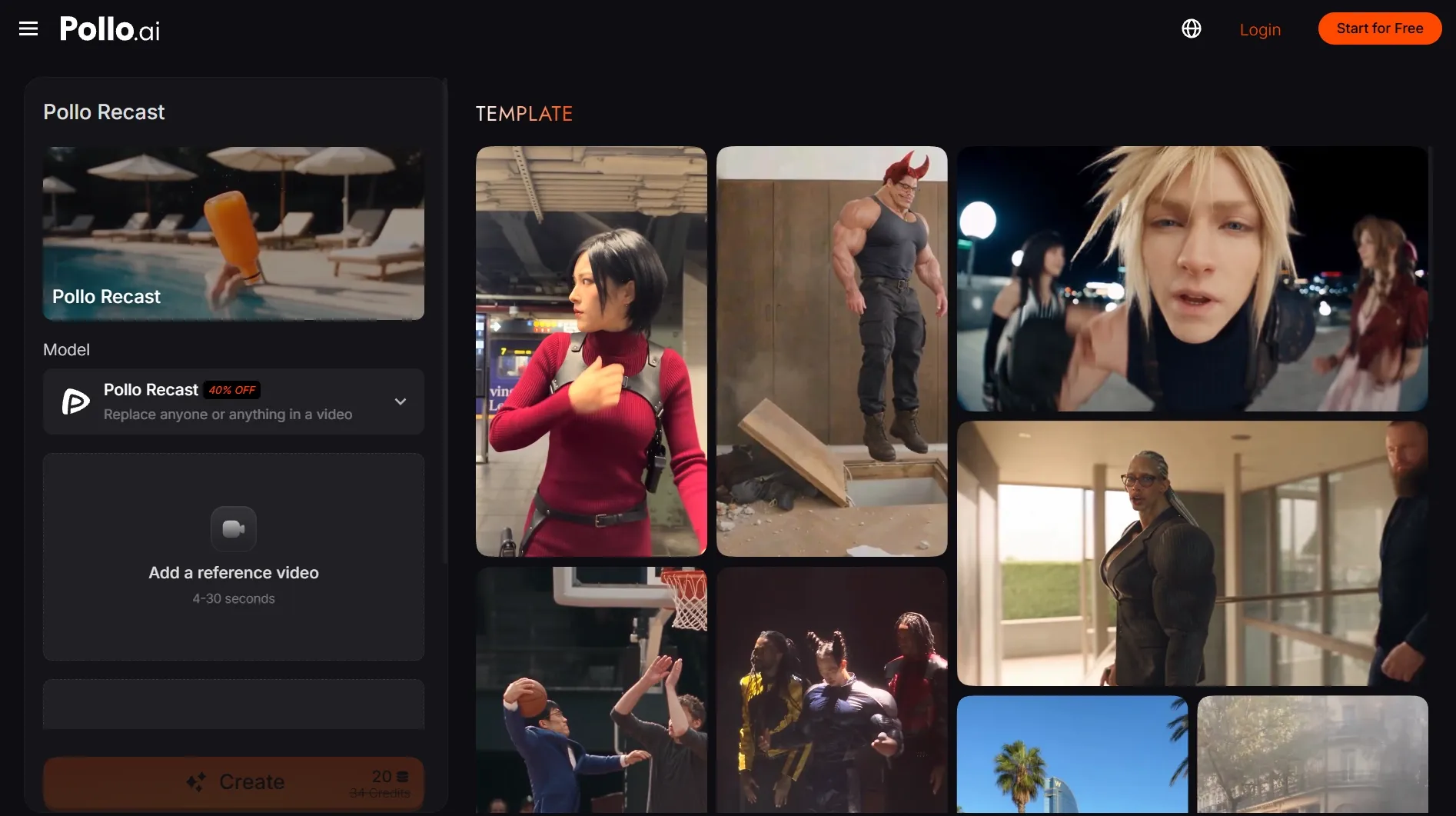
클립의 움직임은 마음에 들지만 다른 캐릭터나 제품을 원한다면 Pollo Recast를 사용해 보세요. 원본 영상과 교체할 이미지를 업로드하면, 동작·카메라 움직임·페이싱의 인지 가능한 특징을 유지하면서 장면을 새로운 버전으로 재현할 수 있습니다.
첫 Kling 4.0 장면에 생명을 불어넣어 보세요
머릿속 장면의 첫 테이크를 만들어 보세요. 담고 싶은 순간을 설명하고, 장면을 생생하게 구현한 뒤, 원하는 비전에 맞을 때까지 다듬어 보세요. 지금 Pollo AI에서 Kling 4.0을 사용해 보세요!