



シネマティック動画のためのKling 4.0の使い方(ステップバイステップガイド)
Kling 4.0の使い方は、複雑な脚本を書いたり、すべての設定を細かく調整したりする必要はありません。
このガイドでは、プロセスを3つのステップに分けて解説し、実用的な参考ポイントと調整して使える3つのプロンプトを紹介します。
繰り返しになる詳細は、すでに参照で見えている内容をすべて書き直すのは避けましょう。要約
Kling 4.0を使うには、まず文章でのアイデアまたは参照画像を用意し、何を起こしたいかを説明し、利用可能な動画設定を選んで生成します。結果を確認してから、指示は1つずつ変更してください。
Kling 4.0の使い方:ステップ別ガイド
入力を準備し、シーンを説明してから、動画を生成・調整します。
ステップ1:Kling 4.0を選択して入力を追加
Pollo AIの画像から動画ページから始めて、動画モデルとしてKling 4.0を選択してください。意図する被写体と構図がわかる参照画像をアップロードします。これにより視覚的な出発点ができるので、動きの演出に集中できます。
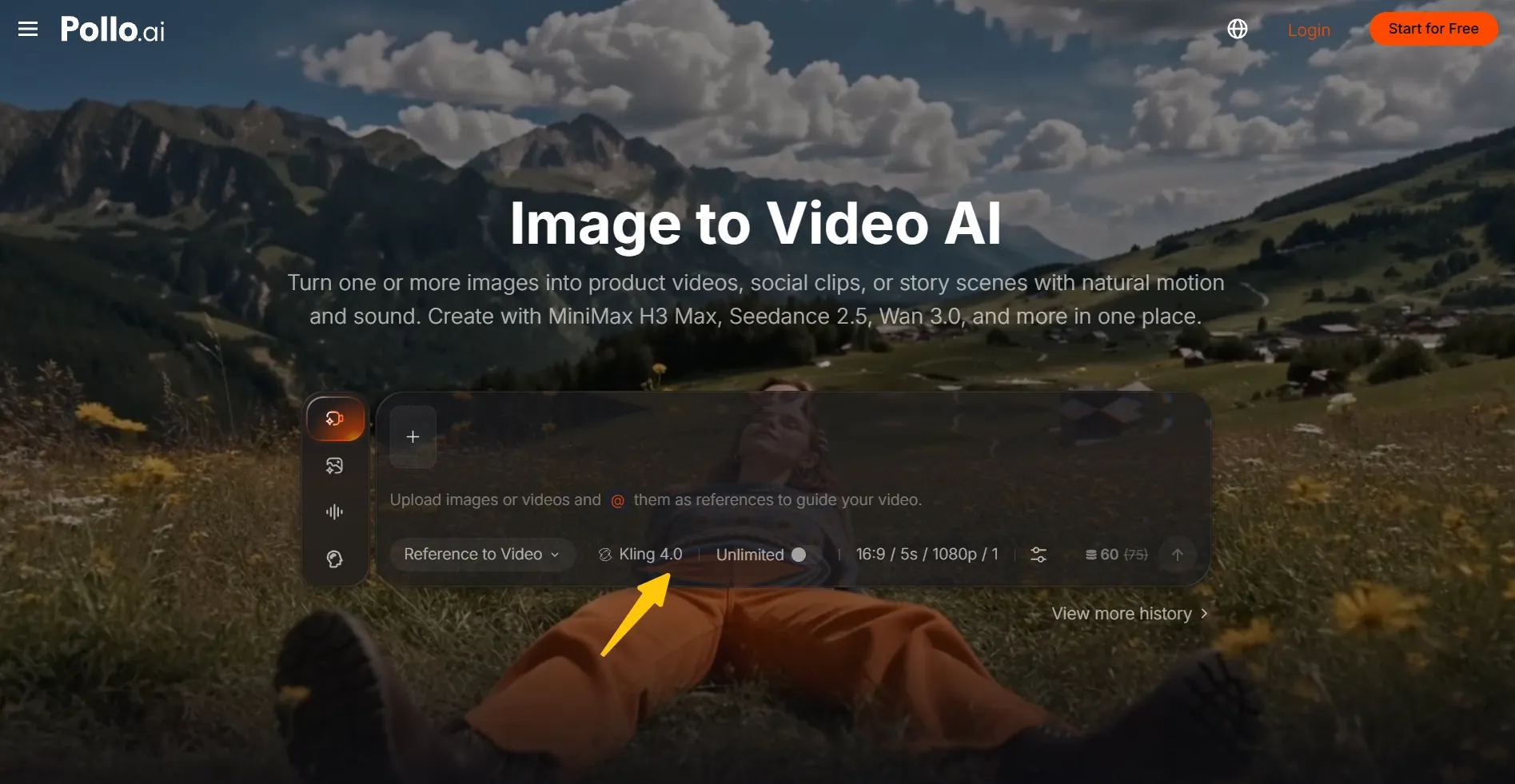
ステップ2:シーンを説明して設定を選択
主なアクション、カメラワーク、ライティングを平易な英語で説明します。ワークスペースで利用可能な長さとアスペクト比を選びます。最初の試行では、シーンを1つのアクションに絞り、それが完了するのに十分な時間を確保してください。
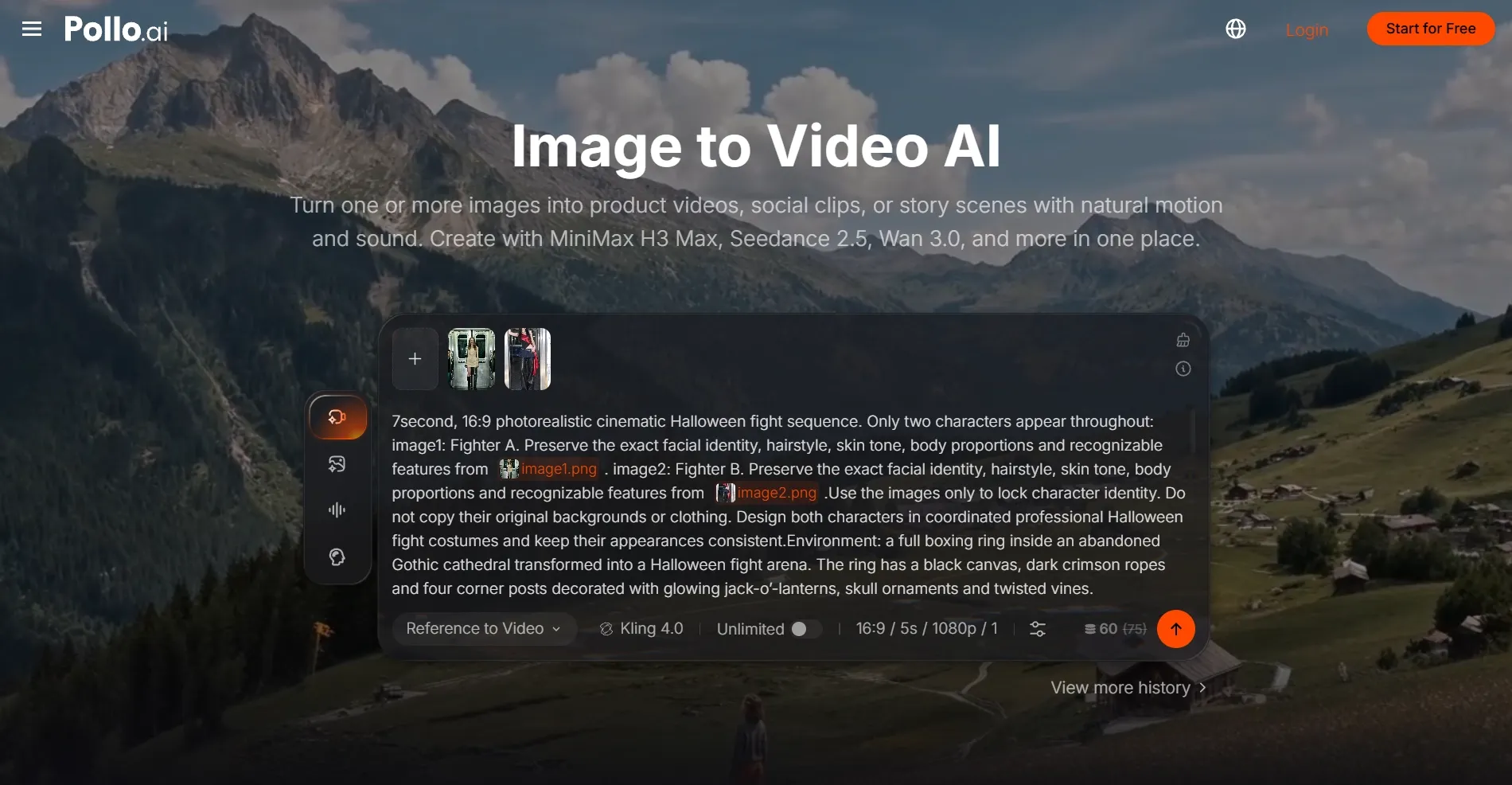
ステップ3:生成・確認・ダウンロード
動画を生成し、最初から最後まで視聴します。被写体、動き、構図、生成された音声を確認してください。違和感がある場合は、指示を1つ修正して再生成します。アイデアに最も合うバージョンをダウンロードしてください。
生成前に何を準備すべき?
短いシーンのアイデアを準備し、見た目が重要なら明確な参照を用意しましょう。始めるのに大量の素材フォルダは必要ありません。まず、視聴者に何を見てほしいかを決めるのがおすすめです。たとえばキャラクターの反応、商品のディテール、またはシーンの変化です。
すでにある素材に合わせて、次の開始方法を選んでください:
| 開始ポイント | 準備するもの | 例 |
|---|---|---|
| 文章のアイデア | 被写体、設定、目に見えるアクション | 自転車に乗った人が静かな海辺のカフェのそばで止まる。 |
| 完成済みの画像 | 明確な画像と、何が動くかの説明 | カメラが近づく間、カップから湯気が立ちのぼる。 |
| 複数の参照 | 各素材の明確な用途 | 1枚の画像でキャラクターを定義し、別の1枚で場所を定義する。 |
| 計画済みのシーケンス | 始まり、変化、終わり | 学生が忘れられたノートに気づき、持ち主に返す。 |
適切な画像がないですか?AI画像生成ツールを使って開始フレームを作成してください。被写体、設定、構図を説明し、Kling 4.0が加える動きのための余白を十分に残しましょう。
画像の調整が必要なら、AIフォトエディターを使って背景変更、ライティング改善、不要物の除去ができます。完成した参照をKling 4.0にアップロードする前に、被写体と重要なディテールがはっきり見えることを確認してください。
参照画像も明確なビジュアル方針もない場合は、text to video generationを試して可能性を探ってみてください。シンプルな被写体とアクションから始め、最初の結果をもとに、どのディテールを発展させたいかを決めましょう。
Kling 4.0のプロンプトの書き方
まず被写体、アクション、設定、カメラワークを書き、次にライティングと終わり方を追加します。たとえば、学生が忘れられたノートを返すといった、目に見える出来事を1つ説明してください。インスピレーションが必要なら、シーンのアイデアとしてKling 4.0の活用事例をご覧ください。
画像をアップロードする場合は、何を動かし、何をそのままにするかに集中してください。商品カットなら、ボトルは直立したままにして、カメラが近づくように指示しましょう。
繰り返しになる詳細は、すでに参照で見えている内容をすべて書き直すのは避けましょう。長めのシーンでは、出来事を順番に説明し、各アクションに十分な時間を確保しましょう。必要に応じて、正確なセリフや環境音も追加してください。カメラ指示は一貫させ、生成前に選択した動画尺とタイムスタンプを一致させましょう。
最初のプロンプトはシンプルにし、次に最もズレが大きかった指示を修正しましょう。より詳しい例やシーン別のアドバイスは、Kling 4.0プロンプトガイドをご覧ください。最初のシーンがうまくいったら、基本アプローチを土台に活用してみましょう。
今すぐ無制限でKling 4.0動画を作成
Pollo AIのKling 4.0で、表現力豊かなキャラクター、ダイナミックな動き、サウンドを備えた魅力的な動画にアイデアを変えましょう。
無料で作成を始める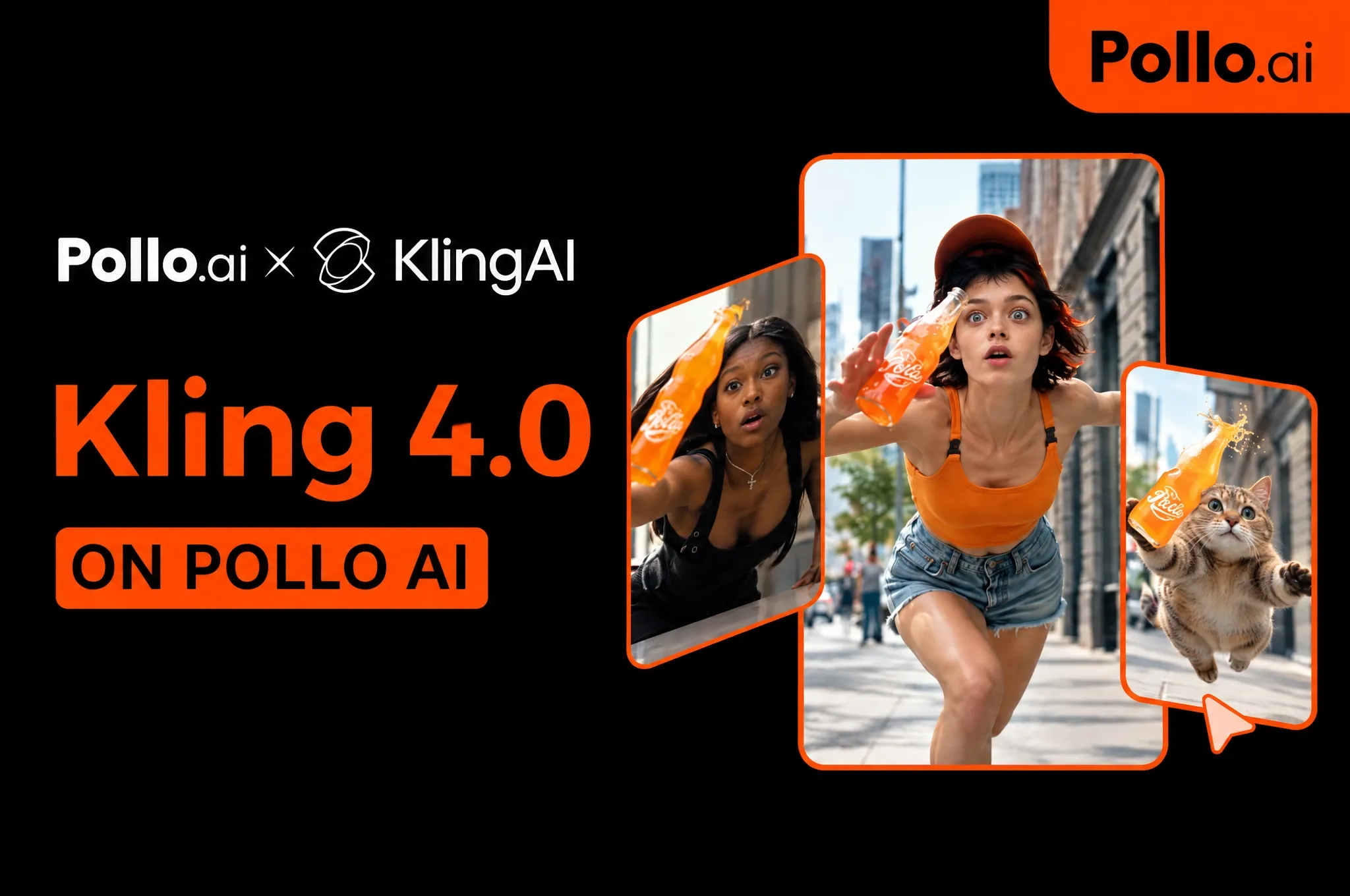
避けるべきよくあるミス
最初の修正は、最も明確な問題を引き起こしている指示に絞りましょう。これらは一般的なAI動画のトラブルシューティングの提案であり、すべてのKling 4.0出力で発生する問題だと主張するものではありません。
| ミス | 代わりに行うこと |
|---|---|
| 関連のない複数の出来事を1つのクリップに詰め込む | 1つの出来事とその直後の結果を中心に構成しましょう。 |
| 矛盾するカメラ移動を求める | 1ショットにつき1つの動きを選ぶか、順序を明確に説明しましょう。 |
| 目的を説明せずに参照素材をアップロードする | どのアセットが被写体・設定・動きを導くのかを明示しましょう。 |
| タイトにトリミングされた画像から大きなアクションを要求する | アクションの余地が残る構図を準備しましょう。 |
| 冒頭フレームだけで結果を判断する | クリップ全体を通して見た目と動きを確認しましょう。 |
なぜPollo AIでKling 4.0を使うのですか?
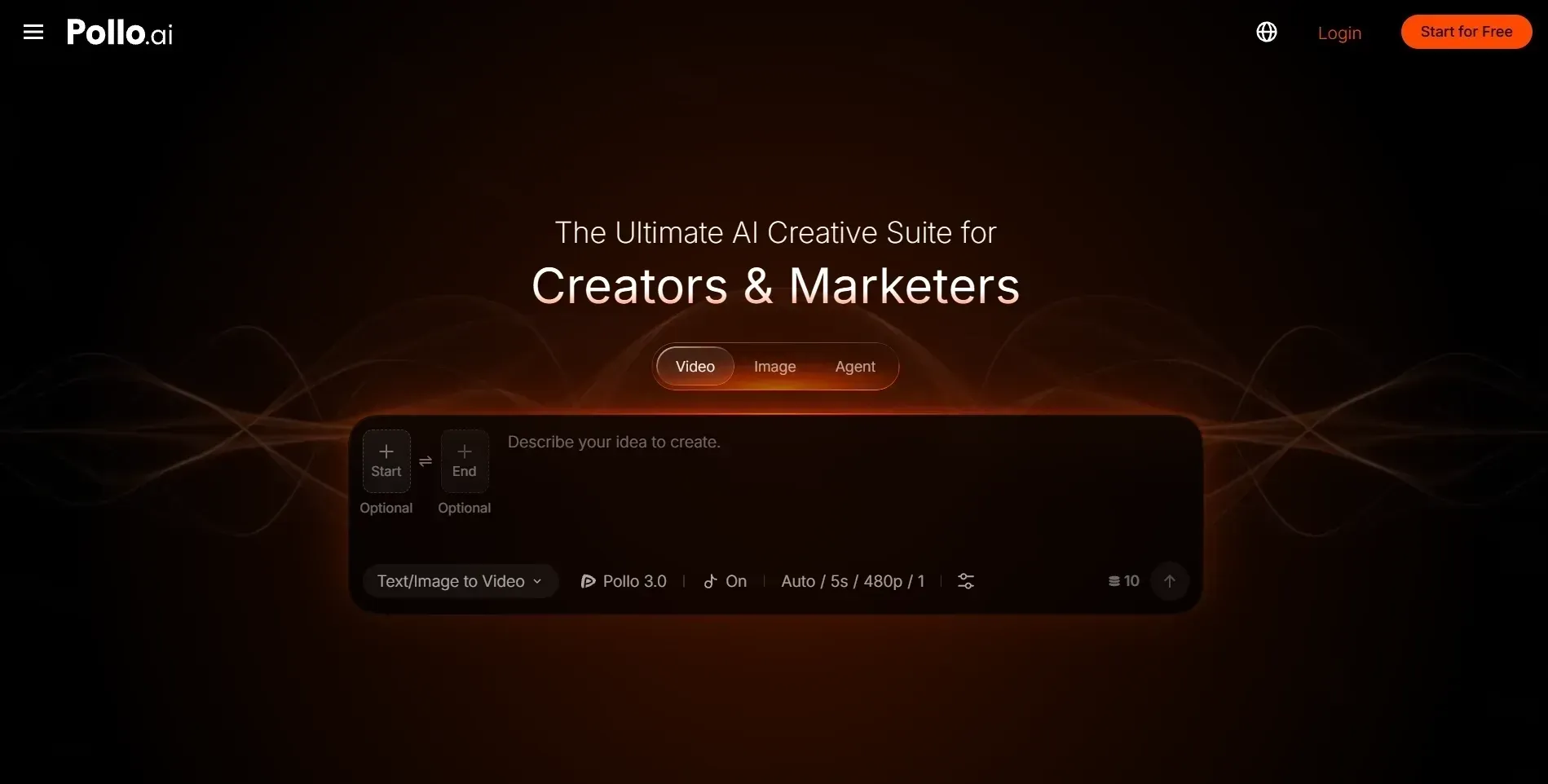
Pollo AIは、クリエイター、マーケター、販売者のための究極のAIクリエイティブスイートです。動画・画像・音声の作成を1つのワークスペースに統合します。Kling 4.0に加えて、ストーリー、商品動画、SNSコンテンツ制作のための先進的なAIモデルとクリエイティブツールも利用できます。
より多くのモデルを試し、Pollo Agentで制作
Seedance 2.5のようなモデルと並んで、Kling 4.0を1か所で利用できます。同じアイデアで異なるモデルを試し、結果を比較し、シーンの動き・スタイル・雰囲気に最も合うバージョンを選びましょう。どこから始めるかの参考には、Kling 4.0比較をご覧ください。
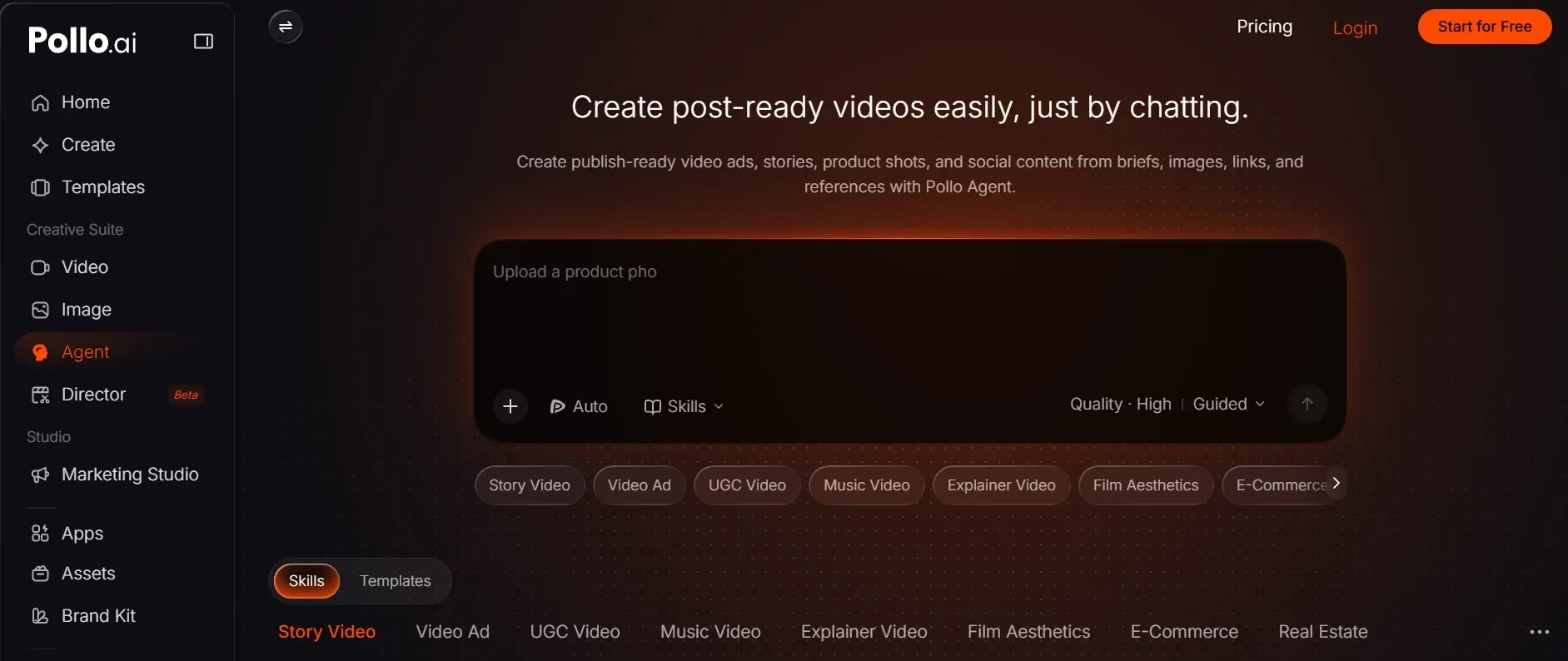
よりガイド付きのワークフローが必要なら、Pollo Agentが、短い指示・画像・参照素材を完全な動画へ変換します。ワークフローを計画して素材を生成し、あなたは進捗を確認しながら対話で方向性を調整できます。広告、商品動画、ストーリー制作に役立ちます。
Pollo Cinemaで作品のルックを探る
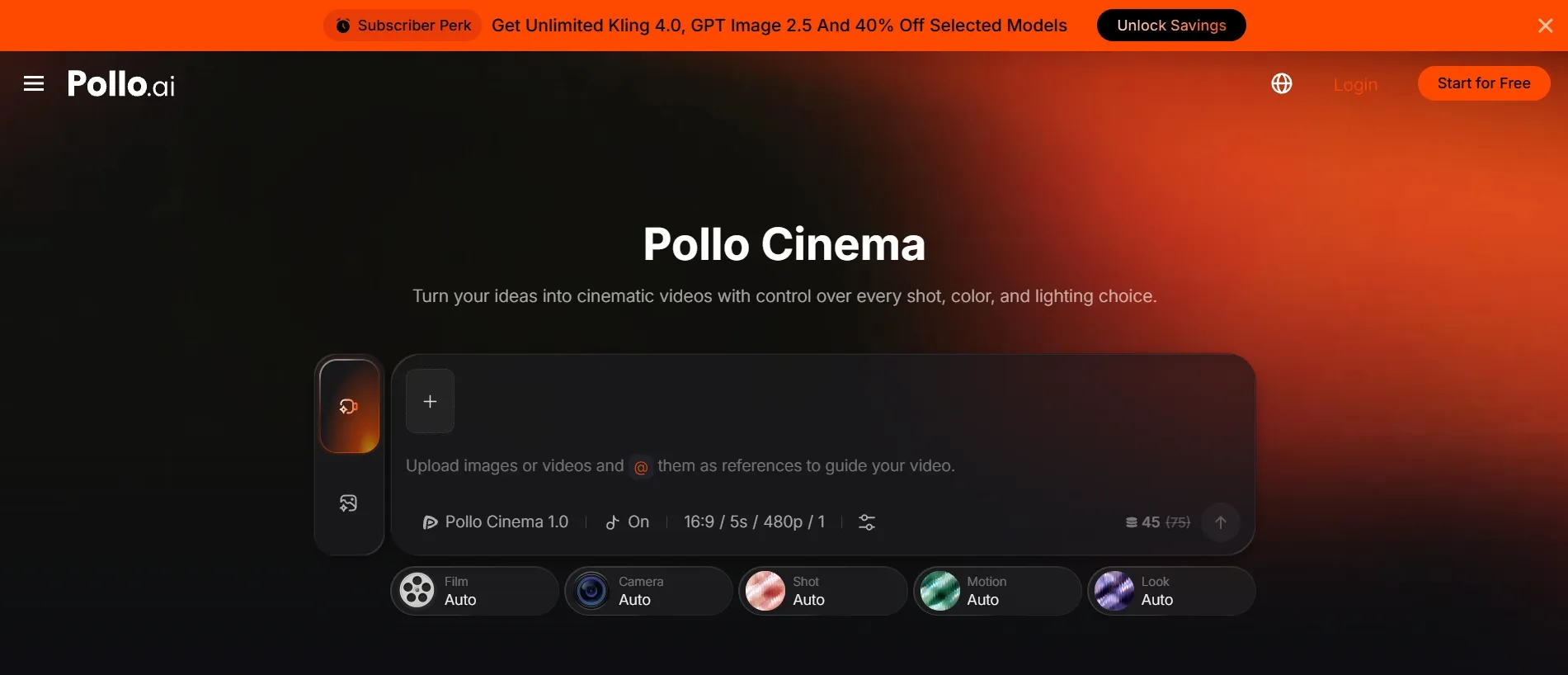
次のシーンで、より意図的なビジュアル演出が必要なら、Pollo Cinemaを試してみましょう。フィルムプリセット、カメラ・レンズ制御、カラーグレーディング、ライティングオプションにより、視覚的な選択を通じてシネマティックなルックを形作れます。Kling 4.0と並ぶ、もう1つのクリエイティブワークフローになります。
お気に入りのクリップを新しいバージョンに
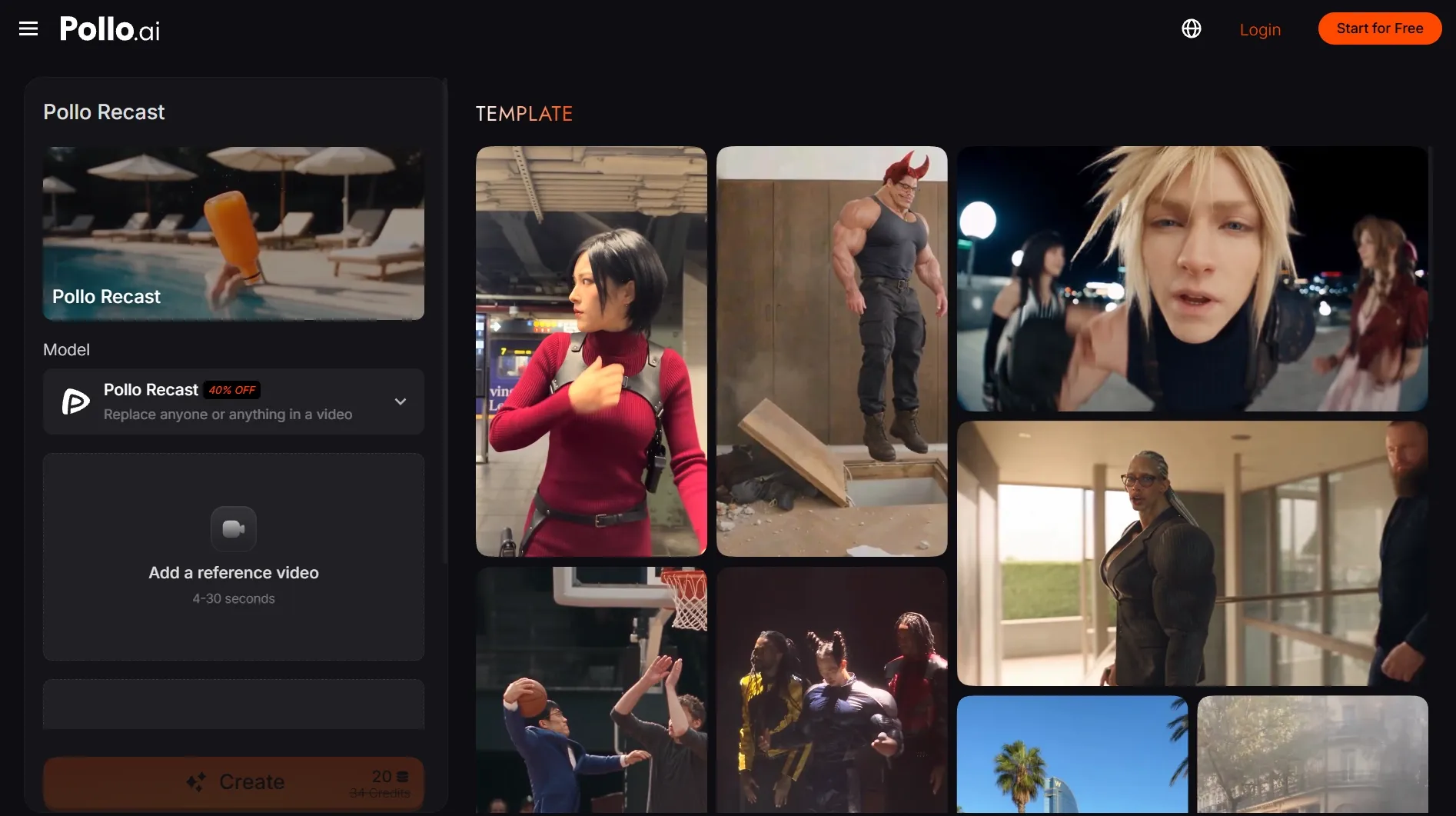
クリップの動きは気に入っているけれど、別のキャラクターや商品にしたい場合は、Pollo Recastを試してみましょう。元動画と差し替え画像をアップロードすると、アクション、カメラ移動、テンポの特徴を保ちながら、新しいバージョンでシーンを再現できます。
最初のKling 4.0シーンに命を吹き込もう
頭の中のそのシーンに、最初のテイクを与えましょう。捉えたい瞬間を描写し、シーンに命を吹き込み、理想に一致するまで磨き上げてください。今すぐPollo AIでKling 4.0を試しましょう!