



7 โปรแกรมเพิ่มความละเอียดวิดีโอด้วย AI ฟรีที่ดีที่สุดในปี 2026: โปรแกรมที่ผมเลือกเพื่อวิดีโอที่คมชัดยิ่งขึ้น
ความละเอียดที่สูงขึ้นไม่ได้หมายความว่าวิดีโอจะคมชัดขึ้นเสมอไป ฉันได้เปรียบเทียบโปรแกรมเพิ่มความละเอียดวิดีโอด้วย AI ฟรีเจ็ดโปรแกรม เพื่อดูว่าแต่ละโปรแกรมมีอะไรบ้าง จุดอ่อนอยู่ที่ไหน และเหมาะกับใคร
คำตอบโดยย่อ: โปรแกรมเพิ่มความละเอียดวิดีโอด้วย AI ฟรีที่ดีที่สุดคืออะไร?
Pollo AI คือโปรแกรมเพิ่มความละเอียดวิดีโอด้วย AI ฟรีที่ดีที่สุดสำหรับผม ตัวเลือกความละเอียด การเบลอ และการลดสัญญาณรบกวนเหมาะกับวิดีโอหลากหลายประเภท ขณะที่เครื่องมือตัดต่อและสร้างวิดีโอช่วยให้ผมมีความยืดหยุ่นมากขึ้นหลังจากเพิ่มความละเอียดแล้ว
อย่างไรก็ตาม ผมคิดว่า CapCut สำหรับการตัดต่อวิดีโอโซเชียล KREA เหมาะสำหรับฉากที่สร้างโดย AI และ TensorPix เหมาะสำหรับวิดีโอเก่าๆ การเลือกใช้โปรแกรมที่เหมาะสมที่สุดขึ้นอยู่กับความต้องการของวิดีโอของคุณ
7 โปรแกรมเพิ่มความละเอียดวิดีโอด้วย AI ฟรีที่ดีที่สุด (สรุปโดยย่อ)
| เครื่องมือ | เหมาะที่สุดสำหรับ | เข้าถึงได้ฟรี |
|---|---|---|
| Pollo AI | ฟุตเทจทั่วไปที่ต้องการการปรับแต่งและตัดต่อเพิ่มเติมอย่างยืดหยุ่น | ทดลองใช้ฟรี; เงื่อนไขการใช้งานแตกต่างกันไปตามแพ็กเกจ |
| CapCut | คลิปแนวตั้งที่ยังต้องการคำบรรยาย การตัดต่อ และเพลงประกอบ | โปรแกรมตัดต่อวิดีโอฟรี; ฟีเจอร์ AI บางอย่างและการส่งออกวิดีโอ 4K ต้องใช้ Pro |
| KREA AI | ภาพทดลองที่ต้องการรายละเอียดโดยไม่มีการเปลี่ยนแปลงการเคลื่อนไหวที่รบกวนสมาธิ | รับบริการอัพสเกลวิดีโอฟรี 4 ครั้งทุก 24 ชั่วโมง ผ่านมินิแอปที่ลงชื่อเข้าใช้งานแล้ว |
| เทนเซอร์พิกซ์ | ไฟล์บันทึกดิจิทัลมีปัญหาด้านคุณภาพหลายประการที่ต้องแก้ไข | เครดิตฟรี; จำกัดความละเอียดอินพุตที่ 720p ในแพ็กเกจฟรี |
| Media.io | คลิปที่ถูกบีบอัดจากโทรศัพท์ กล้องถ่ายรูป และไฟล์ที่อัปโหลดเก่าๆ | เครื่องมือฟรีหรือตัวอย่างทดลองใช้; ข้อจำกัดจะแตกต่างกันไปตามขั้นตอนการทำงาน |
| GoEnhance AI | ภาพประกอบที่เน้นความสำคัญของเส้นสายที่คมชัด | เครดิตสำหรับการลงทะเบียน; โทเค็นสำหรับค่าใช้จ่ายในการดำเนินการ |
| insMind | ฟุตเทจโฆษณาที่มีอยู่แล้ว จัดเตรียมไว้สำหรับการลงประกาศและแคมเปญต่างๆ | ทดลองใช้งานฟรีพร้อมข้อจำกัดที่ขึ้นอยู่กับบัญชีผู้ใช้ |
Pollo AI : โปรแกรมเพิ่มความละเอียดวิดีโอด้วย AI ฟรีที่ดีที่สุดโดยรวม
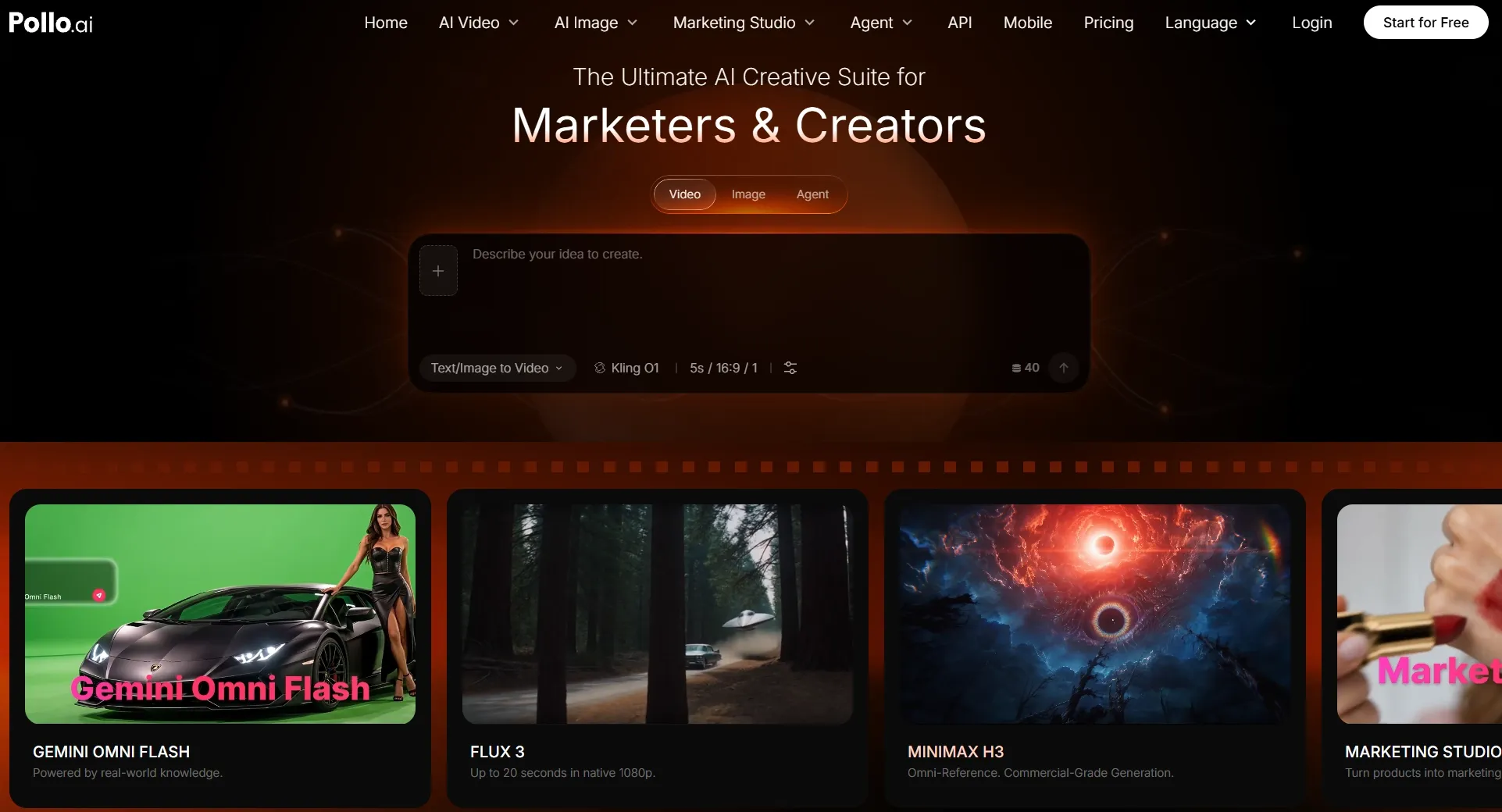
สิ่งที่ทำให้ผมเลือก Pollo AI Video Upscaler เป็นตัวเลือกโดยรวมก็คือ ความอเนกประสงค์ของมันในการใช้งานกับฟุตเทจประเภทต่างๆ ไม่ว่าจะเป็นการปรับปรุงวิดีโอถ่ายทำจริง คลิปเกม หรือแอนิเมชั่น ผมก็สามารถเพิ่มรายละเอียดภาพได้โดยยังคงรักษารูปแบบดั้งเดิมและสไตล์ศิลปะเอาไว้ได้
สิ่งที่สำคัญสำหรับฉันคือ คุณภาพของรายละเอียดเหล่านั้น ไม่ใช่แค่ความละเอียดสุดท้าย Pollo AI ผสานการลดความเบลอและสัญญาณรบกวนเข้ากับพื้นผิวที่คมชัดขึ้น ขอบที่ชัดเจนขึ้น และตัวอักษรที่อ่านง่ายขึ้น ซึ่งช่วยให้ฉันเปลี่ยนคลิปเก่าหรือคุณภาพต่ำให้กลายเป็นฟุตเทจที่คุ้มค่าแก่การเผยแพร่ นำไปใช้ใหม่ หรือรวมเข้ากับโปรเจกต์ใหม่ๆ
ยกตัวอย่างเช่น ภาพระยะใกล้ของนาฬิกา ผมอยากให้หน้าปัดและพื้นผิวโลหะดูเด่นชัดขึ้น ในขณะที่ยังคงรักษาเอกลักษณ์ของผลิตภัณฑ์เอาไว้ ส่วนในวิดีโอสอนการใช้งาน ผมจะให้ความสนใจกับป้ายกำกับเล็กๆ บนส่วนติดต่อผู้ใช้มากขึ้น เป้าหมายจะเปลี่ยนไปตามวัสดุ แม้ว่ากระบวนการขยายภาพจะยังคงเรียบง่ายก็ตาม
เมื่อทำการเพิ่มความละเอียดของภาพเสร็จแล้ว ฉันสามารถ ปรับแต่งคลิปต่อได้ด้วยเครื่องมือตัดต่อวิดีโอของ Pollo AI ตัวอย่างเช่น โปรแกรมแปลวิดีโอ AI จะปรับบทสนทนาให้เป็นภาษาอื่น ในขณะที่ โปรแกรมตัดต่อวิดีโอ AI ช่วยให้ฉันเปลี่ยนพื้นหลังหรือลบวัตถุโดยใช้ภาษาธรรมชาติได้
นอกจากนี้ ผมยังสามารถใช้แอปวิดีโอของมันเพื่อ สร้างเวิร์กโฟลว์การสร้างวิดีโอสำเร็จรูปได้ อีกด้วย สำหรับโปรเจกต์ขนาดใหญ่ Pollo Agent จะแปลงสคริปต์หรือบรีฟให้เป็นโฆษณาหรือเรื่องเล่าหลายฉาก โดยมีการแก้ไขตามคำติชม
เมื่อฉันต้องการฟุตเทจต้นฉบับ โปรแกรมสร้างวิดีโอ AI ช่วยให้ฉันสร้างวิดีโอจากข้อความหรือรูปภาพโดยใช้โมเดลชั้นนำอย่าง Kling 3.0 และ Veo 3.1 นั่นคือสิ่งที่ทำให้แพลตฟอร์มนี้มีประโยชน์ต่อฉันมากกว่าแค่การเพิ่มความละเอียดของภาพเพียงอย่างเดียว
คุณสมบัติหลัก
- การควบคุมการเพิ่มความละเอียดที่ยืดหยุ่น: เลือกขนาด ความละเอียด และโหมดการประมวลผลที่เหมาะสมกับคลิปต้นฉบับ
- เป้าหมาย 1080p และ 4K: เตรียมไฟล์ภาพที่คมชัดยิ่งขึ้นสำหรับหน้าจอและรูปแบบการเผยแพร่ที่แตกต่างกัน
- การลดความเบลอและสัญญาณรบกวน: ปรับปรุงรายละเอียดที่ปรากฏ แทนที่จะเพิ่มขนาดพิกเซลเพียงอย่างเดียว
- การปรับปรุงที่คำนึงถึงสไตล์: คงไว้ซึ่งภาพต้นฉบับและลักษณะโดยรวมที่สามารถจดจำได้
- เครื่องมือสร้างสรรค์ที่เชื่อมต่อกัน: ก้าวไปอีกขั้นสู่การตัดต่อวิดีโอ เอฟเฟ็กต์ และการสร้างวิดีโอด้วย AI รูปแบบใหม่บนแพลตฟอร์มเดียวกัน
เหมาะสำหรับ
- สำหรับผู้สร้างคอนเทนต์ที่ต้องการวิดีโอ Vlog, คลิปท่องเที่ยว, วิดีโอเกมเพลย์ และวิดีโอโซเชียลที่มีความคมชัดยิ่งขึ้น
- ผู้ขายอีคอมเมิร์ซปรับปรุงภาพวิดีโอที่มีอยู่สำหรับ การแสดงสินค้า
- นักการศึกษาทำให้การบันทึกหน้าจอและการสอนเข้าใจง่ายขึ้น
- นักการตลาดที่ต้องการนำฟุตเทจที่ใช้งานได้อยู่แล้วมาใช้ซ้ำโดยไม่ต้องจัดถ่ายทำใหม่
ข้อดี:
- กระบวนการอัปโหลดและปรับปรุงไฟล์ที่ชัดเจน พร้อมตัวเลือกการส่งออกที่ยืดหยุ่น
- เหมาะสำหรับวิดีโอถ่ายทอดสด แอนิเมชั่น และคลิปโฆษณา
- เครื่องมือแก้ไขและสร้างงานที่เชื่อมต่อกันช่วยสนับสนุนการทำงานสร้างสรรค์มากยิ่งขึ้น
ข้อเสีย:
- การใช้งานฟรีและตัวเลือกการส่งออกจะแตกต่างกันไปตามแต่ละแพ็กเกจ
- ภาพเบลอหรือภาพบิดเบี้ยวอย่างรุนแรงอาจแก้ไขได้ยาก
ปรับปรุงคุณภาพของฟุตเทจที่มีอยู่ให้คมชัดยิ่งขึ้น
ปรับปรุงความละเอียด ฟื้นฟูรายละเอียดที่มองเห็นได้ และสร้างสรรค์ผลงานต่อไปได้โดยไม่ต้องเปลี่ยนแพลตฟอร์ม
ลองใช้ Pollo AI Video Upscaler ฟรี
CapCut : โปรแกรมเพิ่มความละเอียดวิดีโอด้วย AI ฟรีที่ดีที่สุดสำหรับวิดีโอ TikTok และ Instagram Reels
เวลาที่ฉันคิดถึงการทำวิดีโอ Reel หรือ TikTok ความละเอียดของภาพเป็นเพียงส่วนหนึ่งของงานเท่านั้น ฉันยังต้องการคำบรรยาย การตัดต่อภาพอย่างรวดเร็ว เพลงประกอบ และบางครั้งก็ต้องตัดขอบภาพด้วย นั่นคือเหตุผลที่ฉันเลือกใช้ CapCut : การปรับปรุงภาพนั้นอยู่ภายในโปรแกรมตัดต่อที่สร้างขึ้นเพื่อช่วยให้การทำวิดีโอเสร็จสมบูรณ์
ขั้นตอนการทำงานบนเดสก์ท็อปนั้นเฉพาะเจาะจง หลังจากนำเข้าคลิปแล้ว การควบคุมการปรับปรุงคุณภาพจะอยู่ภายใต้ วิดีโอ > พื้นฐาน > ปรับปรุงคุณภาพ โดยมีตัวเลือก HD, UHD และ 4K ผมพบว่าการจัดวางแบบนี้ใช้งานได้จริง เพราะพื้นที่ทำงานเดียวกันช่วยให้ผมตัดสินได้ว่าภาพที่คมชัดขึ้นนั้นเหมาะสมกับจังหวะของการตัดต่อหรือไม่ แทนที่จะต้องจัดการเป็นงานประมวลผลไฟล์แยกต่างหาก
ข้อเสียคือ ประสบการณ์การตัดต่อที่ง่ายไม่ได้หมายความว่าจะได้ไฟล์ความละเอียดสูงฟรีเสมอไป คุณสมบัติ AI ขั้นสูงบางอย่างและการตั้งค่า 4K จำเป็นต้องใช้เวอร์ชัน Pro ขึ้นอยู่กับบัญชีหรือเวอร์ชันนั้นๆ ควรตรวจสอบตัวเลือกการส่งออกตั้งแต่เนิ่นๆ โดยเฉพาะอย่างยิ่งหากวิดีโอสุดท้ายต้องส่งมอบโดยไม่ต้องอัปเกรด
สำหรับข้อมูลเพิ่มเติมเกี่ยวกับคุณสมบัติและเครื่องมือต่างๆ โปรดดู รีวิว CapCut AI ของเรา
คุณสมบัติหลัก
- การปรับปรุงคุณภาพด้วย AI: เลือกการปรับปรุงคุณภาพระดับ HD, UHD หรือ 4K ใน CapCut Desktop
- ฟังก์ชันตัดต่อในตัว: ตัดแต่งคลิป เพิ่มคำบรรยายและเพลง และจัดเรียงวิดีโอสำหรับโซเชียลมีเดียให้เสร็จสมบูรณ์
- ผลลัพธ์ที่ใช้งานได้บนทุกแพลตฟอร์ม: เตรียมฟุตเทจสำหรับรูปแบบวิดีโอสั้นโดยไม่ต้องเปลี่ยนแอปตัดต่อ
เหมาะสำหรับ
- ครีเอเตอร์ TikTok นำคลิปหลายๆ คลิปมารวมกันเป็นวิดีโอแนวตั้งเดียว
- เหล่าครีเอเตอร์ Instagram รมกำลังขัดเกลา Reels คลิปเบื้องหลัง และโพสต์เกี่ยวกับไลฟ์สไตล์
- ทีมโซเชียลมีเดียจะเพิ่มข้อความ คำบรรยาย และเพลงหลังจากปรับปรุงคลิปแล้ว
ข้อดี:
- การปรับปรุงคุณภาพวิดีโอจะผสานรวมกับการตัดต่อ คำบรรยาย และเสียง
- สะดวกสำหรับการตกแต่งโพสต์โซเชียลแนวตั้ง
- โปรแกรมแก้ไขบนเดสก์ท็อปมีตัวเลือกความละเอียดหน้าจอหลายแบบ
ข้อเสีย:
- เครื่องมือ AI บางอย่างและการส่งออกไฟล์ 4K ต้องใช้ Pro
- ดูเหมือนว่าโปรแกรมแก้ไขแบบเต็มรูปแบบจะเกินความจำเป็นสำหรับการเพิ่มความละเอียดอย่างรวดเร็ว
KREA AI : โปรแกรมเพิ่มความละเอียดวิดีโอด้วย AI ฟรีที่ดีที่สุด สำหรับวิดีโอที่สร้างด้วย AI คุณภาพระดับภาพยนตร์
โดยปกติแล้วฉันมักจะตัดสินภาพที่สร้างโดย AI แตกต่างจากภาพที่ถ่ายด้วยกล้องทั่วไป สำหรับภาพทิวทัศน์แฟนตาซีหรือตัวละครสังเคราะห์ ฉันจะสังเกตการเคลื่อนไหวเล็กๆ น้อยๆ ที่ให้ความรู้สึกไม่มั่นคง ไม่ใช่แค่ขอบภาพที่นุ่มนวล KREA AI ดึงดูดความสนใจของฉันเพราะเครื่องมือปรับแต่งภาพของมันเป็นส่วนหนึ่งของสภาพแวดล้อมการสร้างภาพด้วย AI ที่กว้างกว่า
โปรแกรมเพิ่มความละเอียดวิดีโอของมันรองรับไฟล์ MP4 และให้การขยายภาพตั้งแต่ 1 เท่าถึง 8 เท่า ขึ้นอยู่กับไฟล์อินพุตและแผนการใช้งาน การเน้น การรักษาความต่อเนื่องของการเคลื่อนไหว เป็นสิ่งสำคัญในที่นี้ ภาพนิ่งที่สวยงามจะไม่สร้างความประทับใจให้ฉันเลย หากผ้า ผม หรือฉากหลังเริ่มเคลื่อนไหวอย่างผิดธรรมชาติเมื่อวิดีโอเล่นไปเรื่อยๆ
สำหรับการทดลองสร้างสรรค์ขนาดเล็ก ข้อจำกัดนั้นเข้าใจง่าย: สามารถเพิ่มความละเอียดของภาพด้วยแอปขนาดเล็กได้ฟรี 4 ครั้งภายใน 24 ชั่วโมง สำหรับบัญชีที่ลงชื่อเข้าใช้ ซึ่งเพียงพอสำหรับการเปรียบเทียบไอเดียต่างๆ ได้บ้าง แม้ว่าผมจะคำนึงถึง ข้อจำกัดของไฟล์ MP4 หากไฟล์ต้นฉบับมาจากรูปแบบอื่นก็ตาม
อ่าน รีวิว KREA AI ของเราเพื่อดูรายละเอียดเพิ่มเติมเกี่ยวกับคุณสมบัติการสร้างสรรค์และการเพิ่มความละเอียดของภาพ
คุณสมบัติหลัก
- ขยายภาพได้สูงสุดถึง 8 เท่า: เลือกอัตราการขยายภาพได้หลากหลายตามที่รองรับ
- การปรับปรุงภาพที่คำนึงถึงการเคลื่อนไหว: ปรับปรุงรายละเอียดในขณะที่พยายามรักษาความสม่ำเสมอของการเคลื่อนไหว
- ระบบนิเวศวิดีโอสร้างสรรค์: ยกระดับวิดีโอของคุณ ด้วยเครื่องมือสร้างวิดีโอ AI ของ Krea
เหมาะสำหรับ
- AI ผู้สร้างภาพยนตร์กำลังปรับแต่งคลิปแนวคิดภาพยนตร์
- ศิลปินทัศนศิลป์กำลังเตรียมฉากแฟนตาซีและวิดีโอวนซ้ำที่สร้างบรรยากาศ
- ครีเอเตอร์ปรับแต่งภาพสั้นๆ ที่สร้างโดย AI ให้คมชัดขึ้นก่อนนำไปรวมไว้ในวิดีโอตัดต่อขนาดใหญ่
ข้อดี:
- อัปเกรดแอปขนาดเล็กฟรี 4 ครั้งต่อวัน
- ช่วงการปรับขนาดที่กว้างสำหรับคลิปที่เข้าเกณฑ์
- เหมาะอย่างยิ่งสำหรับโครงการภาพที่สร้างโดย AI
ข้อเสีย:
- แอปวิดีโอขนาดเล็กนี้รองรับเฉพาะไฟล์ MP4 เท่านั้น
- ขนาดสูงสุดจะแตกต่างกันไปตามแหล่งที่มาและแผนงาน
TensorPix : โปรแกรมเพิ่มความละเอียดวิดีโอด้วย AI ฟรีที่ดีที่สุด สำหรับวิดีโอเก่าและวิดีโอครอบครัว
คลิปวิดีโอเก่าๆ ของครอบครัวทำให้ฉันระมัดระวังเรื่องการปรับแต่งภาพมากขึ้น ฉันอยากเห็นสีหน้าและใบหน้าที่คุ้นเคย ไม่ใช่ภาพที่คมชัดเกินจริงจนสูญเสียบรรยากาศดั้งเดิมไป แนวคิดที่เน้นการฟื้นฟูเป็นอันดับแรก นี้เองที่ทำให้ TensorPix เหมาะสมกับตำแหน่งนี้
เครื่องมือนี้ เน้นการประมวลผลบนคลาวด์และ ฟิลเตอร์วิดีโอ AI มากกว่าไทม์ไลน์การตัดต่อบนโซเชียลมีเดีย ฉันเข้าใจถึงความน่าสนใจของการผสมผสานการปรับแต่งหลายๆ อย่างเข้าด้วยกัน เมื่อวิดีโอที่บันทึกแบบดิจิทัลมีทั้งสัญญาณรบกวนและภาพเบลอ ในแพ็กเกจฟรี คุณสามารถใช้ฟิลเตอร์ได้สูงสุดสี่แบบกับวิดีโอ ทำให้สามารถสำรวจการปรับแต่งมากกว่าหนึ่งประเภทได้
มีข้อจำกัดสำคัญอย่างหนึ่งก่อนที่ฉันจะคิดถึงผลลัพธ์สุดท้าย นั่นคือ บัญชีฟรีรับวิดีโอต้นฉบับได้สูงสุดเพียง 720p เท่านั้น ตัวอย่างสั้นๆ ที่มีลายน้ำนั้นมีประโยชน์สำหรับการตัดสินใจว่าจะใช้เครดิตหรือไม่ แต่ก็ไม่เหมือนกับการได้วิดีโอที่ได้รับการปรับปรุงอย่างสมบูรณ์ สำหรับคลังวิดีโอครอบครัวขนาดใหญ่ ข้อจำกัดเหล่านี้อาจทำให้ค่าใช้จ่ายเพิ่มขึ้นอย่างรวดเร็ว
คุณสมบัติหลัก
- การปรับปรุงคุณภาพวิดีโอโดยเฉพาะ: เน้นความคมชัดและการฟื้นฟูคุณภาพมากกว่าการใช้เทมเพลตหรือการตัดต่อเพื่อการเผยแพร่ทางโซเชียลมีเดีย
- การผสานรวมตัวกรอง AI: แก้ไขปัญหาคุณภาพหลายประการในขั้นตอนการประมวลผลเดียว
- การประมวลผลบนระบบคลาวด์: ทำงานได้โดยไม่ต้องติดตั้งโปรแกรมเสริมขนาดใหญ่บนเดสก์ท็อป
เหมาะสำหรับ
- ครอบครัวต่างๆ กำลังปรับปรุงวิดีโอในบ้านให้เป็นระบบดิจิทัล
- นักเก็บรักษาเอกสารสมัครเล่นกำลังเตรียมบันทึกเก่าเพื่อจัดแสดงในยุคปัจจุบัน
- ผู้สร้างคอนเทนต์นำฟุตเทจที่ไม่ชัดหรือมีสัญญาณรบกวนมาใช้ในโปรเจกต์สไตล์สารคดี
ข้อดี:
- เครื่องมือบูรณะภาพไม่ได้มีไว้แค่สำหรับการขยายภาพเท่านั้น
- ตัวอย่างคลิปช่วยให้ประเมินจุดที่ควรปรับปรุงได้
- การประมวลผลบนคลาวด์ช่วยลดความต้องการฮาร์ดแวร์ในพื้นที่
ข้อเสีย:
- แหล่งรับสัญญาณวิดีโอฟรีรองรับความละเอียดสูงสุดที่ 720p
- การบูรณะที่ใช้เวลานานอาจทำให้เครดิตหมดเร็ว
Media.io : โปรแกรมเพิ่มความละเอียดวิดีโอ AI ฟรีที่ดีที่สุดสำหรับวิดีโอ YouTube และ Vlog
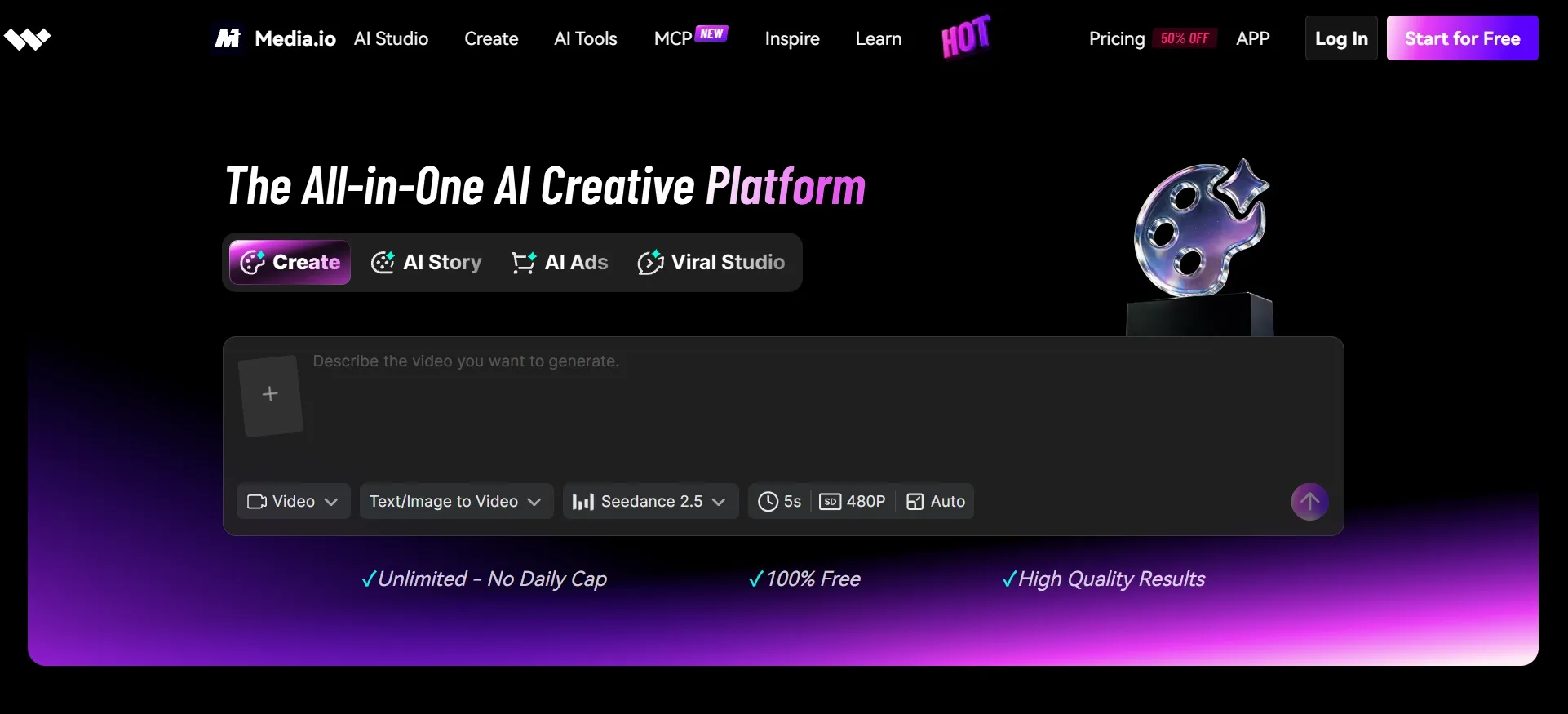
สิ่งแรกที่ผมกังวลเกี่ยวกับวิดีโอเก่าๆ มักจะเป็นเรื่องการบีอัดไฟล์มากกว่าความละเอียด พื้นหลังสีเข้มจะดูเป็นเหลี่ยมๆ พื้น ผิว จะดูไม่คมชัด และ การเคลื่อนไหวของกล้อง จะเผยให้เห็นสิ่งผิดปกติที่มองข้ามไปได้ง่าย Media.io แก้ปัญหาเหล่านี้ด้วยกระบวนการปรับปรุงคุณภาพวิดีโอ ผ่านเว็บเบราว์เซอร์
เครื่องมือนี้มีฟังก์ชันลดสัญญาณรบกวน 1 เท่า รวมถึงการขยายภาพ 2 เท่าและ 4 เท่า โดยให้ผลลัพธ์สูงสุดถึง 4K ฉันชอบที่มีตัวเลือกไม่ขยายภาพ เพราะไม่ใช่ทุกคลิปที่ต้องการพิกเซลเพิ่ม บางครั้งฉันอยากลดสัญญาณรบกวนที่มองเห็นได้ก่อนนำฟุตเทจเก่าๆ มาตัดต่อใหม่ YouTube
ส่วนที่เกี่ยวกับการเข้าถึงฟรีนั้น ผมคงต้องระมัดระวังเป็นพิเศษ วิธีการปรับปรุงคุณภาพวิดีโอ Media.io แต่ละแบบมีข้อจำกัดต่างกัน และ การทดลองใช้โปรแกรมปรับปรุงคุณภาพวิดีโอตัวหนึ่งจำกัด แค่การแสดงตัวอย่าง 45 เฟรมแรกที่ความละเอียด 2 เท่า ซึ่งอาจบอกได้ว่าตัวอย่างสั้นๆ นั้นดูดีหรือไม่ แต่ผมจะตรวจสอบเงื่อนไขการส่งออกฉบับเต็มก่อนที่จะอัปโหลดวิดีโอทั้งหมดครับ
คุณสามารถอ่านรายละเอียดเพิ่มเติมเกี่ยวกับตัวเลือกการปรับปรุงและคุณสมบัติอื่นๆ ได้ใน รีวิว Media.io ของเรา
คุณสมบัติหลัก
- ตัวเลือก 1×, 2× และ 4×: ขยายภาพโดยคงขนาดเดิม หรือเพิ่มความละเอียดของภาพ
- การปรับปรุงคุณภาพไฟล์วิดีโอหลังการบีอัด: มีเป้าหมายเพื่อ ลดสัญญาณรบกวน และสิ่งผิดปกติที่มักพบในวิดีโอออนไลน์
- ขั้นตอนการทำงานผ่านเว็บเบราว์เซอร์: อัปโหลดและปรับปรุงภาพโดยไม่ต้องติดตั้งซอฟต์แวร์ตัดต่อ
เหมาะสำหรับ
- ยูทูบเบอร์รีเฟรชวิดีโอเก่าหรือฟุตเทจเสริม
- กลุ่มวล็อกเกอร์ที่นำคลิปจากโทรศัพท์และกล้องหลายรุ่นมาตัดต่อรวมกัน
- ผู้สร้างเกมกำลังเตรียมคลิปไฮไลท์และบันทึกหน้าจอที่คมชัดยิ่งขึ้น
ข้อดี:
- การทำงานผ่านเบราว์เซอร์ไม่จำเป็นต้องติดตั้งโปรแกรมบนเดสก์ท็อป
- รวมถึงการทำความสะอาดโดยไม่เพิ่มความละเอียด
- ตัวเลือกการปรับขนาดเหมาะสำหรับฟุตเทจต้นฉบับที่หลากหลาย
ข้อเสีย:
- ขีดจำกัดการทดลองใช้งานจะแตกต่างกันไปตามขั้นตอนการปรับปรุงประสิทธิภาพ
- วิดีโอที่มีความยาวอาจไม่สะดวกในการรับชมทางออนไลน์
GoEnhance AI : โปรแกรมเพิ่มความละเอียดวิดีโอ AI ฟรีที่ดีที่สุดสำหรับอนิเมะและวิดีโอแอนิเมชั่น
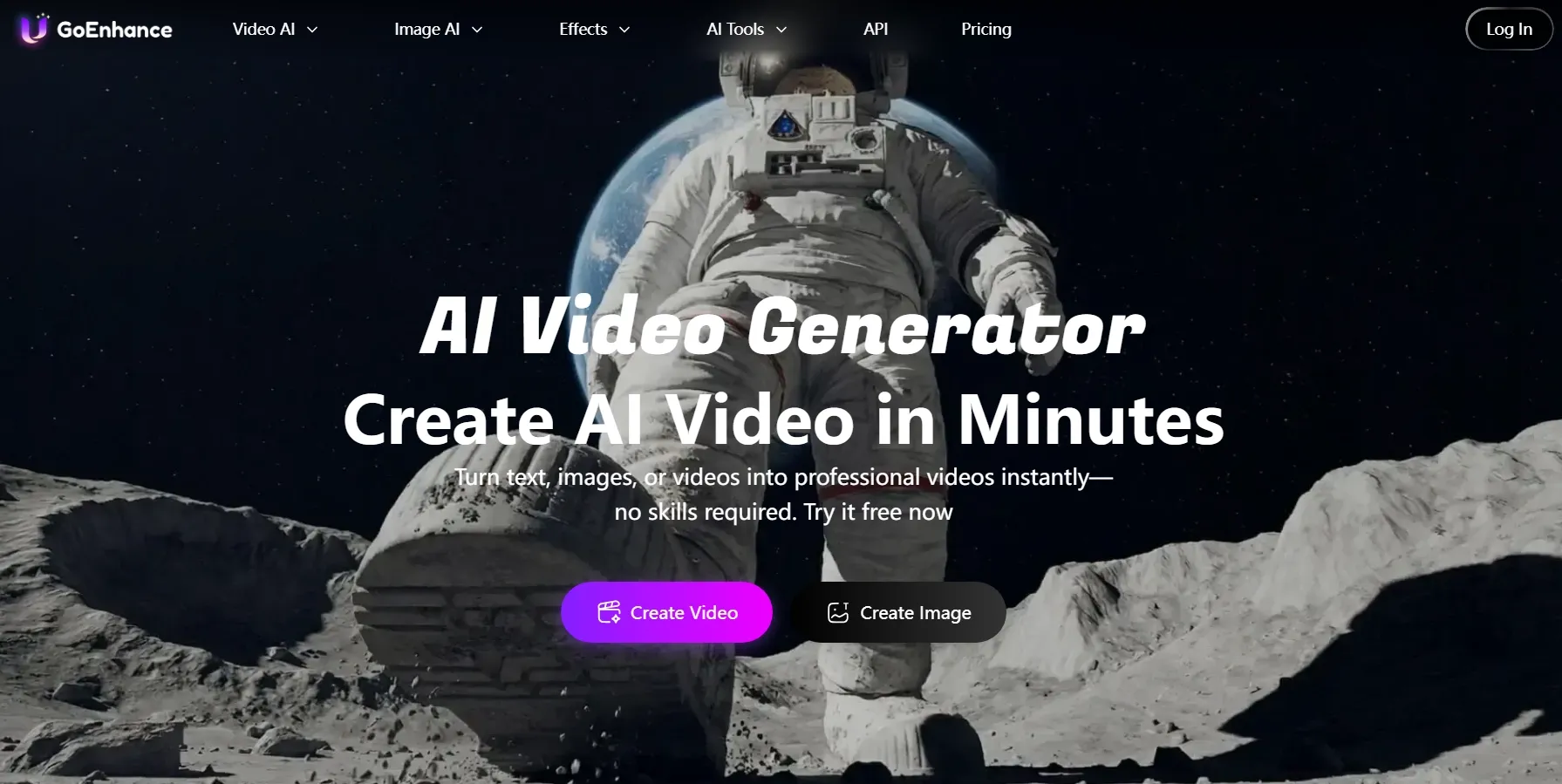
วิดีโออนิเมะ ทำให้ฉันใส่ใจรายละเอียดที่ฉันอาจมองข้ามไปในคลิปวิดีโอแบบถ่ายทำจริง เส้นขอบบางๆ พื้นที่สีเรียบๆ และจังหวะเฟรมที่ตั้งใจจัดวาง ล้วนเป็นส่วนหนึ่งของสไตล์ การเพิ่มความคมชัดมากเกินไปอาจทำให้ภาพดูแข็งกระด้าง นั่นคือเสน่ห์ของ GoEnhance AI: มันนำเสนอ วิธีการเฉพาะสำหรับการปรับแต่งภาพเคลื่อนไหว
โปรแกรมปรับปรุงภาพอนิ เมะนี้เน้นการปรับเส้นและสีให้คมชัดขึ้น พร้อมคงไว้ซึ่งรูปลักษณ์ดั้งเดิม โดยรองรับความละเอียด 1080p, 2K และ 4K ผมคิดว่ามัน มีประโยชน์อย่างยิ่งสำหรับภาพตัดต่อตัวละคร หรือลำดับภาพอนิเมชั่นเก่าๆ ที่สไตล์การวาดภาพควรเป็นจุดเด่น
นอกจากนี้ยังมีเครื่องมือลดสัญญาณรบกวนทั่วไปและเครื่องมือปรับอัตราเฟรมเสริม อย่างไรก็ตาม ผมไม่แนะนำให้เปิดใช้งานโดยอัตโนมัติ หากฉากใดมีการเคลื่อนไหวที่จำกัด การ ทำให้การเปลี่ยนฉากราบรื่นขึ้นอาจเปลี่ยนลักษณะของฉากนั้น ได้ สำหรับการสร้างแอนิเมชั่น การควบคุมการเคลื่อนไหวอาจมีความสำคัญพอๆ กับความคมชัด
อ่าน รีวิว GoEnhance AI ของเราเพื่อดูรายละเอียดเพิ่มเติมเกี่ยวกับคุณสมบัติการเพิ่มความละเอียดภาพอนิเมะ
คุณสมบัติหลัก
- การปรับแต่งเฉพาะสำหรับอนิเมะ: ปรับแต่งเส้นขอบ สี และพื้นผิวของภาพประกอบ
- ตัวเลือกความละเอียดตั้งแต่ 1080p ถึง 4K: เลือกตัวเลือกที่เหมาะสมกับหน้าจอสมัยใหม่
- เครื่องมือลดสัญญาณรบกวนและลดการเคลื่อนไหว: ทำความสะอาดภาพ และเพิ่มอัตราเฟรมตามต้องการ
เหมาะสำหรับ
- ผู้สร้างอนิเมะกำลังเตรียมตัดต่อฉากความละเอียดสูง
- นักสร้างแอนิเมชันกำลังปรับปรุงคลิปการ์ตูนเก่าๆ
- กลุ่มแฟนคลับตัดต่อวิดีโอสั้นและวิดีโอรวมภาพตัวละคร เพื่อเพิ่มความสวยงามและเอกลักษณ์ให้กับวิดีโอเหล่านั้น
ข้อดี:
- การประมวลผลเฉพาะสำหรับภาพประกอบวิดีโอ
- เน้นที่โครงร่างและสไตล์ภาพที่เป็นเอกลักษณ์
- มีตัวเลือกเพิ่มเติมสำหรับการลดเสียงรบกวนและการเคลื่อนไหว
ข้อเสีย:
- ไม่ค่อยเหมาะสมสำหรับภาพถ่ายบุคคลในชีวิตประจำวัน
- การประมวลผลขั้นสูงอาจใช้โทเค็นมากกว่าปกติ
insMind : โปรแกรมเพิ่มความละเอียดวิดีโอ AI ฟรีที่ดีที่สุดสำหรับวิดีโอสาธิตผลิตภัณฑ์และวิดีโอการตลาด
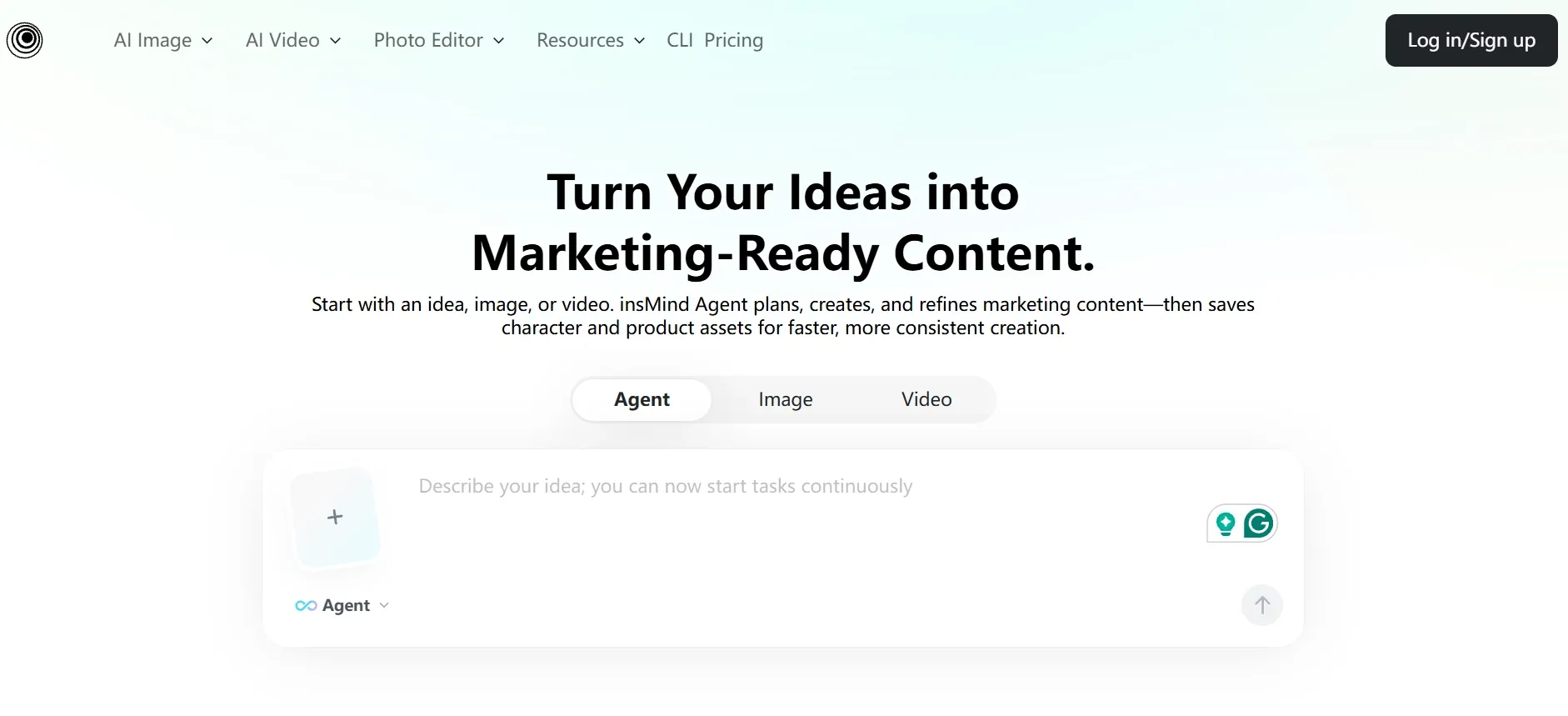
เมื่อฉันประเมิน วิดีโอผลิตภัณฑ์ ลำดับความสำคัญของฉันจะแตกต่างออกไป ฉันใส่ใจเรื่องบรรจุภัณฑ์ที่อ่านง่าย ขอบที่แม่นยำ และวัสดุที่ยังคงคล้ายกับสินค้าจริงหรือไม่ insMind นำเสนอ วิธีที่ตรงไปตรงมาในการปรับปรุงคลิปที่มีอยู่ก่อนที่จะนำไปใช้ในรายการสินค้าหรือแคมเปญ
ขั้นตอนไม่ซับซ้อน: อัปโหลดไฟล์ต้นฉบับ เลือกความละเอียด 1080p หรือ 4K แล้วทำการปรับปรุงคุณภาพ ฉันนึกภาพออกว่าสามารถใช้ลำดับภาพนี้สำหรับการถ่ายภาพระยะใกล้ของเครื่องสำอางหรือการสาธิตอุปกรณ์ได้ สิ่งสำคัญที่ฉันจะตรวจสอบหลังจากนั้นคือความคมชัด : เฟรมที่มีรายละเอียดมากขึ้นไม่ได้มีประโยชน์หากมันเปลี่ยนลักษณะของ โลโก้ หรือพื้นผิว
ขั้นตอนการทำงานที่เน้นเฉพาะเจาะจงนั้นมีข้อเสียอยู่บ้าง มันสะดวกสำหรับการปรับปรุงคลิปที่จัดองค์ประกอบได้ดีอยู่แล้ว แต่โฆษณาที่มีหลายฉากอาจยังคงต้องการผู้ตัดต่อแยกต่างหาก นอกจากนี้ ผมขอแนะนำให้กำหนดขีดจำกัดการทดลองใช้และการส่งออกก่อนที่จะจัดทำแคตตาล็อกผลิตภัณฑ์ทั้งหมด
ดูรายละเอียดเพิ่มเติมเกี่ยวกับคุณสมบัติของผลิตภัณฑ์และฟีเจอร์วิดีโอได้ใน รีวิว insMind ของเรา
คุณสมบัติหลัก
- การปรับปรุงคุณภาพวิดีโอ 1080p และ 4K: เพิ่มความละเอียดของภาพสำหรับวิดีโอการตลาด
- การประมวลผลเฟรมอัตโนมัติ: ปรับปรุงรายละเอียดให้คมชัดยิ่งขึ้นด้วยการตั้งค่าเพียงเล็กน้อย
- การเข้าถึงออนไลน์: ทำงานกับคลิปวิดีโอได้โดยไม่ต้องเรียนรู้การใช้งานไทม์ไลน์วิดีโอที่ซับซ้อน
เหมาะสำหรับ
- ผู้ขายออนไลน์กำลังปรับปรุงการสาธิตผลิตภัณฑ์ให้ดียิ่งขึ้น
- แบรนด์ขนาดเล็กเตรียมโปรโมชั่นโซเชียลมีเดียระยะสั้น
- ทีมการตลาดกำลังปรับปรุงฟุตเทจผลิตภัณฑ์ที่มีอยู่เพื่อนำกลับมาใช้ใหม่
ข้อดี:
- กระบวนการอัปโหลดเพื่อปรับปรุงคุณภาพใช้เวลาสั้น
- ความละเอียด 1080p และ 4K เหมาะสำหรับเนื้อหาเชิงพาณิชย์
- เหมาะสำหรับวิดีโอสินค้าที่ถ่ายทำเสร็จแล้ว
ข้อเสีย:
- ข้อกำหนดเกี่ยวกับสิทธิในการส่งออกโดยไม่เสียภาษีอาจไม่ชัดเจน
- แคมเปญที่มีหลายฉากต้องใช้การตัดต่อเพิ่มเติม
ฉันจัดอันดับโปรแกรมเพิ่มความละเอียดวิดีโอด้วย AI ฟรีเหล่านี้ได้อย่างไร?
จุดเริ่มต้นของผมนั้นง่ายมาก: ไฟล์ที่มีความละเอียดสูงกว่าไม่ได้หมายความว่าวิดีโอจะดูดีกว่าเสมอไป ผมสนใจ รายละเอียด ความสม่ำเสมอของเฟรมภาพเคลื่อนไหว และความสามารถ ในการปรับปรุงคุณภาพวิดีโอโดยไม่ทำให้ขั้นตอนการทำงานติดขัด
ฉันพิจารณาแต่ละแพลตฟอร์มโดยคำนึงถึงโปรเจ็กต์วิดีโอที่ใช้งานได้จริงเป็นหลัก ตรวจสอบการควบคุมการปรับปรุง รูปแบบที่รองรับ ตัวเลือกความละเอียด ข้อจำกัดการใช้งานฟรี และความเหมาะสมสำหรับเนื้อหาประเภทต่างๆ การจัดอันดับของฉันเป็นการตัดสินใจเชิงบรรณาธิการโดยอิงจากความสามารถเหล่านั้น ไม่ใช่การอ้างอิงจากเกณฑ์มาตรฐานการเปรียบเทียบผลลัพธ์จากเจ็ดเครื่องมือที่ควบคุมอย่างเข้มงวด
ปัจจัยที่มีอิทธิพลต่อการตัดสินใจของฉัน ได้แก่:
- ความคมชัดที่เห็นได้ชัด: เครื่องมือนี้ได้รับการออกแบบมาเพื่อกู้คืนรายละเอียดที่เป็นประโยชน์ แทนที่จะเพียงแค่ขยายไฟล์ใช่หรือไม่?
- ความสม่ำเสมอของการเคลื่อนไหว: วิธีการนี้สามารถรักษาการเคลื่อนไหวที่สอดคล้องกันและหลีกเลี่ยงสิ่งรบกวนได้หรือไม่?
- การแก้ไขแบบเจาะจง: แก้ไขปัญหาเรื่องสัญญาณรบกวน ความเบลอ การบีบอัด หรือพื้นผิวภาพประกอบหรือไม่?
- การควบคุมความละเอียด: ฉันสามารถเลือกเอาต์พุตที่เหมาะสมได้โดยไม่ต้องตั้งค่าเริ่มต้นเป็น 4K โดยอัตโนมัติหรือไม่?
- แพ็กเกจฟรีมีมูลค่าเท่าใด: ฉันสามารถดูตัวอย่าง ประมวลผล และส่งออกอะไรได้บ้างก่อนที่จะชำระเงิน?
- ความง่ายในการใช้งาน: ขั้นตอนระหว่างการอัปโหลดจนถึงวิดีโอที่เสร็จสมบูรณ์นั้นมากน้อยแค่ไหน?
- ความเหมาะสมกับขั้นตอนการทำงาน: ฉันสามารถแก้ไขต่อได้หรือไม่ หากคลิปต้องการการเปลี่ยนแปลงเพิ่มเติม?
- การเป็นที่รู้จักของแบรนด์: แพลตฟอร์มนี้ได้รับการยอมรับแล้ว หรือมีจุดเด่นที่น่าสนใจหรือไม่?
ถ้าคุณกำลังตัดสินใจเลือกระหว่างสองเครื่องมือ ผมแนะนำให้เริ่มต้นด้วยลำดับภาพสั้นๆ เดียวกันในทั้งสองเครื่องมือ ลองดูใบหน้าที่กำลังเคลื่อนไหว ตัวอักษรบางๆ เส้นผม และบริเวณมืดๆ ในความเร็วในการเล่นปกติ เฟรมภาพที่หยุดนิ่งดูคมชัด สามารถช่วยซ่อนผลลัพธ์ที่ดูไม่น่าสนใจเมื่อภาพเคลื่อนไหวได้
คำตัดสินสุดท้ายของฉัน
สำหรับการตัดต่อวิดีโอเพื่อโซเชียลมีเดีย ผมแนะนำ CapCut ส่วนวิดีโอ AI เชิงทดลอง KREA จะเหมาะสมกว่าในด้านความคิดสร้างสรรค์ TensorPix เน้นการบูรณะวิดีโอ ขณะที่ GoEnhance เหมาะสำหรับวิดีโอที่มีภาพประกอบ Media.io และ insMind มีวิธีที่ง่ายกว่าสำหรับวิดีโอของครีเอเตอร์และคลิปโฆษณา
แต่โดยรวมแล้ว ผมเลือกใช้ Pollo AI เพราะตัวเลือกการปรับปรุงภาพครอบคลุมโปรเจ็กต์ที่หลากหลายกว่า และผมยังสามารถสร้างสรรค์งานต่อได้หลังจากปรับปรุงภาพเสร็จแล้ว ซึ่งคุณสมบัติเหล่านี้สำคัญกว่าการไล่ตามตัวเลขความละเอียดสูงสุดเพียงอย่างเดียว
มีคลิปวิดีโอที่ต้องการความคมชัดมากขึ้นไหม? เริ่มต้นด้วยโปรแกรมเพิ่มความละเอียดวิดีโอ Pollo AI ตรวจสอบผลลัพธ์ขณะเคลื่อนไหว และดูว่าพร้อมสำหรับโปรเจ็กต์ต่อไปของคุณหรือไม่