



2026年におすすめの無料AI動画アップスケーラー7選:より鮮明な動画のための私の厳選
解像度が高いからといって、必ずしも動画が鮮明になるとは限りません。今回は、7つの無料AI動画アップスケーラーを比較し、それぞれの機能、欠点、そしてどのようなユーザーに適しているのかを検証しました。
簡単な回答:最高の無料AIビデオアップスケーラーは何ですか?
Pollo AIは、総合的に見て最高の無料AIビデオアップスケーラーだと私は思います。解像度オプションやぼかし・ノイズ補正機能は幅広い映像に対応しており、編集・作成ツールのおかげでアップスケール後もより柔軟に活用できます。
とはいえ、ソーシャルメディア向けの編集にはCapCut 、AI生成シーンにはKREA 、古い映像にはTensorPixを検討する価値があるでしょう。最適なツールは、映像の用途によって異なります。
無料で使えるAI動画アップスケーラーベスト7を一覧で紹介
| 道具 | 最適 | 無料アクセス |
|---|---|---|
| Pollo AI | 柔軟な補正とさらなる編集が必要な日常的な映像 | 無料トライアルあり。利用料金はプランによって異なります。 |
| CapCut | 字幕、カット、音楽がまだ必要な縦長のクリップ | 無料エディター。一部のAI機能と4KエクスポートにはProが必要です。 |
| KREA AI | 動きの変化による注意散漫を防ぎつつ、細部まで描写する必要のある実験的なショット | ログインしたミニアプリでは、24時間ごとに4回まで無料で動画のアップスケールが利用できます。 |
| TensorPix | 品質上の問題がいくつかあるデジタル化された録音 | 無料クレジット; 無料プランでは入力解像度が720pに制限されます |
| Media.io | 携帯電話、カメラ、および過去にアップロードされた動画を圧縮したクリップ | 無料ツールまたはプレビュー。ワークフローによって許容範囲が異なります。 |
| GoEnhance AI | 線画の美しさが重要なイラストシーン | サインアップクレジット、処理手数料トークン |
| insMind | 既存の広告映像を、物件情報やキャンペーン用に準備したもの | アカウントに応じた制限付き無料トライアル |
Pollo AI :総合的に見て最高の無料AIビデオアップスケーラー
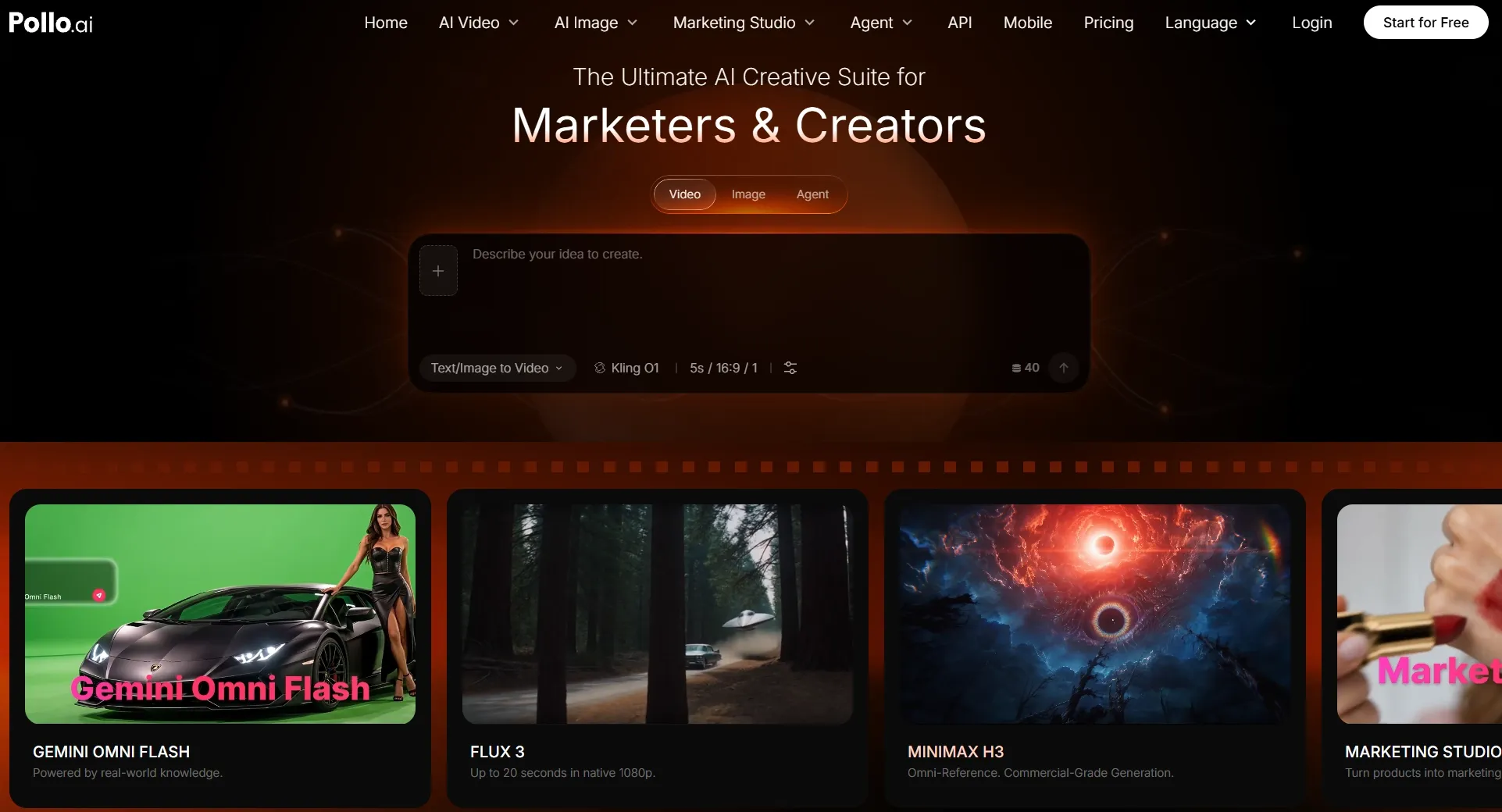
Pollo AIビデオアップスケーラーを私が総合的に選んだ理由は、様々な種類の映像に対応できる汎用性の高さです。実写映像、ゲームプレイ映像、アニメーションなど、どのような映像素材でも、元の被写体や芸術的なスタイルを損なうことなく、視覚的なディテールを向上させることができます。
私にとって重要なのは、最終的な解像度だけでなく、細部の質です。Pollo Pollo AIは、ぼかしとノイズリダクションに加え、より鮮明なテクスチャ、よりクリアなエッジ、そしてより読みやすいテキストを実現します。これにより、古い映像や低品質の映像を、公開、再利用、または新しいプロジェクトへの組み込みにふさわしい映像へと変えることができます。
例えば、腕時計のクローズアップを考えてみましょう。文字盤と金属の仕上げがはっきりと区別できるようにしつつ、製品が認識できる状態を維持したいでしょう。チュートリアル動画の場合は、小さなインターフェースラベルにもっと注意を払います。アップスケーリングのプロセス自体はシンプルでも、素材によって目標は変わるのです。
アップスケール処理が完了したら、 Pollo AIの動画編集ツールを使ってさらに映像を仕上げることができます。例えば、 AI動画翻訳ツールを使えば、セリフを他の言語に翻訳できますし、 AI動画編集ツールを使えば、自然言語で背景を変更したり、不要なオブジェクトを削除したりできます。
また、Pollo Agentの動画アプリを使えば、すぐに使える動画生成ワークフローを利用できます。大規模なプロジェクトの場合、 Pollo Agentはスクリプトや概要を基に、フィードバックに基づいて修正を重ねながら、複数のシーンからなる広告や物語を制作します。
オリジナルの映像が必要な場合、 AIビデオジェネレーターを使えば、 Kling 3.0やVeo 3.1といったトップモデルを使ってテキストや画像から動画を作成できます。そのため、このプラットフォームは単なるアップスケール以上の価値を提供してくれるのです。
主な機能
- 柔軟なアップスケーリング制御:元のクリップに合わせて、利用可能なスケール、解像度、および処理モードを選択できます。
- 1080pおよび4K解像度に対応:さまざまな画面サイズや公開ニーズに合わせて、より鮮明なバージョンを用意します。
- ぼかしとノイズの低減:単にピクセルサイズを大きくするのではなく、見た目のディテールを向上させます。
- スタイルを重視した補正:元の被写体と全体的な視覚的特徴が認識できる状態を維持する。
- 連携したクリエイティブツール:同じプラットフォーム上で、ビデオ編集、エフェクト、そして新しいAIビデオ作成を続けて利用できます。
最適な用途
- より鮮明なVlog、旅行動画、ゲームプレイ動画、ソーシャル動画を制作したいコンテンツクリエイター向け。
- Eコマース販売業者が、商品紹介用の既存映像を改善する。
- 教育者が画面録画やチュートリアルをより分かりやすく作成する。
- 既に使用可能な映像を再利用する必要があるものの、新たな撮影を手配する必要のないマーケティング担当者。
長所:
- アップロードと補正のプロセスが明確で、出力オプションも柔軟です。
- ライブ映像、アニメーション、プロモーションビデオなどに適しています。
- 接続された編集・生成ツールは、さらなる創造的な作業をサポートします。
短所:
- 無料利用およびエクスポートのオプションはプランによって異なります。
- 深刻なぼやけや圧縮は、修正が難しい場合があります。

CapCut :TikTok動画とInstagramリールに最適な無料AI動画アップスケーラー
ReelやTikTok動画を制作する際、解像度は作業の一部に過ぎません。キャプション、クイックカット、サウンドトラック、そして場合によってはトリミングの変更も必要です。そこでCapCutが役立ちます。CapCutは、投稿全体を仕上げるためのエディターの中に、画質向上機能が組み込まれているからです。
デスクトップでのワークフローは独特です。クリップをインポートした後、画質調整コントロールは「ビデオ」>「基本」>「画質調整」の下にあり、HD、UHD、4Kのオプションが用意されています。この配置は実用的だと感じています。同じワークスペース内で、より鮮明なショットが編集のリズムに合っているかどうかを判断できるため、個別のファイル処理タスクとして扱う必要がありません。
欠点は、編集が簡単だからといって、高解像度での無料エクスポートが保証されるわけではないことです。アカウントやバージョンによっては、高度なAI機能や4K設定の一部はProへのアップグレードが必要です。特に、アップグレードせずに最終的な動画を納品する必要がある場合は、エクスポートオプションを早めに確認することをお勧めします。
CapCut AIの機能やツールに関する詳細は、弊社のレビューをご覧ください。
主な機能
- AIによる画質向上: CapCut DesktopでHD、UHD、または4Kの画質向上を選択してください。
- 内蔵編集機能:クリップのトリミング、字幕や音楽の追加、完成したソーシャルビデオの編集が可能です。
- プラットフォーム対応の出力:編集アプリを変更することなく、ショートフォーム形式向けに映像を準備できます。
最適な用途
- TikTokのクリエイターたちが、複数のクリップを組み合わせて1つの縦型動画にしている。
- Instagramのクリエイターたちは、リール動画、舞台裏映像、ライフスタイル投稿などを磨き上げている。
- ソーシャルメディアチームは、動画を編集した後、テキスト、キャプション、音楽を追加する。
長所:
- 機能強化は、編集、字幕、音声と統合されています。
- 縦型のソーシャルメディア投稿を完成させるのに便利です。
- デスクトップエディタは、複数の解像度ターゲットを提供します。
短所:
- 一部のAIツールと4KエクスポートにはProが必要です。
- フルエディターは、手軽なアップスケールには過剰に感じられる。
KREA AI :映画のようなAI生成動画のための最高の無料AI動画アップスケーラー
私はAIが生成した映像を、通常のカメラ映像とは異なる基準で評価する傾向があります。ファンタジーの風景や合成キャラクターの場合、単に輪郭がぼやけているだけでなく、不安定さを感じさせる微細な動きにも注目します。Krea KREA AIは、その画像補正ツールがより広範なAIビジュアル制作環境に属しているため、私の興味を惹きつけました。
このビデオアップスケーラーはMP4形式に対応しており、入力データとプランに応じて1倍から最大8倍までの拡大率を提供します。ここで重要なのは、動きの一貫性を維持することです。たとえ美しい静止画であっても、映像が再生された途端に布地や髪、背景が不自然に揺れ始めてしまうようでは、感動は得られません。
小規模なクリエイティブ実験であれば、この制限は理解しやすいでしょう。ログインアカウントであれば、24時間以内にミニアプリを4回まで無料でアップスケールできます。いくつかのアイデアを比較するには十分ですが、ソースがMP4以外の形式の場合は、 MP4の制限に注意してください。
KREA AIのレビューを読んで、そのクリエイティブ機能とアップスケーリング機能について詳しく見てみましょう。
主な機能
- 最大8倍の拡大率:対応している場合は、さまざまな拡大率から選択できます。
- 動きを意識した画質向上:動きの一貫性を保ちつつ、ディテールを向上させます。
- クリエイティブな動画制作エコシステム: KreaのAI生成ツールを活用して動画を強化しましょう。
最適な用途
- AIを活用した映像制作者が、映画的なコンセプト映像を洗練させている。
- 視覚芸術家たちが、幻想的なシーンや雰囲気のあるビデオループを制作している。
- クリエイターたちは、AIが生成した短い映像を、より大きな編集映像に含める前に、画質を向上させる。
長所:
- 1日あたり4回まで、ミニアプリを無料でアップグレードできます。
- 対象となるクリップは、幅広い拡大縮小範囲に対応しています。
- AI生成ビジュアルプロジェクトに最適。
短所:
- 動画ミニアプリはMP4形式のみに対応しています。
- 最大縮尺は情報源や計画によって異なる。
TensorPix :ビンテージ動画やファミリー動画に最適な無料AI動画アップスケーラー
古い家族の映像を見ると、画質補正にはより慎重にならざるを得ません。表情や見慣れた顔がそのまま映っている映像が見たいのであって、元の雰囲気を失ってしまうような人工的にシャープ化された映像は見たくないのです。こうした復元を最優先する考え方こそ、TensorPixがここにふさわしい理由です。
このツールは、ソーシャル編集タイムラインではなく、クラウド処理とAIビデオフィルターに重点を置いています。デジタル化された録画映像にノイズが多く、かつぼやけている場合、複数の処理を組み合わせることのメリットは理解できます。無料プランでは、1つの動画に最大4つのフィルターを適用できるため、複数の種類のクリーンアップを試すことが可能です。
最終的な仕上がりを考える前に、まず一つ重要な制限があります。無料アカウントでは、ソースビデオの解像度が720pまでしか受け付けられないのです。透かし入りの短いプレビューは、クレジットを使うかどうかを判断するのに役立ちますが、完全に復元されたビデオを入手できるわけではありません。家族の膨大なアーカイブの場合、これらの制限はすぐに大きな負担となる可能性があります。
主な機能
- 専用の動画補正機能:テンプレートやソーシャルメディア向けの編集ではなく、鮮明さと復元に重点を置いています。
- AIフィルターの組み合わせ: 1つの処理ワークフローで複数の品質問題に対処します。
- クラウドベースの処理:重いデスクトップ拡張機能をインストールすることなく作業できます。
最適な用途
- 家庭でデジタル化されたホームビデオの活用方法を改善する取り組み。
- 趣味でアーカイブを収集する人々が、古い録音物を現代の展示用に準備している。
- ドキュメンタリー風のプロジェクトのために、音質の悪い映像やノイズの多い映像を救い出すクリエイターたち。
長所:
- 修復ツールは、単なる拡大以上のことを可能にする。
- プレビュー映像は、改善点の可能性を評価するのに役立ちます。
- クラウド処理は、ローカルハードウェアへの負荷を軽減します。
短所:
- 無料ソースのビデオ入力は720pまでしか対応していません。
- 大規模な修復作業は、クレジットをあっという間に使い果たしてしまう可能性があります。
Media.ioYouTubeやVlogに最適な無料AI動画アップスケーラー
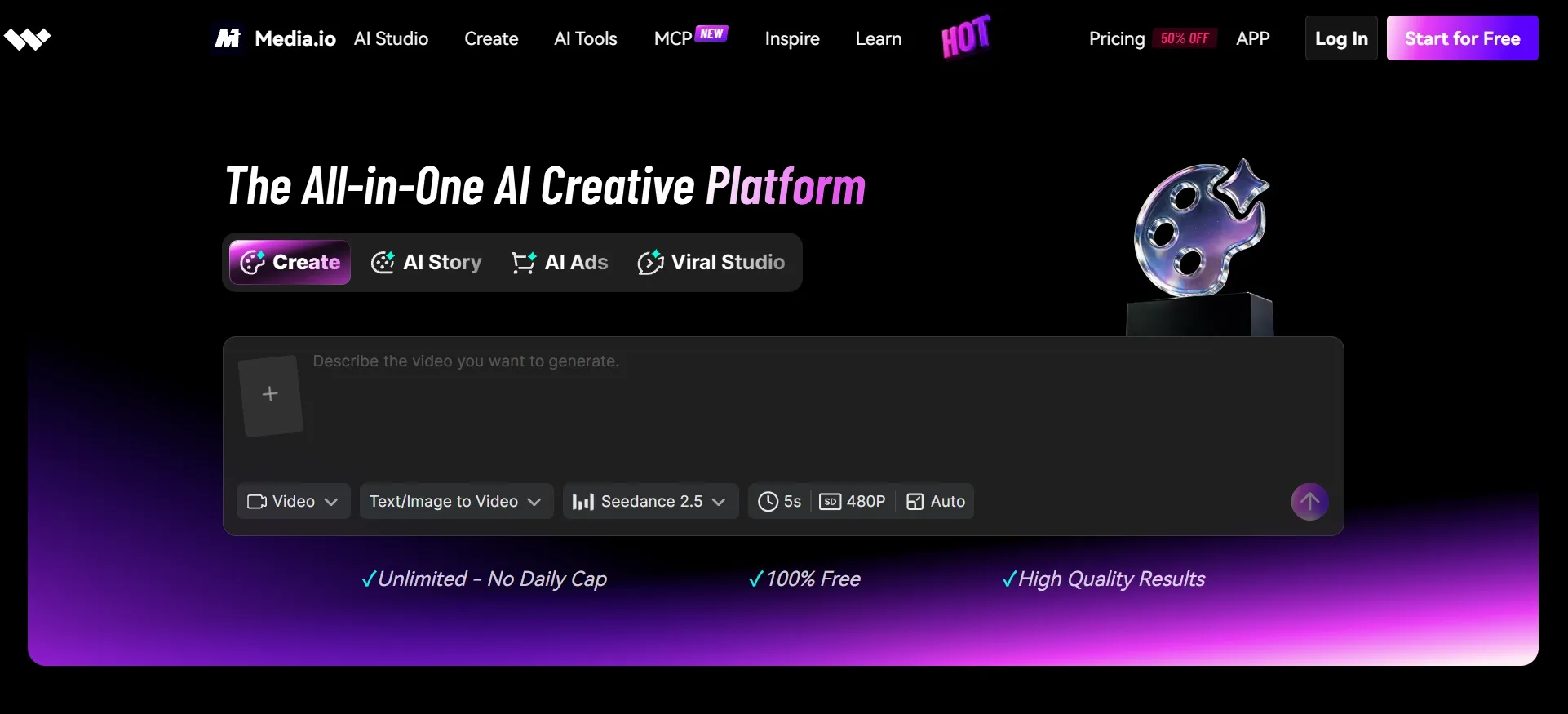
古いVlogで私がまず気になるのは、解像度よりも圧縮率です。暗い背景はブロックノイズが目立ち、テクスチャはぼやけ、カメラの動きによって見落としがちだったノイズが露呈します。Media.ioは、ブラウザベースの画質向上ワークフローを通じて、こうした日常的な問題を解決します。
このツールは、1倍のクリーンアップに加え、2倍と4倍の拡大機能を提供し、最大4Kの出力に対応しています。拡大しないオプションがあるのはありがたいです。すべてのクリップにピクセル数を増やす必要はありません。古い映像を新しいYouTube編集に取り込む前に、目に見えるノイズを減らしたい場合もあります。
無料アクセスに関しては、慎重に検討する必要があります。Media.ioの様々な動画補正方法にはそれぞれ制限があり、ある動画補正ツールの試用版では、最初の45フレームを2倍の解像度でプレビューすることしかできません。短いサンプルであれば期待できるかもしれませんが、動画全体をアップロードする前に、完全なエクスポート条件を必ず確認することをお勧めします。
Media.ioの拡張機能やその他の機能については、 Media.ioのレビュー記事で詳しくご紹介しています。
主な機能
- 1倍、2倍、4倍のオプション:元のサイズで拡大するか、出力解像度を上げるかを選択します。
- 圧縮によるノイズ除去:オンライン動画によく見られるノイズやアーティファクトを低減することを目的とします。
- ブラウザベースのワークフロー:編集ソフトウェアをインストールすることなく、アップロードと編集が可能です。
最適な用途
- 過去にアップロードした動画や関連映像を更新しているYouTuberたち。
- 様々なスマートフォンやカメラで撮影した映像をミックスして使うVloggerたち。
- ゲームクリエイターたちは、より鮮明なハイライト映像や画面録画を準備している。
長所:
- ブラウザベースのワークフローでは、デスクトップへのインストールは不要です。
- 解像度を上げずにクリーンアップ処理を行います。
- スケーリングオプションは、さまざまなソース映像に対応します。
短所:
- 機能強化ワークフローによって、試行回数の制限が異なります。
- 長時間の動画は、オンラインでは使い勝手が悪い場合がある。
GoEnhance AI :アニメやアニメーション動画に最適な無料AI動画アップスケーラー
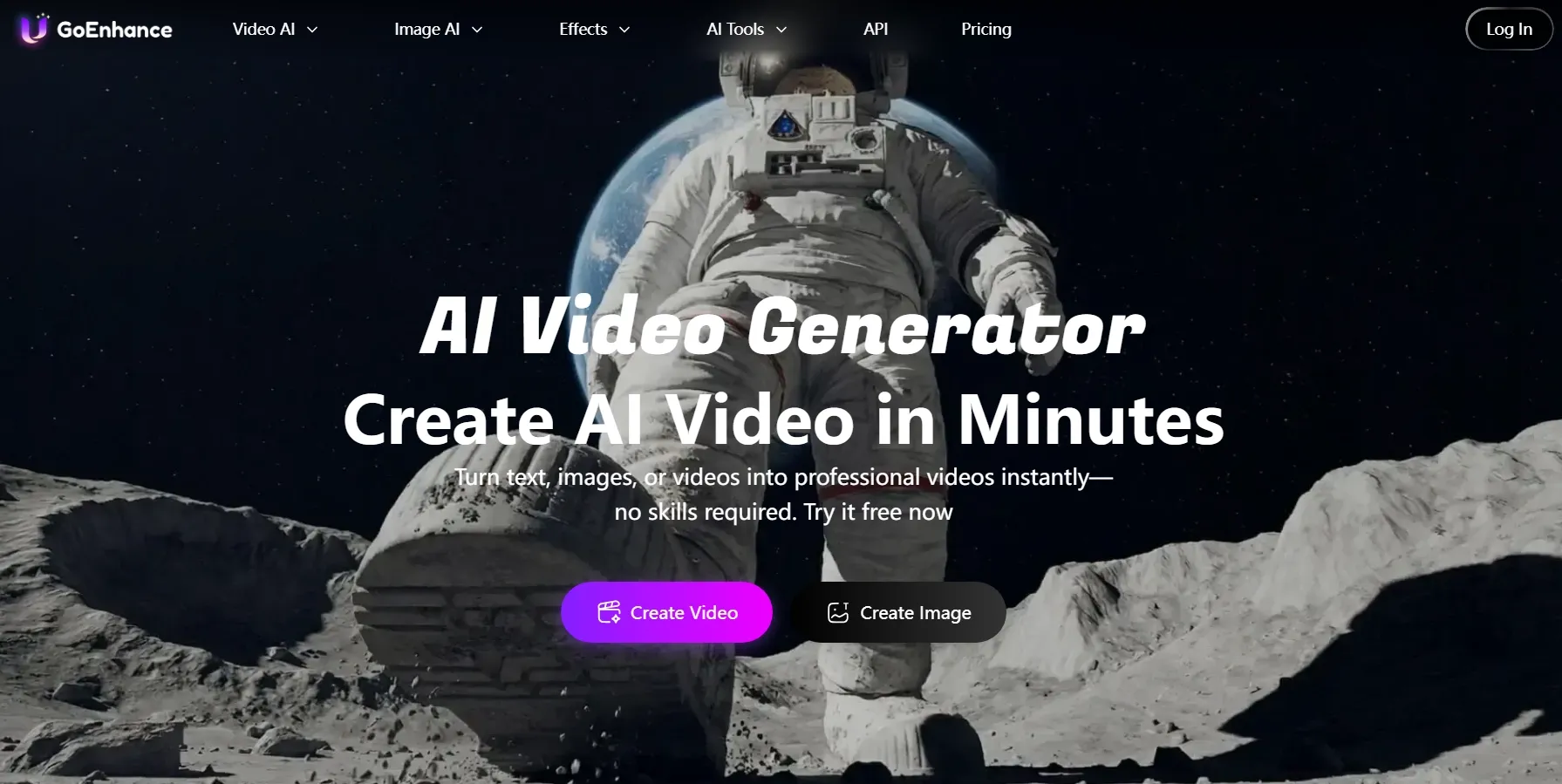
アニメ動画を見ると、実写映像では見落としがちな細部にまで注意が向けられる。細い輪郭線、平坦な色面、意図的なフレームタイミングなどが、アニメ特有のスタイルだ。シャープネスをかけすぎると、全体的に不自然な印象になってしまう。GoEnhance GoEnhance AIの魅力はまさにそこにある。イラスト映像専用の処理機能が用意されているのだ。
このアニメエンハンサーは、1080p、2K、4Kの解像度に対応し、線画や色彩を鮮明にしながら、元の映像の雰囲気を維持することに重点を置いています。特に、キャラクターのモンタージュ映像や、絵柄が主役となるべき古いアニメーションシーンなどには、この機能が役立つでしょう。
一般的なノイズ除去機能や、オプションでフレームレート調整ツールも用意されています。ただし、これらを自動的にオンにするのはお勧めしません。シーンで意図的に動きを制限している場合、すべてのトランジションを滑らかにすると、シーンの印象が変わってしまう可能性があります。アニメーションにおいては、シャープさと同じくらい、抑制が重要になる場合があるのです。
GoEnhance AIのアニメアップスケーリング機能の詳細については、弊社のレビュー記事をご覧ください。
主な機能
- アニメ特有の強化機能:輪郭線、色、イラストの質感などを改善します。
- 1080pから4Kまでのオプション:最新の画面に適した解像度を選択してください。
- ノイズおよびモーションツール:画像をクリーンアップし、必要に応じてフレームレートを向上させます。
最適な用途
- アニメ制作者たちが高解像度のシーン編集を準備している。
- アニメーターたちが古いアニメーションクリップをリメイクしている。
- ファン編集者たちが、スタイリッシュなショートビデオやキャラクターモンタージュを制作・編集している。
長所:
- 図解映像専用の扱い。
- 輪郭線と独自のビジュアルスタイルに焦点を当てる。
- 追加のノイズ除去およびモーション検出オプションが利用可能です。
短所:
- 日常的な実写ポートレートにはあまり関係ない。
- 高度な処理には、より多くのトークンが必要になる場合があります。
insMind :製品デモやマーケティングビデオに最適な無料AIビデオアップスケーラー
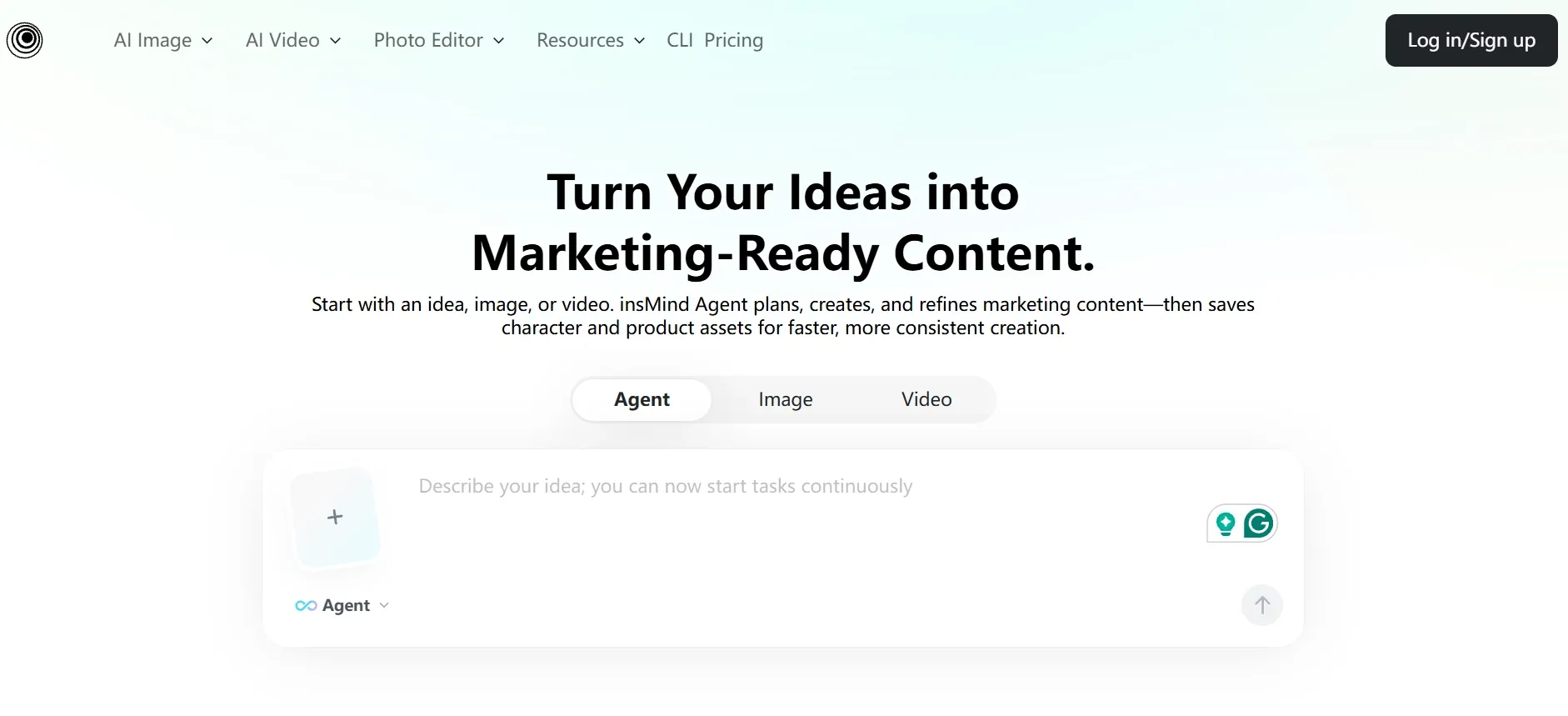
商品動画を評価する際、私の優先順位はまた異なります。読みやすいパッケージ、正確な輪郭、そして素材が実際の商品と似ているかどうかを重視します。insMindは、既存の動画を商品リストやキャンペーンに掲載する前に、簡単に改善できる方法を提供します。
手順は簡単です。ソースをアップロードし、1080pまたは4Kを選択して、画質向上処理を実行するだけです。この処理は、化粧品のクローズアップやガジェットのデモンストレーションなどに活用できそうです。処理後に私が最も重視するのは画質です。ロゴや表面の見た目が変わってしまうような、より詳細なフレームは役に立ちません。
その集中型ワークフローにはトレードオフがあります。既に構成の優れたクリップを改善するには便利ですが、複数のシーンからなるコマーシャルでは、別途エディターが必要になる場合があります。また、製品カタログ全体を準備する前に、利用可能なトライアルとエクスポートの制限を明確にしておくことをお勧めします。
insMindのレビューで、その製品ビデオ機能についてより詳しく知ることができます。
主な機能
- 1080pおよび4Kの強化:マーケティング用映像の出力解像度を向上させます。
- 自動フレーム処理:最小限の設定で、見た目のディテールを向上させます。
- オンラインアクセス:複雑なビデオタイムラインを学ぶことなく、クリップの編集作業ができます。
最適な用途
- オンライン販売業者が製品デモをアップグレードしている。
- 小規模ブランドが短期間のソーシャルメディアプロモーションを準備している。
- マーケティングチームは、再利用のために既存の製品映像を改善している。
長所:
- 短時間でアップロードして画質を向上させるプロセス。
- 1080pと4Kの解像度は、商用コンテンツに適しています。
- 既に撮影済みの商品映像に最適です。
短所:
- 輸出自由枠の規定は不明瞭な場合がある。
- 複数のシーンを含むキャンペーンでは、追加の編集作業が必要になります。
これらの無料AI動画アップスケーラーをどのようにランク付けしたのか?
私の出発点はシンプルです。高解像度のファイルだからといって、必ずしも見栄えの良い動画になるとは限りません。私が重視するのは、ディテール、動画全体の一貫性、そしてワークフローを阻害することなく画質向上処理を完了できるかどうかです。
私は各プラットフォームを、実際のビデオ制作プロジェクトを念頭に置き、その機能強化コントロール、対応フォーマット、解像度オプション、無料利用枠、そして様々な素材への適合性を検討しました。私のランキングは、これらの機能に基づいた編集上の判断であり、7つのツールによる出力ベンチマークに基づくものではありません。
私の選択を左右した要因は以下のとおりです。
- 視覚的な明瞭さ:このツールは、単にファイルを拡大するのではなく、有用な詳細情報を復元するように設計されているか?
- 動作の一貫性:この手法は、一貫性のある動きを維持し、注意をそらすようなアーティファクトを回避できるか?
- 対象を絞ったクリーンアップ:ノイズ、ぼかし、圧縮、またはイラストのテクスチャに対処しますか?
- 解像度制御:自動的に4Kに設定されずに、適切な出力解像度を選択できますか?
- 無料プランの価値:料金を支払う前に、どのような内容をプレビュー、処理、エクスポートできますか?
- 使いやすさ:動画のアップロードから完成まで、どれくらいの作業が必要ですか?
- ワークフローへの適合性:クリップにさらに変更が必要な場合、編集を続けることはできますか?
- ブランド認知度:そのプラットフォームは既に確立されているか、それとも魅力的な専門性を提供しているか?
2つのツールで迷っているなら、まずは同じ短いシーケンスを両方で試してみるのが良いでしょう。通常の再生速度で、動いている顔、細い文字、髪の毛、暗い部分などを確認してください。静止画では鮮明に見えるフレームでも、動いている映像では気になる点が隠れてしまうことがあります。
私の最終結論
ソーシャルメディア向けの編集にはCapCutがおすすめです。実験的なAI映像にはKREAがよりクリエイティブな用途に適しています。TensorPixは修復に特化しており、GoEnhanceはイラスト付き動画に適しています。Media.ioとinsMindは、クリエイター向け映像や商用クリップをより簡単に編集できるツールです。
しかし、 Pollo AIは幅広いプロジェクトに対応できる強化オプションを備えており、アップスケール後も制作を続けられるため、総合的に見て私にとって最適な選択肢です。私にとっては、単に最高解像度を追求するよりも、こうした組み合わせの方がはるかに重要です。
より鮮明な仕上がりが必要な動画クリップをお持ちですか?まずはPollo AIビデオアップスケーラーで試してみましょう。動画再生時の結果を確認し、次のプロジェクトに使える状態になっているかチェックしてみてください。