



Die 7 besten kostenlosen KI-Video-Upscaler im Jahr 2026: Meine Empfehlungen für schärfere Videos
Eine höhere Auflösung bedeutet nicht immer ein schärferes Video. Ich habe sieben kostenlose KI-Video-Upscaler verglichen, um herauszufinden, was jeder einzelne bietet, wo seine Schwächen liegen und für wen er geeignet ist.
Kurzantwort: Welcher ist der beste kostenlose KI-Video-Upscaler?
Pollo AI ist für mich der beste kostenlose KI-Video-Upscaler. Die Auflösungsoptionen sowie die Unschärfe- und Rauschunterdrückung eignen sich für eine Vielzahl von Videomaterial, während die Bearbeitungs- und Erstellungswerkzeuge mir nach dem Upscaling mehr Flexibilität bieten.
Dennoch würde ich CapCut für Social Edits, KREA für KI-generierte Szenen und TensorPix für ältere Aufnahmen in Betracht ziehen. Welches Programm am besten geeignet ist, hängt von den Anforderungen Ihres Videomaterials ab.
Die 7 besten kostenlosen KI-Video-Upscaler im Überblick
| Werkzeug | Am besten geeignet für | Kostenloser Zugang |
|---|---|---|
| Pollo AI | Alltagsaufnahmen, die eine flexible Verbesserung und weitere Bearbeitung erfordern. | Kostenlos testen; die Nutzung variiert je nach Tarif. |
| CapCut | Vertikale Clips, die noch Untertitel, Schnitte und Musik benötigen. | Kostenloser Editor; einige KI-Funktionen und 4K-Exporte erfordern Pro. |
| KREA AI | Experimentelle Aufnahmen, die Details benötigen, ohne ablenkende Bewegungsänderungen. | Vier kostenlose Video-Upscalings alle 24 Stunden in der angemeldeten Mini-App. |
| TensorPix | Digitalisierte Aufnahmen mit mehreren Qualitätsproblemen, die behoben werden müssen | Gratisguthaben; 720p-Eingangsauflösungsbegrenzung im kostenlosen Tarif |
| Media.io | Komprimierte Clips von Handys, Kameras und älteren Uploads | Kostenlose Tools oder Vorschauen; die Nutzungsrechte variieren je nach Workflow. |
| GoEnhance AI | Illustrierte Szenen, bei denen saubere Linienführung wichtig ist | Anmeldeguthaben; Bearbeitungsgebühren-Token |
| insMind | Vorhandenes Werbematerial, das für Angebote und Kampagnen aufbereitet wurde. | Kostenlose Testversion mit kontoabhängigen Beschränkungen |
Pollo AI : Der beste kostenlose KI-Video-Upscaler insgesamt
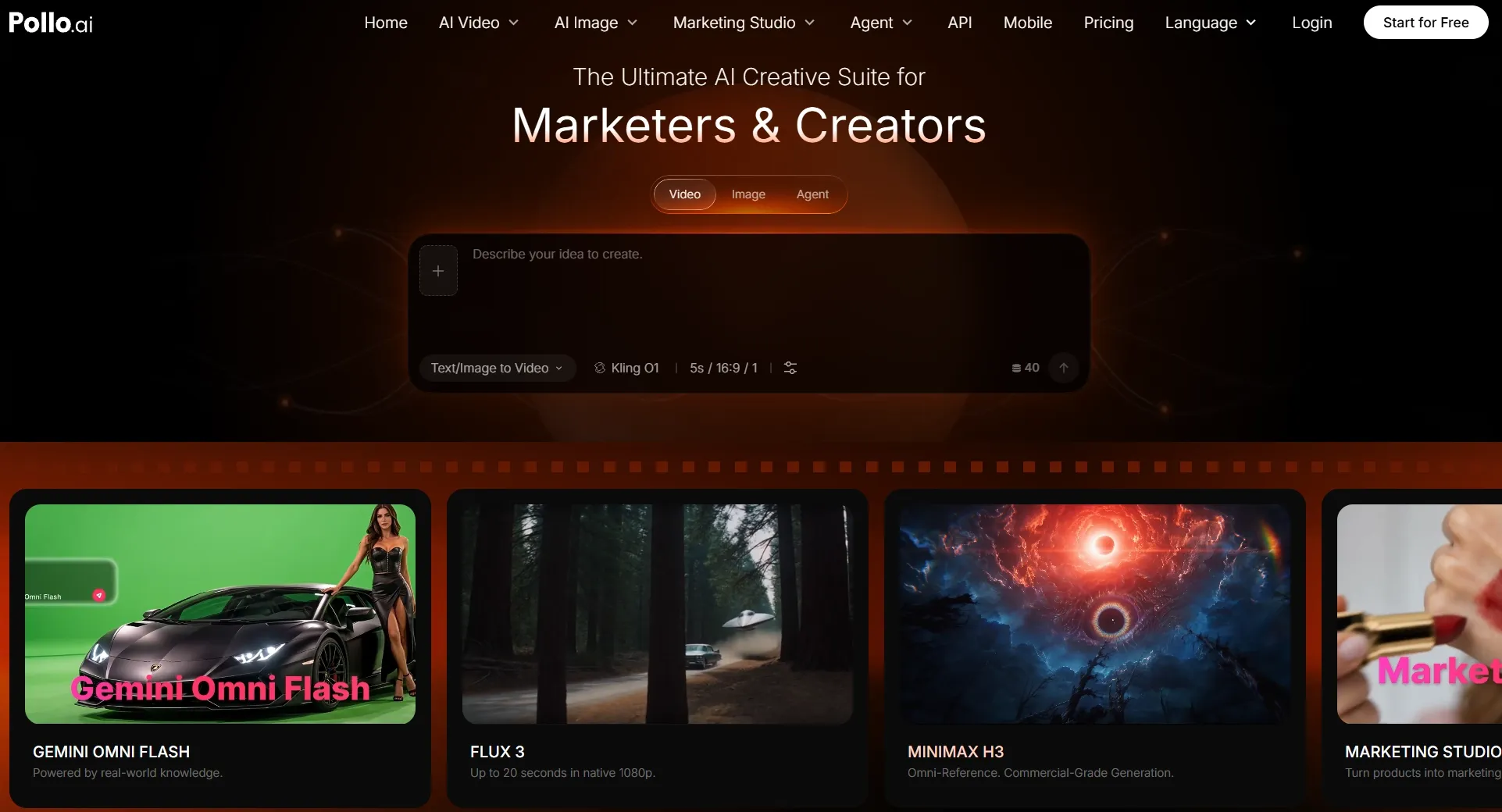
Pollo AI Video Upscaler ist für mich die beste Wahl, weil er sich vielseitig mit unterschiedlichen Videotypen kombinieren lässt. Egal ob ich Live-Action-Aufnahmen, Gameplay-Clips oder Animationen verbessere – ich kann visuelle Details hervorheben und gleichzeitig die ursprünglichen Motive und den künstlerischen Stil erhalten.
Mir kommt es auf die Detailqualität an, nicht nur auf die endgültige Auflösung. Pollo AI kombiniert Unschärfe und Rauschunterdrückung mit schärferen Texturen, klareren Kanten und besser lesbarem Text. So kann ich ältere oder qualitativ minderwertige Clips in Material verwandeln, das sich zum Veröffentlichen, Wiederverwenden oder für neue Projekte eignet.
Nehmen wir zum Beispiel eine Nahaufnahme einer Uhr. Ich würde mir wünschen, dass Zifferblatt und Metalloberfläche besser erkennbar sind, das Produkt aber dennoch wiedererkennbar bleibt. Bei einer Tutorial-Aufnahme würde ich besonders auf die winzigen Beschriftungen der Benutzeroberfläche achten. Das Ziel ändert sich je nach Material, selbst wenn der Skalierungsprozess einfach bleibt.
Sobald die Hochskalierung abgeschlossen ist, kann ich den Clip mit den Videobearbeitungswerkzeugen von Pollo AI weiter verfeinern . Beispielsweise übersetzt der KI-Videoübersetzer Dialoge in andere Sprachen, während ich mit dem KI-Videoeditor Hintergründe ändern oder Objekte in natürlicher Sprache entfernen kann.
Ich kann auch auf die Video-Apps zurückgreifen, um vorgefertigte Workflows zur Videoerstellung zu nutzen. Für größere Projekte wandelt Pollo Agent ein Skript oder Briefing in einen mehrteiligen Werbespot oder eine Erzählung um, wobei Überarbeitungen auf Feedback basieren.
Wenn ich Originalmaterial benötige, kann ich mit dem KI-Videogenerator aus Text oder Bildern mithilfe von Topmodellen wie Kling 3.0 und Veo 3.1 Videos erstellen. Das macht die Plattform für mich weit über eine einfache Hochskalierung hinaus nützlicher.
Hauptmerkmale
- Flexible Upscaling-Steuerung: Wählen Sie eine verfügbare Skalierung, Auflösung und einen Verarbeitungsmodus, der zum Originalclip passt.
- 1080p- und 4K-Ziele: Schärfere Versionen für verschiedene Bildschirme und Veröffentlichungsanforderungen erstellen.
- Unschärfe- und Rauschreduzierung: Verbesserung der sichtbaren Details anstatt einfach nur Erhöhung der Pixelabmessungen.
- Stilbewusste Optimierung: Das ursprüngliche Motiv und der visuelle Gesamtcharakter sollen erkennbar bleiben.
- Vernetzte Kreativwerkzeuge: Setzen Sie die Videobearbeitung, Effekte und die neue KI-Videoerstellung auf derselben Plattform fort.
Am besten geeignet für
- Für Content-Ersteller, die klarere Vlogs, Reiseclips, Gameplay-Videos und Social-Media-Videos wünschen.
- E-Commerce-Händler optimieren vorhandenes Videomaterial für Produktpräsentationen .
- Pädagogen erstellen Bildschirmaufzeichnungen und Tutorials, die leichter verständlich sind.
- Marketingfachleute, die brauchbares Filmmaterial wiederverwenden müssen, ohne einen neuen Dreh organisieren zu müssen.
Vorteile:
- Unkomplizierter Upload- und Optimierungsprozess mit flexiblen Ausgabeoptionen.
- Geeignet für Live-Aufnahmen, Animationen und Werbeclips.
- Vernetzte Bearbeitungs- und Generierungswerkzeuge unterstützen die weitere kreative Arbeit.
Nachteile:
- Die kostenlosen Nutzungs- und Exportoptionen variieren je nach Tarif.
- Starke Unschärfe oder Kompressionsartefakte lassen sich unter Umständen nur schwer beheben.
Verleihen Sie Ihrem vorhandenen Filmmaterial ein klareres Finish
Verbessern Sie die Auflösung, bringen Sie sichtbare Details zurück und arbeiten Sie weiter, ohne die Plattform wechseln zu müssen.
Testen Sie Pollo AI Video Upscaler kostenlos
CapCut : Der beste kostenlose KI-Video-Upscaler für TikTok-Videos und Instagram Reels
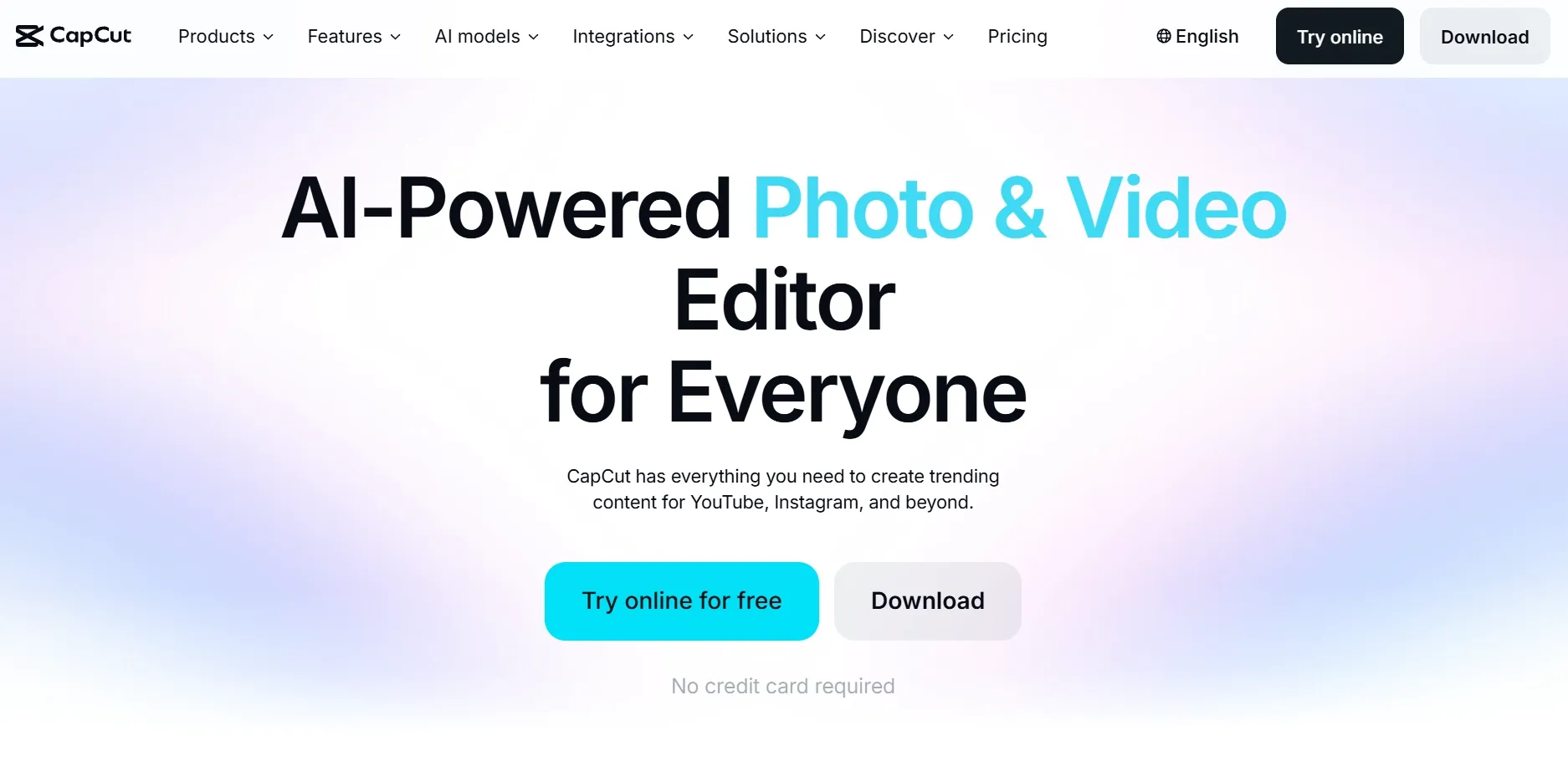
Wenn ich an ein Reel- oder TikTok-Video denke, ist die Auflösung nur ein Teil der Arbeit. Ich brauche noch Untertitel, schnelle Schnitte, einen Soundtrack und manchmal einen anderen Bildausschnitt. Genau da macht CapCut für mich Sinn: Die Optimierung ist in einen Editor integriert, der für die Fertigstellung des gesamten Beitrags entwickelt wurde .
Der Workflow auf dem Desktop ist speziell. Nach dem Import eines Clips befinden sich die Optimierungsoptionen unter Video > Allgemein > Qualität verbessern , mit HD-, UHD- und 4K-Optionen. Diese Anordnung finde ich praktisch: Im selben Arbeitsbereich kann ich beurteilen, ob eine schärfere Shot tatsächlich zum Rhythmus des Schnitts passt, anstatt sie als separaten Bearbeitungsschritt zu behandeln.
Der Nachteil ist, dass eine einfache Bearbeitung nicht automatisch einen kostenlosen Export in hoher Auflösung garantiert . Einige erweiterte KI-Funktionen und 4K-Einstellungen erfordern je nach Konto oder Version die Pro Version. Ich würde die Exportoptionen frühzeitig prüfen, insbesondere wenn das fertige Video ohne Upgrade ausgeliefert werden soll.
Mehr zu den Funktionen und Tools finden Sie in unserem CapCut AI-Testbericht .
Hauptmerkmale
- KI-Qualitätsverbesserung: Wählen Sie in CapCut Desktop die HD-, UHD- oder 4K-Verbesserung.
- Integrierte Bearbeitungsfunktionen: Clips kürzen, Untertitel und Musik hinzufügen und ein fertiges Social-Media-Video zusammenstellen.
- Plattformfreundliche Ausgabe: Bereiten Sie Videomaterial für Kurzformate vor, ohne die Bearbeitungs-Apps wechseln zu müssen.
Am besten geeignet für
- TikTok-Ersteller kombinieren mehrere Clips zu einem vertikalen Video.
- Instagram Kreative feilen an ihren Reels, Behind-the-Scenes-Aufnahmen und Lifestyle-Posts.
- Social-Media-Teams fügen nach der Bearbeitung eines Clips Text, Untertitel und Musik hinzu.
Vorteile:
- Die Verbesserungsfunktion ist in die Bearbeitung, Untertitelung und Tonbearbeitung integriert.
- Ideal zum Fertigstellen vertikaler Social-Media-Beiträge.
- Der Desktop-Editor bietet mehrere Auflösungsziele.
Nachteile:
- Für einige KI-Tools und 4K-Exporte ist die Pro erforderlich.
- Ein vollständiger Editor erscheint für ein schnelles Upgrade übertrieben.
KREA AI : Der beste kostenlose KI-Video-Upscaler für kinoreife, KI-generierte Videos
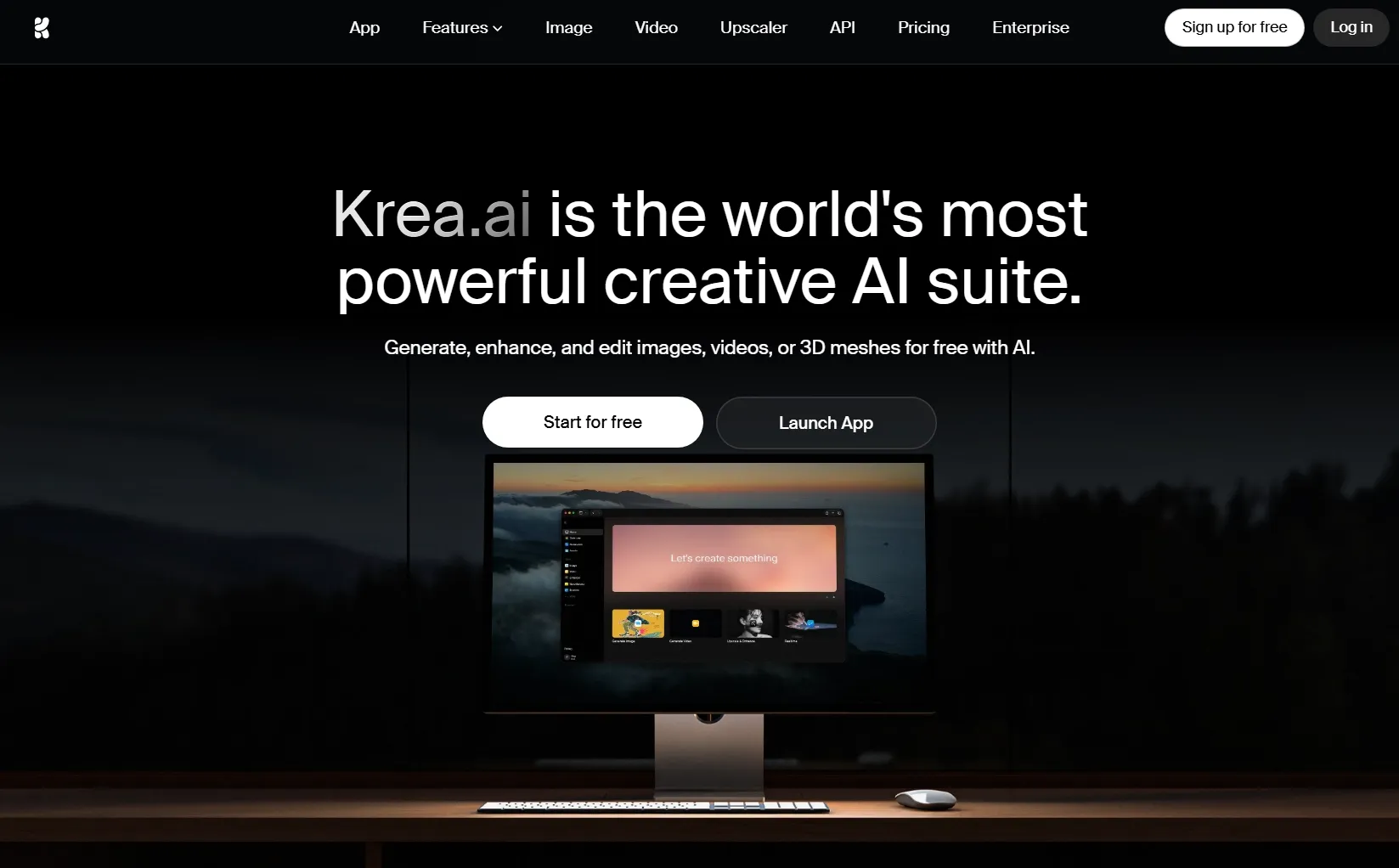
Ich beurteile KI-generierte Shot anders als herkömmliches Kameramaterial. Bei Fantasielandschaften oder synthetischen Charakteren achte ich auf kleinste, instabile Bewegungen, nicht nur auf weiche Kanten. KREA AI hat mein Interesse geweckt, weil seine Bearbeitungswerkzeuge Teil eines umfassenderen KI-basierten Umfelds für die visuelle Gestaltung sind.
Der Video-Upscaler unterstützt MP4 und bietet Skalierung von 1× bis zu 8×, abhängig vom Eingangsformat und Tarif. Die Beibehaltung flüssiger Bewegungsabläufe ist hierbei besonders wichtig. Ein wunderschönes Standbild beeindruckt mich nicht, wenn sich Stoff, Haare oder Hintergrund während der Wiedergabe unnatürlich bewegen.
Für kleinere kreative Experimente ist die Regelung leicht verständlich: Vier kostenlose Mini-App-Upscalings innerhalb von 24 Stunden für angemeldete Konten. Das reicht aus, um ein paar Ideen zu vergleichen. Beachten Sie jedoch die MP4-Beschränkung, falls Ihre Quelle ein anderes Format hat.
Lesen Sie unseren KREA AI Testbericht , um einen genaueren Blick auf die kreativen Funktionen und die Skalierungsfunktionen zu werfen.
Hauptmerkmale
- Bis zu 8-fache Vergrößerung: Wählen Sie aus verschiedenen Vergrößerungsfaktoren, sofern unterstützt.
- Bewegungsbewusste Optimierung: Verbesserung der Details bei gleichzeitiger Beibehaltung der Bewegungskonsistenz.
- Kreatives Video-Ökosystem: Verbessern Sie Ihre Videos mithilfe der KI-Generierungstools von Krea.
Am besten geeignet für
- KI-Filmemacher verfeinern filmische Konzeptclips.
- Visuelle Künstler erstellen Fantasieszenen und stimmungsvolle Videoschleifen.
- Kreative bearbeiten kurze, KI-generierte Aufnahmen, bevor sie diese in einen längeren Film einfügen.
Vorteile:
- Vier kostenlose Mini-App-Upgrades pro Tag.
- Großer Skalierungsbereich für geeignete Clips.
- Ideal geeignet für KI-generierte visuelle Projekte.
Nachteile:
- Die Video-Mini-App akzeptiert nur MP4-Dateien.
- Der maximale Maßstab variiert je nach Quelle und Plan.
TensorPix : Der beste kostenlose KI-Video-Upscaler für Vintage- und Familienvideos
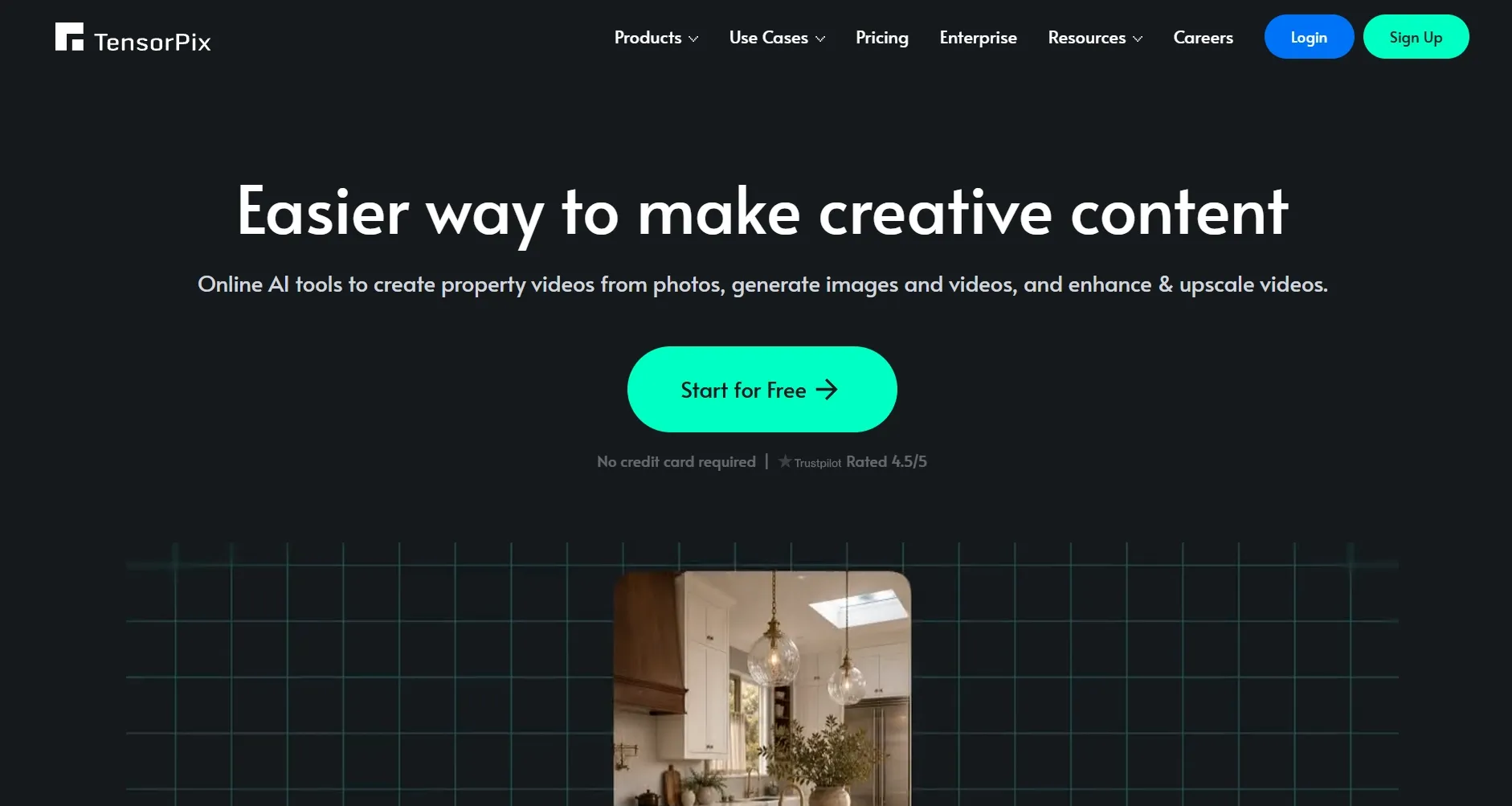
Alte Familienvideos haben mich bei Bildbearbeitungen viel vorsichtiger gemacht. Ich möchte Mimik und vertraute Gesichter sehen, keine künstlich geschärfte Version, die die ursprüngliche Atmosphäre verliert. Genau diese Herangehensweise, die Restaurierung in den Vordergrund zu stellen, macht TensorPix hier so passend.
Das Tool konzentriert sich auf Cloud-Verarbeitung und KI-Videofilter anstatt auf eine Bearbeitungs-Timeline für soziale Medien. Der Reiz, verschiedene Bearbeitungsmethoden zu kombinieren, wenn eine digitalisierte Aufnahme verrauscht und unscharf ist, liegt auf der Hand. In der kostenlosen Version lassen sich bis zu vier Filter auf ein Video anwenden, wodurch sich verschiedene Arten der Bildbearbeitung ausprobieren lassen.
Eine Einschränkung ist schon vor dem eigentlichen Ergebnis relevant: Kostenlose Konten akzeptieren Quellvideos nur bis zu einer Auflösung von 720p . Die kurze, mit Wasserzeichen versehene Vorschau ist zwar hilfreich, um zu entscheiden, ob man Guthaben ausgeben möchte, aber sie ist nicht dasselbe wie ein vollständig restauriertes Video. Bei einem umfangreichen Familienarchiv können sich diese Einschränkungen schnell summieren.
Hauptmerkmale
- Spezielle Videooptimierung: Fokus auf Klarheit und Wiederherstellung statt auf Vorlagen oder Social-Media-Bearbeitung.
- KI-Filterkombinationen: Mehrere Qualitätsprobleme in einem Verarbeitungsworkflow lösen.
- Cloudbasierte Verarbeitung: Arbeiten Sie ohne Installation einer ressourcenintensiven Desktop-Erweiterung.
Am besten geeignet für
- Familien verbessern digitalisierte Heimvideos.
- Hobbyarchivare bereiten alte Aufnahmen für moderne Ausstellungen auf.
- Kreative retten unscharfes oder verrauschtes Filmmaterial für Projekte im Dokumentarstil.
Vorteile:
- Restaurierungswerkzeuge dienen nicht nur der einfachen Vergrößerung.
- Vorschauclips helfen dabei, mögliche Verbesserungen einzuschätzen.
- Die Cloud-Verarbeitung vermeidet den Bedarf an lokaler Hardware.
Nachteile:
- Kostenlose Videoeingangsquellen enden bei 720p.
- Längere Restaurierungsarbeiten können die Guthaben schnell aufbrauchen.
Media.io : Der beste kostenlose KI-Video-Upscaler für YouTube -Videos und Vlogs
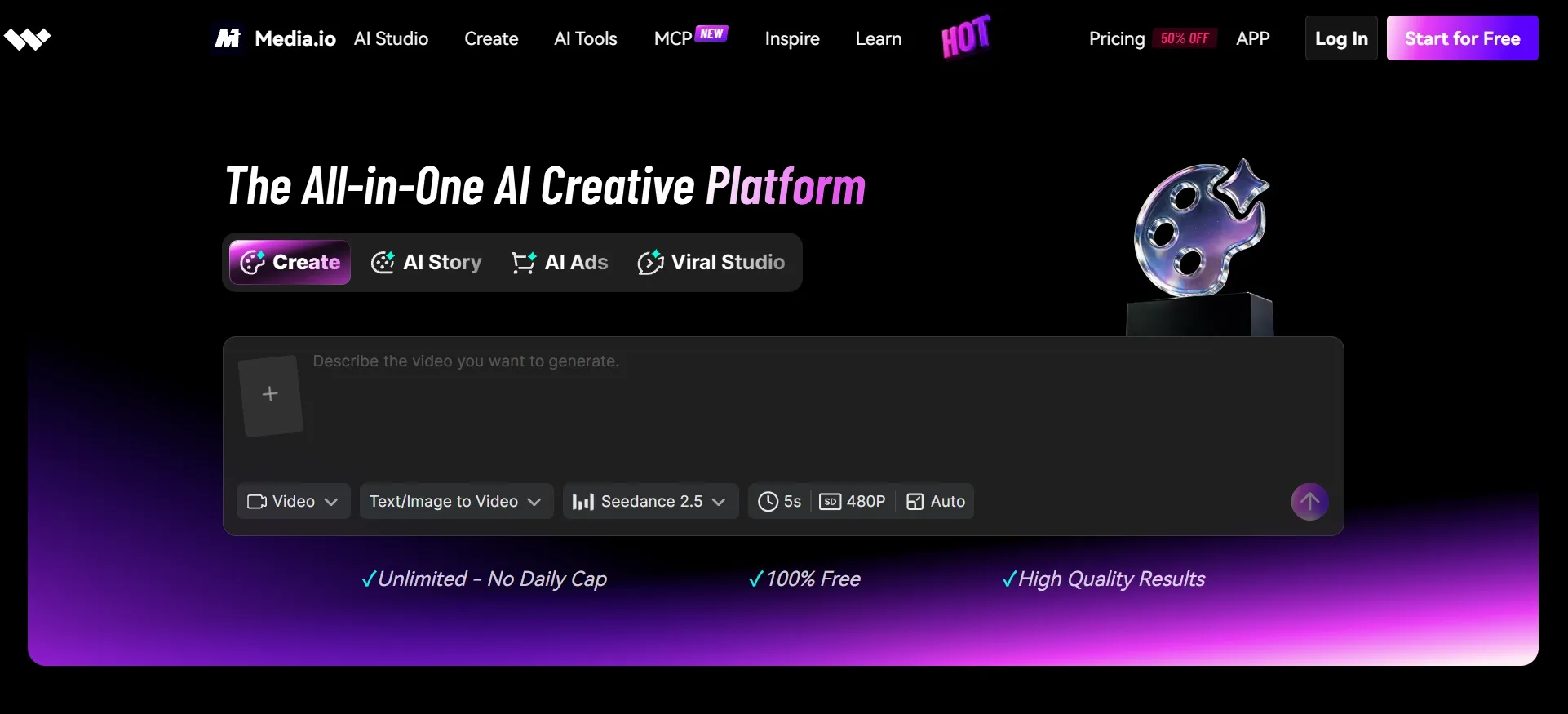
Bei älteren Vlogs stört mich oft weniger die Auflösung als die Komprimierung. Dunkle Hintergründe wirken pixelig, Texturen verwaschen, und Kamerabewegungen legen Artefakte offen, die man vorher leicht übersehen hatte. Media.io behebt genau diese alltäglichen Probleme mit einem browserbasierten Optimierungsprozess.
Das Tool bietet eine 1-fache Bildbereinigung sowie eine 2- und 4-fache Vergrößerung mit bis zu 4K-Ausgabe. Ich schätze die Option, die Vergrößerung zu deaktivieren; nicht jeder Clip benötigt mehr Pixel. Manchmal reduziere ich lieber sichtbares Rauschen, bevor ich älteres Material in einen neuen YouTube Schnitt einbinde.
Den kostenlosen Zugriff würde ich mit Vorsicht betrachten. Die verschiedenen Bearbeitungsmöglichkeiten von Media.io haben unterschiedliche Limits, und eine Testversion eines Video-Enhancers ist auf eine Vorschau der ersten 45 Frames in 2-facher Geschwindigkeit beschränkt . Das könnte mir zwar zeigen, ob ein kurzer Ausschnitt vielversprechend aussieht, aber ich würde die Bedingungen für den vollständigen Export überprüfen, bevor ich einen ganzen Vlog hochlade.
Mehr über die Erweiterungsmöglichkeiten und andere Funktionen erfahren Sie in unserem Media.io -Testbericht .
Hauptmerkmale
- 1×-, 2×- und 4×-Optionen: Verbesserung in Originalgröße oder Erhöhung der Ausgabeauflösung.
- Komprimierungsbereinigung: Ziel ist die Reduzierung von Rauschen und Artefakten, die bei Online-Videos häufig vorkommen.
- Browserbasierter Workflow: Hochladen und Bearbeiten ohne Installation einer Bearbeitungssoftware.
Am besten geeignet für
- YouTuber aktualisieren ältere Uploads oder unterstützendes Videomaterial.
- Vlogger mischen Clips von verschiedenen Handys und Kameras.
- Spieleentwickler erstellen übersichtlichere Highlight-Videos und Bildschirmaufnahmen.
Vorteile:
- Für den Workflow im Browser ist keine Desktop-Installation erforderlich.
- Beinhaltet Bereinigung ohne Erhöhung der Auflösung.
- Die Skalierungsoptionen eignen sich für unterschiedliches Quellmaterial.
Nachteile:
- Die Testlimits unterscheiden sich je nach Optimierungs-Workflow.
- Längere Videos sind online möglicherweise weniger praktisch.
GoEnhance AI : Der beste kostenlose KI-Video-Upscaler für Anime- und Animationsvideos
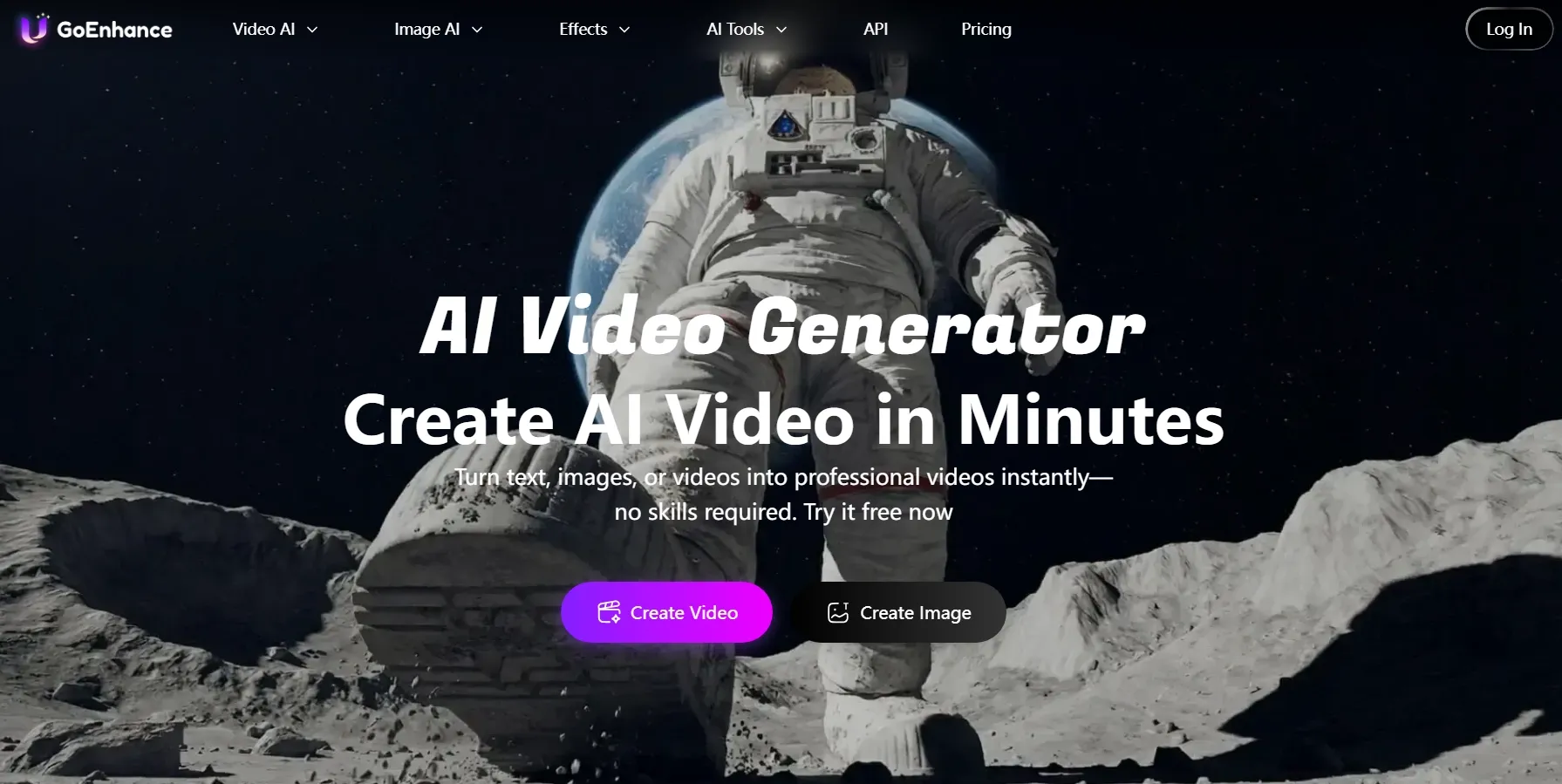
Anime-Videos lenken meine Aufmerksamkeit auf Details, die mir in Realfilmaufnahmen entgehen würden. Dünne Konturen, flächige Farben und die bewusste Bildkomposition gehören zum Stil. Zu viel Schärfe kann das Ganze hart wirken lassen. Genau hier liegt der Reiz von GoEnhance AI: Es bietet einen speziellen Bearbeitungspfad für animiertes Videomaterial .
Der Anime-Enhancer optimiert Linien und Farben, ohne den ursprünglichen Stil zu beeinträchtigen, und unterstützt Auflösungen von 1080p, 2K und 4K. Das ist besonders relevant für Charaktermontagen oder ältere Animationssequenzen, bei denen der Zeichenstil im Vordergrund stehen soll.
Es gibt auch allgemeine Rauschunterdrückungs- und optionale Bildratenanpassungswerkzeuge. Ich würde diese jedoch nicht automatisch aktivieren. Wenn eine Szene bewusst mit eingeschränkter Bewegung arbeitet, könnte eine zu sanfte Gestaltung der Übergänge ihren Charakter verändern . Bei Animationen kann Zurückhaltung genauso wichtig sein wie Schärfe.
In unserem GoEnhance AI Testbericht erfahren Sie mehr über die Anime-Upscaling-Funktionen.
Hauptmerkmale
- Anime-spezifische Verbesserungen: Konturen, Farben und illustrierte Texturen wurden verfeinert.
- 1080p bis 4K-Optionen: Wählen Sie ein Ziel, das für moderne Bildschirme geeignet ist.
- Rausch- und Bewegungsoptimierung: Bereinigen Sie das Bild und verbessern Sie optional die Bildrate.
Am besten geeignet für
- Anime-Creator bereiten hochauflösende Szenenbearbeitungen vor.
- Animatoren frischen ältere Cartoon-Clips auf.
- Fan-Editoren verfeinern stilisierte Kurzvideos und Charaktermontagen.
Vorteile:
- Spezielle Aufbereitung für illustriertes Filmmaterial.
- Fokus auf Konturen und originellen visuellen Stil.
- Zusätzliche Rauschunterdrückungs- und Bewegungsoptionen verfügbar.
Nachteile:
- Weniger relevant für alltägliche Live-Action-Porträts.
- Erweiterte Verarbeitungsprozesse können mehr Token verbrauchen.
insMind : Der beste kostenlose KI-Video-Upscaler für Produktdemos und Marketingvideos
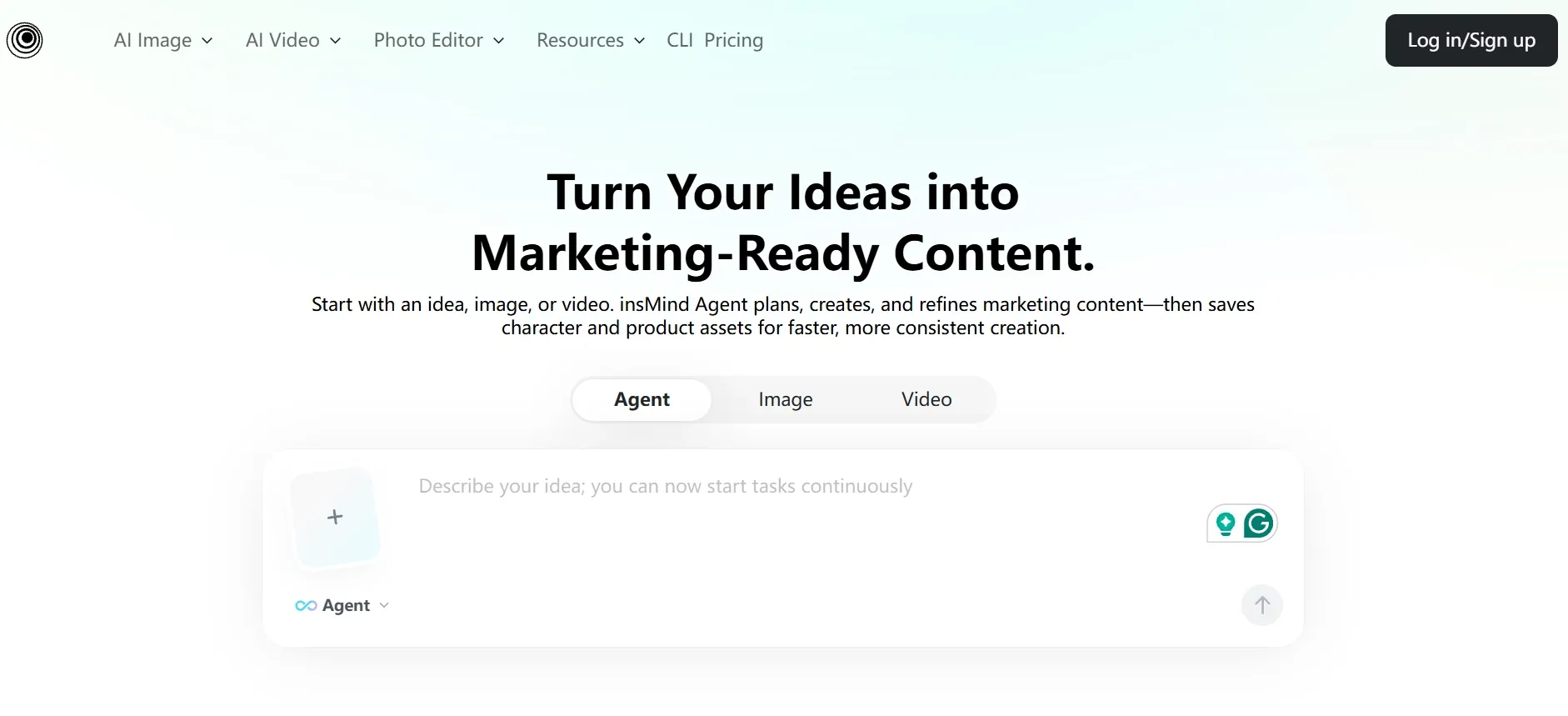
Bei der Bewertung von Produktvideos setze ich andere Prioritäten. Mir sind eine gut lesbare Verpackung, scharfe Kanten und die realistische Darstellung des Produkts wichtig. insMind bietet eine einfache Möglichkeit, bestehende Clips vor der Veröffentlichung in einem Angebot oder einer Kampagne zu optimieren .
Die Schritte sind einfach: Quellmaterial hochladen, 1080p oder 4K auswählen und die Optimierung starten. Ich könnte mir vorstellen, diese Sequenz für eine Nahaufnahme eines Kosmetikprodukts oder eine Produktvorführung zu verwenden. Im Anschluss würde ich vor allem die Bildqualität überprüfen : Ein detaillierteres Bild bringt nichts, wenn es das Aussehen eines Logos oder einer Oberfläche verändert.
Dieser fokussierte Workflow hat seinen Nachteil. Er eignet sich zwar gut zur Optimierung bereits gut komponierter Clips, doch für einen Werbespot mit mehreren Szenen ist möglicherweise weiterhin ein separater Editor erforderlich. Ich würde außerdem die verfügbaren Test- und Exportlimits festlegen, bevor ich einen kompletten Produktkatalog erstelle.
Einen umfassenderen Überblick über die Produktvideo-Funktionen erhalten Sie in unserem insMind Testbericht .
Hauptmerkmale
- 1080p- und 4K-Optimierung: Erhöhte Ausgaberesolution für Marketingmaterial.
- Automatisierte Bildverarbeitung: Verbesserung der Detailwiedergabe mit minimalem Aufwand.
- Online-Zugriff: Bearbeiten Sie einen Clip, ohne eine komplexe Video-Timeline lernen zu müssen.
Am besten geeignet für
- Online-Händler verbessern ihre Produktdemonstrationen.
- Kleine Marken bereiten kurze Social-Media-Aktionen vor.
- Marketingteams verbessern vorhandenes Produktvideomaterial zur Wiederverwendung.
Vorteile:
- Kurzer Upload-zu-Optimierungsprozess.
- 1080p- und 4K-Auflösungen eignen sich für kommerzielle Inhalte.
- Praktisch für bereits komponiertes Produktvideomaterial.
Nachteile:
- Die Regelungen zur kostenlosen Ausfuhr können unklar sein.
- Kampagnen mit mehreren Szenen erfordern zusätzlichen Bearbeitungsaufwand.
Wie habe ich diese kostenlosen KI-Video-Upscaler bewertet?
Mein Ausgangspunkt ist einfach: Eine höher auflösende Datei bedeutet nicht zwangsläufig ein besseres Video. Mir geht es um Details, Konsistenz zwischen den einzelnen Bildern und darum, ob ich die Verbesserung ohne Beeinträchtigung des Arbeitsablaufs durchführen kann.
Ich habe jede Plattform mit Blick auf praktische Videoprojekte getestet und dabei die Bearbeitungsmöglichkeiten, unterstützten Formate, Auflösungsoptionen, kostenlosen Funktionen und die Eignung für verschiedene Inhalte geprüft. Meine Rangliste basiert auf redaktionellen Einschätzungen dieser Funktionen und nicht auf einem standardisierten Vergleich der Ergebnisse von sieben Tools.
Folgende Faktoren haben meine Entscheidungen beeinflusst:
- Sichtbare Klarheit: Ist das Werkzeug darauf ausgelegt, nützliche Details wiederherzustellen, anstatt lediglich eine Datei zu vergrößern?
- Bewegungskonsistenz: Kann der Ansatz eine kohärente Bewegung gewährleisten und störende Artefakte vermeiden?
- Gezielte Bereinigung: Werden Rauschen, Unschärfe, Komprimierung oder illustrierte Texturen behoben?
- Auflösungssteuerung: Kann ich eine geeignete Ausgabegröße wählen, ohne dass automatisch 4K als Standard eingestellt wird?
- Leistungen des Gratis-Tarifs: Was kann ich vor der Bezahlung in der Vorschau ansehen, bearbeiten und exportieren?
- Benutzerfreundlichkeit: Wie viel Arbeit ist zwischen dem Hochladen und dem fertigen Video nötig?
- Workflow-Passung: Kann ich die Bearbeitung fortsetzen, falls der Clip weitere Änderungen benötigt?
- Markenbekanntheit: Ist die Plattform etabliert oder bietet sie ein überzeugendes Spezialgebiet?
Wenn Sie sich zwischen zwei Tools entscheiden müssen, würde ich mit derselben kurzen Sequenz in beiden beginnen. Achten Sie bei normaler Wiedergabegeschwindigkeit auf sich bewegende Gesichter, dünne Schrift, Haare und dunkle Bereiche. Ein scharfes Standbild kann störende Bewegungsungenauigkeiten kaschieren.
Mein abschließendes Urteil
Für Social-Media-Bearbeitungen würde ich CapCut in Betracht ziehen; für experimentelles KI-Material eignet sich KREA besser für kreative Zwecke. TensorPix ist eher auf Restaurierung ausgerichtet, während GoEnhance sich auf illustrierte Videos spezialisiert hat. Media.io und insMind bieten einfachere Wege für Creator -Material und kommerzielle Clips.
Pollo AI ist aber letztendlich meine erste Wahl, weil seine Optimierungsoptionen ein breiteres Spektrum an Projekten abdecken und ich nach dem Hochskalieren weiterarbeiten kann. Diese Kombination ist mir wichtiger als die rein höchste Auflösung.
Sie haben einen Clip, der eine klarere Bearbeitung benötigt? Beginnen Sie mit dem Pollo AI Video-Upscaler, überprüfen Sie das Ergebnis in Bewegung und entscheiden Sie, ob es für Ihr nächstes Projekt bereit ist.