



7 meilleurs upscalers vidéo IA gratuits en 2026 : mes choix pour des vidéos plus nettes
Une résolution plus élevée ne signifie pas toujours une vidéo plus nette. J’ai comparé sept upscalers vidéo IA gratuits pour voir ce que chacun propose, où ils montrent leurs limites et à qui ils conviennent.
Réponse rapide : quel est le meilleur upscaler vidéo IA gratuit ?
Pollo AI est mon choix pour le meilleur upscaler vidéo IA gratuit dans l’ensemble. Ses options de résolution ainsi que ses améliorations du flou et du bruit conviennent à un large éventail de séquences, tandis que ses outils de montage et de création me donnent plus de flexibilité après l’upscaling.
Malgré tout, je considérerais CapCut pour les montages destinés aux réseaux sociaux, Krea pour les scènes générées par IA et TensorPix pour les enregistrements plus anciens. Le meilleur choix dépend des besoins de vos séquences.
7 meilleurs upscalers vidéo IA gratuits en un coup d’œil
| Outil | Idéal pour | Accès gratuit |
|---|---|---|
| Pollo AI | Les séquences du quotidien qui nécessitent une amélioration flexible et un montage ultérieur | Essai gratuit ; l’utilisation varie selon le forfait |
| CapCut | Les clips verticaux qui ont encore besoin de sous-titres, de coupes et de musique | Éditeur gratuit ; certaines fonctionnalités IA et les exports 4K nécessitent Pro |
| Krea AI | Les prises de vue expérimentales nécessitant plus de détails sans changements de mouvement distrayants | Quatre upscales vidéo gratuits toutes les 24 heures dans sa mini-application connectée |
| TensorPix | Les enregistrements numérisés présentant plusieurs problèmes de qualité à corriger | Crédits gratuits ; limite d’entrée à 720p sur le forfait gratuit |
| Media.io | Les clips compressés provenant de téléphones, d’appareils photo et d’anciens téléversements | Outils ou aperçus gratuits ; les quotas varient selon les workflows |
| GoEnhance AI | Les scènes illustrées où la netteté du trait est importante | Crédits d’inscription ; le traitement consomme des tokens |
| insMind | Les séquences commerciales existantes préparées pour des annonces et des campagnes | Essai gratuit avec des limites dépendant du compte |
Pollo AI : meilleur upscaler vidéo IA gratuit dans l’ensemble
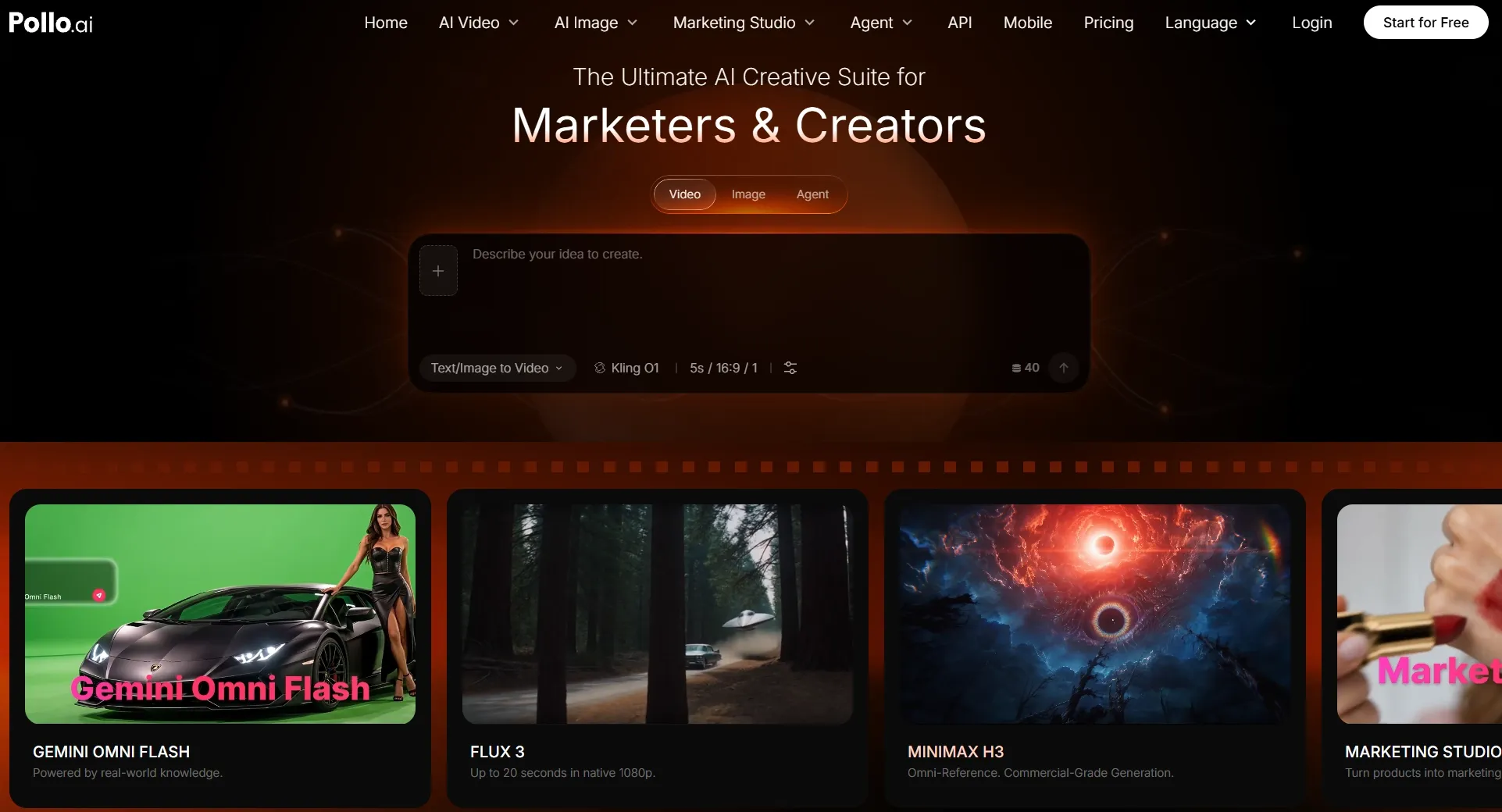
Si Pollo AI est mon choix global pour l’upscaler vidéo, c’est grâce à sa polyvalence sur différents types de séquences. Que j’améliore des enregistrements en prises de vue réelles, des clips de gameplay ou de l’animation, je peux enrichir les détails visuels tout en conservant la reconnaissance des sujets d’origine et du style artistique.
Ce qui compte pour moi, c’est la qualité de ces détails, pas seulement la résolution finale. Pollo AI combine la réduction du flou et du bruit avec des textures plus nettes, des contours plus précis et un texte plus lisible. Cela m’aide à transformer d’anciens clips ou des clips de moindre qualité en séquences dignes d’être publiées, réutilisées ou intégrées à de nouveaux projets.
Prenons par exemple un gros plan sur une montre. Je voudrais que le cadran et la finition métallique soient plus faciles à distinguer tout en gardant le produit reconnaissable. Avec un enregistrement de tutoriel, je prêterais davantage attention aux petites étiquettes de l’interface. L’objectif change selon le contenu, même si le processus d’upscaling reste simple.
Une fois l’upscale terminé, je peux continuer à peaufiner le clip avec les outils de montage vidéo de Pollo AI. Par exemple, son traducteur vidéo IA adapte les dialogues dans d’autres langues, tandis que l’éditeur vidéo IA me permet de changer les arrière-plans ou de supprimer des objets en langage naturel.
Je peux aussi utiliser ses applications vidéo pour des workflows de génération vidéo prêts à l’emploi. Pour un projet plus vaste, Pollo Agent transforme un script ou un brief en publicité ou récit multi-scènes, avec des révisions guidées par les retours.
Quand j’ai besoin de séquences originales, le générateur vidéo IA me permet de créer à partir de texte ou d’images en utilisant des modèles de premier plan comme Kling 3.0 et Veo 3.1. C’est ce qui rend la plateforme plus utile pour moi au-delà d’un simple upscale.
Fonctionnalités clés
- Contrôles d’upscaling flexibles : choisissez une échelle, une résolution et un mode de traitement disponibles pour adapter le clip d’origine.
- Cibles 1080p et 4K : préparez des versions plus nettes pour différents écrans et besoins de publication.
- Réduction du flou et du bruit : améliorez les détails apparents plutôt que de simplement augmenter les dimensions en pixels.
- Amélioration respectueuse du style : conservez le sujet d’origine et le caractère visuel global reconnaissables.
- Outils créatifs connectés : poursuivez avec le montage vidéo, les effets et la création de nouvelles vidéos IA sur la même plateforme.
Idéal pour
- Les créateurs de contenu qui veulent des vlogs, des clips de voyage, des vidéos de gameplay et des vidéos sociales plus nets.
- Les vendeurs e-commerce qui améliorent des séquences existantes pour des présentations de produits.
- Les enseignants qui veulent rendre les enregistrements d’écran et les tutoriels plus faciles à suivre.
- Les spécialistes du marketing qui doivent réutiliser des séquences exploitables sans organiser un nouveau tournage.
Avantages :
- Processus clair de téléversement et d’amélioration avec des options de sortie flexibles.
- Convient aux séquences en prise de vue réelle, à l’animation et aux clips promotionnels.
- Les outils de montage et de génération connectés soutiennent un travail créatif plus poussé.
Inconvénients :
- L’utilisation gratuite et les options d’export varient selon le forfait.
- Un flou ou une compression sévères peuvent rester difficiles à corriger.
Donnez une finition plus nette à vos séquences existantes
Améliorez la résolution, faites réapparaître les détails visibles et continuez à créer sans changer de plateforme.
Essayez gratuitement l’upscaler vidéo Pollo AI
CapCut : meilleur upscaler vidéo IA gratuit pour les vidéos TikTok et les Reels Instagram
Quand je pense à un Reel ou à une vidéo TikTok, la résolution n’est qu’une partie du travail.J’ai encore besoin de sous-titres, de coupes rapides, d’une bande-son et parfois d’un recadrage différent. C’est là que CapCut me paraît pertinent : l’amélioration s’intègre dans un éditeur conçu pour finaliser tout le post-traitement.
Le flux de travail sur ordinateur est précis. Après l’importation d’un clip, les commandes d’amélioration se trouvent sous Vidéo > Basique > Améliorer la qualité, avec des options HD, UHD et 4K. Je trouve cet emplacement pratique : le même espace de travail me permet de juger si une prise plus nette s’intègre réellement au rythme du montage, au lieu de la traiter comme une tâche distincte de traitement de fichier.
Le point faible, c’est qu’une expérience de montage simple ne garantit pas un export haute résolution gratuit. Certaines fonctionnalités IA avancées et les réglages 4K nécessitent Pro, selon le compte ou la version. Je vérifierais les options d’export dès le début, surtout si la vidéo finale doit être livrée sans mise à niveau.
Pour en savoir plus sur ses fonctionnalités et ses outils, consultez notre avis sur l’IA de CapCut.
Fonctionnalités clés
- Amélioration de la qualité par IA : sélectionnez une amélioration HD, UHD ou 4K dans CapCut Desktop.
- Montage intégré : découpez des clips, ajoutez des sous-titres et de la musique, et composez une vidéo sociale finalisée.
- Sortie adaptée aux plateformes : préparez des séquences pour des formats courts sans changer d’application de montage.
Idéal pour
- Les créateurs TikTok qui assemblent plusieurs clips en une seule vidéo verticale.
- Les créateurs Instagram qui peaufinent des Reels, des images des coulisses et des publications lifestyle.
- Les équipes social media qui ajoutent du texte, des sous-titres et de la musique après avoir amélioré un clip.
Avantages :
- L’amélioration s’intègre au montage, aux sous-titres et au son.
- Pratique pour finaliser des publications sociales verticales.
- L’éditeur de bureau propose plusieurs cibles de résolution.
Inconvénients :
- Certains outils IA et exports 4K nécessitent Pro.
- L’éditeur complet paraît excessif pour une simple mise à l’échelle rapide.
Krea AI : meilleur upscaler vidéo IA gratuit pour les vidéos cinématographiques générées par IA
J’ai tendance à juger une prise générée par IA différemment d’une vidéo captée par une caméra classique. Avec un paysage fantastique ou un personnage synthétique, je surveille les micro-mouvements qui semblent instables, pas seulement les contours flous. Krea AI attire mon attention parce que ses outils d’amélioration font partie d’un environnement plus large de création visuelle par IA.
Son upscaler vidéo accepte le MP4 et propose une mise à l’échelle de 1× jusqu’à 8×, selon l’entrée et l’offre. L’accent mis sur le maintien d’un mouvement cohérent est pertinent ici. Une belle image fixe ne m’impressionne pas si le tissu, les cheveux ou l’arrière-plan commencent à bouger de façon artificielle une fois la séquence lancée.
Pour de plus petites expériences créatives, l’offre est facile à comprendre : quatre upscales miniapp gratuits en 24 heures pour les comptes connectés. C’est suffisant pour comparer quelques idées, même si je garderais la restriction MP4 à l’esprit si ma source provenait d’un autre format.
Lisez notre avis sur Krea AI pour examiner de plus près ses fonctionnalités créatives et d’upscaling.
Fonctionnalités clés
- Jusqu’à 8× de mise à l’échelle : choisissez parmi différents facteurs d’agrandissement lorsqu’ils sont pris en charge.
- Amélioration attentive au mouvement : améliorez les détails tout en cherchant à conserver un mouvement cohérent.
- Écosystème vidéo créatif : améliorez les vidéos en parallèle des outils de génération IA de Krea.
Idéal pour
- Les cinéastes IA qui peaufinent des clips conceptuels cinématographiques.
- Les artistes visuels qui préparent des scènes fantastiques et des boucles vidéo atmosphériques.
- Les créateurs qui affinent de courts plans générés par IA avant de les intégrer à un montage plus vaste.
Avantages :
- Quatre upscales miniapp gratuits par jour.
- Large plage de mise à l’échelle pour les clips éligibles.
- Adapté aux projets visuels générés par IA.
Inconvénients :
- La miniapp vidéo accepte uniquement le MP4.
- L’échelle maximale varie selon la source et l’offre.
TensorPix : meilleur upscaler vidéo IA gratuit pour les vidéos vintage et familiales
Les anciens clips de famille me rendent beaucoup plus prudent face à l’amélioration. Je veux voir les expressions et les visages familiers, pas une version artificiellement accentuée qui perd l’atmosphère d’origine. Cet état d’esprit axé d’abord sur la restauration explique pourquoi TensorPix a sa place ici.
L’outil se concentre sur le traitement cloud et les filtres vidéo IA plutôt que sur une timeline de montage sociale. Je comprends l’intérêt de combiner plusieurs traitements lorsqu’un enregistrement numérisé est à la fois bruité et flou. Avec l’offre gratuite, vous pouvez appliquer jusqu’à quatre filtres à une vidéo, ce qui permet d’explorer plus d’un type de nettoyage.
Une restriction compte avant même que je pense au résultat final : les comptes gratuits n’acceptent une vidéo source qu’en 720p maximum. L’aperçu court avec filigrane est utile pour décider s’il vaut la peine de dépenser des crédits, mais ce n’est pas la même chose qu’obtenir une vidéo restaurée complète. Pour une longue archive familiale, ces limites peuvent vite s’accumuler.
Fonctionnalités clés
- Amélioration vidéo dédiée : concentrez-vous sur la clarté et la restauration plutôt que sur des modèles ou le montage social.
- Combinaisons de filtres IA : traitez plusieurs problèmes de qualité dans un seul flux de travail.
- Traitement basé sur le cloud : travaillez sans installer un lourd outil d’amélioration sur ordinateur.
Idéal pour
- Les familles qui améliorent des vidéos domestiques numérisées.
- Les archivistes amateurs qui préparent d’anciens enregistrements pour des écrans modernes.
- Les créateurs qui sauvent des séquences floues ou bruitées pour des projets de style documentaire.
Avantages :
- Les outils de restauration vont au-delà du simple agrandissement.
- Les clips d’aperçu aident à évaluer les améliorations potentielles.
- Le traitement cloud évite d’exiger du matériel local puissant.
Inconvénients :
- L’entrée vidéo source gratuite s’arrête à 720p.
- Les restaurations prolongées peuvent consommer rapidement des crédits.
Media.io : meilleur upscaler vidéo IA gratuit pour les vidéos et vlogs YouTube
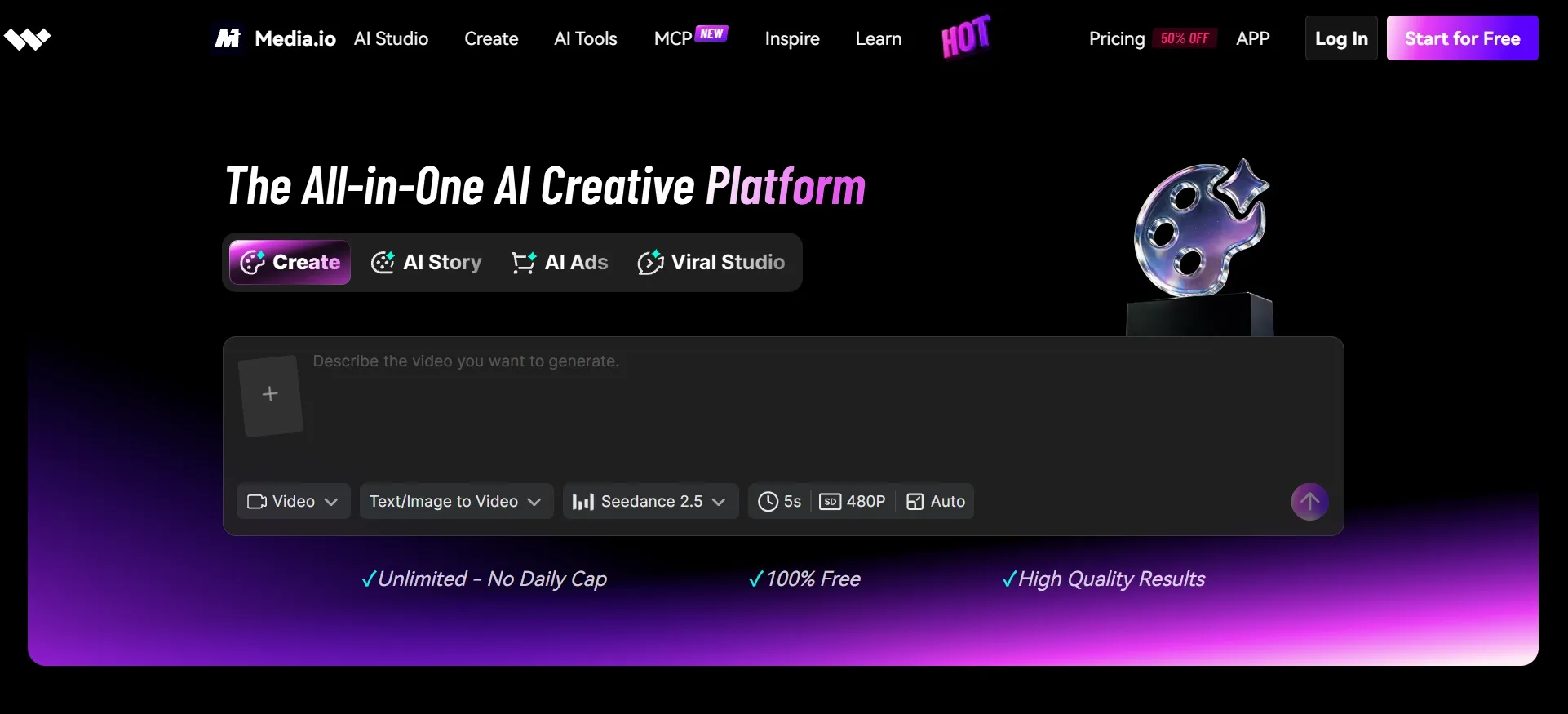
Ma première préoccupation avec un vlog ancien concerne souvent la compression plutôt que la résolution.Les arrière-plans sombres deviennent pixellisés, les textures deviennent boueuses, et le mouvement de caméra révèle des artefacts faciles à manquer. Media.io cible ces problèmes du quotidien grâce à un flux de travail d’amélioration basé sur le navigateur.
L’outil propose un nettoyage en 1× ainsi qu’un agrandissement en 2× et 4×, avec une sortie jusqu’en 4K. J’apprécie qu’il existe une option sans agrandissement ; chaque clip n’a pas besoin de plus de pixels. Parfois, je préférerais réduire le bruit visible avant d’intégrer d’anciennes séquences dans un nouvel YouTube montage.
L’accès gratuit est la partie que j’aborderais avec prudence. Les différents parcours d’amélioration Media.io ont des limites différentes, et l’essai d’un amélioreur vidéo est limité à un aperçu des 45 premières images en 2×. Cela pourrait me dire si un court échantillon semble prometteur, mais je confirmerais les conditions d’export complet avant de téléverser un vlog entier.
Vous trouverez plus d’informations sur ses options d’amélioration et ses autres fonctionnalités dans notre test de Media.io.
Fonctionnalités clés
- Options 1×, 2× et 4× : améliorez à la taille d’origine ou augmentez la résolution de sortie.
- Nettoyage de la compression : visez à réduire le bruit et les artefacts courants dans les vidéos en ligne.
- Flux de travail basé sur le navigateur : téléversez et améliorez sans installer de logiciel de montage.
Idéal pour
- Les YouTubeurs qui rafraîchissent d’anciens téléversements ou des séquences d’appoint.
- Les vloggers qui mélangent des clips provenant de différents téléphones et appareils photo.
- Les créateurs de jeux vidéo qui préparent des montages de moments forts et des enregistrements d’écran plus nets.
Avantages :
- Le flux de travail dans le navigateur ne nécessite aucune installation sur ordinateur.
- Inclut un nettoyage sans augmentation de la résolution.
- Les options de mise à l’échelle conviennent à des séquences sources variées.
Inconvénients :
- Les limites de l’essai diffèrent selon les flux de travail d’amélioration.
- Les longues vidéos peuvent être moins pratiques en ligne.
GoEnhance AI : meilleur upscaler vidéo IA gratuit pour les anime et les vidéos animées
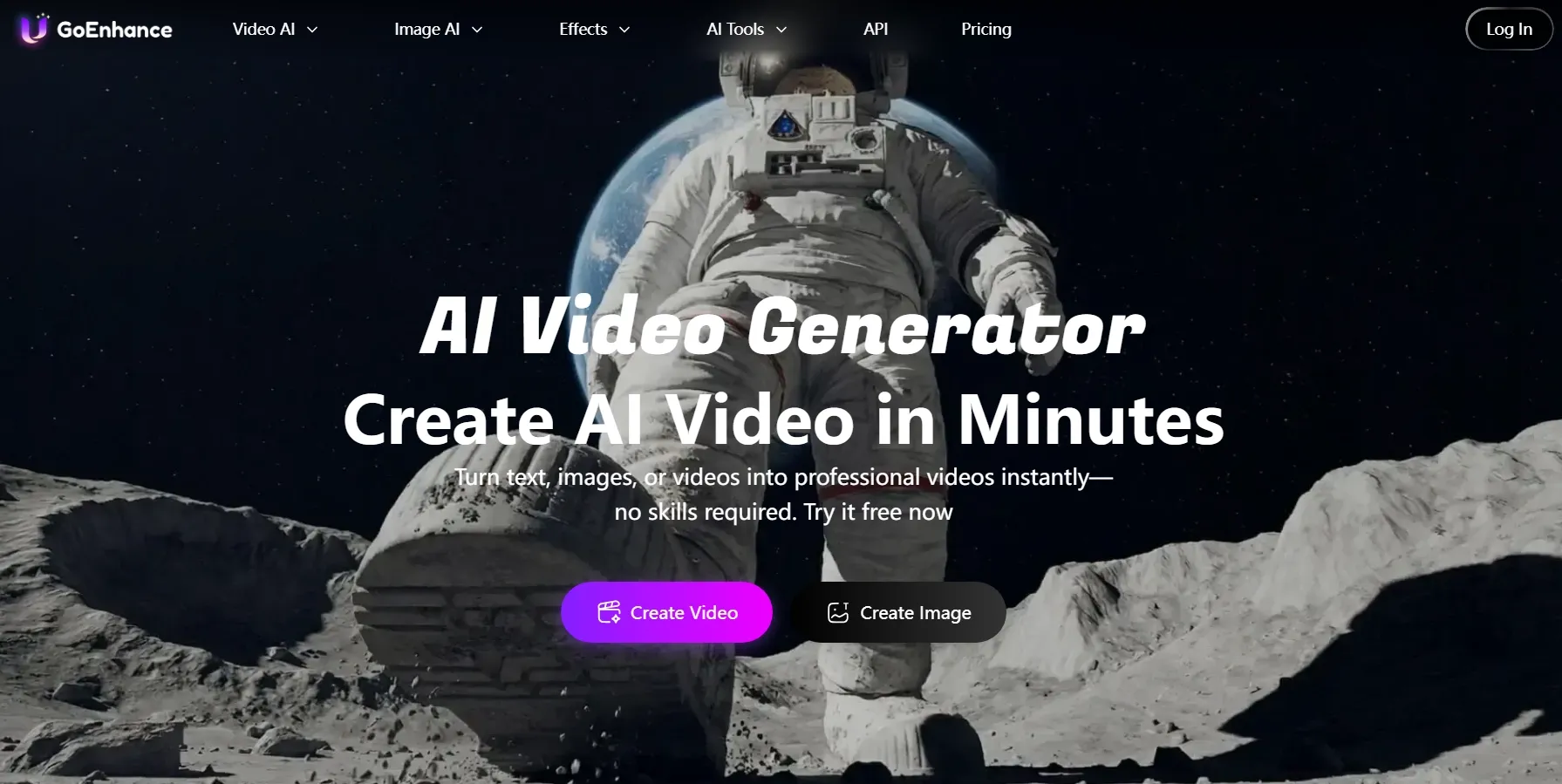
Les vidéos d’anime me font prêter attention à des détails que je pourrais négliger dans un clip en prises de vues réelles. Les contours fins, les aplats de couleur et le minutage intentionnel des images font partie du style. Trop d’accentuation peut rendre l’ensemble trop dur. C’est là tout l’intérêt de GoEnhance AI : il propose une voie dédiée aux séquences illustrées.
Son améliorateur d’anime se concentre sur le nettoyage des traits et des couleurs tout en préservant l’apparence sous-jacente, avec des cibles en 1080p, 2K et 4K. Je trouverais cela particulièrement pertinent pour un montage de personnage ou une ancienne séquence animée, où le style de dessin doit rester la vedette.
Il existe aussi des outils généraux de réduction du bruit et, en option, de fréquence d’images. Je ne les activerais pas automatiquement, cependant. Si une scène utilise un mouvement volontairement limité, rendre chaque transition plus fluide pourrait en changer le caractère. Pour l’animation, la retenue peut compter autant que la netteté.
Plongez dans notre test de GoEnhance AI pour en savoir plus sur ses fonctionnalités d’upscaling pour anime.
Fonctionnalités clés
- Amélioration spécifique aux anime : affinez les contours, les couleurs et les textures illustrées.
- Options de 1080p à 4K : choisissez une cible adaptée aux écrans modernes.
- Outils de bruit et de mouvement : nettoyez l’image et améliorez éventuellement la fréquence d’images.
Idéal pour
- Les créateurs d’anime qui préparent des montages de scènes en haute résolution.
- Les animateurs qui rafraîchissent d’anciens clips de dessins animés.
- Les monteurs de fans qui améliorent des courtes vidéos stylisées et des montages de personnages.
Avantages :
- Traitement dédié aux séquences illustrées.
- Accent mis sur les contours et le style visuel d’origine.
- Options supplémentaires de réduction du bruit et de mouvement disponibles.
Inconvénients :
- Moins pertinent pour les portraits quotidiens en prises de vues réelles.
- Le traitement avancé peut consommer davantage de jetons.
insMind : meilleur upscaler vidéo IA gratuit pour les démonstrations de produits et les vidéos marketing
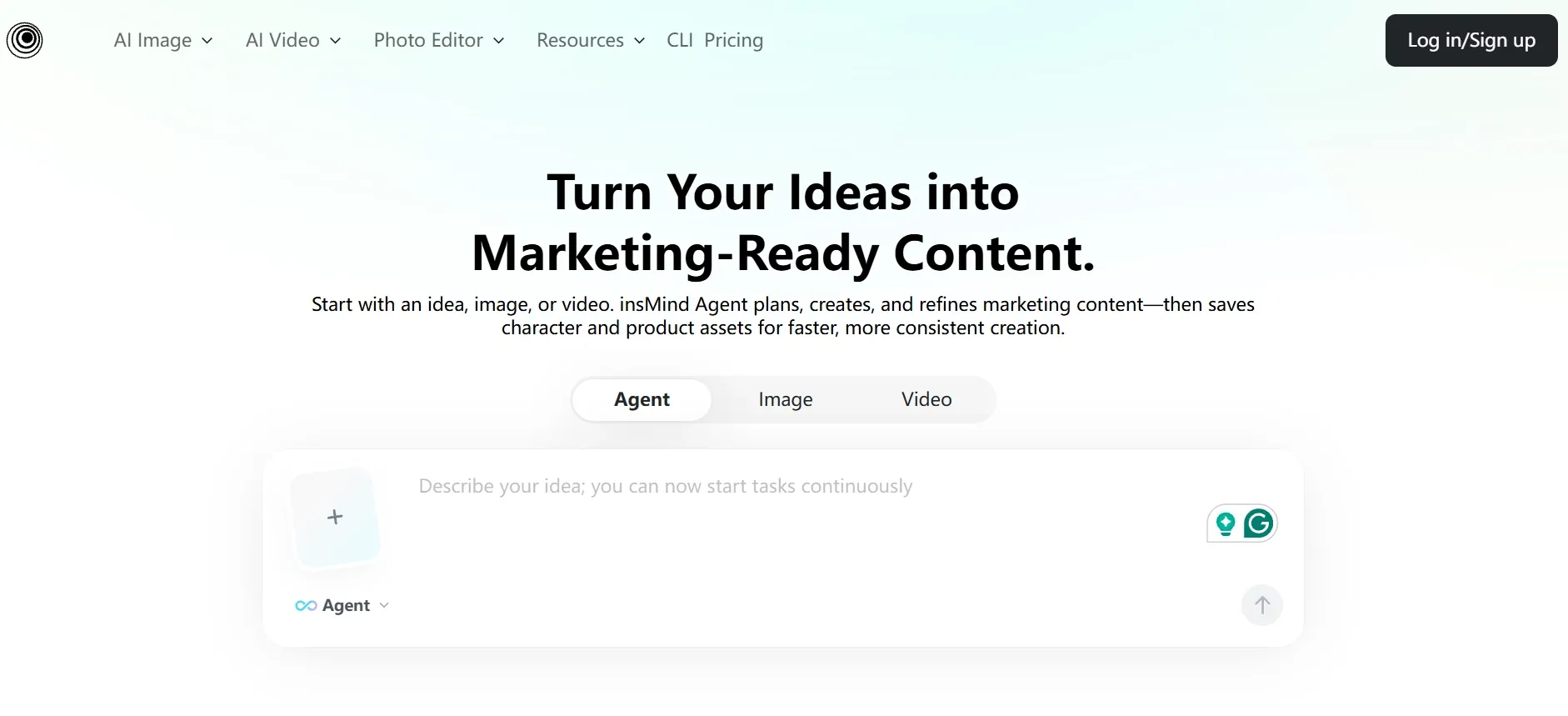
Lorsque j’évalue une vidéo produit, mes priorités sont encore différentes. Je fais attention à la lisibilité de l’emballage, à la précision des contours et à savoir si le matériau ressemble toujours à l’objet réel. insMind offre une façon simple d’améliorer un clip existant avant qu’il n’entre dans une fiche produit ou une campagne.
Les étapes sont simples : téléversez la source, choisissez 1080p ou 4K, puis lancez l’amélioration. Je peux imaginer utiliser cette séquence pour un gros plan de cosmétique ou une démonstration de gadget. La principale chose que j’examinerais ensuite est la fidélité : une image plus détaillée n’est pas utile si elle modifie l’apparence d’un logo ou d’une surface.
Ce flux de travail ciblé a un compromis.C’est pratique pour améliorer un clip déjà bien composé, mais une publicité multi-scènes peut encore nécessiter un monteur séparé. Je définirais aussi les limites d’essai et d’export disponibles avant de préparer tout un catalogue de produits.
Obtenez une vision plus complète de ses fonctionnalités vidéo produit dans notre insMind review.
Fonctionnalités clés
- Amélioration 1080p et 4K : augmentez la résolution de sortie pour les séquences marketing.
- Traitement automatisé des images : améliorez le niveau de détail apparent avec une configuration minimale.
- Accès en ligne : travaillez sur un clip sans apprendre une timeline vidéo complexe.
Idéal pour
- Les vendeurs en ligne qui améliorent des démonstrations de produits.
- Les petites marques qui préparent de courtes promotions pour les réseaux sociaux.
- Les équipes marketing qui améliorent des séquences produit existantes pour les réutiliser.
Avantages :
- Processus court, de l’import à l’amélioration.
- Les cibles 1080p et 4K conviennent au contenu commercial.
- Pratique pour des séquences produit déjà composées.
Inconvénients :
- La limite d’export gratuite peut manquer de clarté.
- Les campagnes multi-scènes nécessitent des retouches supplémentaires.
Comment ai-je classé ces upscalers vidéo IA gratuits ?
Mon point de départ est simple : un fichier en plus haute résolution n’est pas forcément une vidéo plus belle. Ce qui m’importe, c’est le niveau de détail, la cohérence entre les images en mouvement, et la possibilité de terminer l’amélioration sans me battre avec le flux de travail.
J’ai abordé chaque plateforme avec des projets vidéo concrets en tête, en examinant ses commandes d’amélioration, les formats pris en charge, les choix de résolution, les limites gratuites et son adéquation probable à différents types de contenus. Mon classement repose sur des jugements éditoriaux éclairés par ces capacités, et non sur des affirmations issues d’un benchmark contrôlé sur sept outils.
Les facteurs qui ont guidé mes choix étaient :
- Clarté visible : l’outil est-il conçu pour récupérer des détails utiles plutôt que pour simplement agrandir un fichier ?
- Cohérence du mouvement : l’approche peut-elle maintenir un mouvement cohérent et éviter des artefacts gênants ?
- Nettoyage ciblé : traite-t-il le bruit, le flou, la compression ou les textures illustrées ?
- Contrôle de la résolution : puis-je choisir une sortie adaptée sans basculer automatiquement en 4K ?
- Valeur du plan gratuit : que puis-je prévisualiser, traiter et exporter avant de payer ?
- Facilité d’utilisation : combien d’étapes séparent l’import de la vidéo finale ?
- Adéquation au flux de travail : puis-je continuer à éditer si le clip nécessite d’autres modifications ?
- Reconnaissance de la marque : la plateforme est-elle bien établie, ou propose-t-elle une spécialité convaincante ?
Si vous hésitez entre deux outils, je commencerais par la même courte séquence dans les deux. Regardez les visages en mouvement, les petits textes, les cheveux et les zones sombres à vitesse de lecture normale. Une image nette en pause peut masquer un résultat gênant en mouvement.
Mon verdict final
Pour les montages destinés aux réseaux sociaux, je garderais CapCut en tête ; pour des séquences IA expérimentales, Krea a une meilleure adéquation créative. TensorPix est davantage orienté restauration, tandis que GoEnhance s’adresse aux vidéos illustrées. Media.io et insMind offrent des parcours plus simples pour les séquences de créateurs et les clips commerciaux.
Mais Pollo AI est mon choix global, car ses options d’amélioration couvrent une plus grande variété de projets, et je peux continuer à créer une fois l’upscale terminé. Cette combinaison compte plus pour moi que la simple recherche du plus grand chiffre de résolution.
Vous avez un clip qui mérite une finition plus nette ? Commencez avec l’upscaler vidéo Pollo AI, examinez le résultat en mouvement et voyez s’il est prêt pour votre prochain projet.