



วิธีใช้ Runway Gen-3 Video to Video
ด้วยเทคโนโลยีการสร้างวิดีโอจากวิดีโอ ทำให้สามารถแปลงวิดีโอเป็นรูปแบบภาพต่างๆ ได้มากมายในเวลาเพียงไม่กี่คลิก ฟีเจอร์นี้มีให้ใช้งานในรุ่น Gen-3 Alpha และ Alpha Turbo ของ Runway โดยคุณสามารถแปลงวิดีโอของคุณได้โดยใช้ข้อความสั่งการง่ายๆ
ในคู่มือฉบับนี้ เราจะสำรวจทุกสิ่งที่คุณจำเป็นต้องรู้เกี่ยวกับฟีเจอร์แปลงวิดีโอเป็นวิดีโอ Gen 3 ของ Runway ซึ่งรวมถึงคุณสมบัติ วิธีการใช้งานทีละขั้นตอน และอื่นๆ อีกมากมาย อยากเรียนรู้วิธีการแก้ไขวิดีโอที่มีอยู่แล้วได้ทันทีใช่ไหม? ถ้าอย่างนั้นอ่านต่อได้เลย!
Runway Gen-3 Video-to-Video คืออะไร?
Runway ช่วยให้คุณสร้างวิดีโอใหม่จากวิดีโอเดิมได้ โดยคุณสามารถปรับเปลี่ยนวิดีโอที่มีอยู่แล้วได้โดยใช้ข้อความที่กำหนดเอง หรือเลือกจากสไตล์ที่กำหนดไว้ล่วงหน้า คุณสามารถใช้คุณสมบัตินี้เพื่อเปลี่ยนรูปลักษณ์หรืออารมณ์ของลำดับภาพ รวมถึงปรับเปลี่ยนแง่มุมต่างๆ เช่น การเคลื่อนไหวของตัวละคร การออกแบบ และอื่นๆ
| วิดีโออินพุต | ทันที | วิดีโอเอาต์พุต |
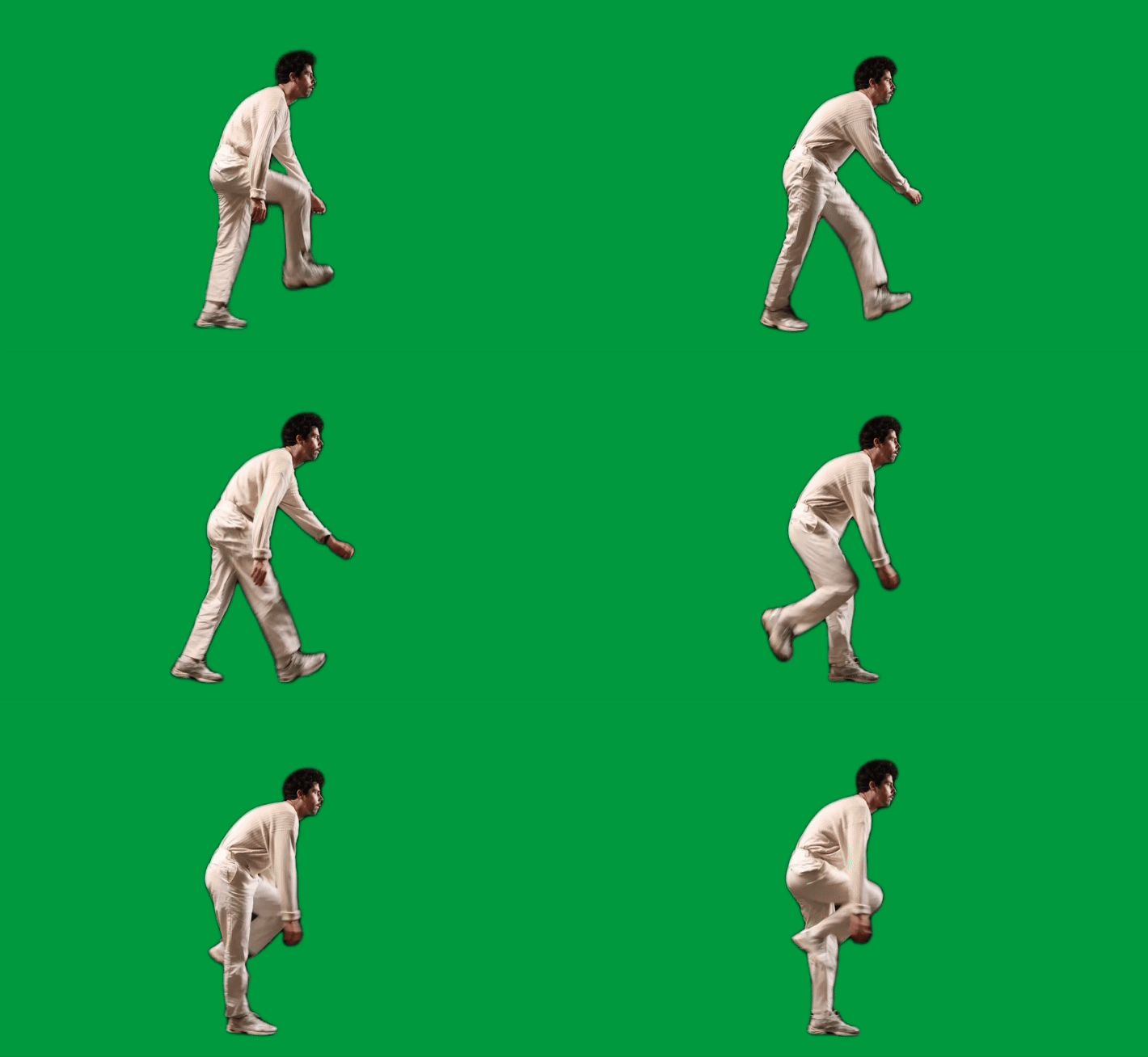 | ภาพพิมพ์ฮาล์ฟโทน 3 มิติ สไตล์ CMYK ภาพพิมพ์แบบจุดฮาล์ฟโทน สไตล์หนังสือการ์ตูน สีสันสดใสเรียงเป็นชั้นๆ ด้วยสีฟ้าอมเขียว สีเหลือง สีม่วงแดง และจุดวงกลมสีดำ | 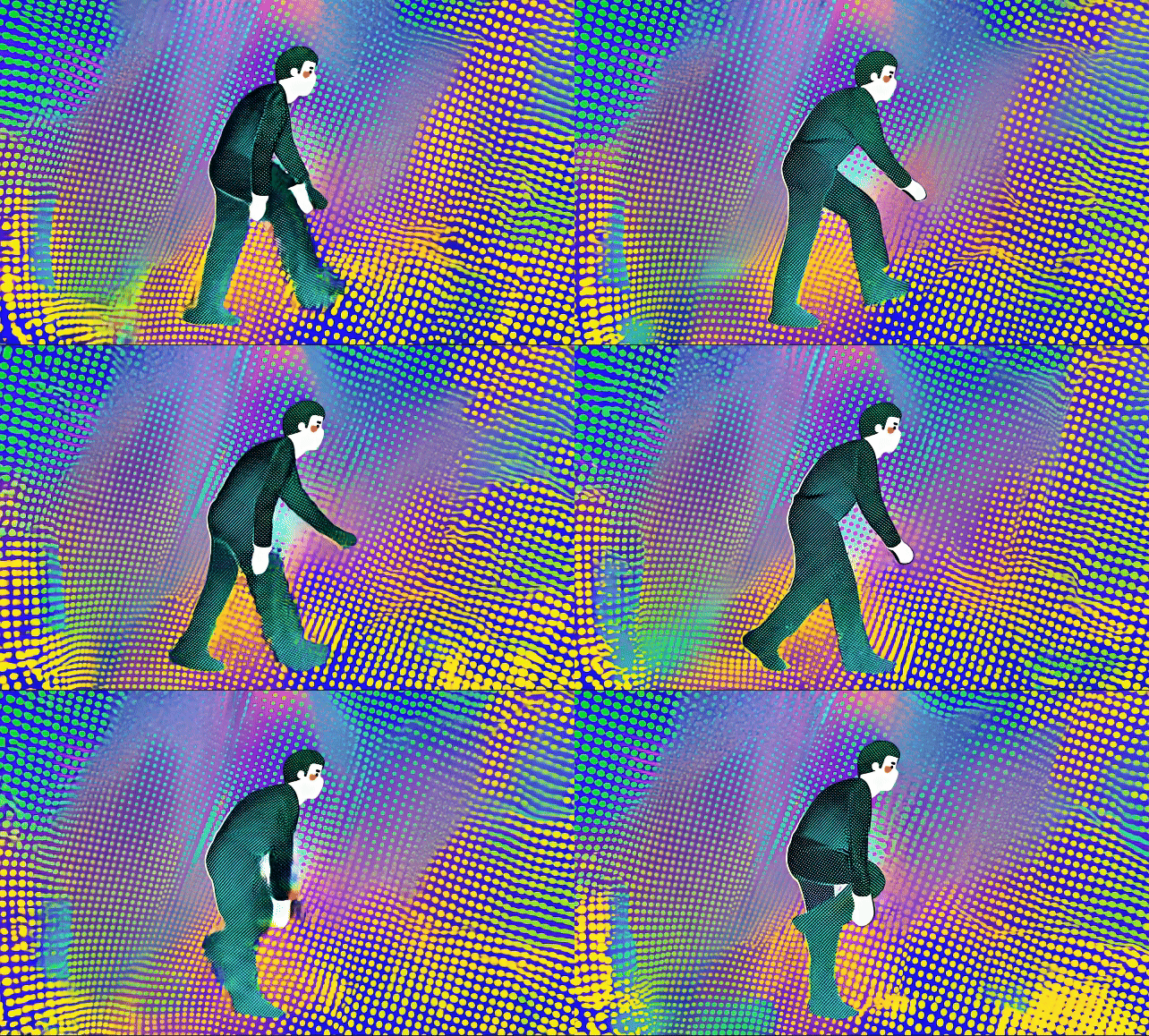 |
คุณสามารถสร้างวิดีโอจากวิดีโอหนึ่งไปยังอีกวิดีโอหนึ่งได้โดยใช้โมเดล Gen-3 Alpha หรือ Turbo ของ Runway โดยมีค่าใช้จ่าย 10 เครดิตต่อวินาทีและ 5 เครดิตต่อวินาทีตามลำดับ แต่ละโมเดลรองรับการแปลงวิดีโอที่มีความยาวสูงสุด 20 วินาที โดยมีอัตราส่วนภาพที่รองรับคือ (1280x768) สำหรับ Gen-3 Alpha และ (1280x768 หรือ 768x1280) สำหรับ Turbo
นางแบบ Runway Gen-3 สามารถนำเสนออะไรให้กับคนรุ่นใหม่ที่เน้นการถ่ายวิดีโอแบบ Video-to-Video ได้บ้าง?
กระบวนการแปลงวิดีโอเป็นวิดีโอ Gen-3 ของ Runway มาพร้อมกับคุณสมบัติมากมายที่ช่วยให้คุณเปลี่ยนวิดีโอที่มีอยู่ให้กลายเป็นวิดีโอที่ไม่ซ้ำใครได้หลากหลายรูปแบบ เรามาดูรายละเอียดสำคัญบางส่วนของแพลตฟอร์มนี้กันอย่างรวดเร็ว
- คำแนะนำในการป้อนข้อความ: คุณสามารถป้อนคำอธิบายข้อความโดยละเอียดที่จะช่วยชี้นำโมเดล AI ในการแก้ไขวิดีโอที่คุณอัปโหลดได้ ตัวอย่างเช่น คุณสามารถเลือกที่จะเปลี่ยนแปลงพื้นหลังหรือวัตถุในวิดีโอ ในขณะที่ยังคงรักษาส่วนประกอบบางอย่าง เช่น ตัวละครไว้ได้
- การปรับแต่งสไตล์ภาพ: ผู้ใช้สามารถทดลองใช้สไตล์ภาพได้หลากหลาย ทำให้ง่ายต่อการสำรวจไอเดียด้านสุนทรียศาสตร์ใหม่ๆ ตั้งแต่สไตล์ภาพยนตร์วินเทจไปจนถึงแอนิเมชั่นสไตล์พิกซาร์ คุณสามารถลองวิธีสร้างสรรค์ใหม่ๆ เพื่อทำให้วิดีโอของคุณดึงดูดผู้ชมได้มากขึ้น
- การเปลี่ยนแปลงสภาพแวดล้อมและแสงสว่าง: คุณสามารถใช้เครื่องมือแปลงวิดีโอเป็นวิดีโอเพื่อปรับเปลี่ยนเงื่อนไขต่างๆ เช่น สภาพอากาศ เวลาของวัน แสงสว่าง ฯลฯ ซึ่งจะสร้างโอกาสใหม่ๆ ให้คุณได้ทดลองกับการเล่าเรื่องและการออกแบบภาพที่ไม่เหมือนใคร
- การแก้ไขวัตถุ: ด้วยเทคโนโลยีแปลงวิดีโอเป็นวิดีโอ Runway คุณสามารถเพิ่ม ลบ หรือแก้ไขวัตถุภายในเฟรมได้ ทำให้เป็นโซลูชันที่เหมาะสำหรับการแก้ไข เพิ่มเอฟเฟ็กต์พิเศษ และอื่นๆ อีกมากมาย
วิธีใช้งานฟีเจอร์วิดีโอต่อวิดีโอ Runway Gen-3 ?
เมื่อเรารู้แล้วว่าโมเดล Gen-3 ของ Runway นำเสนออะไรบ้างสำหรับการสร้างวิดีโอจากเนื้อหาที่มีอยู่แล้ว มาดูกันว่าคุณจะใช้มันสร้างวิดีโอที่ไม่ซ้ำใครจากเนื้อหาที่มีอยู่ได้อย่างไร
ก่อนเริ่มต้น คุณจะต้องลงทะเบียนบัญชี Runway ก่อน เข้าไปที่เว็บไซต์ แล้วคลิกที่ 'เริ่มต้นใช้งาน'
คุณสามารถลงทะเบียนบัญชีฟรีและเริ่มสร้างรายได้ได้ในแผน 'ฟรี' อย่างไรก็ตาม แผนนี้มีข้อจำกัดในการใช้งาน หากต้องการใช้งานเครื่องมือนี้ต่อไป คุณจะต้องสมัครแผนพรีเมียม โปรดจำไว้ด้วย
ขั้นตอนที่ 1: ไปที่หน้า Generation
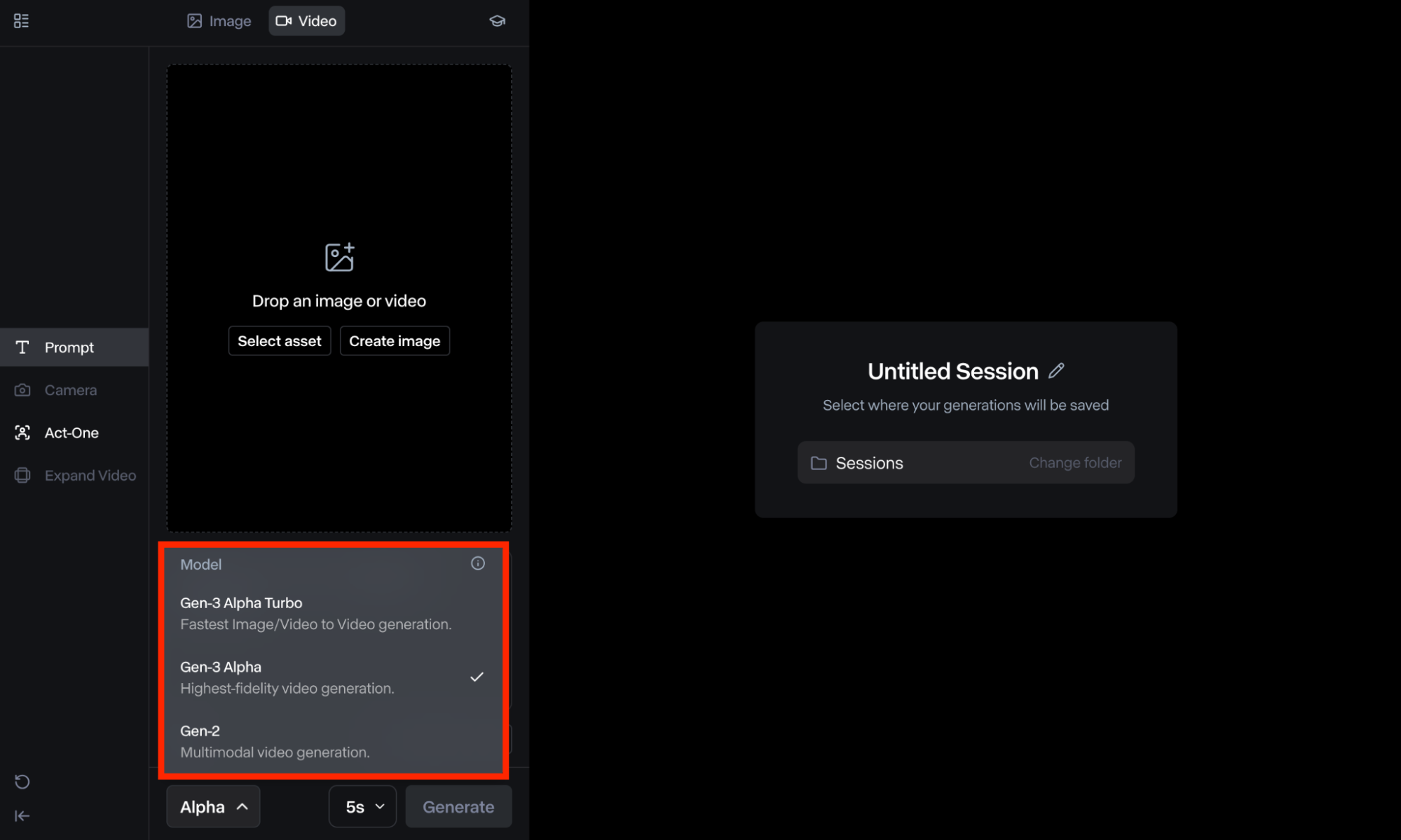
เมื่อเข้าสู่ระบบแล้ว คุณสามารถเลื่อนลงไปที่ 'Generative Session' ในแดชบอร์ดผู้ใช้ของคุณ จากนั้น คุณจะต้องเลื่อนลงไปที่มุมล่างซ้ายของหน้า และเลือกโมเดล Gen-3 Alpha หรือ Turbo
ขั้นตอนที่ 2: อัปโหลดไฟล์วิดีโอ
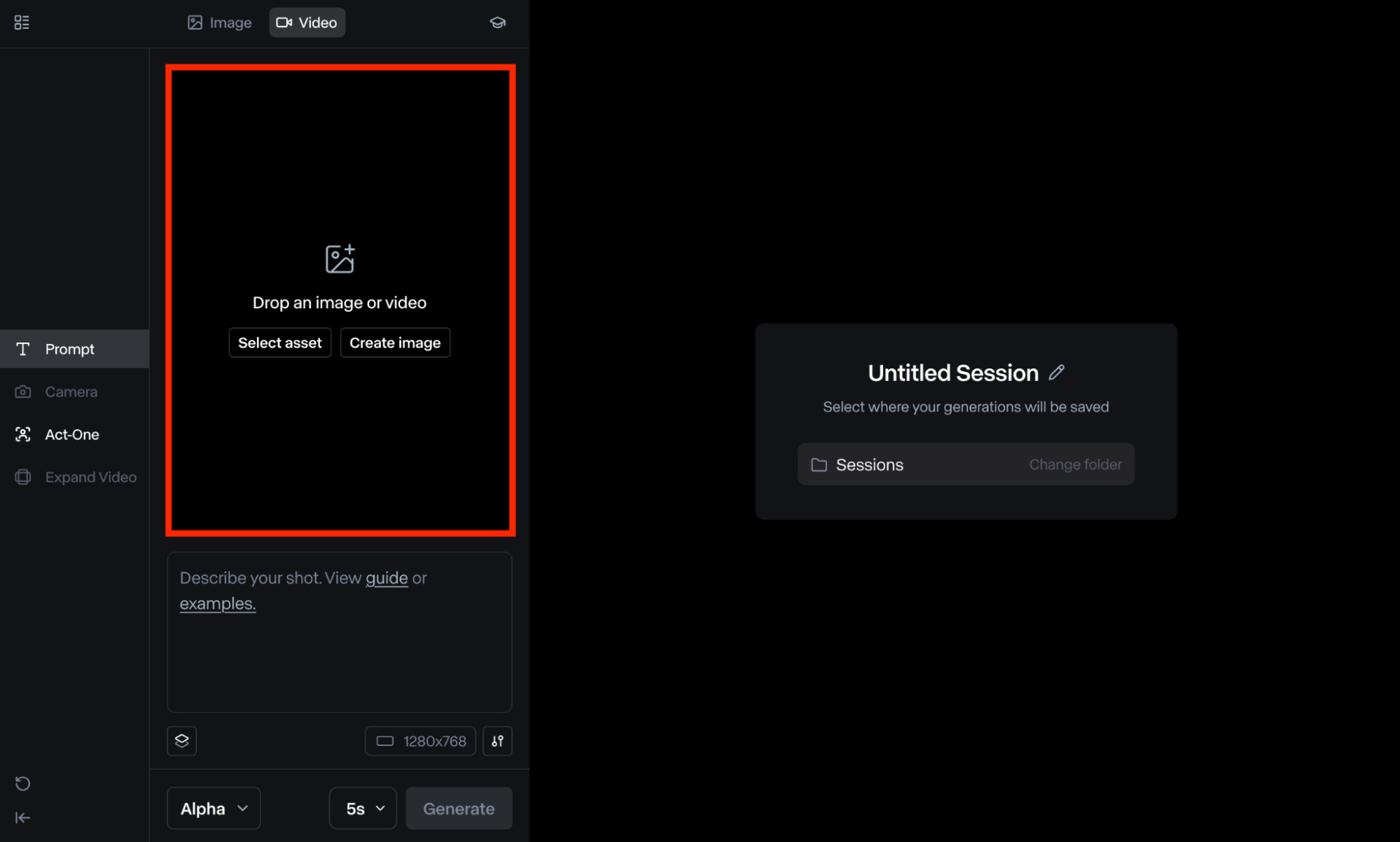
ขั้นตอนต่อไปคือการลาก/อัปโหลดไฟล์วิดีโอที่มีอยู่ หรือเลือกจากโฟลเดอร์ 'Assets' ของคุณ โปรดทราบว่าหากวิดีโอไม่ได้มีความละเอียดที่รองรับ เครื่องมืออาจแจ้งให้คุณตัดขอบวิดีโอ ตัวเลือกที่มีให้เลือกคือ: แนวนอน (1280 x 768) หรือ แนวตั้ง (768 x 1280)
ขั้นตอนที่ 3: ป้อนข้อความรายละเอียดตามที่กำหนด
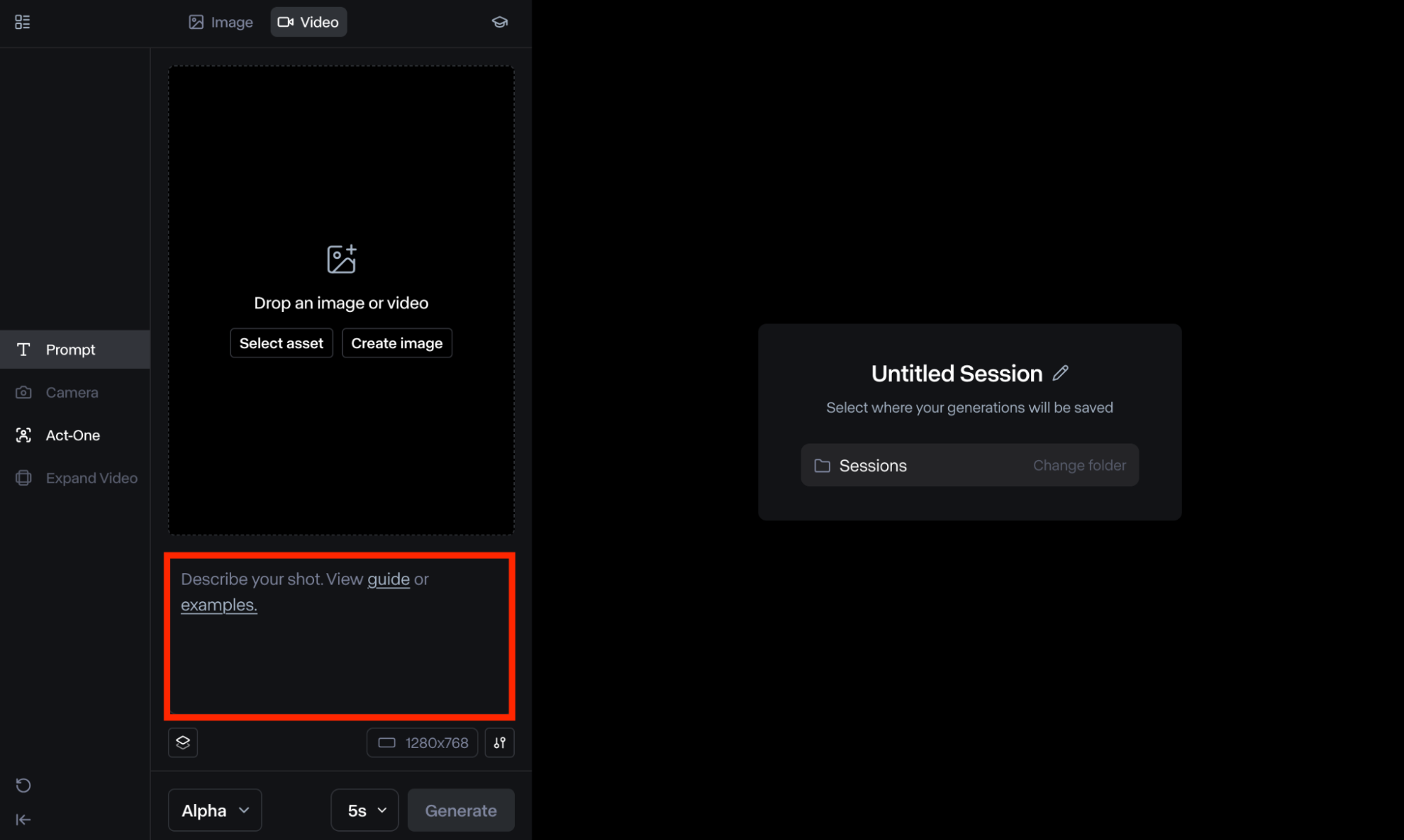
จากนั้นคุณจะต้องป้อนข้อความอธิบายลักษณะวิดีโอที่คุณต้องการปรับแต่ง โดยทั่วไปแล้ว ข้อความอธิบายที่กระชับจะน่าเชื่อถือ แต่ข้อความที่ละเอียดจะช่วยให้คุณได้ผลลัพธ์ที่ตรงกับแนวคิดที่คุณวางไว้มากขึ้น
หากต้องการความช่วยเหลือ คุณสามารถคลิกปุ่ม 'ตัวอย่าง' ใต้ช่องป้อนข้อความเพื่อดูตัวอย่างการป้อนข้อมูลต่างๆ ที่มีให้เลือก มีตัวเลือกเริ่มต้นมากมายให้เลือก เช่น การ์ตูน 3 มิติ, แอนิเมชั่นดินเหนียว, ภาพลายเส้น, ขาวดำ และอื่นๆ อีกมากมาย
ขั้นตอนที่ 4: ปรับการตั้งค่า
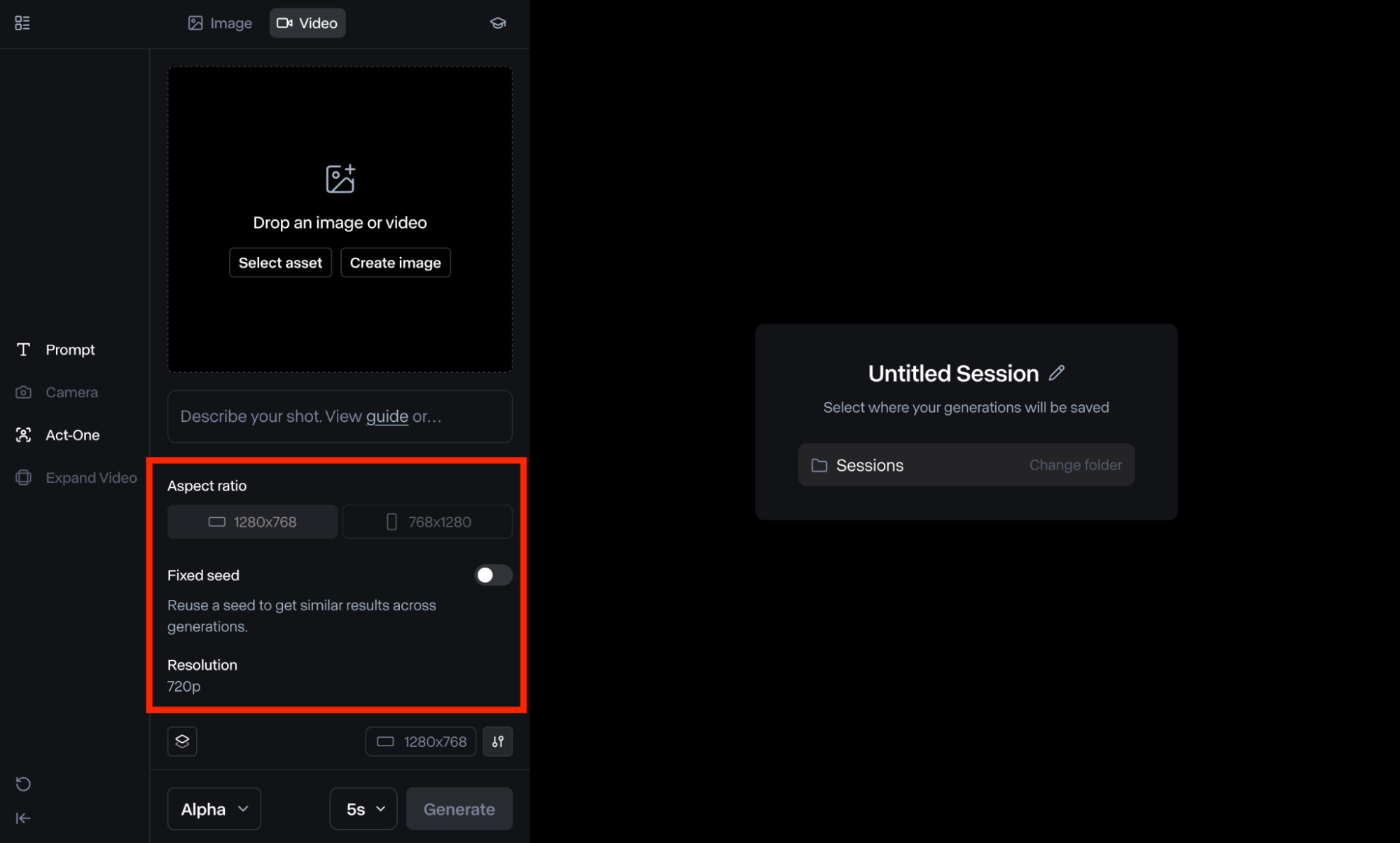
คุณสามารถคลิกที่ไอคอน 'การตั้งค่า' เพื่อปรับแต่งผลลัพธ์วิดีโอเพิ่มเติมได้ เริ่มต้นด้วยการปรับค่า 'การแปลงโครงสร้าง' ค่าที่ต่ำกว่าหมายความว่าโครงสร้างของวิดีโอที่อัปโหลดจะยังคงอยู่ ในขณะที่ค่าที่สูงกว่าหมายถึงผลลัพธ์ที่เป็นนามธรรมมากขึ้น
อีกทางเลือกหนึ่งคือ 'เมล็ดพันธุ์คงที่' ซึ่งคุณสามารถเลือกใช้เพื่อใช้ข้อมูลอินพุตที่คุณสร้างไว้แล้วซ้ำ เพื่อให้ได้ผลลัพธ์ที่คล้ายคลึงกันในวิดีโอหลายเวอร์ชัน ในรุ่น 'เทอร์โบ' คุณยังสามารถปรับ 'อัตราส่วนภาพ' ระหว่างแนวนอนและแนวตั้งได้อีกด้วย
ขั้นตอนที่ 5: สร้างวิดีโอ
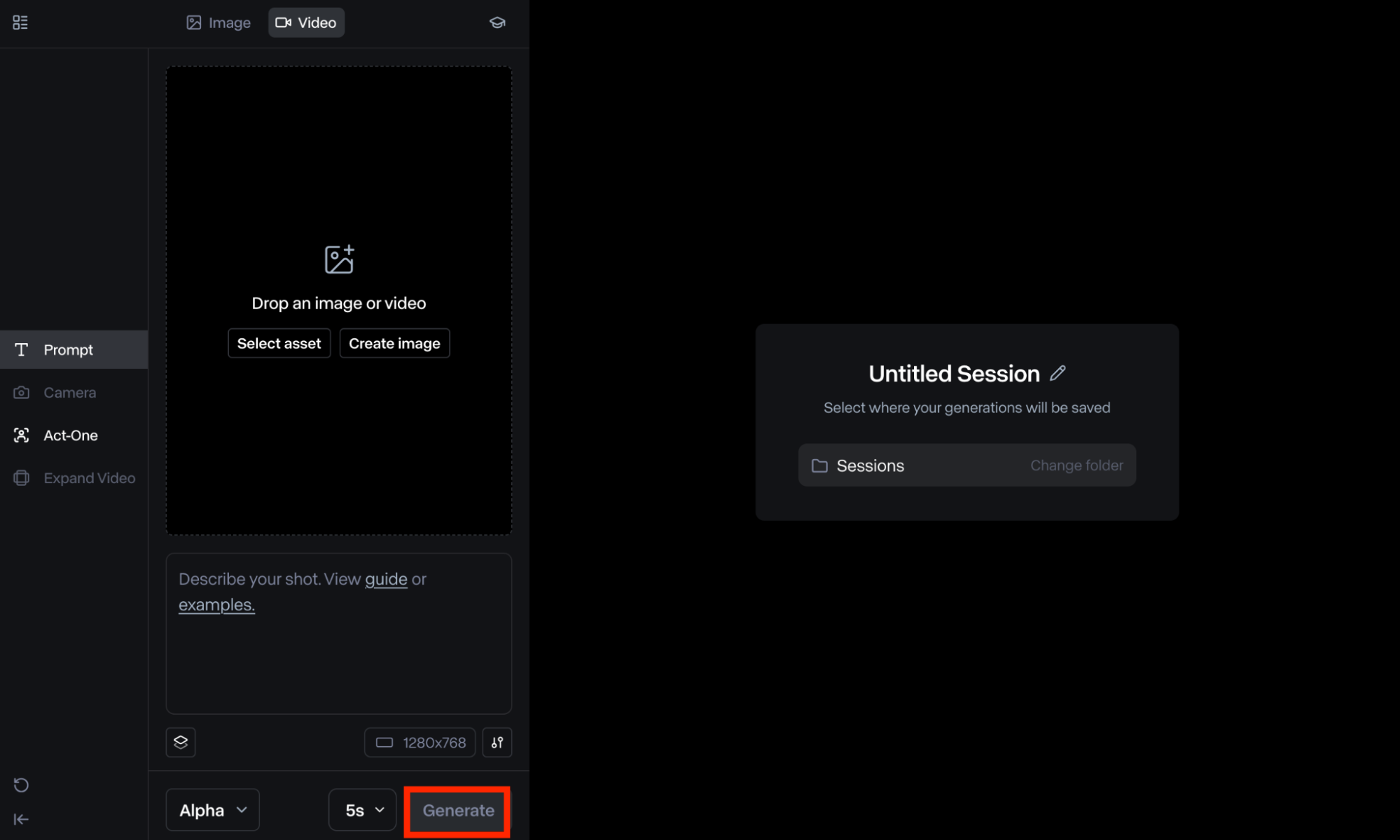
เมื่อพร้อมแล้ว คุณสามารถคลิก 'สร้าง' ได้ โดยปกติเครื่องมือจะประมวลผลคำขอของคุณภายในไม่กี่นาที แต่บางครั้งอาจใช้เวลานานกว่านั้น คุณสามารถใช้เวลาในการตรวจสอบผลลัพธ์และตัดสินใจว่าต้องการดาวน์โหลดหรือแก้ไขเพิ่มเติมหรือไม่
ขั้นตอนที่ 6: ปรับแต่งผลลัพธ์
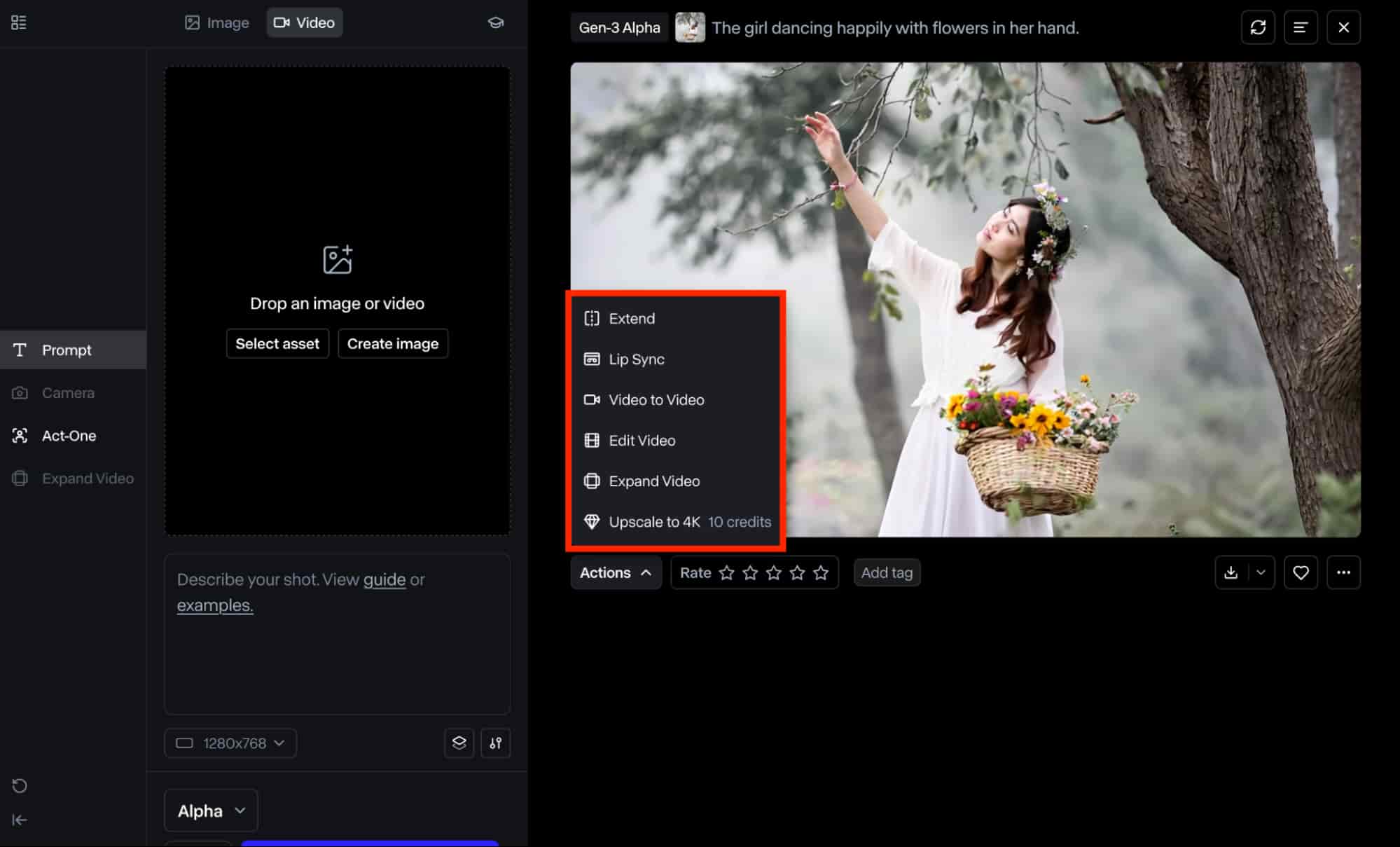
หากวิดีโอยังไม่เป็นที่ถูกใจ Runway ให้คุณปรับแต่งผลลัพธ์ที่สร้างขึ้นได้โดยคลิกที่ปุ่ม 'Actions' ซึ่งจะทำให้คุณเข้าถึงตัวเลือกการแก้ไขวิดีโอมากมายที่คุณสามารถเลือกได้ เช่น:
- ขยายเวลา: คุณสามารถใช้ฟังก์ชันนี้เพื่อขยายระยะเวลาของวิดีโอได้สูงสุดถึงสามครั้ง โดยการต่อภาพเพิ่มเติมที่สานต่อการเคลื่อนไหวจากวิดีโอต้นฉบับ
- การซิงค์ริมฝีปาก: ฟังก์ชันนี้ช่วยให้คุณซิงค์การแสดงออกทางสีหน้าและการเคลื่อนไหวของปากของตัวละครให้ตรงกับคลิปเสียงหรือสคริปต์บทพูดที่คุณอัปโหลด
- แก้ไขวิดีโอ: คุณสามารถเลือกตัวเลือกนี้เพื่อแก้ไขวิดีโอเพิ่มเติมโดยปรับแต่งด้านต่างๆ เช่น ความเร็วในการเล่น การตัดแต่ง การสั่นของกล้องที่ถ่ายด้วยมือ เป็นต้น
- ขยายวิดีโอ: ตัวเลือกนี้ช่วยให้คุณปรับอัตราส่วนภาพของวิดีโอได้ คุณสามารถเลือกได้ระหว่าง 1280x768 และ 768x1280
ขั้นตอนที่ 7: ดาวน์โหลดวิดีโอฉบับสุดท้าย
เมื่อพร้อมแล้ว คุณสามารถคลิกปุ่มดาวน์โหลดที่ด้านล่างขวาของคลิป และส่งออกไฟล์วิดีโอในรูปแบบ MP4 หรือ GIF ได้
คุณสามารถใช้งานฟังก์ชัน Video-to-Video Runway Gen-3 ได้อย่างไร?
ความสามารถในการแปลงวิดีโอเป็นวิดีโอ Gen-3 ของ Runway สามารถนำไปประยุกต์ใช้ได้หลากหลายวิธีในหลายๆ กรณีการใช้งาน ตัวอย่างการใช้งานทั่วไปที่พบบ่อยที่สุด ได้แก่:
เนื้อหาโฆษณาและการตลาด
การใช้ Runway Gen-3 ในการแปลงวิดีโอเป็นวิดีโอ ทำให้การแปลงวิดีโอโปรโมชั่นทุกประเภทให้มีสไตล์ภาพที่แตกต่างกันนั้นง่ายขึ้น ทำให้ดึงดูดผู้ชมได้มากขึ้น นอกจากนี้ยังช่วยให้คุณสร้างเนื้อหาเดียวกันได้หลายเวอร์ชันเพื่อให้เหมาะกับความต้องการของแพลตฟอร์มต่างๆ ได้ดียิ่งขึ้น ไม่ว่าจะเป็น TikTok, Instagram, Facebook เป็นต้น
เนื้อหาภาพที่ให้ความบันเทิง
ด้วยเทคโนโลยีแปลงวิดีโอเป็นวิดีโอ Runway Gen-3 คุณสามารถทดลองสร้างสรรค์ภาพในรูปแบบต่างๆ ได้อย่างอิสระ เช่น แอนิเมชั่น 3 มิติ, แอนิเมชั่นดินเหนียว, สไตล์เรโทร และอื่นๆ ซึ่งช่วยให้คุณสำรวจไอเดียภาพใหม่ๆ ที่ดึงดูดความสนใจและสร้างความบันเทิงให้ผู้ชมได้อย่างมีประสิทธิภาพมากกว่าวิดีโอแบบถ่ายทำจริงทั่วไป
ศิลปะสร้างสรรค์และการออกแบบกราฟิก
การใช้เทคโนโลยีสร้างวิดีโอแบบวิดีโอต่อวิดีโอ ทำให้สามารถสร้างภาพและตัวละครที่มีเอกลักษณ์เฉพาะตัวได้โดยใช้เพียงคำอธิบายข้อความง่ายๆ คุณสามารถสร้างภาพที่แปลกใหม่และเหนือจริงได้หลากหลายรูปแบบ ไม่ว่าจะเป็นสไตล์หนังสือการ์ตูน สไตล์ 3 มิติ ฯลฯ ทำให้เป็นโซลูชันที่สะดวกมาก ช่วยให้คุณทดสอบและสร้างแนวคิดใหม่ๆ ได้อย่างรวดเร็ว
ทางเลือกที่ดีที่สุดสำหรับ Runway ในการถ่ายวิดีโอแบบ Video-to-Video คืออะไร?
นอกจากการใช้ Runway แล้ว คุณยังสามารถเข้าถึงความสามารถในการแปลงวิดีโอเป็นวิดีโอ Gen-3 ได้โดยใช้ Pollo AI ซึ่งเป็น เครื่องมือสร้างวิดีโอ AI แบบครบวงจรขั้นสูง ที่สามารถใช้สำหรับ การสร้างวิดีโอจากวิดีโอหนึ่งไปยังอีกวิดีโอ หนึ่งได้ โดยสามารถแปลงวิดีโอที่มีอยู่ของคุณให้เป็นสไตล์สร้างสรรค์กว่า 30 แบบได้อย่างราบรื่น
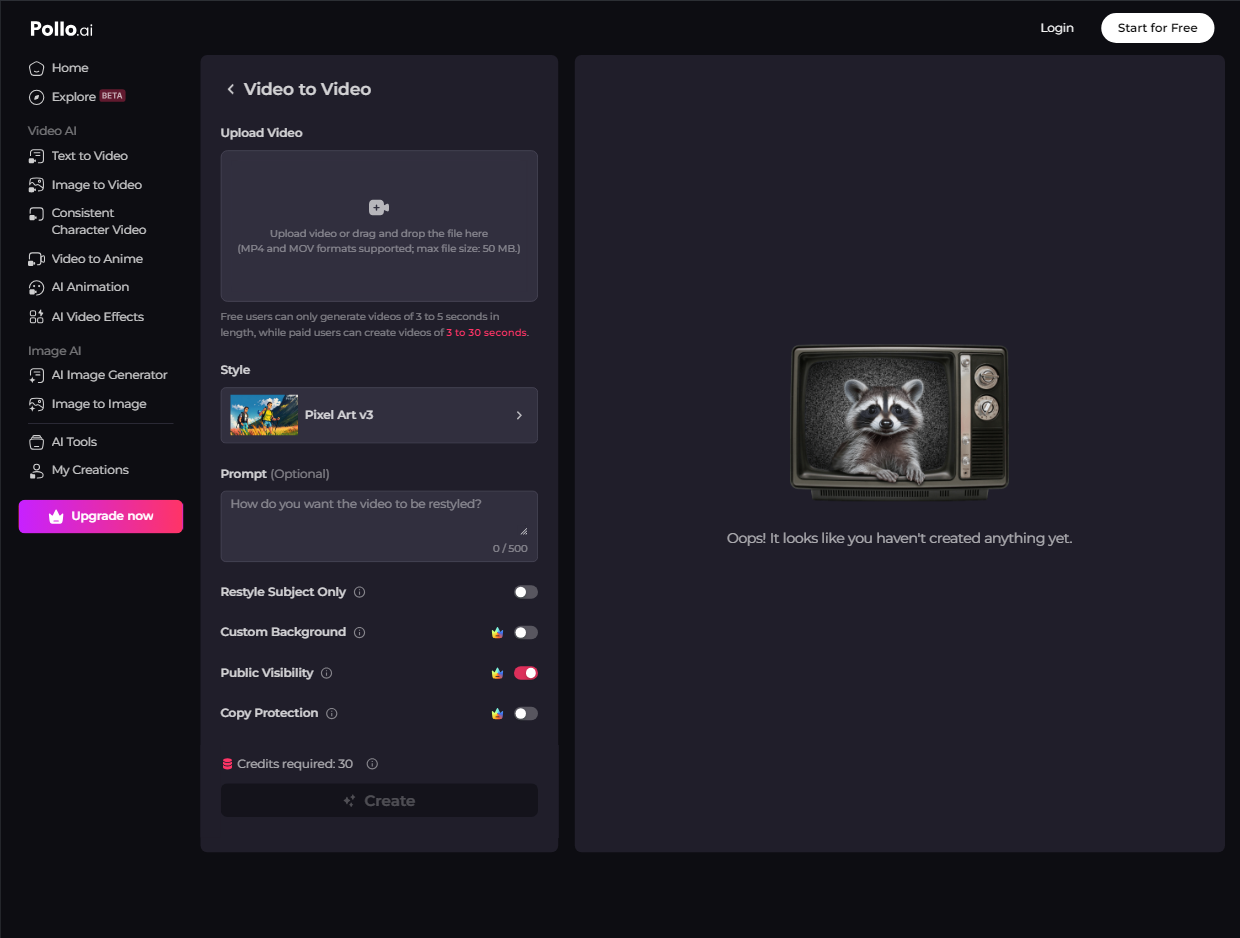
คุณสามารถรับชมวิดีโอ YouTube นี้เพื่อเรียนรู้เพิ่มเติมเกี่ยวกับฟีเจอร์วิดีโอต่อวิดีโอใน Pollo AI:
นอกจากนี้ คุณยังสามารถสร้างวิดีโอที่สมจริงโดยใช้ ข้อความ หรือ รูปภาพ บน Pollo AI ได้อีกด้วย และยังมี เอฟเฟ็กต์วิดีโอ AI หลายแบบที่ช่วยให้คุณสร้างเนื้อหาภาพที่สวยงามและไม่เหมือนใคร ต่อไปนี้คือวิดีโอสองรายการจาก YouTube ที่พูดถึงวิธีการแปลงข้อความเป็นวิดีโอโดยใช้ Pollo AI และสร้างวิดีโอจูบและกอด AI ที่สวยงาม:
อย่างไรก็ตาม จุดเด่นที่สุดของการใช้ Pollo AI คือการที่มันสามารถทำงานร่วมกับโมเดลสร้างวิดีโอด้วย AI อื่นๆ ได้มากมาย เช่น Runway, Hailuo AI , Kling AI , Luma AI และอื่นๆ ซึ่งหมายความว่าคุณสามารถสร้างคอนเทนต์ภาพหลากหลายรูปแบบโดยใช้โมเดล AI ต่างๆ ได้ในที่เดียวอย่างสะดวกสบาย
บทสรุป
เครื่องมือแปลงวิดีโอเป็นวิดีโอ Runway Gen-3 เป็นโซลูชัน AI ที่ทรงพลัง ซึ่งช่วยให้สร้างภาพกราฟิกที่ไม่ซ้ำใครจากเนื้อหาวิดีโอที่มีอยู่ได้อย่างง่ายดาย เพียงแค่อัปโหลดวิดีโอ ป้อนข้อความรายละเอียด เลือกการตั้งค่าที่คุณต้องการ แล้วก็เสร็จเรียบร้อย! อย่างไรก็ตาม หากคุณต้องการเครื่องมือแปลงวิดีโอเป็นวิดีโอที่ดีกว่าและมีฟีเจอร์มากกว่า Pollo AI คือแพลตฟอร์มวิดีโอ AI ที่ดีที่สุดที่คุณควรพิจารณาในตอนนี้!