



So verwenden Sie Runway Gen-3 Video to Video
Dank der Video-zu-Video-Konvertierung lassen sich Videos mit wenigen Klicks in verschiedenste visuelle Stile umwandeln. Verfügbar auf den Runway-Modellen Gen-3 Alpha und Alpha Turbo , können Sie Ihre Videos mithilfe einfacher Texteingaben bearbeiten.
In diesem umfassenden Leitfaden erfahren Sie alles Wissenswerte über Runways Video-zu-Video-Funktion der 3. Generation. Wir erklären Ihnen die Funktionen, die schrittweise Anwendung und vieles mehr. Möchten Sie lernen, wie Sie bestehende Videos im Handumdrehen bearbeiten? Dann lesen Sie weiter!
Was ist Runway Gen-3 Video-to-Video ?
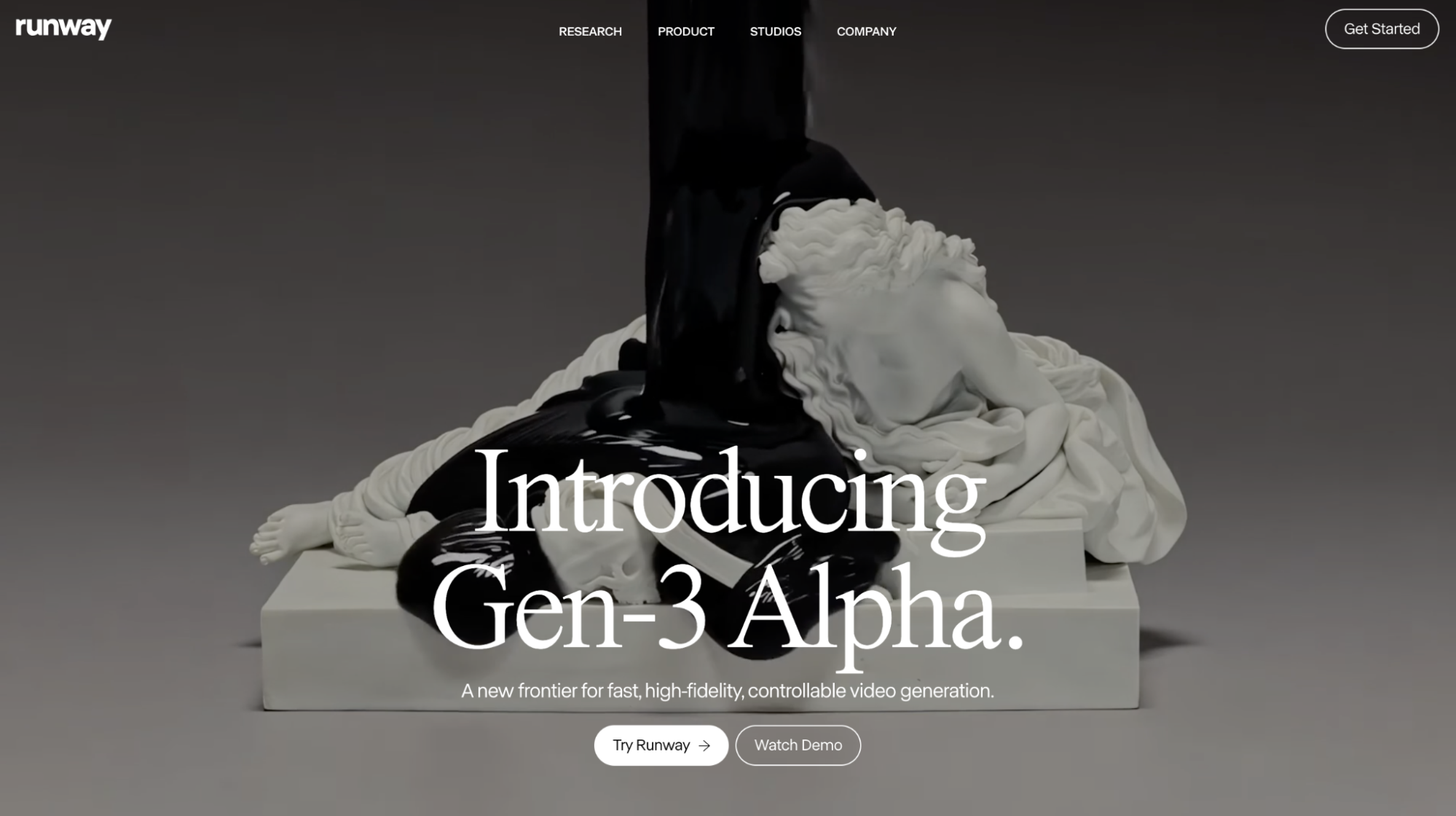
Runway ermöglicht die Erstellung von Video-zu-Video-Sequenzen, mit denen Sie bestehende Videos mithilfe individueller Texteingaben oder durch die Auswahl verschiedener voreingestellter Stile bearbeiten können. Sie können diese Funktion nutzen, um die Ästhetik oder Stimmung einer visuellen Sequenz zu verändern sowie verschiedene Aspekte wie Charakterbewegungen, Design und vieles mehr anzupassen.
| Eingangsvideo | Prompt | Videoausgabe |
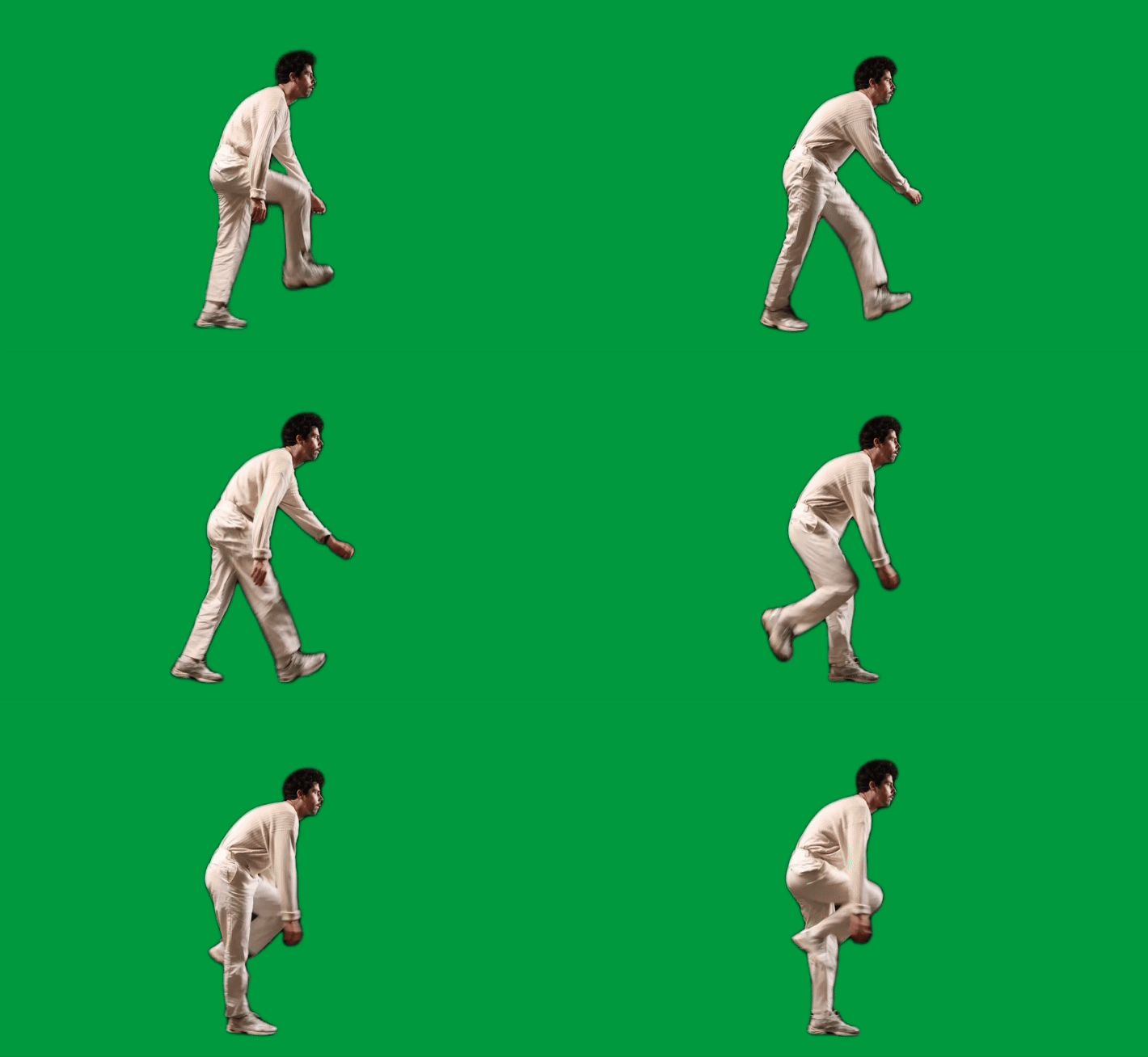 | 3D-Halbton-CMYK-Stil. Halbton-Druckpunkt. Comic-Stil. Lebendige Farben in Schichten aus cyanblauen, gelben, magentafarbenen und schwarzen kreisförmigen Punkten. | 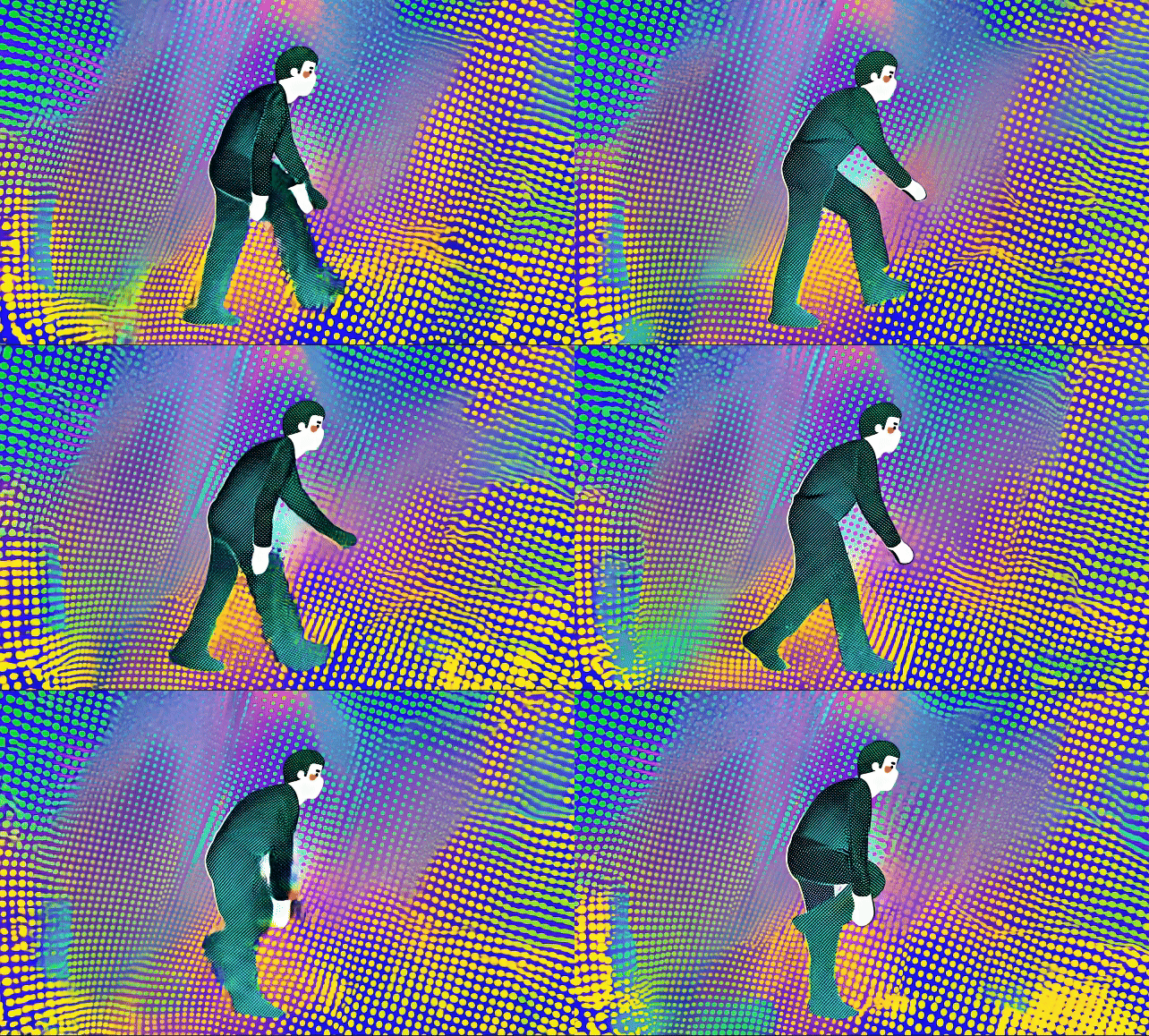 |
Sie können Video-zu-Video-Konvertierungen mit den Gen-3 Alpha oder Turbo-Modellen von Runway durchführen. Die Kosten betragen 10 bzw. 5 Credits pro Sekunde. Jedes Modell unterstützt Konvertierungen mit einer Länge von bis zu 20 Sekunden und den Seitenverhältnissen 1280x768 ( Gen-3 Alpha ) bzw. 1280x768 oder 768x1280 (Turbo).
Was können die Runway Gen-3 Modelle Ihrer Video-zu-Video-Generation bieten?
Runways Gen-3 -Video-zu-Video-Prozess bietet zahlreiche Funktionen, mit denen Sie Ihre bestehenden Videos in einzigartige Formate verwandeln können. Im Folgenden stellen wir Ihnen einige der wichtigsten Aspekte der Plattform kurz vor.
- Textbasierte Anweisungen: Sie können detaillierte Textbeschreibungen eingeben, die dem KI-Modell Anweisungen zur Bearbeitung Ihres hochgeladenen Videos geben. Beispielsweise können Sie Videohintergründe oder Objekte ändern, während bestimmte Aspekte wie die Charaktere erhalten bleiben.
- Visuelle Stilanpassungen: Nutzer können mit einer Vielzahl visueller Stile experimentieren und so neue ästhetische Ideen entdecken. Von Vintage-Filmstilen bis hin zu Animationen im Pixar-Stil – probieren Sie neue kreative Wege aus, um Ihre Videos für die Zuschauer attraktiver zu gestalten.
- Umgebungs- und Lichtveränderungen: Mit dem Video-zu-Video-Tool können Sie verschiedene Bedingungen wie Wetter, Tageszeit, Beleuchtung usw. verändern. Dadurch eröffnen sich Ihnen neue Möglichkeiten, mit einzigartigem Storytelling und visuellem Design zu experimentieren.
- Objektbearbeitung: Mit Runway Video-to-Video können Objekte innerhalb von Einzelbildern hinzugefügt, gelöscht oder verändert werden. Dadurch eignet es sich ideal für Korrekturen, Spezialeffekte und vieles mehr.
Wie verwende ich die Video-zu-Video-Funktion von Runway Gen-3 ?
Nachdem wir nun wissen, was die Gen-3 Modelle von Runway für Ihre Video-zu-Video-Generierung bieten, wollen wir uns ansehen, wie Sie damit aus bestehenden Inhalten einzigartige Videos erstellen können.
Bevor Sie beginnen können, müssen Sie sich ein Runway -Konto anlegen. Gehen Sie auf die Website und klicken Sie auf „Jetzt loslegen“.
Sie können sich kostenlos registrieren und mit dem kostenlosen Tarif sofort loslegen. Dieser Tarif bietet jedoch nur eingeschränkten Zugriff. Um das Tool weiterhin nutzen zu können, benötigen Sie einen Premium-Tarif.
Schritt 1: Gehen Sie zur Generationsseite
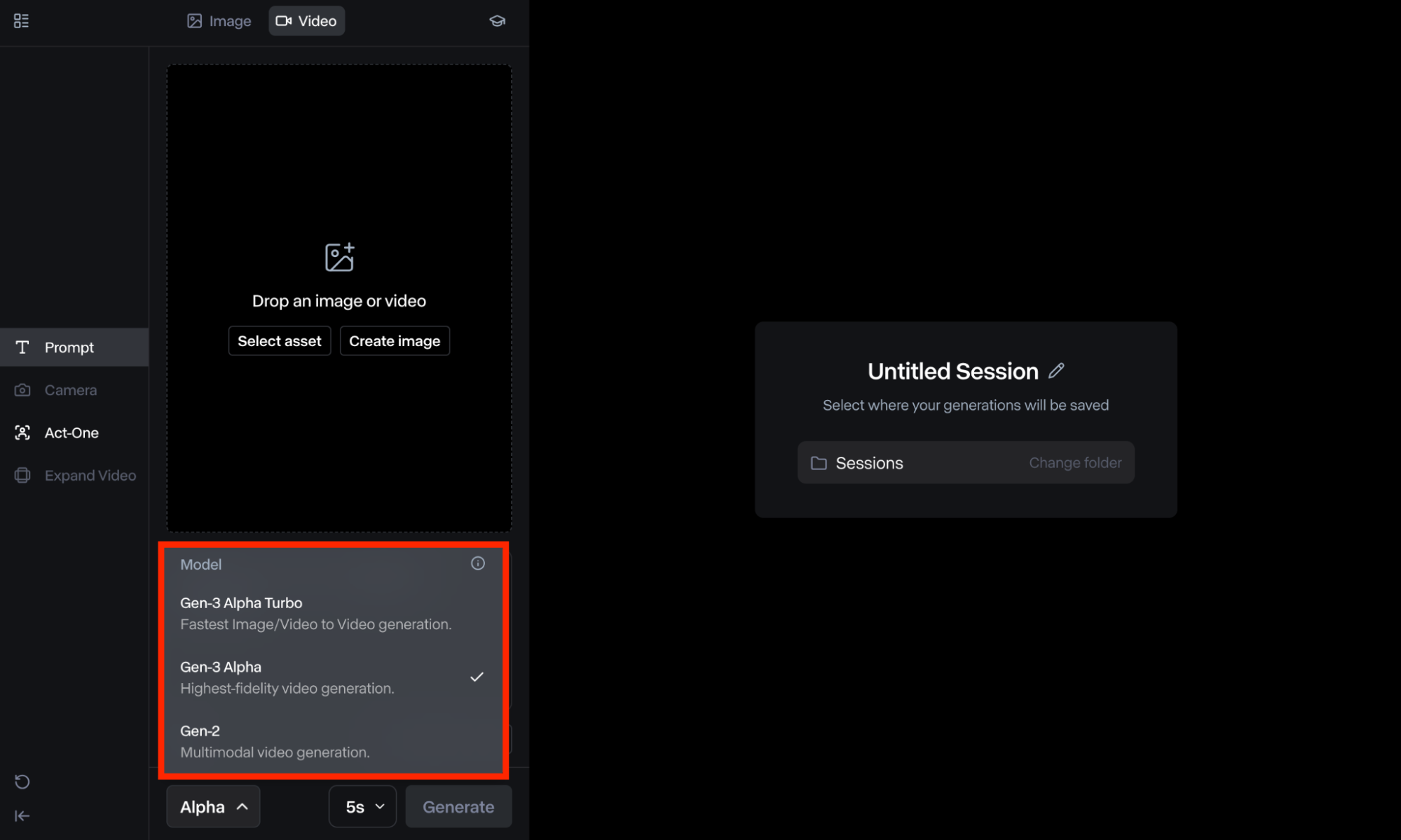
Nach der Anmeldung können Sie in Ihrem Benutzer-Dashboard zu „Generative Session“ scrollen. Dort müssen Sie in der unteren linken Ecke der Seite das Gen-3 Alpha oder Turbo-Modell auswählen.
Schritt 2: Videodatei hochladen
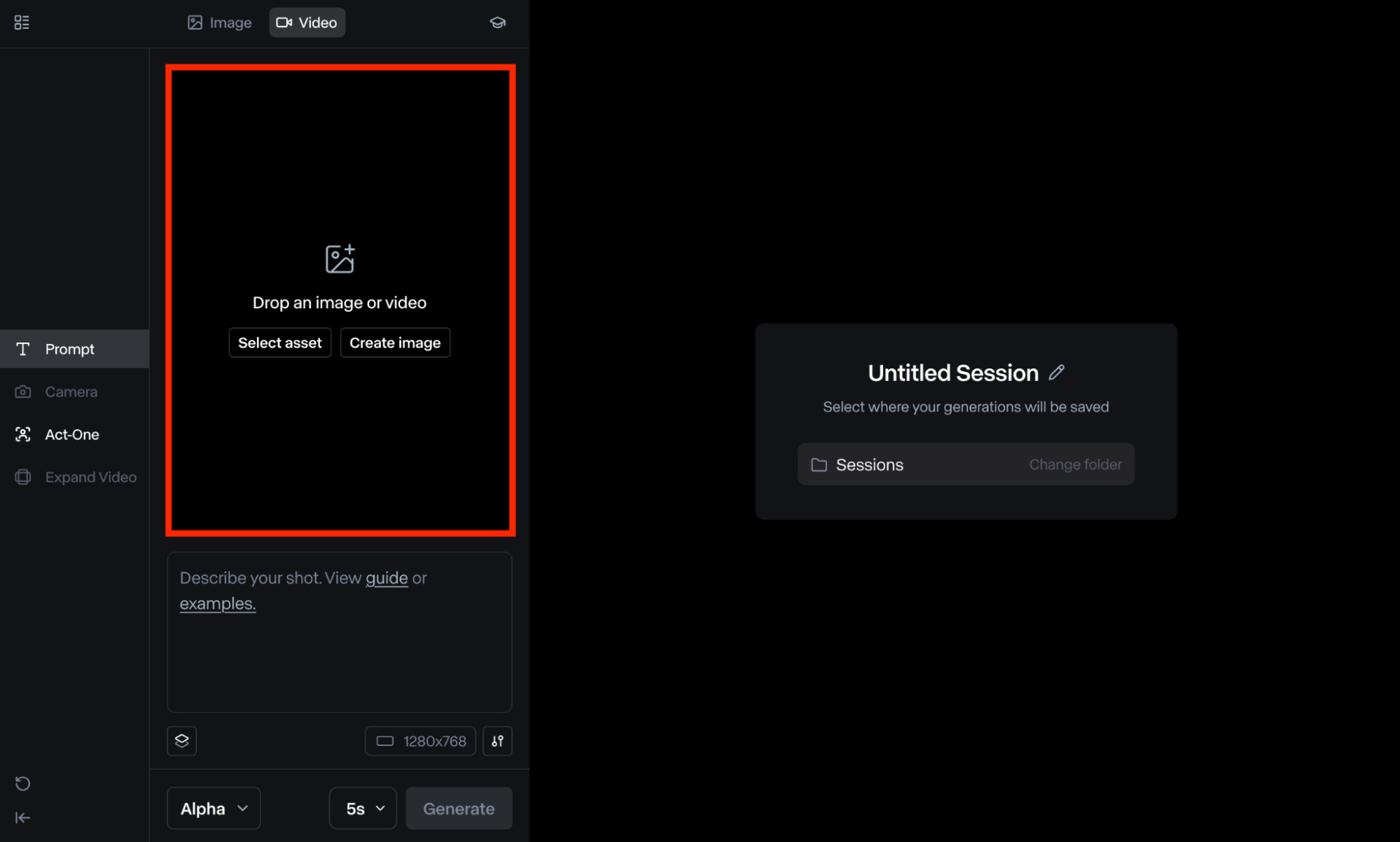
Im nächsten Schritt ziehen Sie die vorhandene Videodatei per Drag & Drop in das Programm oder wählen sie aus Ihrem Ordner „Assets“ aus. Beachten Sie, dass Sie bei Videos, die nicht in einer unterstützten Auflösung vorliegen, wahrscheinlich zum Zuschneiden aufgefordert werden. Zur Auswahl stehen die Formate Querformat (1280 x 768) und Hochformat (768 x 1280).
Schritt 3: Geben Sie den detaillierten Text ein
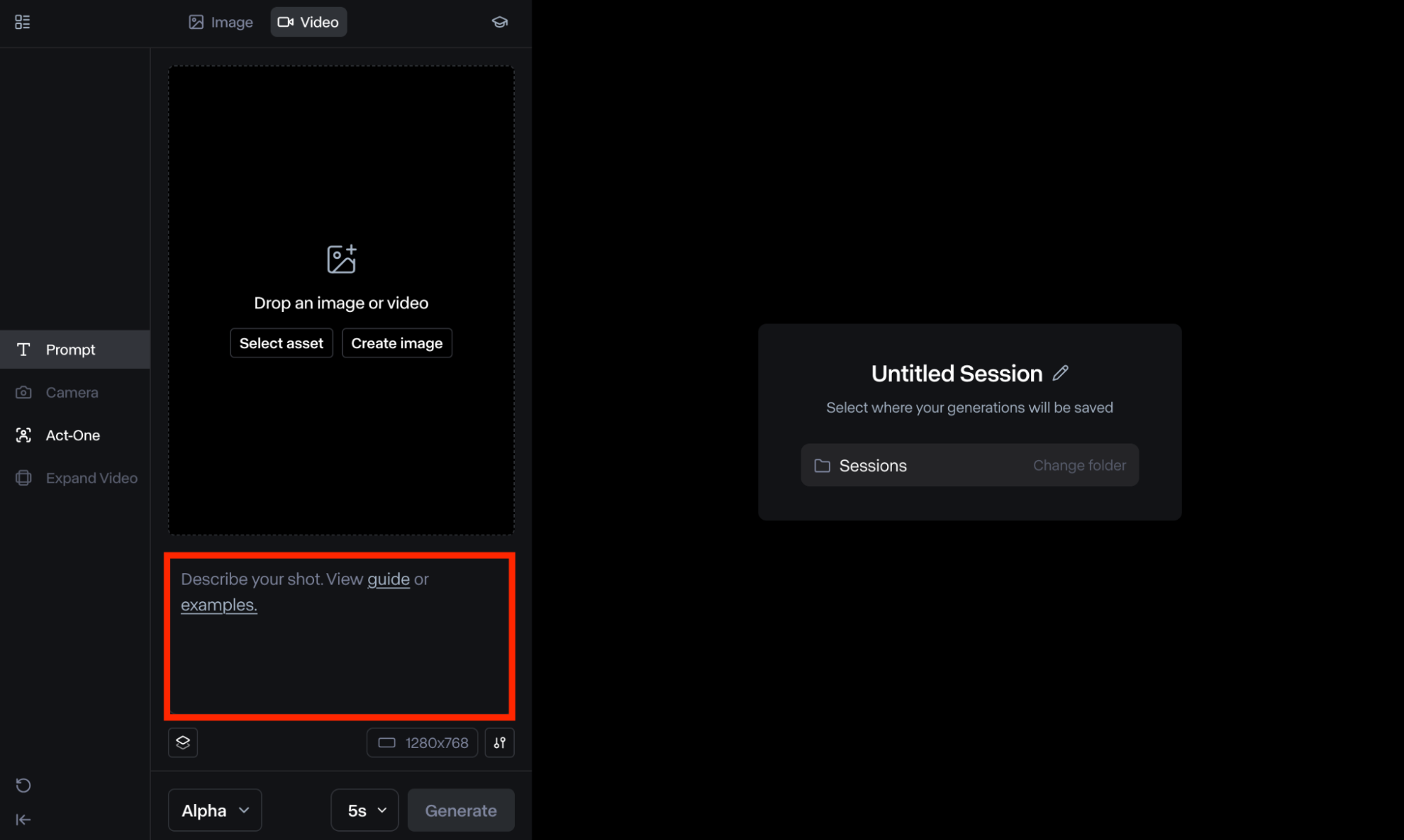
Anschließend müssen Sie einen beschreibenden Text eingeben, der den gewünschten Videostil erläutert. Grundsätzlich gilt: Einfache Beschreibungen sind zuverlässig, detaillierte Beschreibungen helfen Ihnen jedoch, Ergebnisse zu erzielen, die besser zu Ihrem Konzept passen.
Falls Sie Hilfe benötigen, klicken Sie unter dem Texteingabefeld auf die Schaltfläche „Beispiele“, um verschiedene Eingabemöglichkeiten zu sehen. Es stehen Ihnen zahlreiche Optionen zur Auswahl, darunter 3D-Cartoon, Knetanimation, Strichzeichnung, Monochrom und vieles mehr.
Schritt 4: Einstellungen anpassen
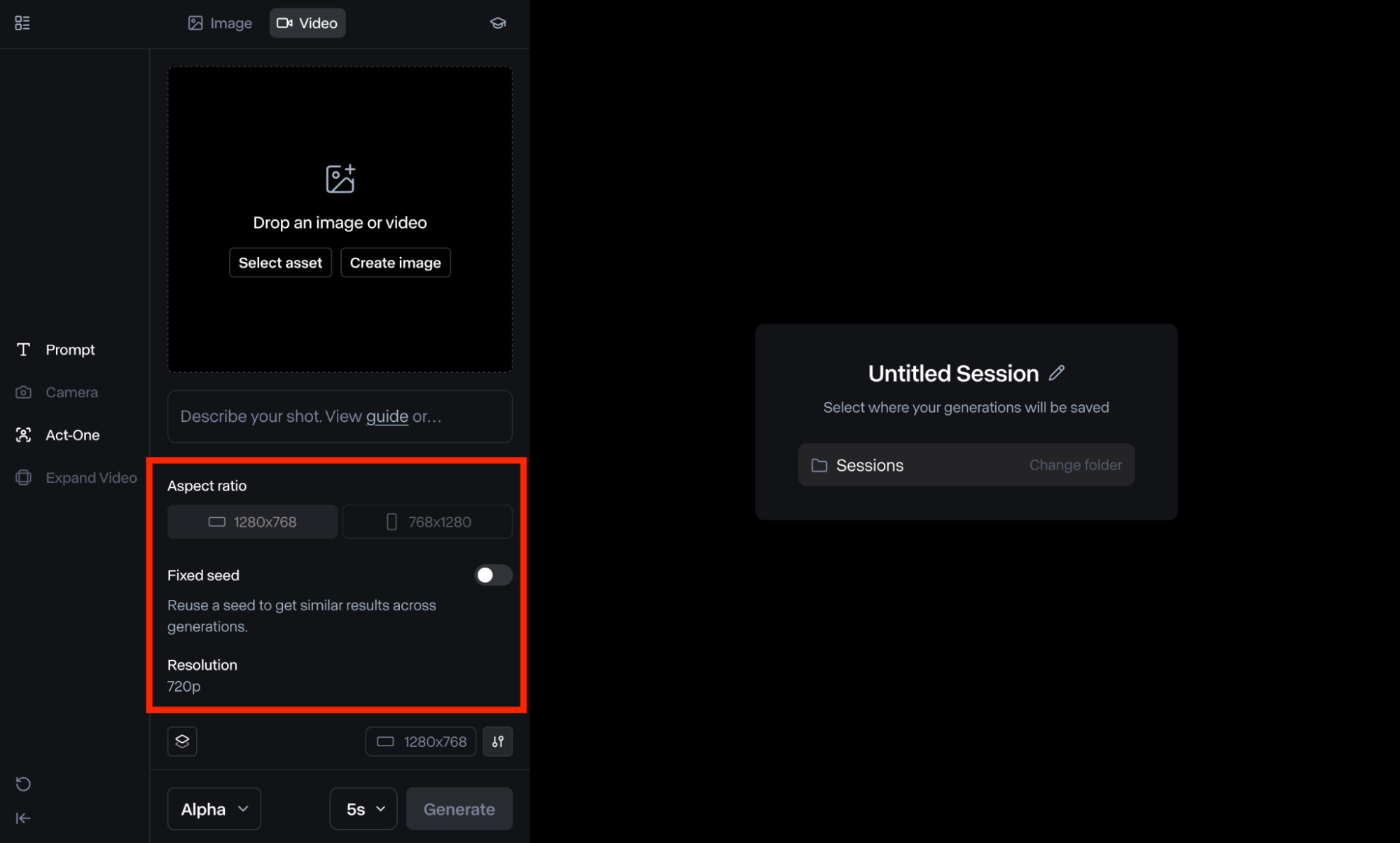
Über das Symbol „Einstellungen“ können Sie weitere Anpassungen an der Videoausgabe vornehmen. Zunächst können Sie die Steuerelemente für die „Strukturtransformation“ anpassen. Niedrigere Werte bedeuten, dass die Struktur des hochgeladenen Videos erhalten bleibt, während höhere Werte zu abstrakteren Ergebnissen führen.
Eine weitere Option ist „Fester Startwert“. Damit können Sie Ihre Eingaben wiederverwenden und über mehrere Videogenerationen hinweg ähnliche Ergebnisse erzielen. Beim „Turbo“-Modell können Sie außerdem das Seitenverhältnis zwischen Quer- und Hochformat ändern.
Schritt 5: Video generieren
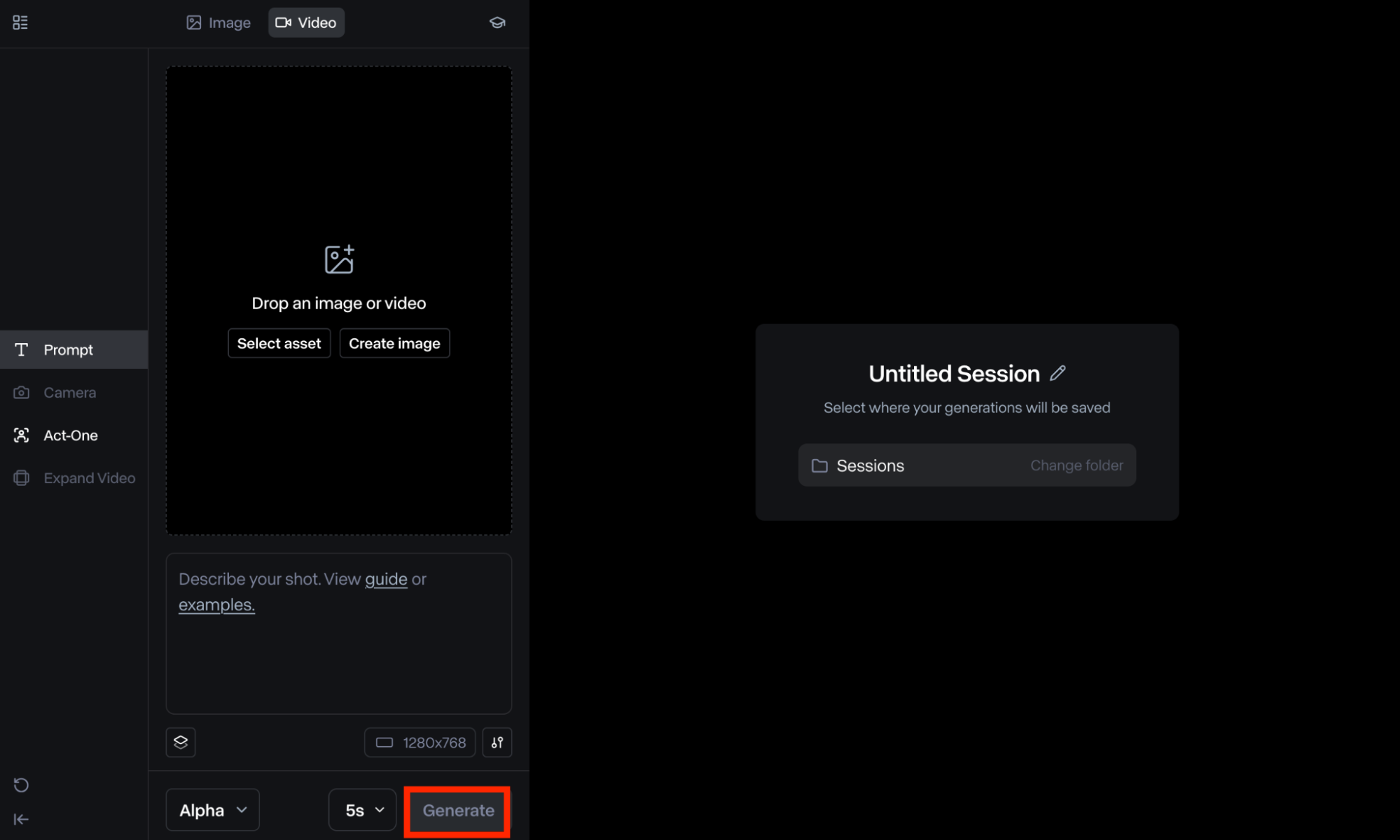
Sobald alles bereit ist, klicken Sie auf „Generieren“. Das Tool verarbeitet Ihre Anfrage in der Regel innerhalb weniger Minuten, kann aber in Ausnahmefällen etwas länger dauern. Sie können sich die Ergebnisse in Ruhe ansehen und entscheiden, ob Sie sie herunterladen oder weiter bearbeiten möchten.
Schritt 6: Ausgabe anpassen
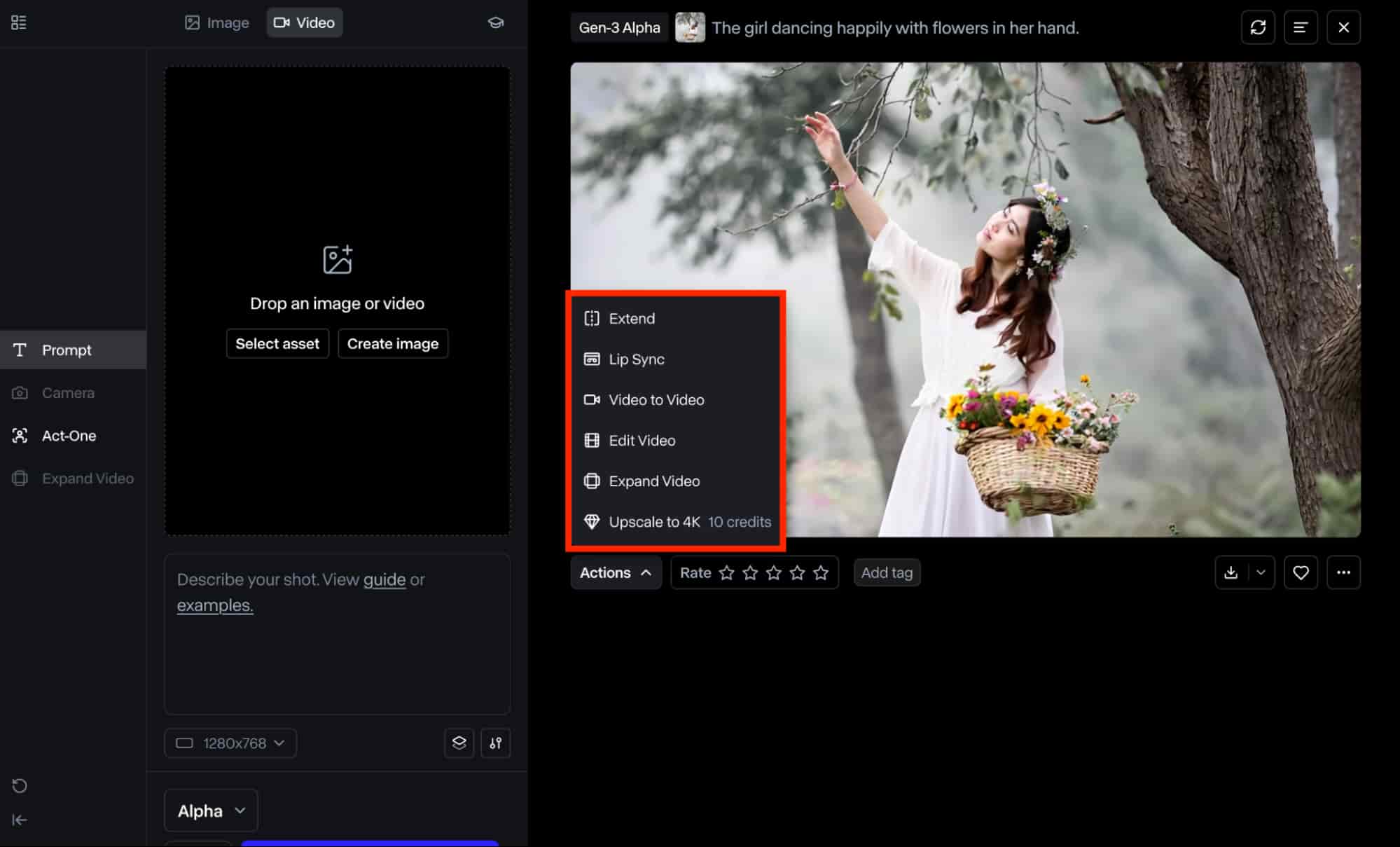
Wenn Ihnen das Video noch nicht gefällt, können Sie die Ausgabe in Runway anpassen, indem Sie auf die Schaltfläche „Aktionen“ klicken. Dadurch erhalten Sie Zugriff auf verschiedene Videobearbeitungsoptionen, aus denen Sie wählen können, wie zum Beispiel:
- Verlängern: Mit dieser Funktion können Sie die Videodauer um bis zu das Dreifache verlängern, indem Sie eine zusätzliche Generation einfügen, die die Bewegung im Originalvideo fortsetzt.
- Lippensynchronisation: Hiermit können Sie die Gesichtsausdrücke und Mundbewegungen der Figur mit Ihrem hochgeladenen Audioclip oder Sprachskript synchronisieren.
- Video bearbeiten: Mit dieser Option können Sie das Video weiter bearbeiten, indem Sie Aspekte wie Wiedergabegeschwindigkeit, Trimmen, Verwacklungen durch Handkamera usw. anpassen.
- Video vergrößern: Hiermit können Sie das Seitenverhältnis des Videos anpassen. Sie haben die Wahl zwischen 1280x768 und 768x1280.
Schritt 7: Laden Sie das finale Video herunter
Wenn Sie fertig sind, können Sie auf die Schaltfläche „Herunterladen“ unten rechts im Clip klicken und die Videodatei im MP4- oder GIF-Format exportieren.
Wie kann man Runway Gen-3 Video-to-Video nutzen?
Die Gen-3 Video-zu-Video-Funktionen von Runway lassen sich in vielfältigen Anwendungsfällen einsetzen. Zu den häufigsten Anwendungen gehören:
Werbe- und Marketinginhalte
Mit Runway Gen-3 Video-to-Video lassen sich Werbevideos aller Art mühelos in verschiedene visuelle Stile umwandeln und so für Zielgruppen attraktiver gestalten. Außerdem können Sie mehrere Varianten desselben Inhalts erstellen, die optimal auf die Anforderungen unterschiedlicher Plattformen wie TikTok, Instagram, Facebook usw. zugeschnitten sind.
Unterhaltsame visuelle Inhalte
Mit Runway Gen-3 Video-to-Video können Sie frei mit einer Vielzahl visueller Konzepte experimentieren, darunter 3D-Animationen, Knetanimationen, Retro-Stile und vieles mehr. So können Sie neue visuelle Ideen entwickeln, die Ihre Zuschauer effektiver fesseln und unterhalten als einfache Realfilmvideos.
Kreative Künste & Grafikdesign
Mithilfe der Video-zu-Video-Generierung lassen sich einzigartige visuelle und charakterbezogene Anpassungen anhand einfacher Textbeschreibungen erstellen. So können Sie im Comic- oder 3D-Stil sowie in anderen Bereichen aller Art fantasievolle und surreale Darstellungen kreieren. Dies macht die Software zu einer äußerst praktischen Lösung, mit der Sie experimentelle Konzepte blitzschnell testen und neu generieren können.
Beste Alternative zur Runway für Video-zu-Video-Anrufe?
Neben Runway können Sie die Gen-3 Video-zu-Video-Funktionen auch mit Pollo AI nutzen. Pollo AI ist ein fortschrittliches All-in-One-KI-Tool zur Videogenerierung . Es wandelt Ihre bestehenden Videos nahtlos in über 30 kreative Stile um.
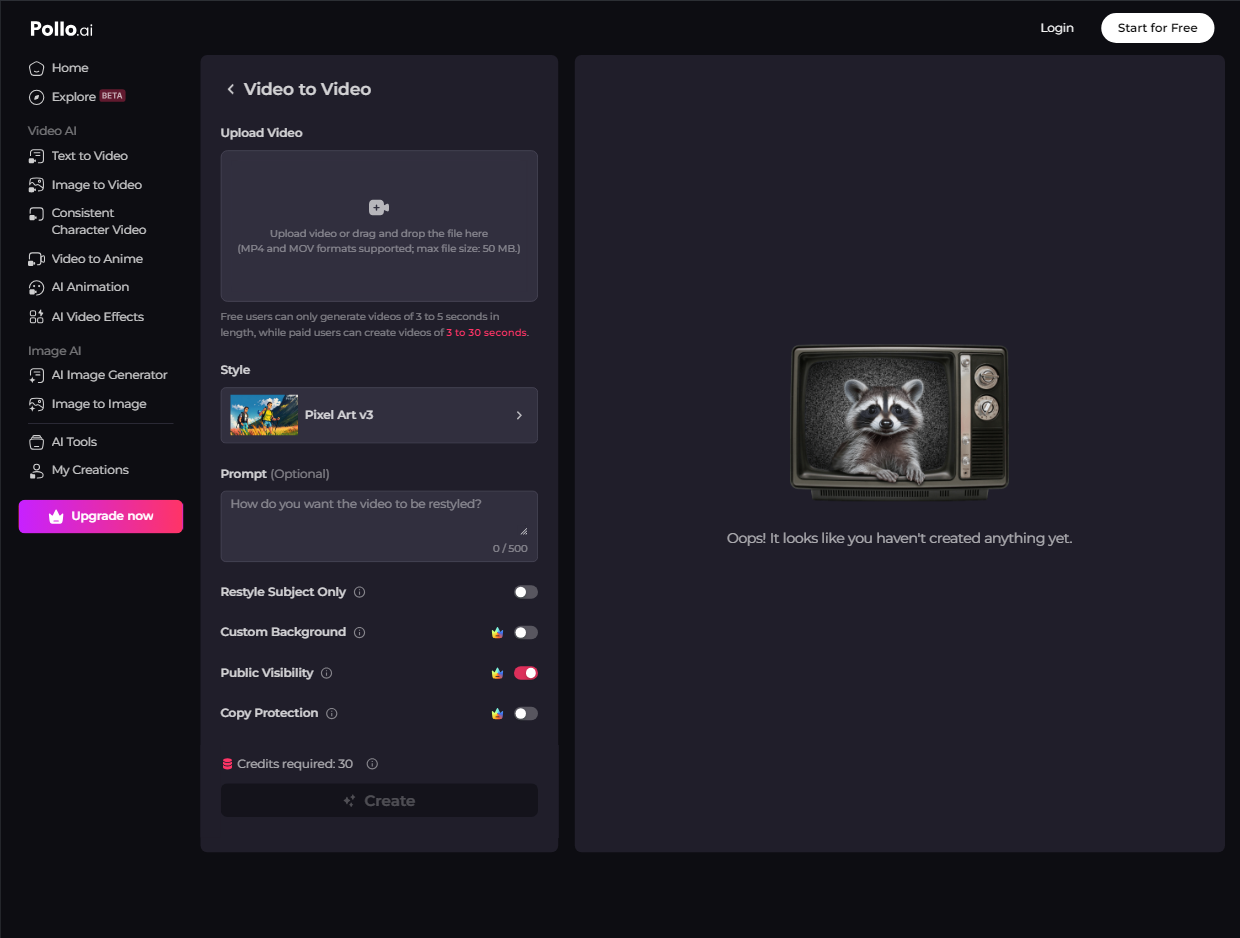
In diesem YouTube Video erfahren Sie mehr über die Video-zu-Video-Funktion von Pollo AI:
Darüber hinaus können Sie mit Pollo AI realistische Videos mithilfe von Texten oder Bildern erstellen. Die Software bietet außerdem verschiedene KI-Videoeffekte , mit denen Sie einzigartige und beeindruckende visuelle Inhalte produzieren können. Hier sind zwei YouTube -Videos, die zeigen, wie man mit Pollo AI Text in Videos umwandelt und beeindruckende KI-Kuss- und Umarmungsvideos erstellt:
Der größte Vorteil von Pollo AI liegt jedoch in der Integration zahlreicher KI-Videogenerierungsmodelle. Dazu gehören unter anderem Runway, Hailuo AI , Kling AI und Luma AI . So können Sie an einem zentralen Ort vielfältige visuelle Inhalte mit verschiedenen KI-Modellen erstellen.
Abschluss
Runway Gen-3 ist ein leistungsstarkes KI-Tool, mit dem sich aus bestehenden Videos mühelos einzigartige visuelle Inhalte erstellen lassen. Einfach Video hochladen, eine detaillierte Beschreibung eingeben, gewünschte Einstellungen auswählen – fertig! Wer jedoch eine bessere Alternative mit mehr Funktionen sucht, sollte Pollo AI als beste KI-Videoplattform in Betracht ziehen!