



Come utilizzare Runway Gen-3 Video to Video
Grazie alla generazione da video a video, è possibile convertire i video in un'ampia gamma di stili visivi con pochi clic. Disponibile sui modelli Gen-3 Alpha e Alpha Turbo di Runway, permette di trasformare i video utilizzando semplici comandi testuali.
In questa guida completa, esploreremo tutto ciò che devi sapere sulla funzione di conversione video-video di Runway Gen 3. Analizzeremo le sue funzionalità, l'utilizzo passo passo e molto altro. Vuoi imparare a modificare istantaneamente i video esistenti? Continua a leggere!
Che cos'è Runway Gen-3 Video-to-Video ?
Runway consente la generazione di video da video, permettendoti di apportare modifiche a video esistenti utilizzando prompt di testo personalizzati o scegliendo tra vari stili preimpostati. Puoi utilizzare questa funzione per trasformare l'estetica o l'atmosfera di una sequenza visiva, nonché per modificare diversi aspetti come il movimento dei personaggi, il design e altro ancora.
| Video di input | Richiesta | Video di output |
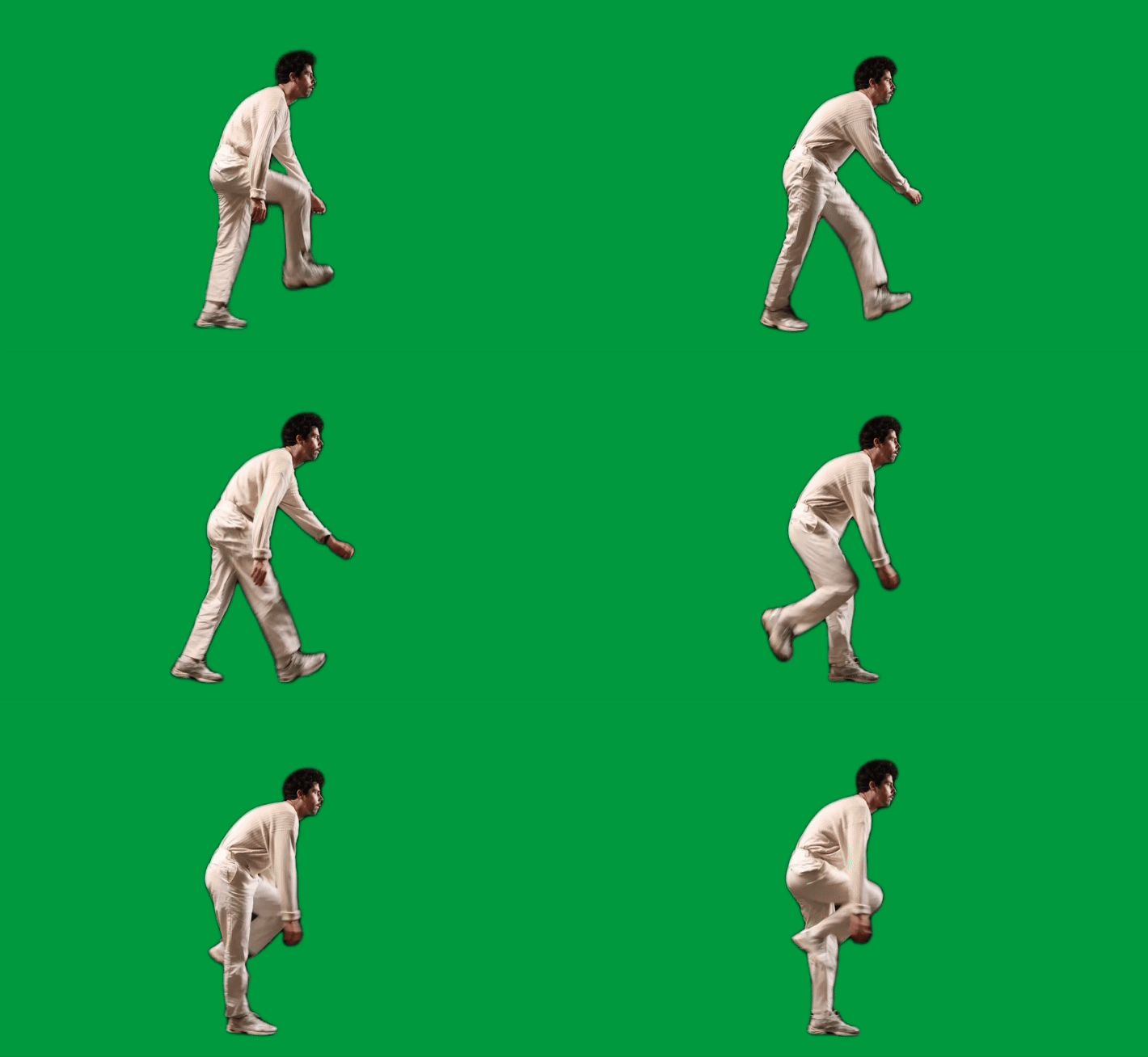 | Stampa a mezzitoni 3D in stile CMYK. Stampa a mezzitoni a punti. Fumetto. Colori vivaci in strati di punti circolari blu ciano, gialli, viola magenta e neri. | 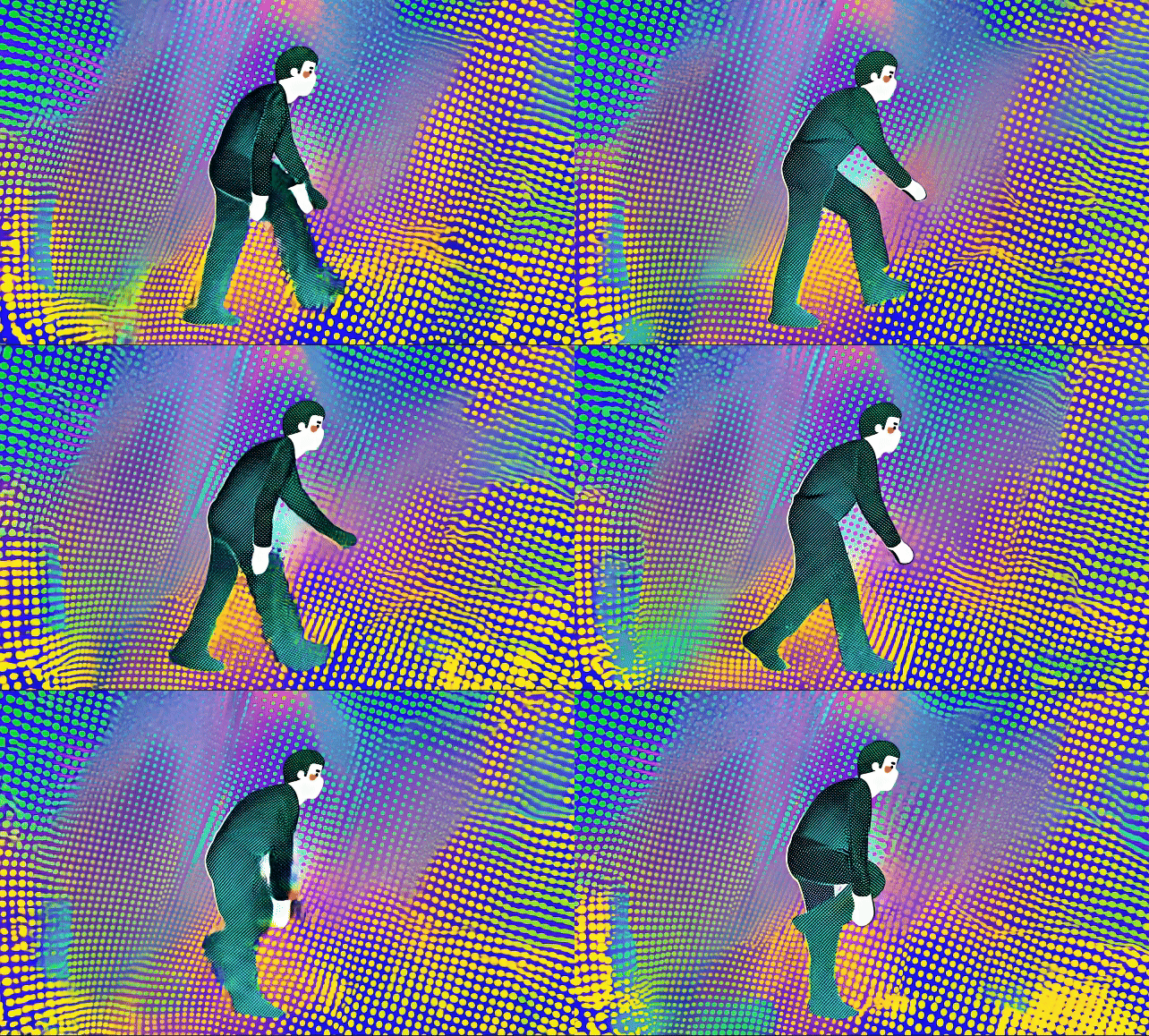 |
È possibile effettuare la generazione da video a video tramite i modelli Gen-3 Alpha o Turbo di Runway al costo rispettivamente di 10 crediti al secondo e 5 crediti al secondo. Ciascun modello supporta conversioni fino a 20 secondi di durata con proporzioni supportate di (1280x768) su Gen-3 Alpha e (1280x768 o 768x1280) su Turbo.
Cosa possono offrire i modelli Runway Gen-3 alla vostra generazione di conversione video-video?
Il processo di conversione video-video Gen-3 di Runway offre diverse funzionalità che consentono di trasformare i video esistenti in contenuti unici di ogni tipo. Analizziamo brevemente alcuni degli aspetti chiave della piattaforma.
- Istruzioni testuali: Puoi inserire descrizioni testuali dettagliate che ti permetteranno di guidare il modello di intelligenza artificiale su come modificare il video caricato. Ad esempio, puoi scegliere di modificare lo sfondo o gli oggetti del video, preservando al contempo alcuni aspetti come i personaggi.
- Regolazioni dello stile visivo: gli utenti possono sperimentare con una vasta gamma di stili visivi, semplificando l'esplorazione di nuove idee estetiche. Dagli stili cinematografici vintage alle animazioni in stile Pixar, è possibile provare nuovi modi creativi per rendere i video più accattivanti per gli spettatori.
- Modifiche ambientali e di illuminazione: puoi utilizzare lo strumento da video a video per modificare diverse condizioni come il meteo, l'ora del giorno, l'illuminazione, ecc. Questo crea nuove opportunità per sperimentare narrazioni e design visivi unici.
- Modifiche agli oggetti: con Runway video-to-video, è possibile aggiungere, eliminare o modificare oggetti all'interno dei fotogrammi. Questo lo rende la soluzione ideale per apportare correzioni, aggiungere effetti speciali e molto altro.
Come utilizzare la funzione Video-to-Video Runway Gen-3 ?
Ora che sappiamo cosa offrono i modelli Gen-3 di Runway per la generazione di video, esaminiamo come puoi utilizzarli per creare video unici a partire da contenuti esistenti.
Prima di iniziare, dovrai registrarti per un account Runway . Vai sul sito web e clicca su "Inizia ora".
Puoi registrarti per un account gratuito e iniziare a generare con il piano "Gratuito". Tuttavia, questo piano offre un accesso limitato. Per continuare a utilizzare lo strumento, dovrai sottoscrivere un piano premium, quindi tienilo presente.
Passaggio 1: Vai alla pagina Generazione
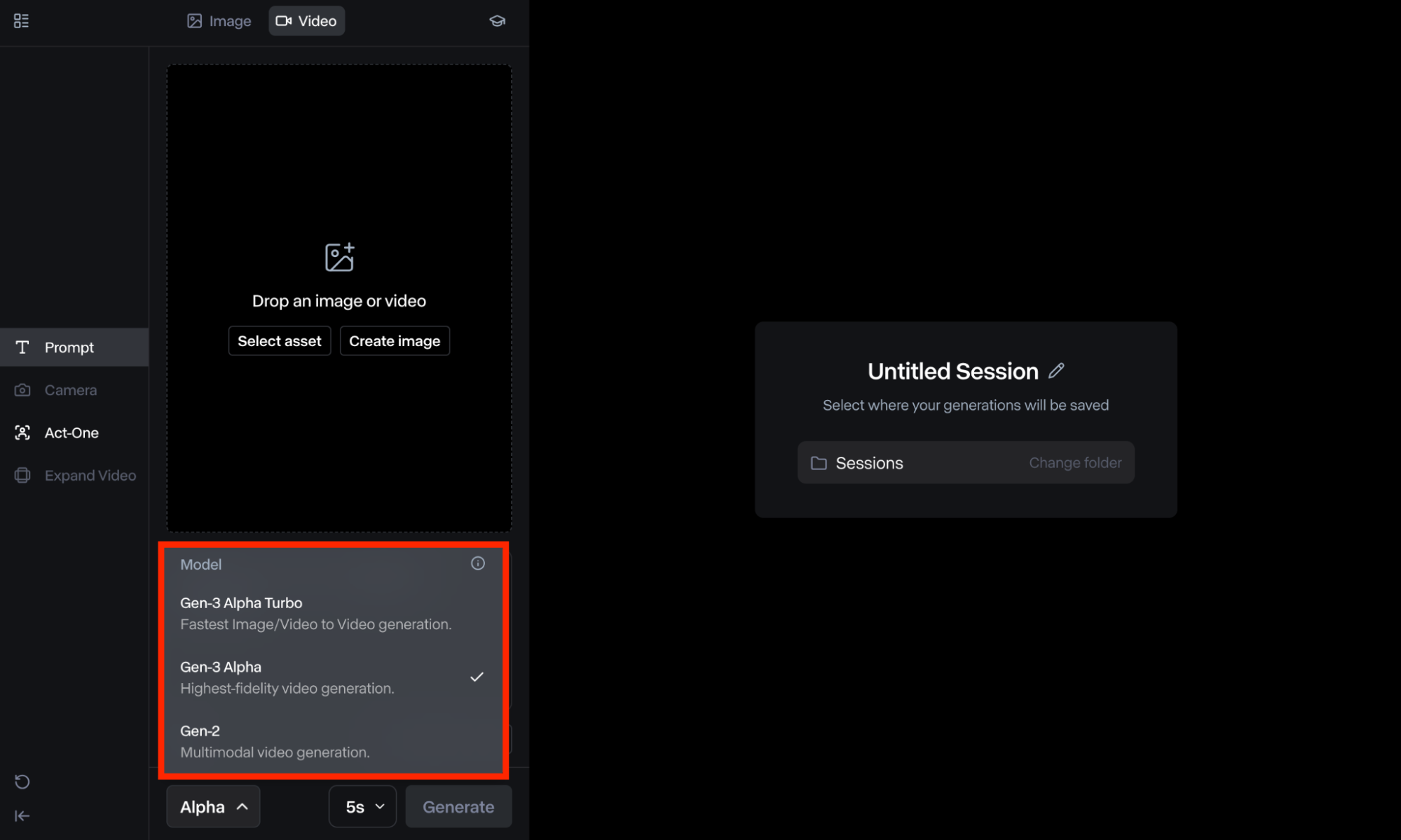
Una volta effettuato l'accesso, scorri verso il basso fino a "Sessione generativa" nella tua dashboard utente. Da lì, dovrai scorrere verso il basso nell'angolo in basso a sinistra della pagina e selezionare il modello Gen-3 Alpha o Turbo.
Passaggio 2: Carica il file video
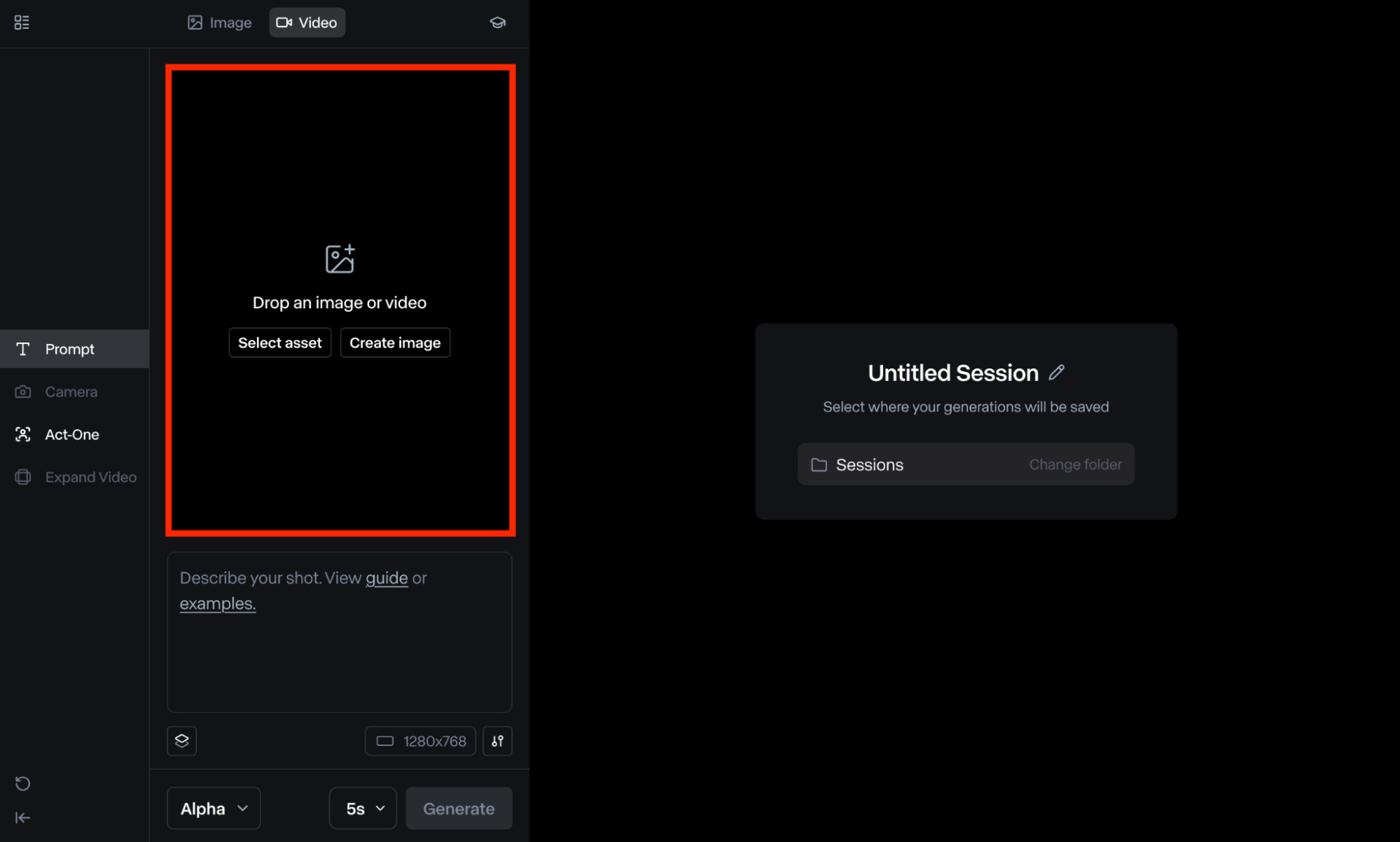
Il passaggio successivo consiste nel trascinare/caricare il file video esistente oppure selezionarlo dalla cartella "Risorse". Tieni presente che se il video non ha una risoluzione supportata, lo strumento probabilmente ti chiederà di ritagliarlo. Le opzioni disponibili sono: Orizzontale (1280 x 768) o Verticale (768 x 1280).
Passaggio 3: Inserire il testo dettagliato richiesto
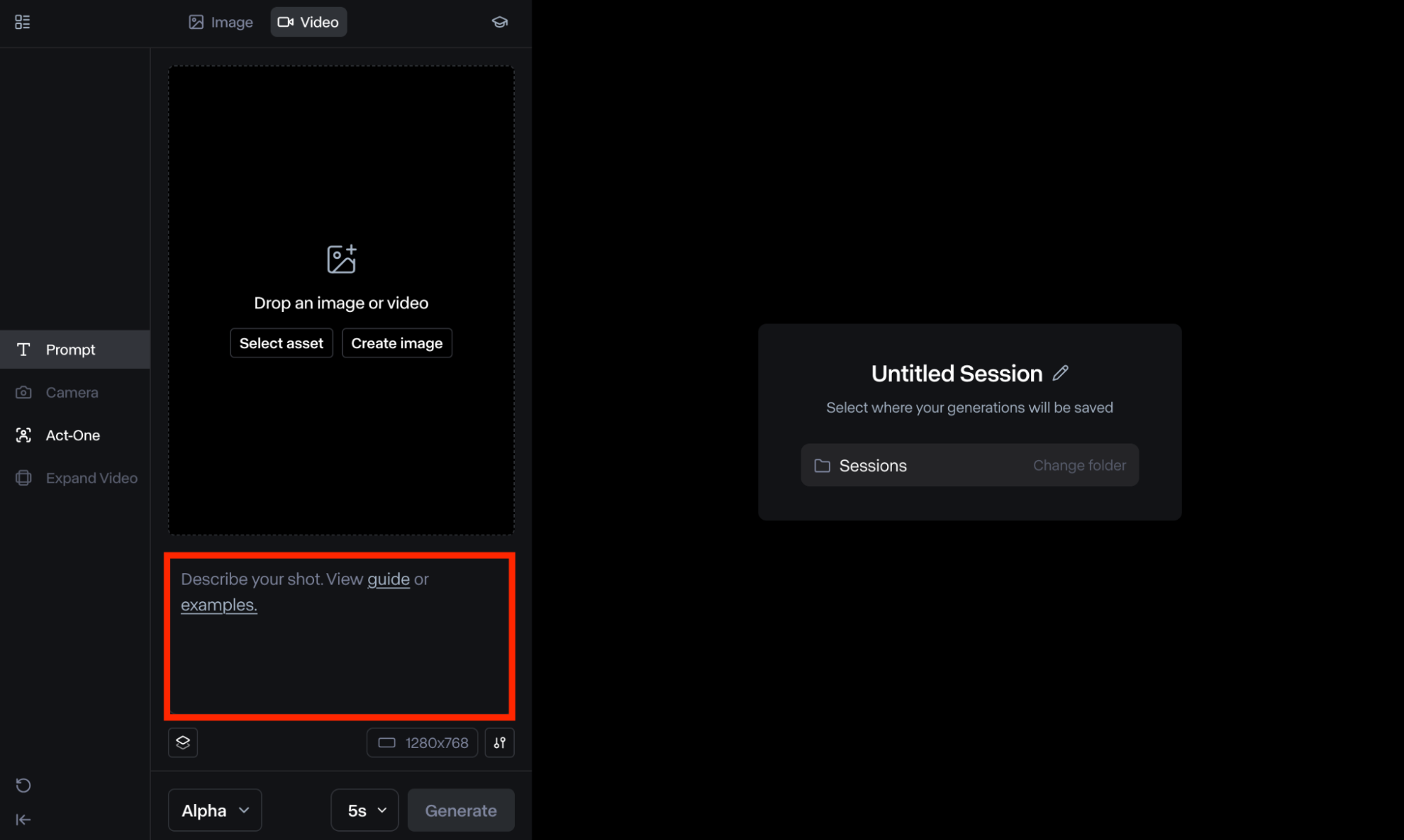
Dovrai quindi inserire un testo descrittivo che spieghi lo stile video che desideri personalizzare. In generale, è bene ricordare che i testi semplici sono affidabili, ma quelli più dettagliati possono aiutarti a ottenere risultati più in linea con l'idea che hai in mente.
Se hai bisogno di aiuto, puoi cliccare sul pulsante "Esempi" sotto la casella di testo per vedere quali diversi input puoi utilizzare. Sono disponibili numerose opzioni di partenza tra cui scegliere, come Cartone animato 3D, Animazione in plastilina, Disegno al tratto, Monocromatico e molto altro.
Passaggio 4: Regolare le impostazioni
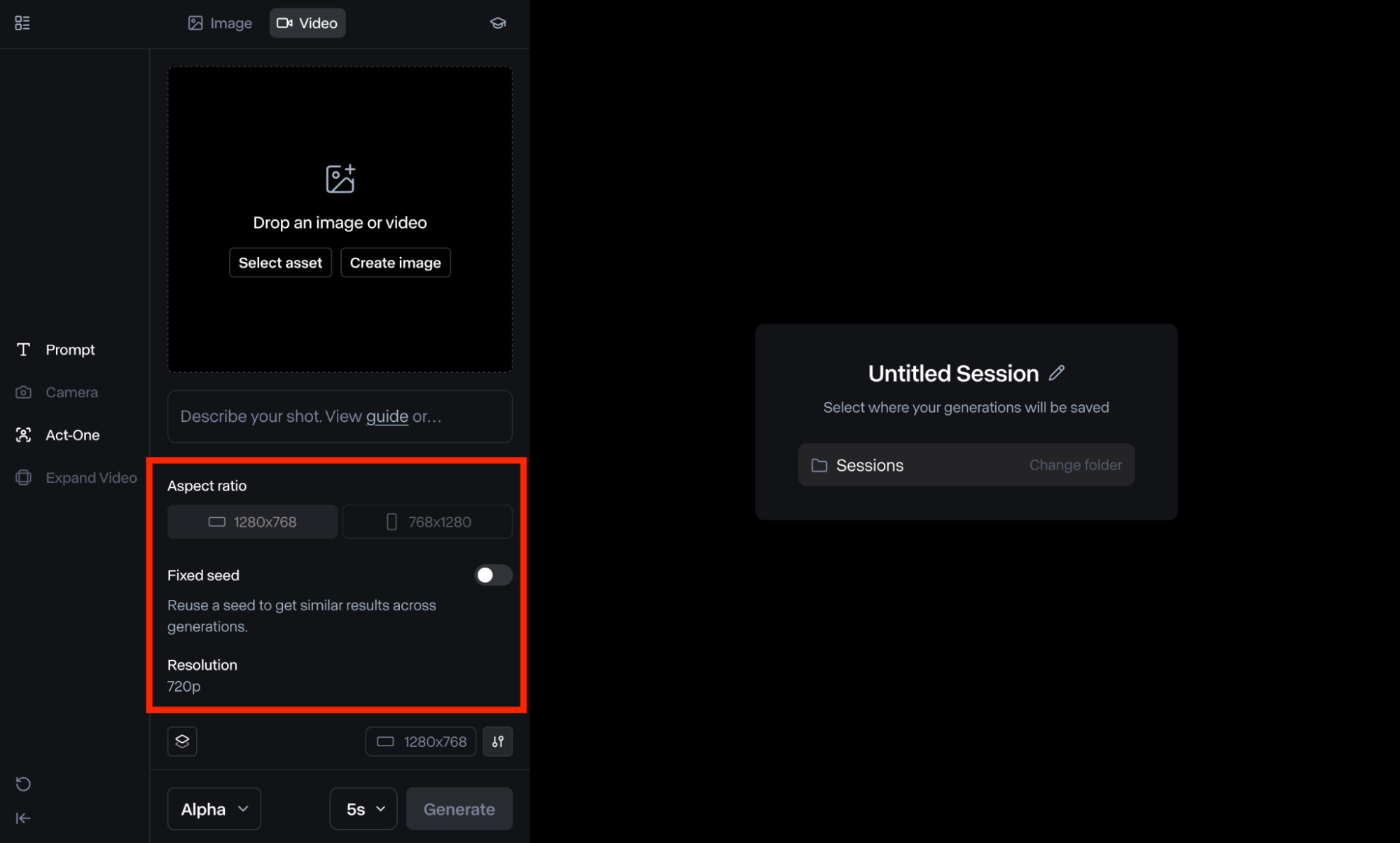
Puoi fare clic sull'icona "Impostazioni" per apportare ulteriori modifiche all'output video. Per iniziare, puoi regolare i controlli "Trasformazione della struttura". Valori più bassi significano che la struttura del video caricato verrà mantenuta, mentre valori più alti produrranno risultati più astratti.
Un'altra opzione è "Seed fisso", che permette di riutilizzare i dati inseriti e ottenere risultati simili in più generazioni di video. Con il modello "Turbo", sarà inoltre possibile modificare il "Rapporto d'aspetto" tra orizzontale e verticale.
Passaggio 5: Genera il video
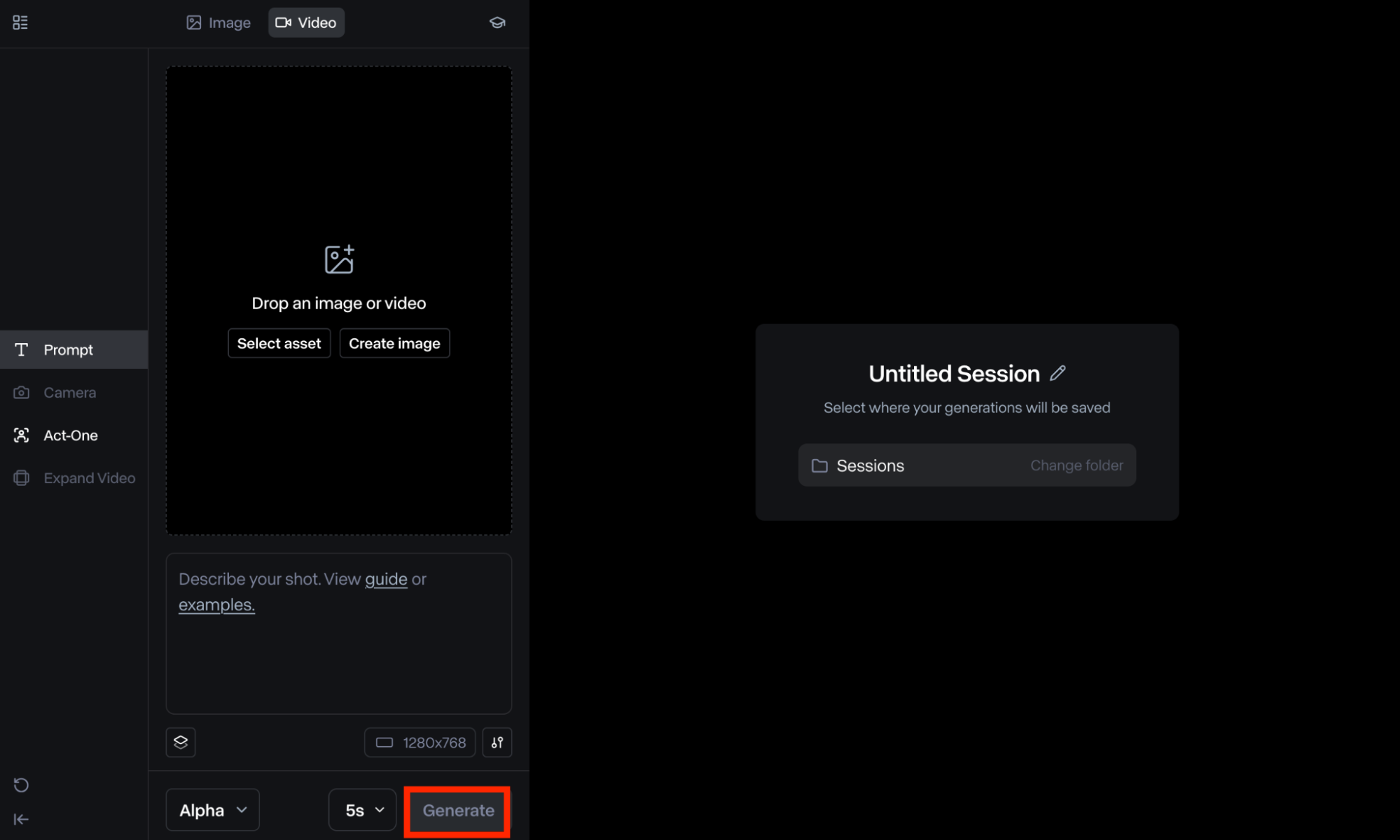
Una volta pronto, puoi cliccare su "Genera". Lo strumento elaborerà la tua richiesta in genere in pochi minuti, ma a volte potrebbe impiegare più tempo. Puoi prenderti tutto il tempo necessario per rivedere il risultato e decidere se scaricarlo o modificarlo ulteriormente.
Passaggio 6: Personalizzare l'output
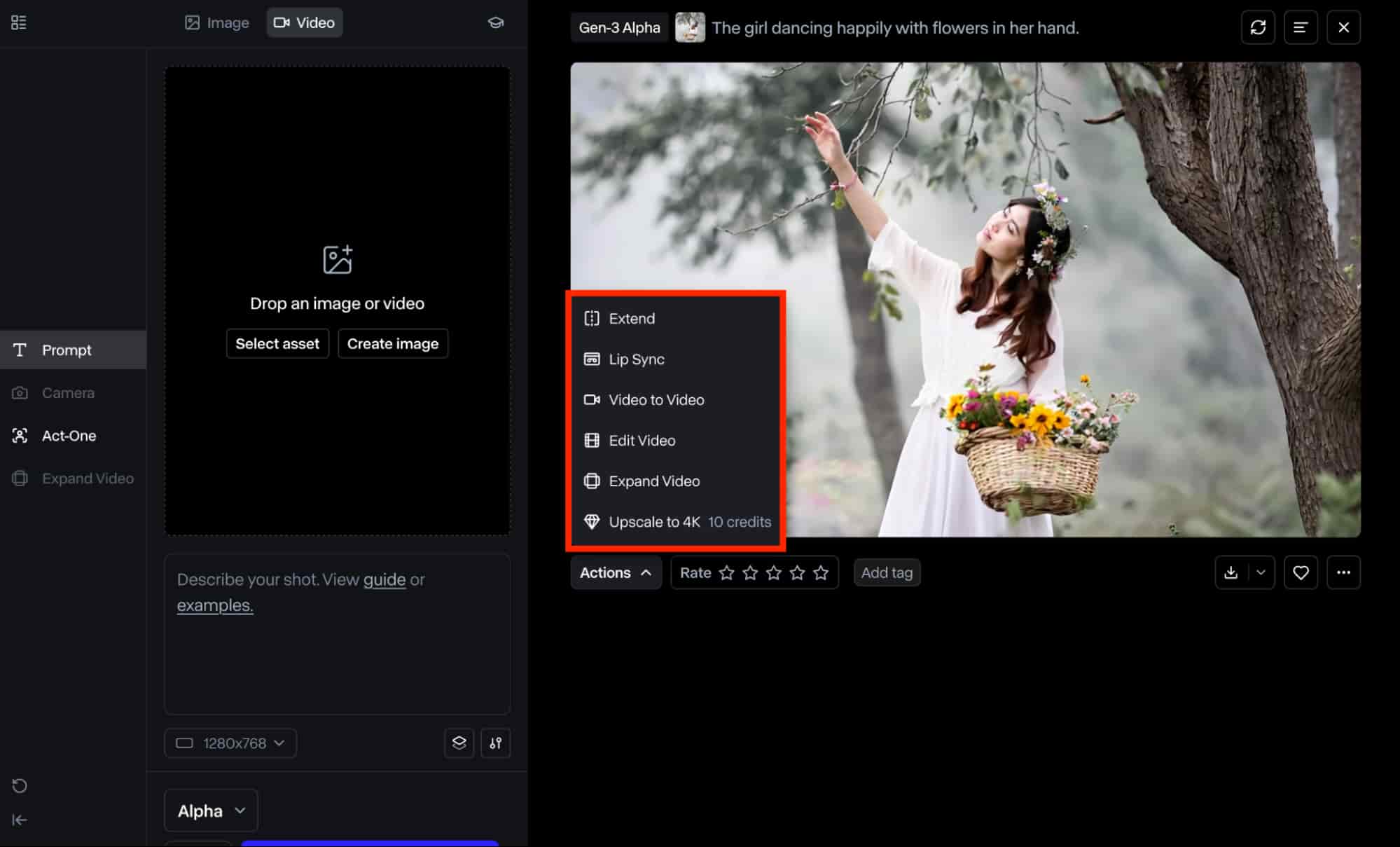
Se il video non è ancora di tuo gradimento, Runway ti permette di personalizzare il risultato finale cliccando sul pulsante "Azioni". Questo ti darà accesso a diverse opzioni di editing video tra cui scegliere, come ad esempio:
- Estendi: Puoi utilizzare questa funzione per estendere la durata del video fino a un massimo di tre volte, unendo una generazione aggiuntiva che prosegue il movimento del video originale.
- Sincronizzazione labiale: questa funzione consente di sincronizzare le espressioni facciali e i movimenti della bocca del personaggio con la clip audio o il copione caricato.
- Modifica video: puoi scegliere questa opzione per modificare ulteriormente il video personalizzando aspetti come la velocità di riproduzione, il ritaglio, le vibrazioni della videocamera a mano libera, ecc.
- Espandi video: questa opzione consente di regolare le proporzioni del video. È possibile scegliere tra 1280x768 e 768x1280.
Passaggio 7: Scarica il video finale
Quando sei pronto, puoi cliccare sul pulsante di download in basso a destra del video ed esportare il file video in formato MP4 o GIF.
Come si utilizza la connessione video-video Runway Gen-3 ?
Le funzionalità di trasmissione video-video Gen-3 di Runway possono essere applicate in una vasta gamma di modi e in diversi casi d'uso. Alcune delle applicazioni più comuni includono:
Contenuti pubblicitari e di marketing
Grazie alla funzione di conversione video-to-video Runway Gen-3 , è facile trasformare qualsiasi tipo di video promozionale in diversi stili visivi, rendendoli più accattivanti per il pubblico. Inoltre, permette di creare molteplici varianti dello stesso contenuto, adattandole al meglio alle esigenze delle diverse piattaforme, come TikTok, Instagram, Facebook e altre ancora.
Contenuti visivi di intrattenimento
Con Runway Gen-3 conversione video-to-video, puoi sperimentare liberamente una vasta gamma di concetti visivi, come animazioni 3D, animazione in plastilina, stile retrò e altro ancora. Questo ti permette di esplorare nuove idee visive in grado di coinvolgere e intrattenere gli spettatori in modo più efficace rispetto ai semplici video dal vivo.
Arti creative e design grafico
Grazie alla generazione da video a video, è possibile avviare personalizzazioni visive e dei personaggi uniche utilizzando semplici descrizioni testuali. In pratica, si possono creare immagini fantasiose e surreali di ogni tipo, in stile fumetto, 3D e altro ancora. Questo rende la soluzione estremamente pratica, consentendo di testare e rigenerare concept sperimentali in un batter d'occhio.
Qual è la migliore alternativa a Runway per la conversione da video a video?
Oltre a Runway, puoi comunque accedere alle sue funzionalità di conversione video-video Gen-3 utilizzando Pollo AI. Si tratta di uno strumento avanzato di generazione video basato sull'intelligenza artificiale, completo e integrato, che può essere utilizzato per convertire video da video a video . È in grado di convertire senza problemi i tuoi video esistenti in oltre 30 stili creativi.
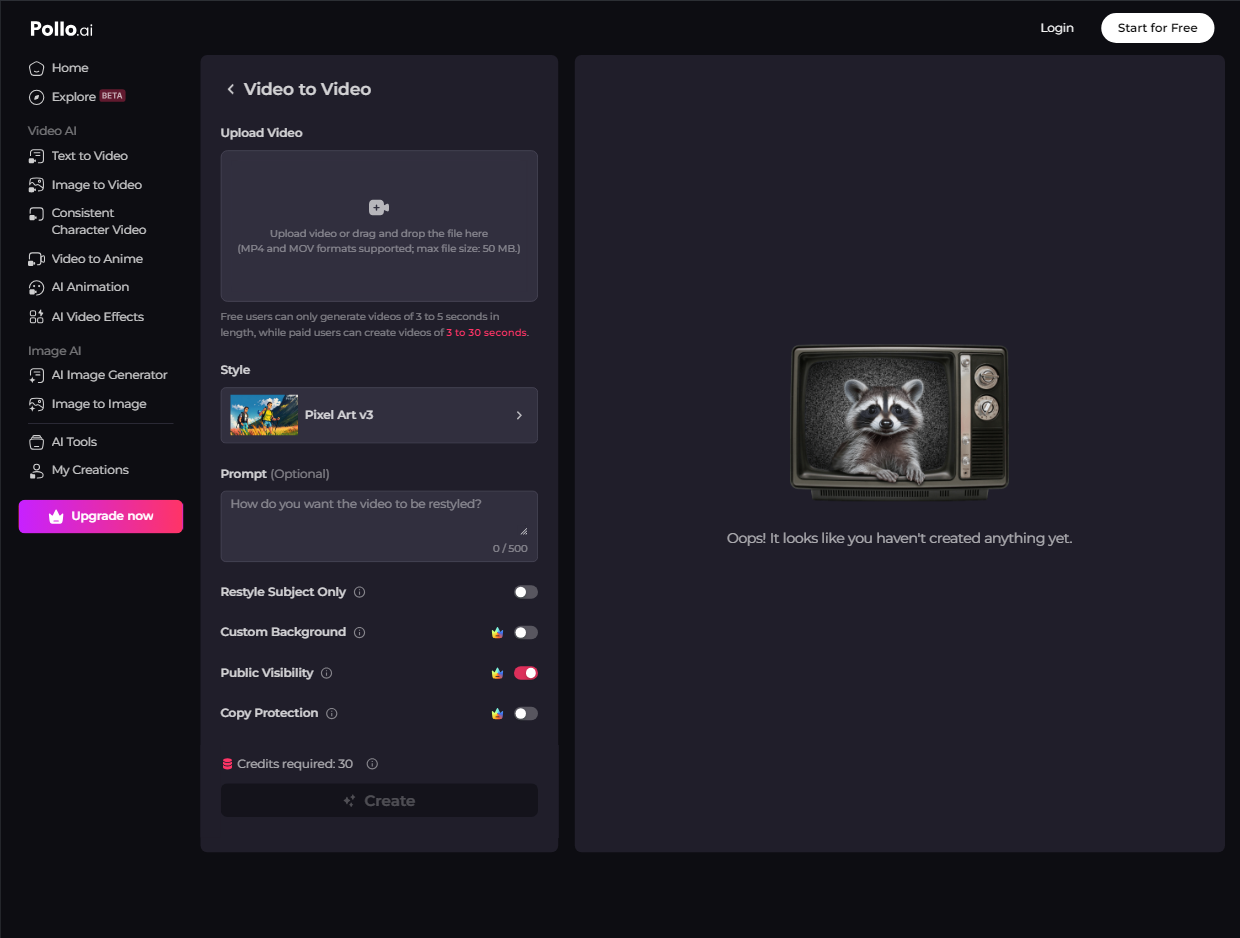
Puoi guardare questo video YouTube per saperne di più sulla funzione video-to-video di Pollo AI:
Inoltre, con Pollo AI puoi creare video realistici utilizzando testo o immagini . Offre anche diversi effetti video basati sull'intelligenza artificiale che ti permettono di produrre contenuti visivi unici e straordinari. Ecco due video di YouTube che spiegano come convertire il testo in video con Pollo AI e come creare fantastici video di baci e abbracci con l'IA:
Tuttavia, il principale vantaggio di Pollo AI risiede nella sua integrazione con numerosi modelli di generazione video basati sull'intelligenza artificiale. Tra questi, Runway, Hailuo AI , Kling AI , Luma AI e molti altri. Ciò significa che è possibile produrre un'ampia gamma di contenuti visivi utilizzando diversi modelli di intelligenza artificiale, il tutto in un'unica piattaforma.
Conclusione
Runway Gen-3, strumento di conversione video-video, è una potente soluzione basata sull'intelligenza artificiale che semplifica la creazione di contenuti visivi unici a partire da video esistenti. Basta caricare il video, inserire un prompt dettagliato, selezionare le impostazioni preferite e il gioco è fatto! Tuttavia, se desiderate un'alternativa di conversione video-video più performante e ricca di funzionalità, Pollo AI è la piattaforma video basata sull'IA che fa al caso vostro!