



Cómo utilizar Runway Gen-3 Video to Video
Con la generación de vídeo a vídeo, es posible convertir vídeos a una amplia gama de estilos visuales en cuestión de clics. Disponible en los modelos Gen-3 Alpha y Alpha Turbo de Runway, puedes transformar tus vídeos mediante sencillas indicaciones de texto.
En esta guía completa, exploraremos todo lo que necesitas saber sobre la conversión de vídeo a vídeo de tercera generación de Runway. Esto incluye sus funciones, su uso paso a paso y mucho más. ¿Quieres aprender a modificar vídeos existentes al instante? ¡Sigue leyendo!
¿Qué es Runway Gen-3 Video-to-Video ?
Runway permite la generación de vídeos a partir de otros vídeos, lo que te permite modificar vídeos existentes mediante textos personalizados o eligiendo entre varios estilos predefinidos. Puedes usar esta función para transformar la estética o el ambiente de una secuencia visual, así como para alterar diversos aspectos como el movimiento de los personajes y el diseño, entre otros.
| Vídeo de entrada | Inmediato | Vídeo de salida |
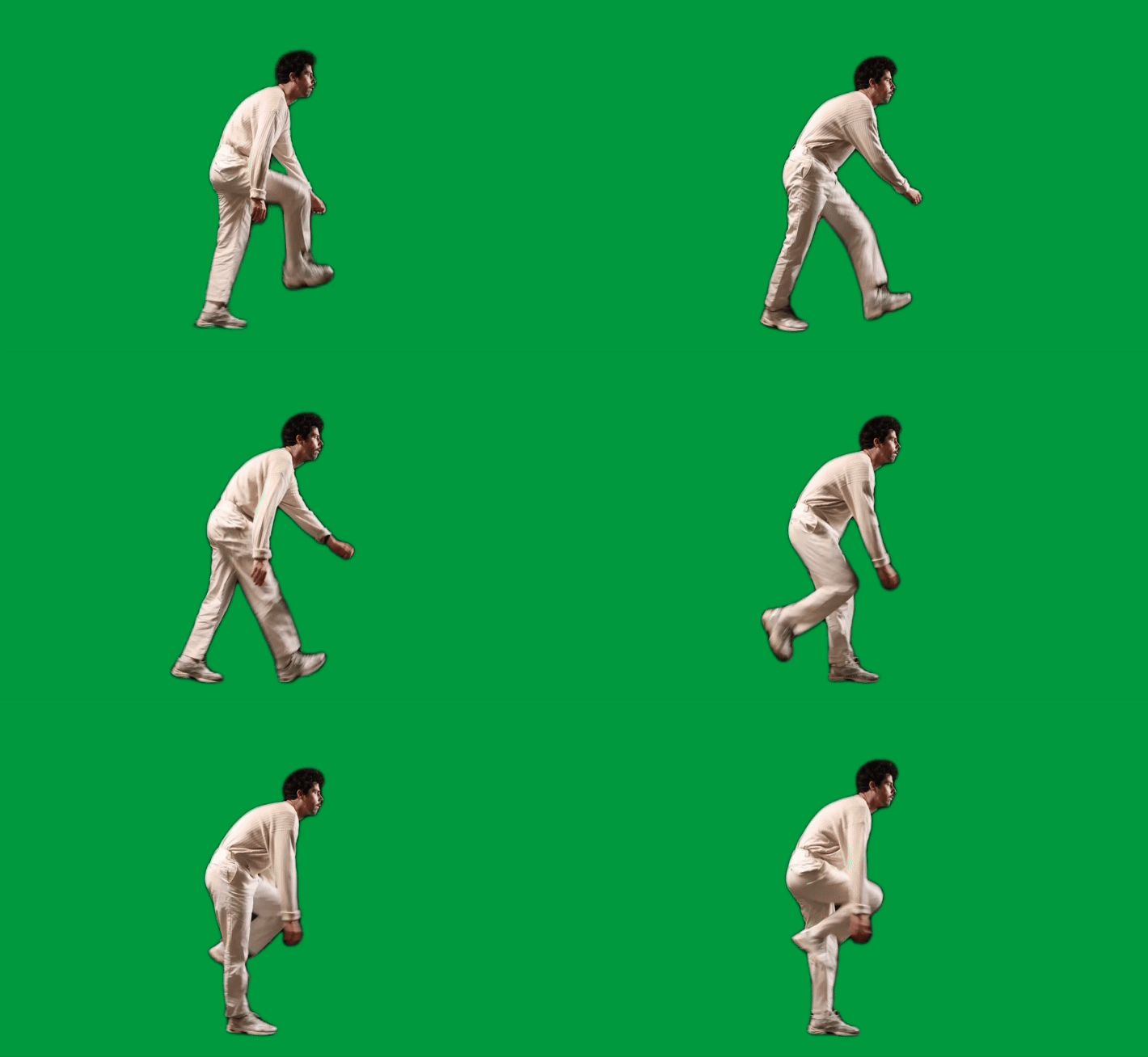 | Estilo CMYK de semitonos 3D. Impresión de puntos de semitonos. Cómic. Colores vibrantes en capas de puntos circulares de azul cian, amarillo, morado magenta y negro. | 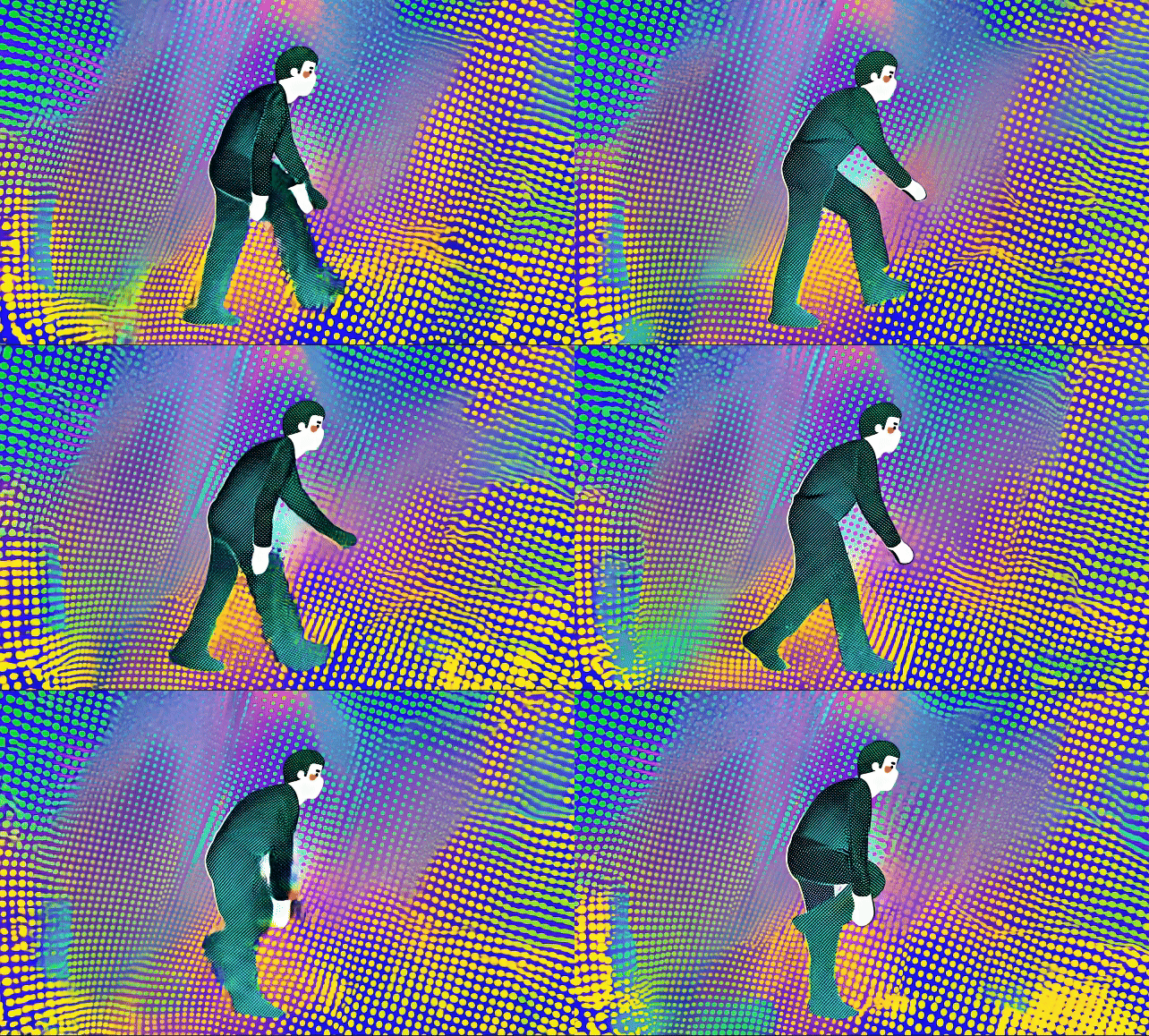 |
Puedes generar vídeos a partir de los modelos Gen-3 Alpha o Turbo de Runway a un coste de 10 créditos por segundo y 5 créditos por segundo, respectivamente. Cada modelo admite conversiones de hasta 20 segundos de duración con relaciones de aspecto compatibles de (1280x768) en Gen-3 Alpha y (1280x768 o 768x1280) en Turbo.
¿Qué pueden ofrecer los modelos Runway Gen-3 a tu generación de vídeo a vídeo?
El proceso de conversión de vídeo a vídeo de Gen-3 de Runway incluye varias funciones que te permiten transformar tus vídeos existentes en todo tipo de vídeos únicos. A continuación, analizaremos brevemente algunos de los aspectos clave de la plataforma.
- Guía mediante texto: Puedes introducir descripciones detalladas que guiarán al modelo de IA sobre cómo modificar el vídeo que has subido. Por ejemplo, puedes optar por alterar el fondo o los objetos del vídeo, conservando ciertos aspectos como los personajes.
- Ajustes de estilo visual: Los usuarios pueden experimentar con una amplia gama de estilos visuales, lo que facilita la exploración de nuevas ideas estéticas. Desde estilos de películas clásicas hasta animaciones al estilo Pixar, puedes probar nuevas formas creativas de hacer que tus videos sean más atractivos para los espectadores.
- Cambios ambientales y de iluminación: Puedes usar la herramienta de vídeo a vídeo para modificar diversas condiciones como el clima, la hora del día, la iluminación, etc. Esto te brinda nuevas oportunidades para experimentar con narrativas y diseños visuales únicos.
- Modificaciones de objetos: Con Runway video-to-video, es posible añadir, borrar o modificar objetos dentro de los fotogramas. Esto lo convierte en la solución ideal para realizar correcciones, añadir efectos especiales y mucho más.
¿Cómo utilizar la función de vídeo a vídeo de Runway Gen-3 ?
Ahora que sabemos lo que ofrecen los modelos Gen-3 de Runway para la generación de vídeos, examinemos cómo puedes utilizarlos para crear vídeos únicos a partir de contenido existente.
Antes de comenzar, deberás crear una cuenta en Runway . Visita el sitio web y haz clic en "Comenzar".
Puedes registrarte para obtener una cuenta gratuita y empezar a generar ingresos con el plan gratuito. Sin embargo, este plan ofrece acceso limitado. Para seguir utilizando la herramienta, tendrás que suscribirte a un plan premium, así que tenlo en cuenta.
Paso 1: Dirígete a la página de Generación.
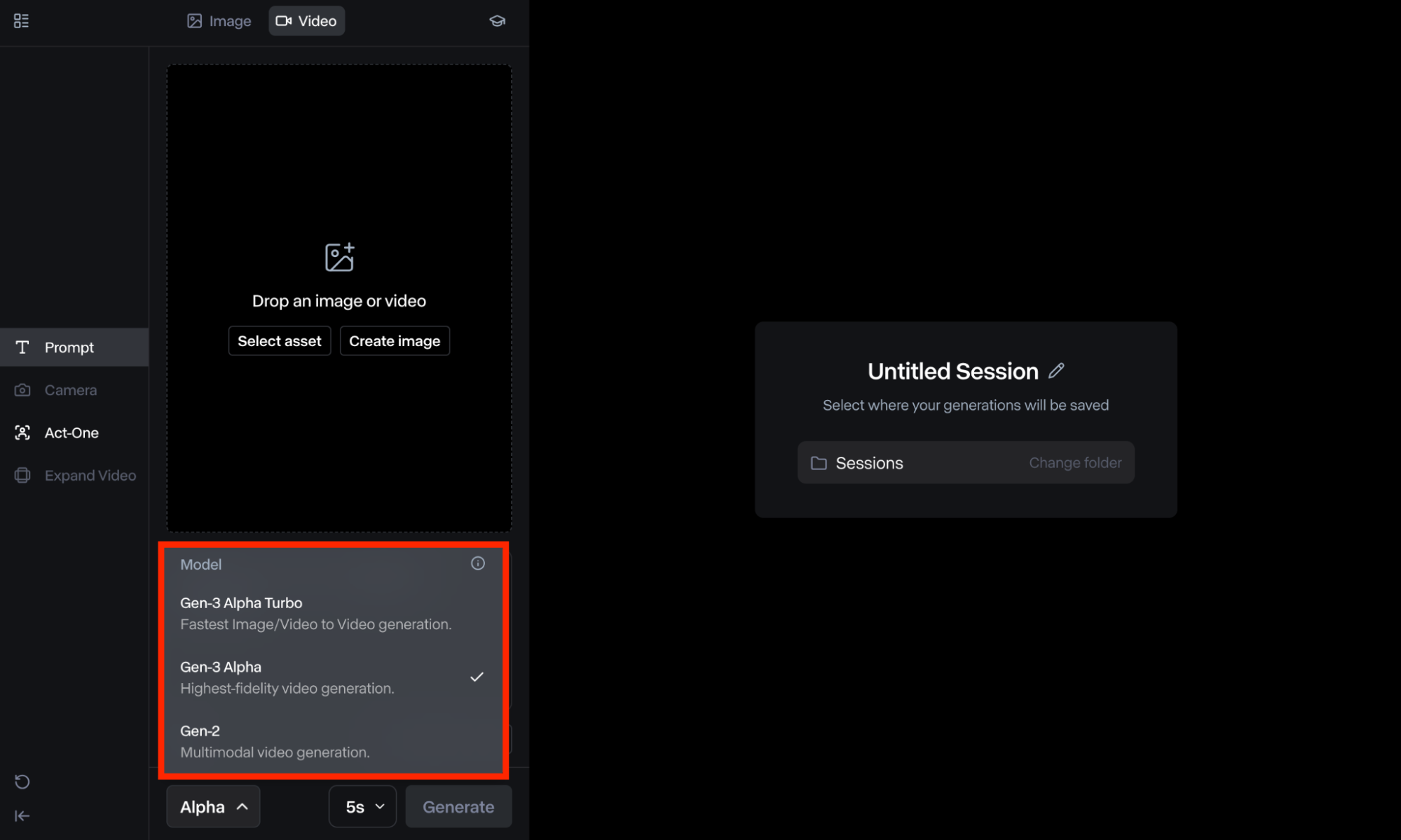
Una vez que hayas iniciado sesión, puedes desplazarte hacia abajo hasta "Sesión generativa" en tu panel de usuario. Desde allí, deberás desplazarte hacia abajo hasta la esquina inferior izquierda de la página y seleccionar el modelo Gen-3 Alpha o Turbo.
Paso 2: Subir archivo de vídeo
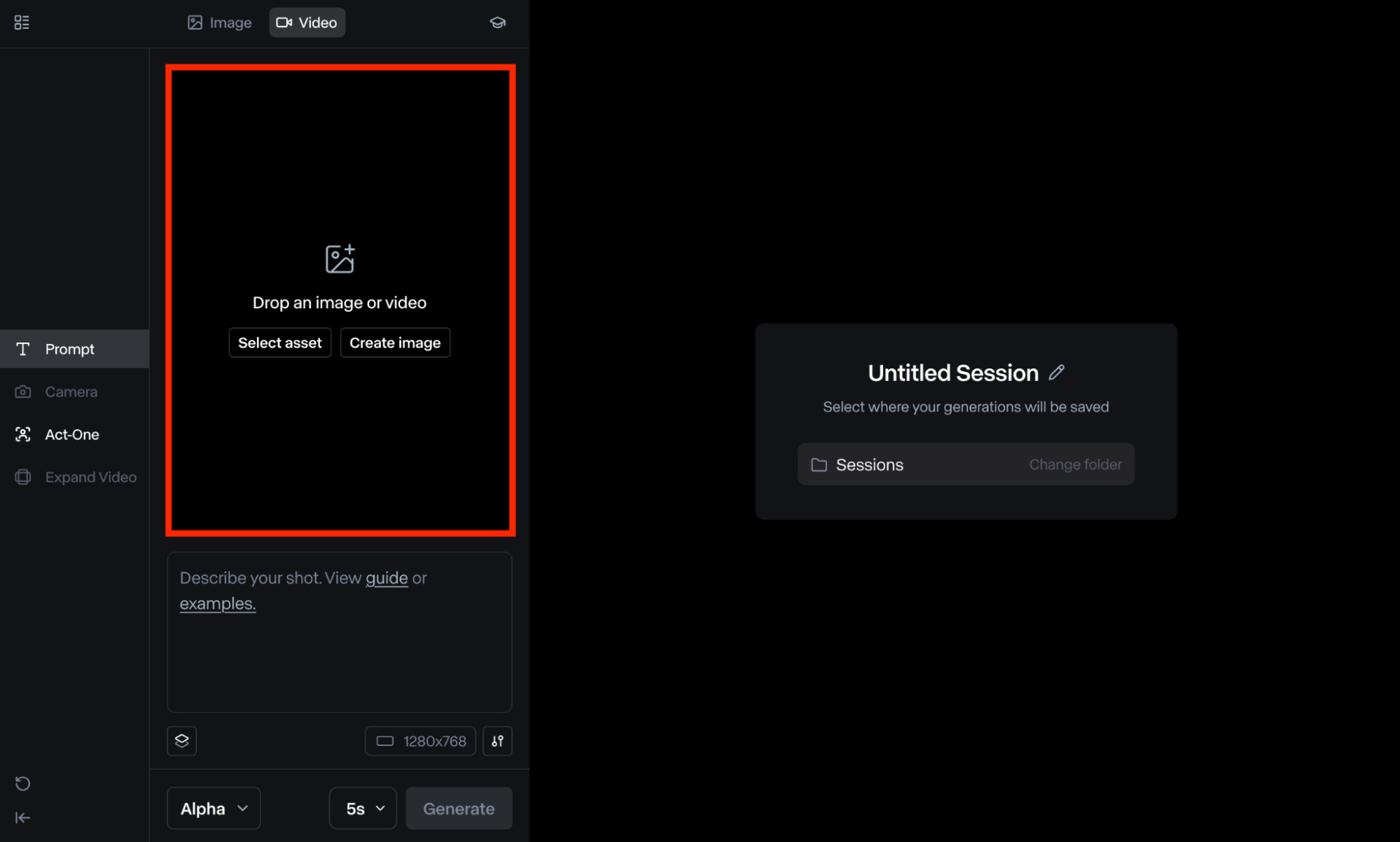
El siguiente paso es arrastrar o subir el archivo de vídeo existente o seleccionarlo desde la carpeta «Recursos». Ten en cuenta que si el vídeo no tiene una resolución compatible, es probable que la herramienta te pida que lo recortes. Las opciones disponibles son: Horizontal (1280 x 768) o Vertical (768 x 1280).
Paso 3: Introduzca el texto de la solicitud detallada
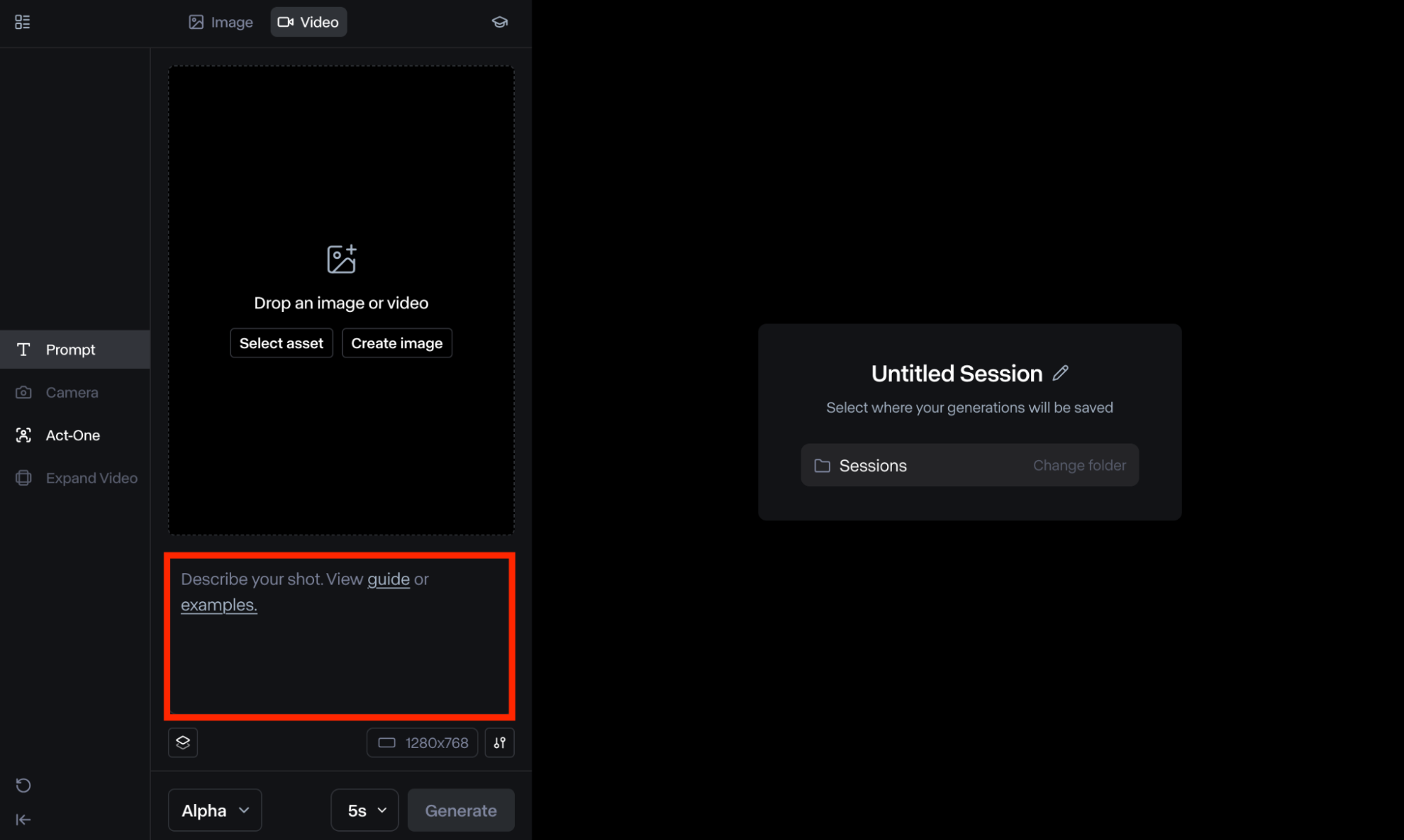
A continuación, deberás introducir un texto descriptivo que explique el estilo de vídeo que deseas personalizar. Como regla general, las descripciones sencillas son fiables, pero las más detalladas pueden ayudarte a conseguir resultados que se ajusten mejor a tu idea original.
Si necesitas ayuda, puedes hacer clic en el botón "Ejemplos" debajo del cuadro de texto para ver las diferentes opciones de entrada disponibles. Hay una gran variedad de opciones iniciales para elegir, como dibujos animados en 3D, animación con plastilina, dibujo lineal, monocromo y mucho más.
Paso 4: Ajustar la configuración
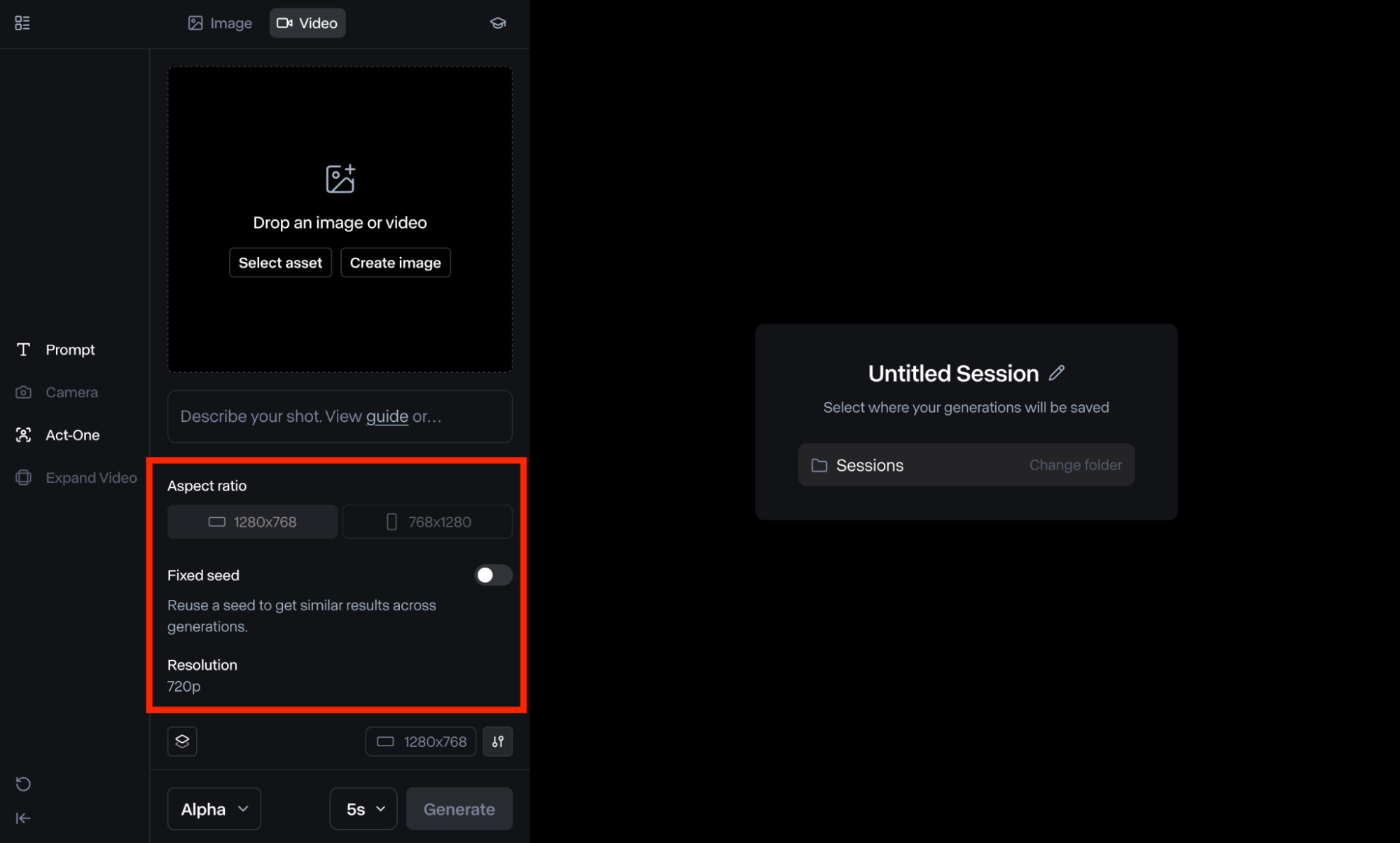
Puedes hacer clic en el icono de «Configuración» para realizar ajustes adicionales a la salida de vídeo. Para empezar, puedes ajustar los controles de «Transformación de estructura». Los valores más bajos mantienen la estructura del vídeo subido, mientras que los valores más altos producen resultados más abstractos.
Otra opción es «Semilla fija», que permite reutilizar las entradas y obtener resultados similares en varias generaciones de vídeo. En el modelo «Turbo», también se puede modificar la relación de aspecto entre formato horizontal y vertical.
Paso 5: Generar vídeo
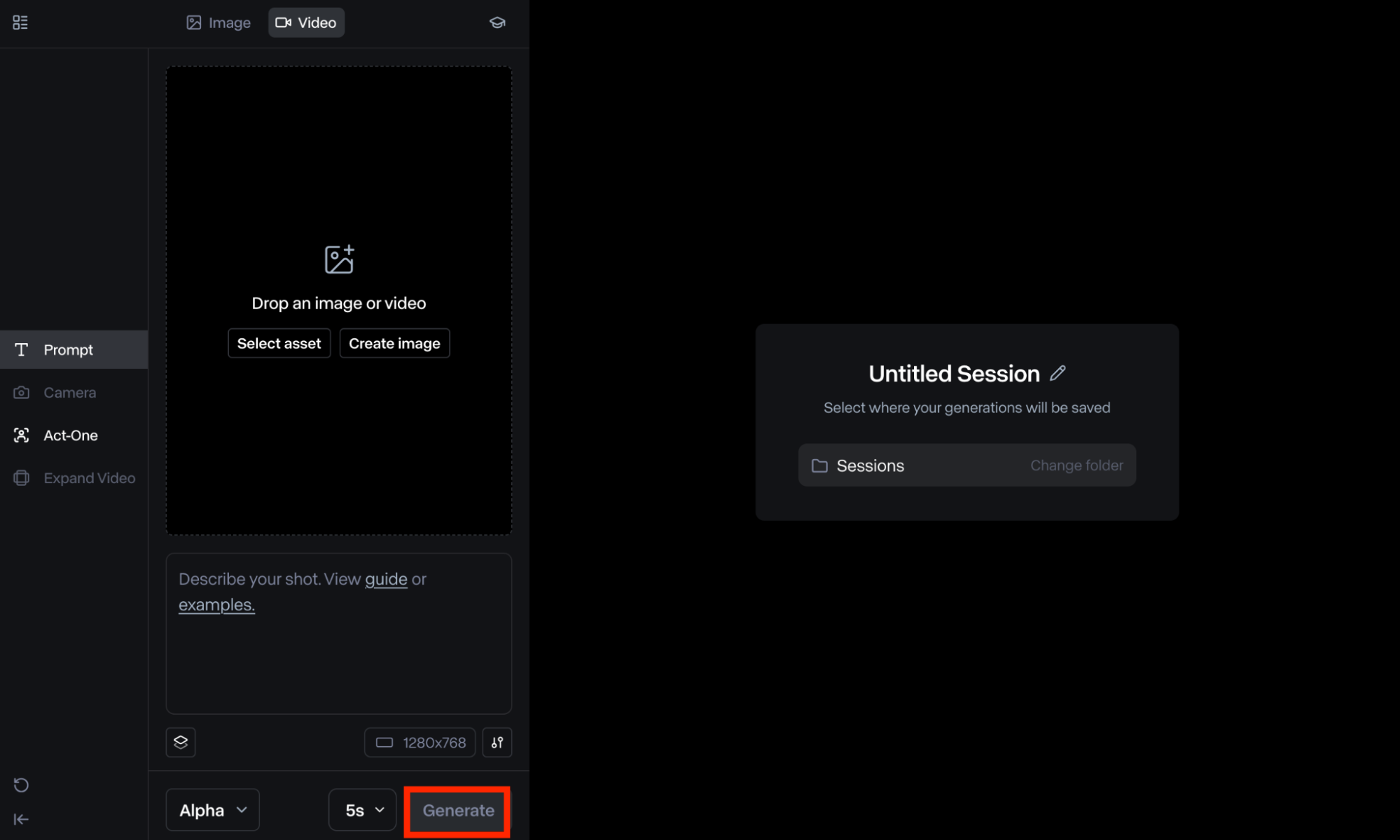
Cuando esté listo, haga clic en «Generar». La herramienta suele procesar su solicitud en cuestión de minutos, pero a veces puede tardar más. Tómese su tiempo para revisar el resultado y decidir si desea descargarlo o editarlo.
Paso 6: Personalizar la salida
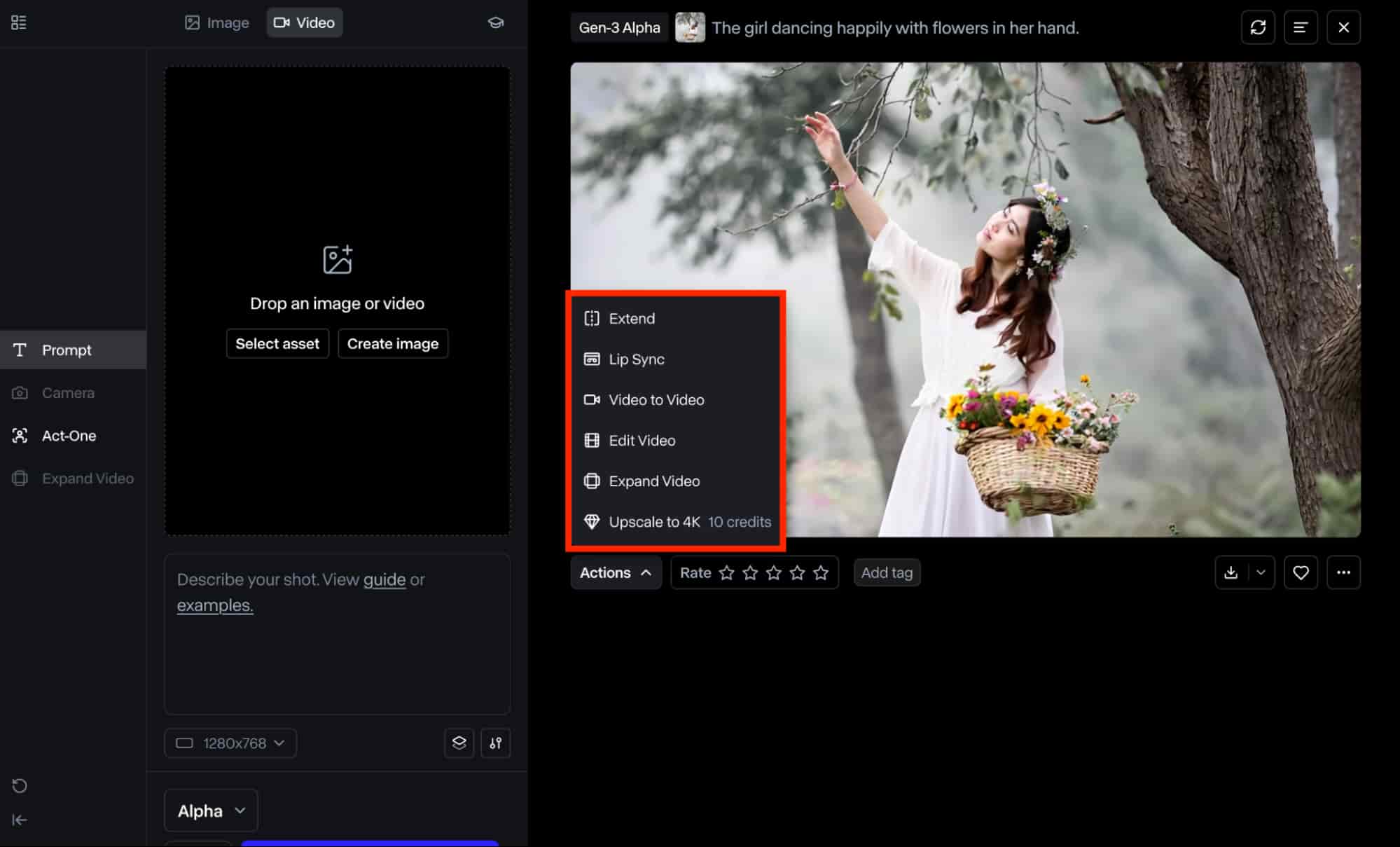
Si el vídeo aún no es de tu agrado, Runway te permite personalizar el resultado generado haciendo clic en el botón "Acciones". Esto te dará acceso a varias opciones de edición de vídeo entre las que puedes elegir, como por ejemplo:
- Ampliar: Puedes usar esta opción para extender la duración del vídeo hasta un máximo de tres veces, añadiendo una generación adicional que continúe el movimiento del vídeo original.
- Sincronización labial: Esto te permite sincronizar las expresiones faciales y los movimientos de la boca del personaje para que coincidan con el clip de audio o el guion de diálogo que hayas subido.
- Editar vídeo: Puedes elegir esta opción para editar aún más el vídeo personalizando aspectos como la velocidad de reproducción, el recorte, la vibración de la cámara, etc.
- Ampliar vídeo: Permite ajustar la relación de aspecto del vídeo. Puedes elegir entre 1280x768 y 768x1280.
Paso 7: Descargar el vídeo final
Cuando esté listo, puede hacer clic en el botón de descarga que se encuentra en la parte inferior derecha del clip y exportar el archivo de vídeo en formato MP4 o GIF.
¿Cómo se puede utilizar la función de vídeo a vídeo de Runway Gen-3 ?
Las capacidades de vídeo a vídeo de Gen-3 de Runway se pueden aplicar de diversas maneras en distintos casos de uso. Algunas de las aplicaciones más comunes suelen incluir:
Contenido publicitario y de marketing
Con Runway Gen-3 , la conversión de vídeo a vídeo facilita transformar todo tipo de vídeos promocionales en diferentes estilos visuales, haciéndolos más atractivos para el público. Además, permite crear múltiples variaciones del mismo contenido que se adaptan mejor a las necesidades de distintas plataformas, como TikTok, Instagram, Facebook, etc.
Contenido visual de entretenimiento
Con Runway Gen-3 , la función de vídeo a vídeo te permite experimentar libremente con una amplia gama de conceptos visuales, como animaciones 3D, animación con plastilina, estilo retro y otros. Esto te permite explorar nuevas ideas visuales que captan la atención y entretienen al público de forma más eficaz que los vídeos con actores reales.
Artes creativas y diseño gráfico
Mediante la generación de vídeo a vídeo, es posible crear personalizaciones visuales y de personajes únicas a partir de simples descripciones de texto. Básicamente, puedes crear todo tipo de imágenes imaginativas y surrealistas al estilo cómic, 3D, etc. Esto la convierte en una solución muy práctica que te permite probar y regenerar conceptos experimentales en un instante.
¿Cuál es la mejor alternativa a Runway para la conversión de vídeo a vídeo?
Además de Runway, puedes acceder a sus capacidades de conversión de vídeo a vídeo de Gen-3 mediante Pollo AI. Esta es una herramienta avanzada de generación de vídeo con IA todo en uno que permite convertir vídeos existentes en más de 30 estilos creativos.
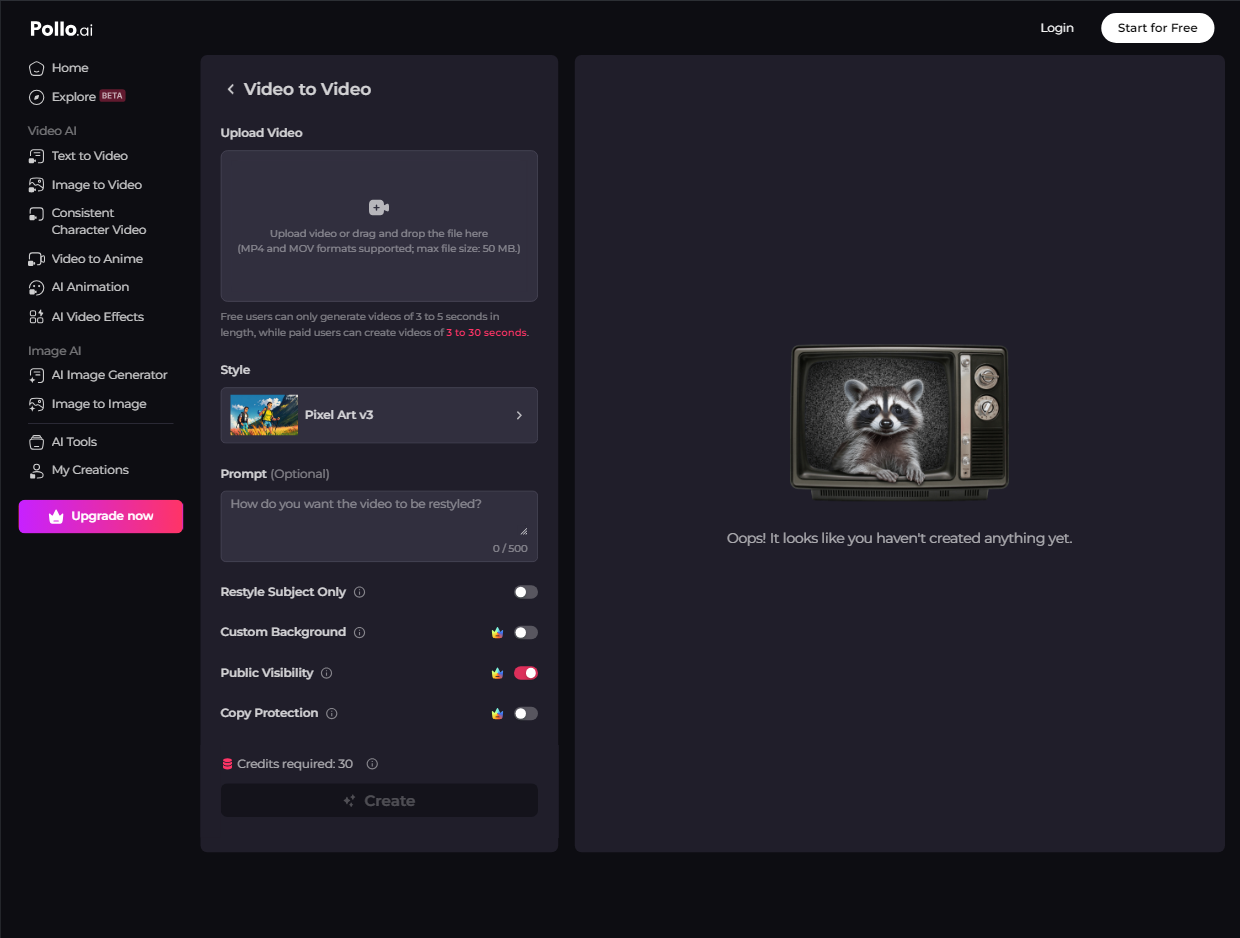
Puedes ver este vídeo de YouTube para obtener más información sobre la función de vídeo a vídeo en Pollo AI:
Además, con Pollo AI puedes crear vídeos realistas usando texto o imágenes . También cuenta con varios efectos de vídeo con IA que te permiten producir contenido visual único e impactante. Aquí tienes dos vídeos de YouTube que explican cómo convertir texto en vídeo con Pollo AI y crear vídeos de besos y abrazos con IA:
Sin embargo, la principal ventaja de usar Pollo AI es su integración con numerosos modelos de generación de vídeo mediante IA. Algunos de ellos son Runway, Hailuo AI , Kling AI , Luma AI y otros. Esto significa que puedes producir una amplia gama de contenido visual utilizando diversos modelos de IA en una sola plataforma.
Conclusión
Runway Gen-3, una potente herramienta de conversión de vídeo a vídeo, te permite crear fácilmente todo tipo de efectos visuales únicos a partir de vídeos existentes. Simplemente sube el vídeo, introduce una breve descripción, selecciona la configuración que prefieras, ¡y listo! Sin embargo, si buscas una alternativa superior con más funciones, ¡ Pollo AI es la mejor plataforma de IA para vídeo que puedes considerar!