




AI 黑色背景移除工具
上传图片,移除其中的黑色背景,为产品、Logo、设计素材和个人资料视觉内容创建干净的透明抠图。
移除图片中的黑色背景
将黑色背景的产品照片、Logo、截图、图标和图形,转化为干净的透明抠图,适用于商店页面、幻灯片、缩略图、个人资料视觉内容和设计项目。我们的 AI 黑色背景移除工具可去除深色背景,同时让主体更容易放置,无需手动蒙版、图层操作或 Photoshop。
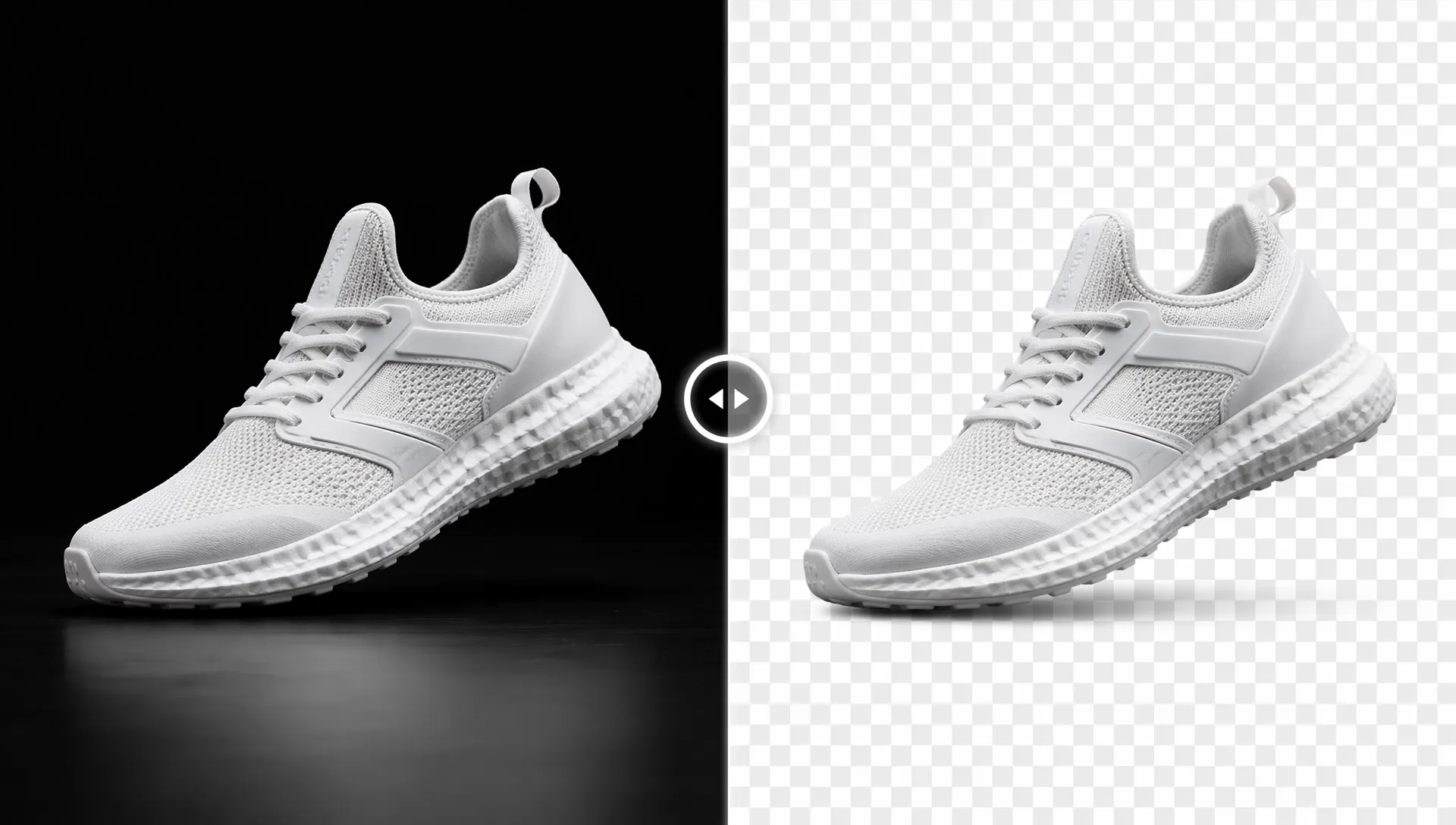
无需手动蒙版,即可将黑色转为透明
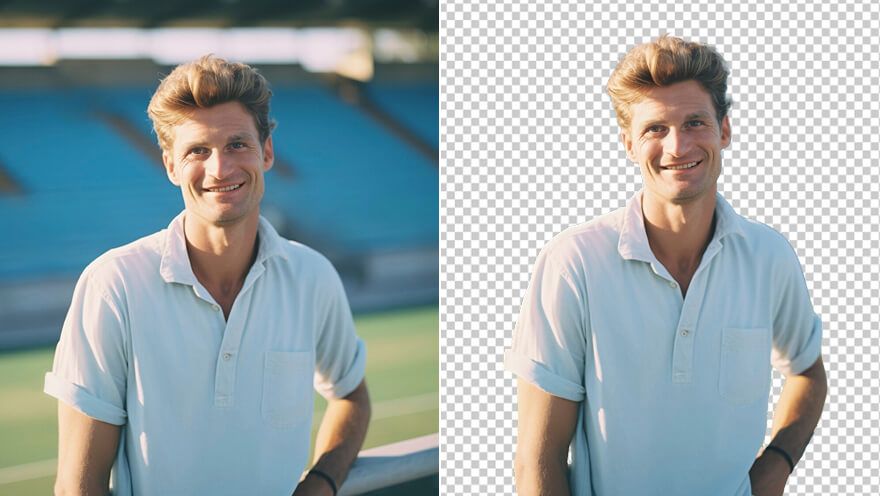
上传深色背景图片,无需描边抠图,即可获得可重复使用的透明素材。
为实际版式提供更干净的边缘
让产品、Logo 和图标更容易放置在浅色设计中。
针对深色边框的定向清理
专门处理黑色背景、边界和边框,而不是进行泛化的照片编辑。
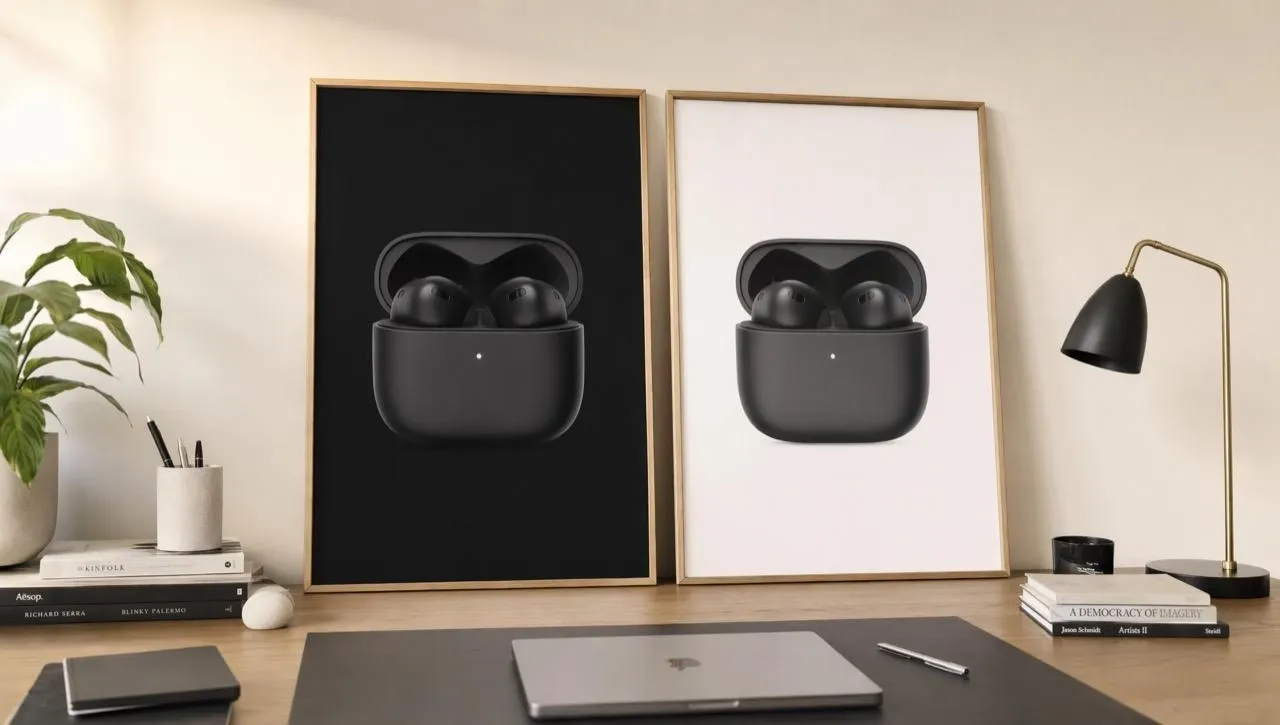
将深色背景产品图变为可复用素材
将黑底产品渲染图、Logo 导出图、图标和徽章转换为可复用的透明素材,用于商品页面卡片、演示文稿、缩略图和电商平台图形。当商品页面明确要求干净的白色画布时,请在完成抠图后将成品放到白色背景上。
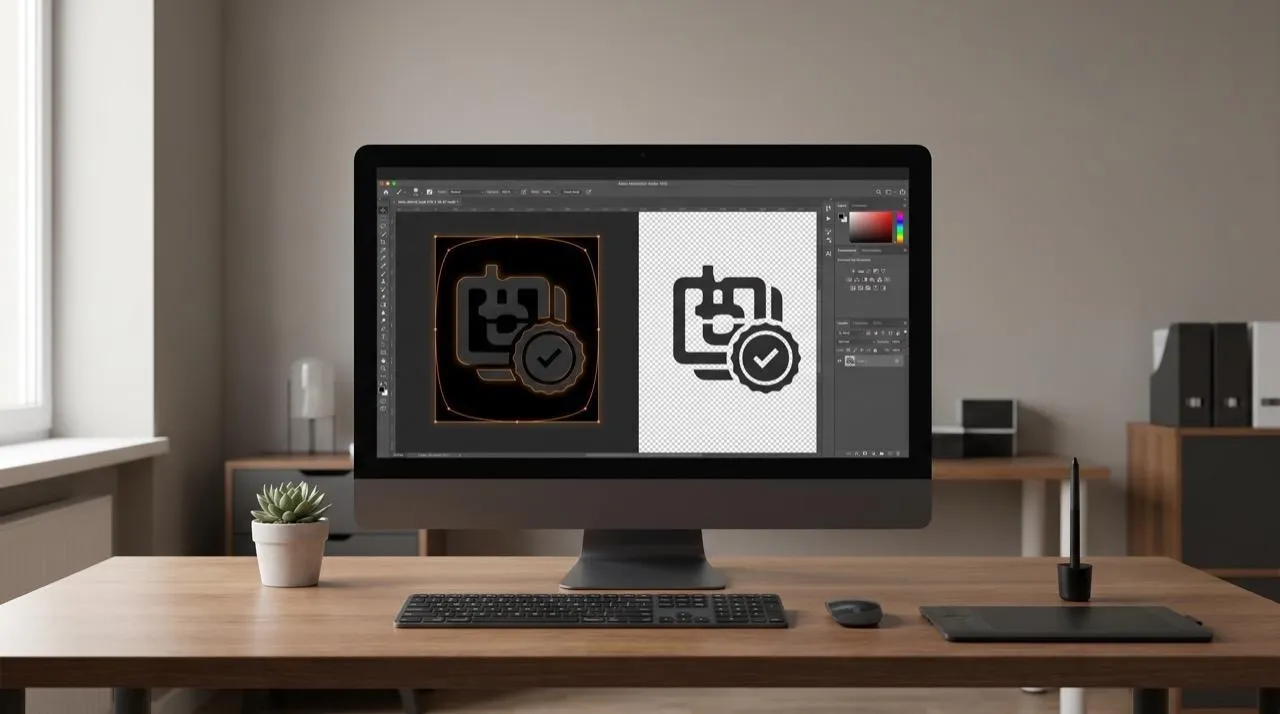
无需手动描边,也能处理精细形状
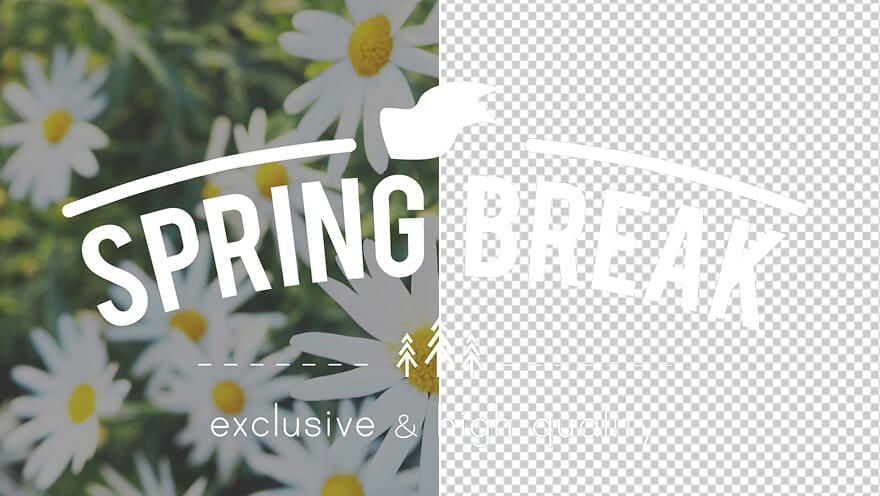
围绕主体的实际轮廓进行精准清理,包括徽章弧线、图标镂空、产品剪影和字母型标志。您无需为每项素材花大量时间选择细小边缘、分离深色光晕或手动重新绘制图形。
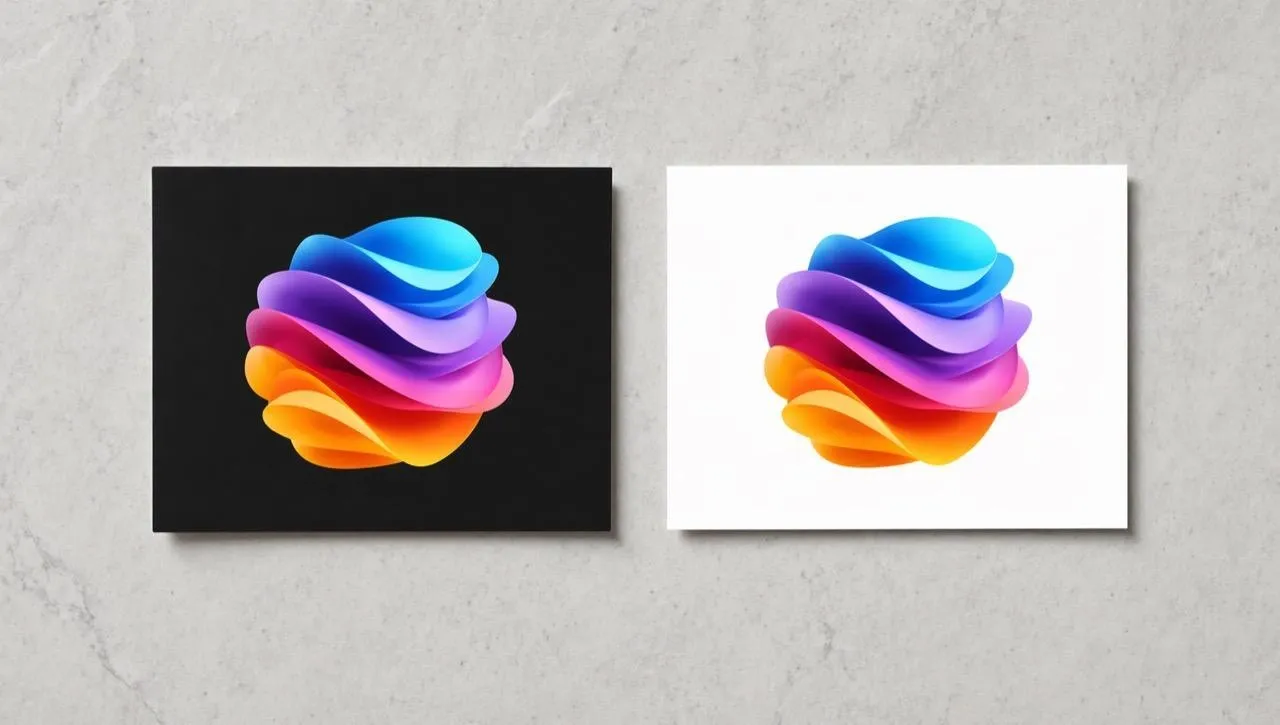
清理保存图形周围的黑色方框
清理截图、下载的 Logo 和旧版图形中,原本可用的素材外侧出现明显黑色矩形的问题。无需重新设计文件或重建图标,即可让受限于黑框的图案重新变得可用。
谁需要黑色背景移除工具

透明商品图片
当黑色背景让商品难以融入场景时,可为 Shopify、Etsy、Amazon 或对比图准备商品渲染图。新的商品场景可单独使用 AI 商品照片生成器。
可复用图形抠图
在将图标、贴纸、艺术作品或 UI 元素添加到海报、幻灯片和模型图之前,先去除周围的黑框;更大范围的调整可在 AI 照片编辑器中继续进行。

Logo 和徽章素材
在将徽章、活动标志或团队 Logo 放到浅色横幅、赞助商页面或演示文稿前,先清理背景。如需清理彩色 Logo 背景,可使用专门的 Logo 背景移除工具。

缩略图和个人资料视觉效果
为 YouTube 缩略图、Discord 图标、个人资料图片或社交媒体图形创建边缘透明、易于使用的抠图素材。如果仍有不需要的对象残留,之后可以使用物体移除工具辅助清理。
如何去除黑色背景
第 1 步
上传想要移除黑色背景的产品照片、Logo、图形或图片。
第 2 步
让工具去除黑色背景,并保留可再次使用的主体。
第 3 步
保存干净的透明图片,并将其放入设计稿、商品列表、幻灯片或个人资料视觉内容中。



 4000+ 条评论Trustscore 4.4
超过1000万创作者和营销人员使用
成千上万的满意用户在 Trustpilot 上分享了他们使用Pollo AI 的体验,并给予我们“优秀”的评价。看看他们喜欢我们平台的哪些方面。
Liz Cassidy Dec 15, 2025Richard QuickOct 15, 2025armourdudeNov 19, 2025
 DuduJan 14, 2026
 Ray WarnesDec 30, 2025
 lawless clanNov 22, 2025
常见问题
什么是 AI 黑色背景移除工具?
AI 黑色背景移除工具可将图像中的黑色区域去除,并生成透明结果,这样你就不需要在 Photoshop 中手动遮罩边缘。
最好的 AI 黑色背景移除工具是什么?
Pollo AI 的 AI 黑色背景移除工具专注于将产品、Logo、图形和设计素材从黑色背景中抠出并转为透明,因此是理想选择。
我可以免费去除黑色背景吗?
可以。您可以免费移除黑色背景,并测试产品照片、Logo 或图形是否适合作为透明图片使用。
如何从图像中移除黑色背景?
上传图片,移除黑色背景,检查抠图边缘,并下载透明结果用于你的设计或商品页面。
我可以不用 Photoshop 去除黑色背景吗?
是的。你无需使用 Photoshop 就能移除黑色背景,因为该工具可直接处理抠图,无需图层、蒙版或手动选择。
我可以在这里去除其他背景颜色吗?
本页面重点处理图片中的黑色背景。若要进行更广泛的颜色清理,请先判断是否需要移除整个背景,然后使用背景移除工具。

免费移除黑色背景
将黑色背景图片转化为可在任何场景重复使用的干净透明抠图。无需手动蒙版,即可处理产品、Logo、图形和个人资料视觉内容。