




AI 黑色背景移除器
上傳圖片以移除黑色背景,並為產品、標誌、設計和個人資料視覺建立乾淨的透明去背圖。
移除圖片中的黑色背景
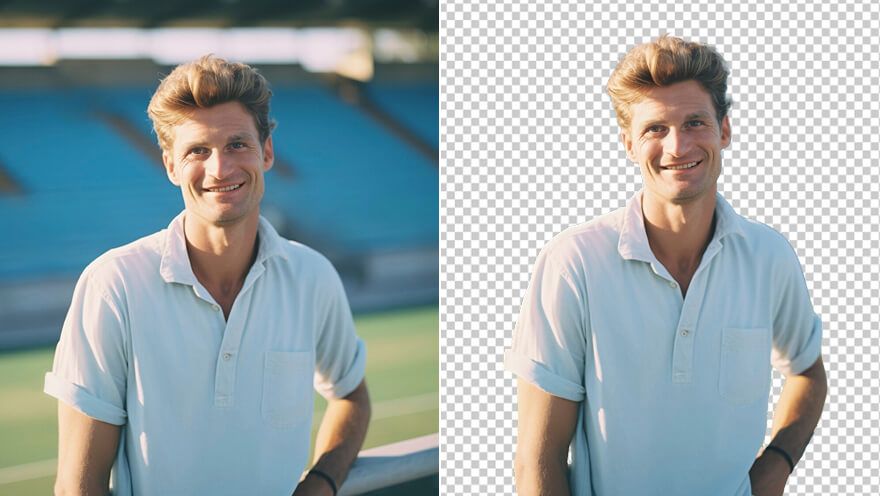
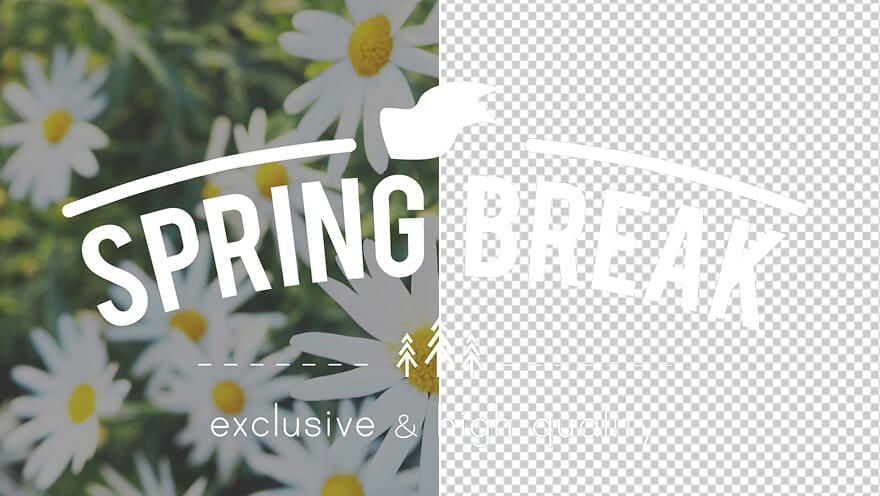
將黑色背景的產品照片、標誌、截圖、圖示和圖形轉換成乾淨的透明去背圖,適用於商店、投影片、縮圖、個人檔案視覺和設計專案。我們的AI黑色背景移除工具可移除深色背景,同時保留主體更易於放置,無需手動遮罩、圖層處理或使用 Photoshop。
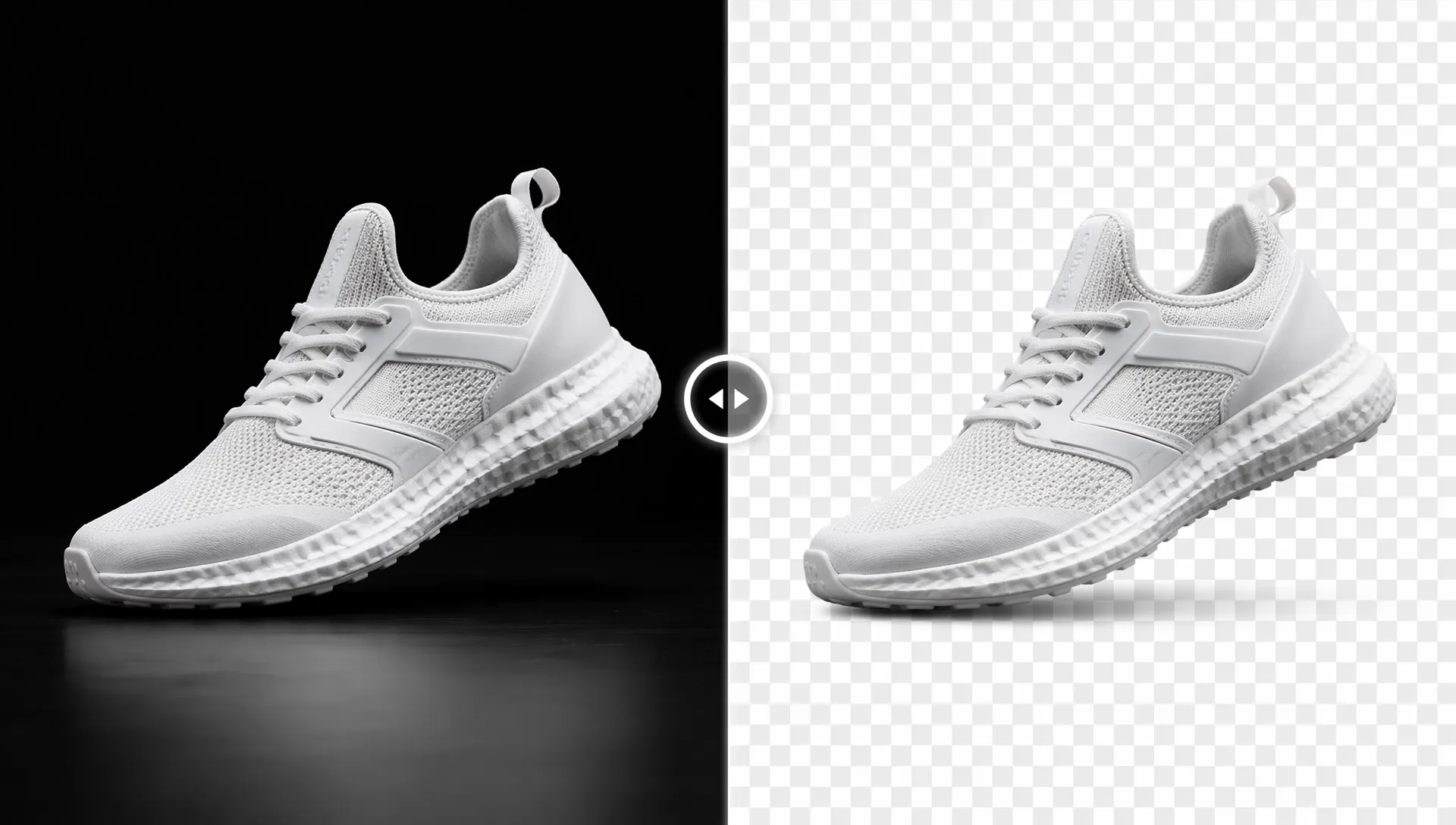
黑色轉透明,無需手動遮罩
上傳深色背景圖片,無需描邊即可獲得可重複使用的透明去背圖。
更乾淨的邊緣,適用於真實版面
讓產品、標誌和圖示更容易放置在淺色設計上。
針對深色方框的重點清理
請將目標放在黑色背景、邊框與框架,而不是廣泛的照片編輯。
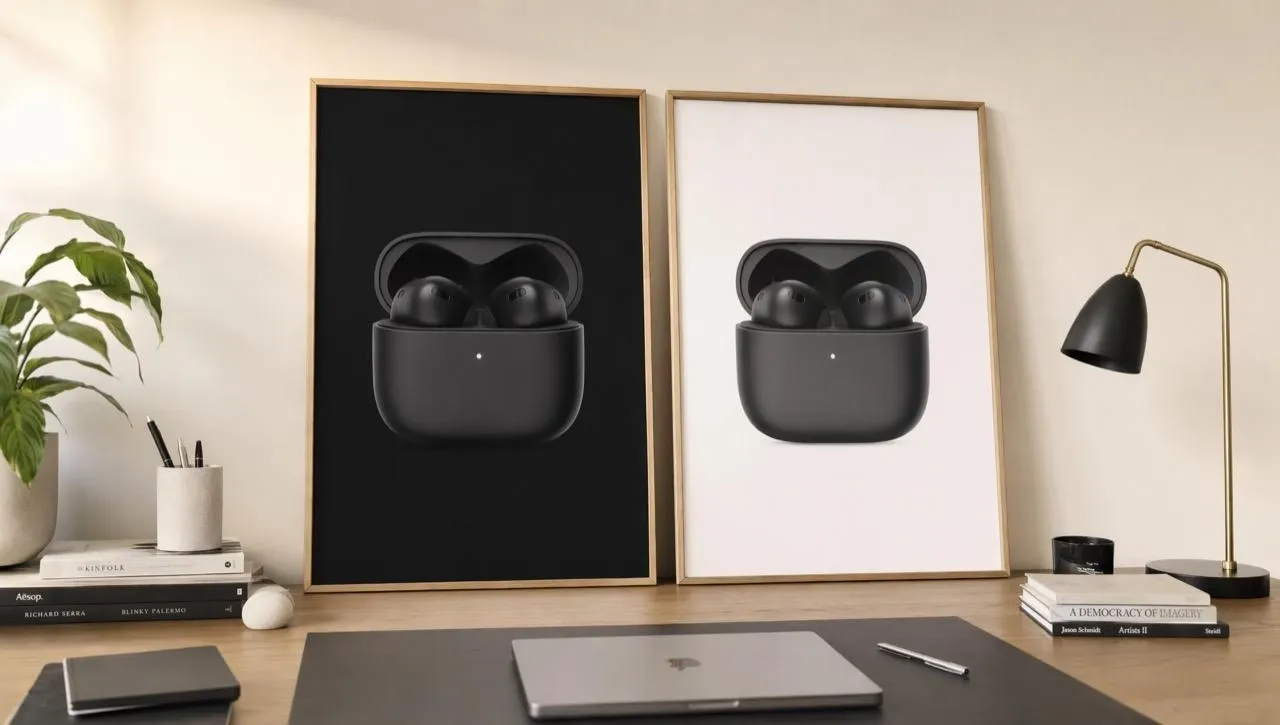
將昏暗產品照片轉換為可重複使用的素材
將黑底產品渲染圖、Logo 匯出檔、圖示和徽章轉換為可重複使用的透明素材,用於型錄卡片、簡報、縮圖和電商平台圖像。當商品頁面明確要求乾淨的白色畫布時,請在完成去背後,將成品放到白色背景上。
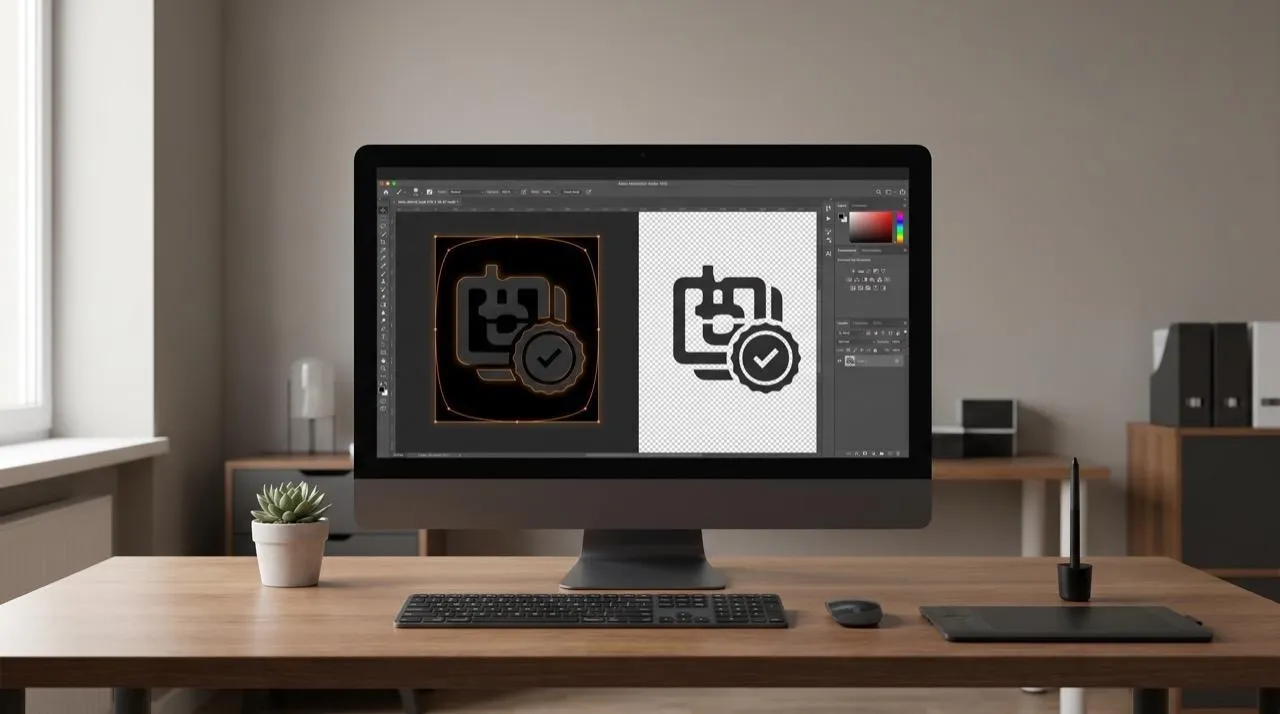
無需手動描摹的精細形狀
讓清理工作聚焦在主體的實際輪廓上,包括徽章曲線、圖示孔洞、產品剪影,以及字母風格標記。你可以減少花在選取細小邊緣、分離深色光暈,或為每個素材手動重繪形狀上的時間。
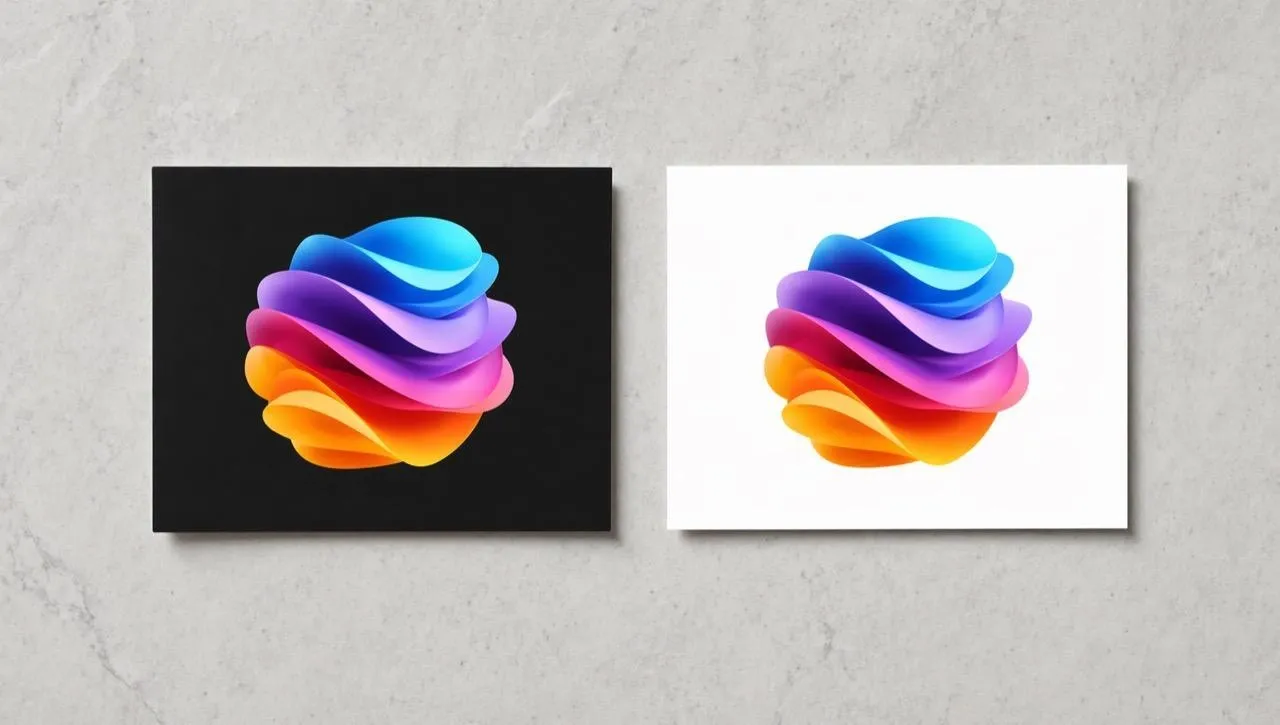
已儲存圖像周圍的黑框
清理螢幕截圖、下載的標誌和舊版圖形,當問題是原本可用的素材周圍出現明顯的黑色矩形時。這能把受限的圖稿變成可重複使用的內容,而無需重新設計檔案或重建圖示。
誰需要黑色背景移除工具

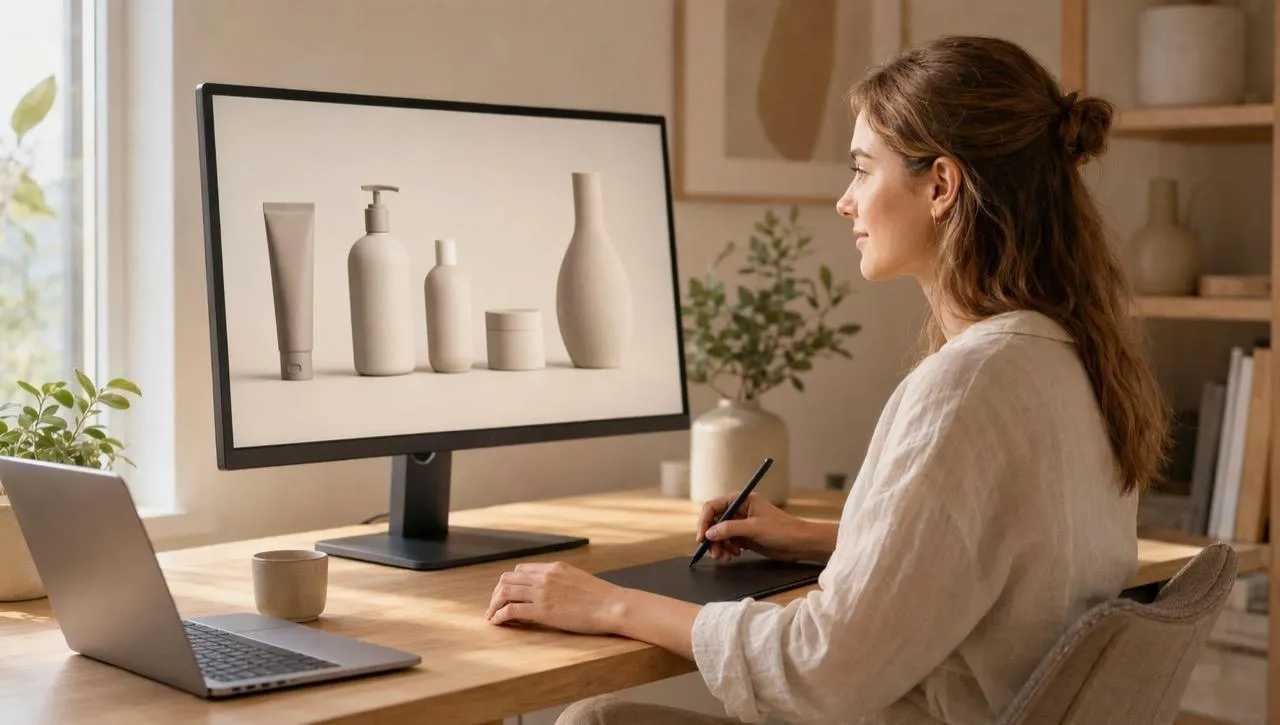
透明產品圖片
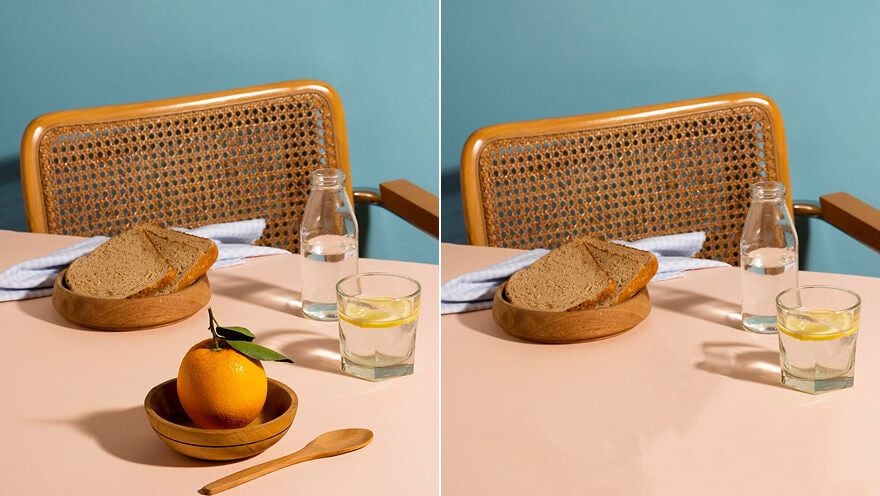
當黑色背景讓商品難以融入場景時,請為 Shopify、Etsy、Amazon 或比較圖準備一張商品渲染圖。新的商品場景可以另外使用AI商品照片生成器。
可重複使用的圖形剪裁
在將圖示、貼紙、插畫或 UI 元素加入海報、投影片和模型圖之前,先移除周圍的黑框;更大範圍的調整可在AI 相片編輯器中繼續進行。

Logo 和徽章素材
先清理徽章、活動標記或團隊標誌,再把它放到淺色橫幅、贊助頁面或簡報上。對於彩色標誌背景,可使用標誌背景移除工具來進行這項獨立清理。
縮圖和個人資料視覺效果
為YouTube縮圖、Discord圖示、個人資料圖片或社群圖像建立靈活去背,讓邊緣保持透明。若仍有不需要的物件殘留,之後可使用物件移除工具協助清理。
如何移除黑色背景
步驟 1
添加你想要移除黑色背景的產品照片、標誌、圖形或圖片。
第 2 步
讓工具去除黑色背景,並保留主要主體以便重複使用。
第 3 步
儲存乾淨的透明圖像,並將其放入你的設計、商品頁面、投影片或個人檔案視覺中。



 4000+ 則評論Trustscore 4.4
超過1000萬創作者和行銷人員使用
成千上萬的滿意用戶在 Trustpilot 上分享了他們使用Pollo AI 的體驗,並給予我們「優秀」的評價。看看他們喜歡我們平台的哪些方面。
Liz Cassidy Dec 15, 2025Richard QuickOct 15, 2025armourdudeNov 19, 2025
 DuduJan 14, 2026
 Ray WarnesDec 30, 2025
 lawless clanNov 22, 2025
常見問題
什麼是 AI 黑色背景移除工具?
AI 黑色背景移除工具可將影像中的黑色區域去除,並生成透明結果,讓你不必在 Photoshop 中手動遮罩邊緣。
什麼是最好的 AI 黑色背景去除器?
Pollo AI 的 AI 黑色背景移除器是最好的 AI 黑色背景移除器,因為它專注於將黑色轉為透明的圖像清理,適用於產品、標誌、圖形和設計素材。
我可以免費去除黑色背景嗎?
是的。你可以免費移除黑色背景,並測試你的產品照片、標誌或圖像是否可作為透明圖像使用。
如何從圖像中移除黑色背景?
上傳圖片、移除黑色背景、檢查去背邊緣,並下載透明結果用於你的設計或商品頁面。
我可以不用 Photoshop 去除黑色背景嗎?
是的。你可以在不使用 Photoshop 的情況下移除黑色背景,因為這個工具會直接處理去背,不需要圖層、遮罩或手動選取。
我可以在這裡移除其他背景顏色嗎?
此頁面聚焦於圖片中的黑色背景。若要進行更廣泛的顏色清理,請先判斷是否需要移除整個背景,然後使用背景移除工具。

免費移除黑色背景
將黑色背景圖片轉換為乾淨的透明去背圖,讓你可以在任何地方重複使用。無需手動遮罩,即可完成產品、標誌、圖形與個人檔案視覺素材的準備。