



كيفية استخدام Runway Act One: دليل خطوة بخطوة
كان إنتاج الشخصيات المتحركة عملية تتطلب قدرًا كبيرًا من الخبرة التقنية والوقت والجهد لإنجازها.
ومع ذلك، طورت Runway أداة تسمى Act One للمساعدة في تبسيط العملية. باستخدام هذه الميزة، يمكنك تحويل أي لقطات من الحياة الواقعية إلى نسخة متحركة تبدو وتتصرف وتتحرك بطريقة واقعية وقابلة للتصديق.
إذا كنت جديدًا على Act One، فقد يكون البدء باستخدام هذه الأداة أمرًا شاقًا. في هذا الدليل الشامل، سنستكشف كل شيء عن Act One وكيفية استخدامه. تابع القراءة لمعرفة جميع التفاصيل!
ما هو Runway Act One ؟
Runway Act One هي أداة ذكاء اصطناعي متقدمة تتيح للمستخدمين استخدام مقاطع فيديو وصور مرجعية ثابتة للشخصيات لإنتاج رسوم متحركة مذهلة ببضع نقرات فقط. يمكنك اختيار تسجيل فيديو حي لنفسك، أو حتى استخدام مقاطع فيديو سينمائية لأشخاص حقيقيين آخرين وإنشاء نسخة كرتونية تتحدث وتبدو وتتصرف بنفس الطريقة.
تتوفر أداة التحريك هذه في طرازي Runway من Gen-3 Alpha و Gen-3 Alpha Turbo بتكلفة 10 نقاط في الثانية و5 نقاط في الثانية على التوالي. يُرجى العلم أن أجزاء الثواني عادةً ما تُقرّب لأقرب عدد عشري. على سبيل المثال، يُكلّف فيديو مدته 4.6 ثانية حوالي 46 نقطة في طراز Turbo.
فيما يتعلق بطول الفيديو، يمكنك استخدام Act One لإنتاج فيديوهات بمدة إخراج قصوى تبلغ حوالي 30 ثانية. كما يمكنك الاختيار بين نسبتي عرض إلى ارتفاع: 1280×768 (أفقي) أو 768×1280 (عمودي).
ما هي مميزات Runway Act One؟
يأتي Runway Act One مزودًا بمجموعة واسعة من ميزات إنتاج الفيديو القوية التي تُمكّن من إنتاج فيديوهات شخصية معبرة باستخدام مراجع بسيطة للصور والفيديو. من بين هذه الجوانب الرئيسية:
النمذجة ثلاثية الأبعاد المتقدمة
باستخدام أحدث تقنيات النمذجة ثلاثية الأبعاد، يُمكن Act One" تحويل أداء كاميرا شخصية حقيقية إلى نسخة ثلاثية الأبعاد تُحافظ بدقة على نفس الفروق الدقيقة. يشمل ذلك التعبيرات الدقيقة، والإخراج، وما إلى ذلك. ونتيجةً لذلك، لن تحتاج إلى أي معدات إضافية لالتقاط جوهر ما يجعل فيديو الشخصية الحية مميزًا للغاية.
التقاط الحركة للرسوم المتحركة
Act One أداة متعددة الاستخدامات، يُمكن استخدامها مع مجموعة واسعة من الصور المرجعية. من بينها: رسوم متحركة بأسلوب بيكسار، ورسوم متحركة بالصلصال، ورسوم متحركة ثلاثية الأبعاد، وغيرها الكثير. لهذا السبب، يُمكنك استخدام هذه الأداة لتجربة أنواع مُتنوعة من تصميمات الشخصيات لإنتاج فيديوهات فريدة ومُبتكرة.
الحركة الحية
إلى جانب إنشاء رسوم متحركة جديدة، يساعدك Act One أيضًا على إنتاج فيديوهات سينمائية بشخصيات واقعية ومُقنعة، تُعبّر عن مشاعر وتعبيرات حقيقية. هذا يفتح آفاقًا جديدة في مجال إنتاج الفيديوهات، إذ لن تضطر إلى إنفاق الكثير من الوقت والمال والجهد في تصوير فيديوهات مباشرة.
كيفية استخدام Runway Act One؟
بعد أن تعرفنا على ميزات Runway Act One ، لنبدأ بالشرح التفصيلي لكيفية استخدامه. قبل البدء، ستحتاج إلى إنشاء حساب Runway . تقدم المنصة باقة مجانية بقيمة 125 رصيدًا، ولكن تذكر أن Act One غير مشمول، ما يعني أنك ستحتاج إلى الاشتراك في باقة مميزة.
أولاً، تفضل بزيارة موقع Runway الإلكتروني وسجّل دخولك. من هناك، يمكنك الاشتراك في إحدى باقاتهم المدفوعة. تذكر أنه حتى مع الباقة المدفوعة، هناك حدود لعدد مقاطع الفيديو التي يمكنك إنتاجها. لذا، اختر الباقة التي تناسب احتياجاتك وميزانيتك في مجال إنتاج الفيديو.
الخطوة 1: تحميل الفيديو الموجود
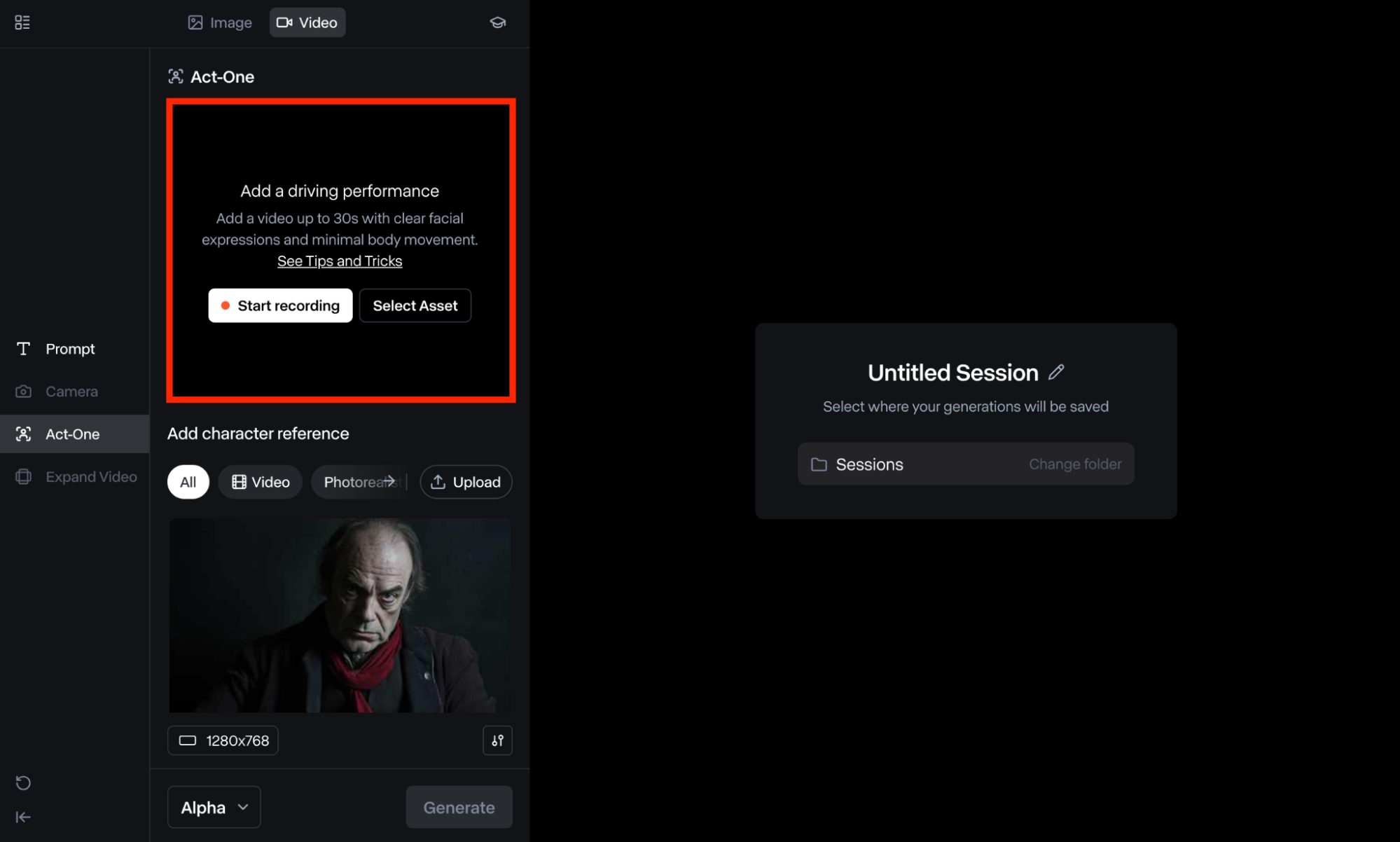
بعد فتح لوحة معلومات المستخدم، انتقل إلى قسم "الجلسة التوليدية". من هناك، مرر لأسفل الصفحة واختر طراز Gen-3 Alpha أو توربو. ستظهر لك أيقونة Act One في شريط أدوات المستخدم الأيسر، ثم انقر عليها.
في هذه المرحلة، يمكنك البدء بتحميل فيديو مباشر لك/للموضوع، أو اختيار فيديو من مواردك (إذا سبق لك استخدام Runway لإنشاء مقاطع فيديو). كما يمكنك تسجيل الفيديو مباشرةً من التطبيق.
لتسجيل فيديو، انقر على زر "بدء التسجيل". قد تحتاج، حسب متصفحك، إلى منح تطبيق Runway إذنًا بالوصول إلى الكاميرا والميكروفون. انقر على زر "إيقاف" لإنهاء التسجيل، أو ابدأ من جديد.
الخطوة 2: إدخال صورة مرجعية للأحرف
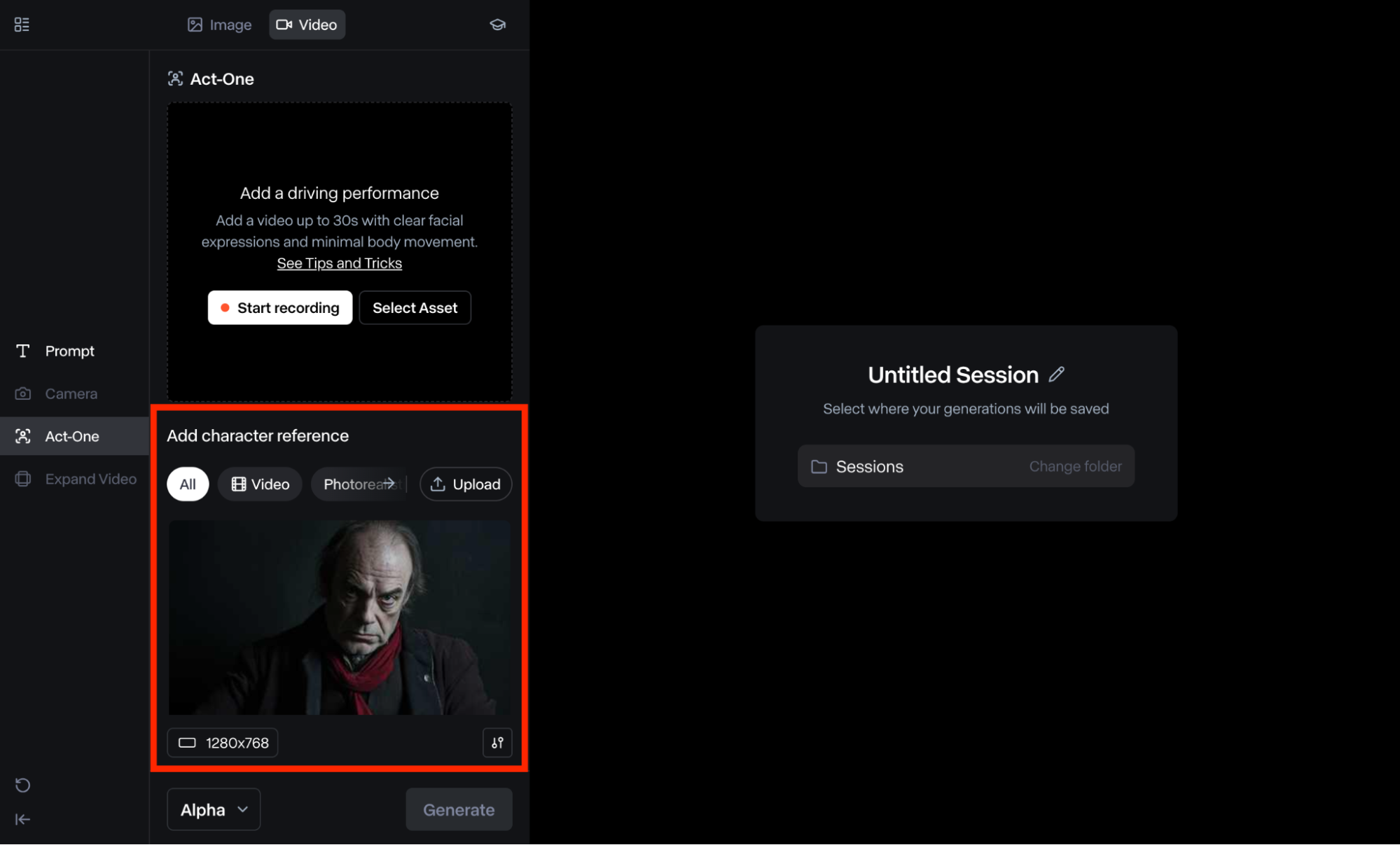
كما ذكرنا سابقًا، يُتيح لك Act One تحميل مقاطع فيديو وصور مرجعية للشخصيات. بعد تحميل الفيديو الحالي، يمكنك التمرير لأسفل إلى قسم إدخال مرجع الشخصيات في الأسفل.
تتيح لك الأداة الاختيار من إعداد مسبق موجود، أو تحميل صورة مرجعية خاصة بك. كما يمكنك اختيار فيديو مرجعي، وهو خيار مثالي لأنه يوفر حركة ومرونة أكبر لنموذج الذكاء الاصطناعي.
الخطوة 3: ضبط شدة الحركة
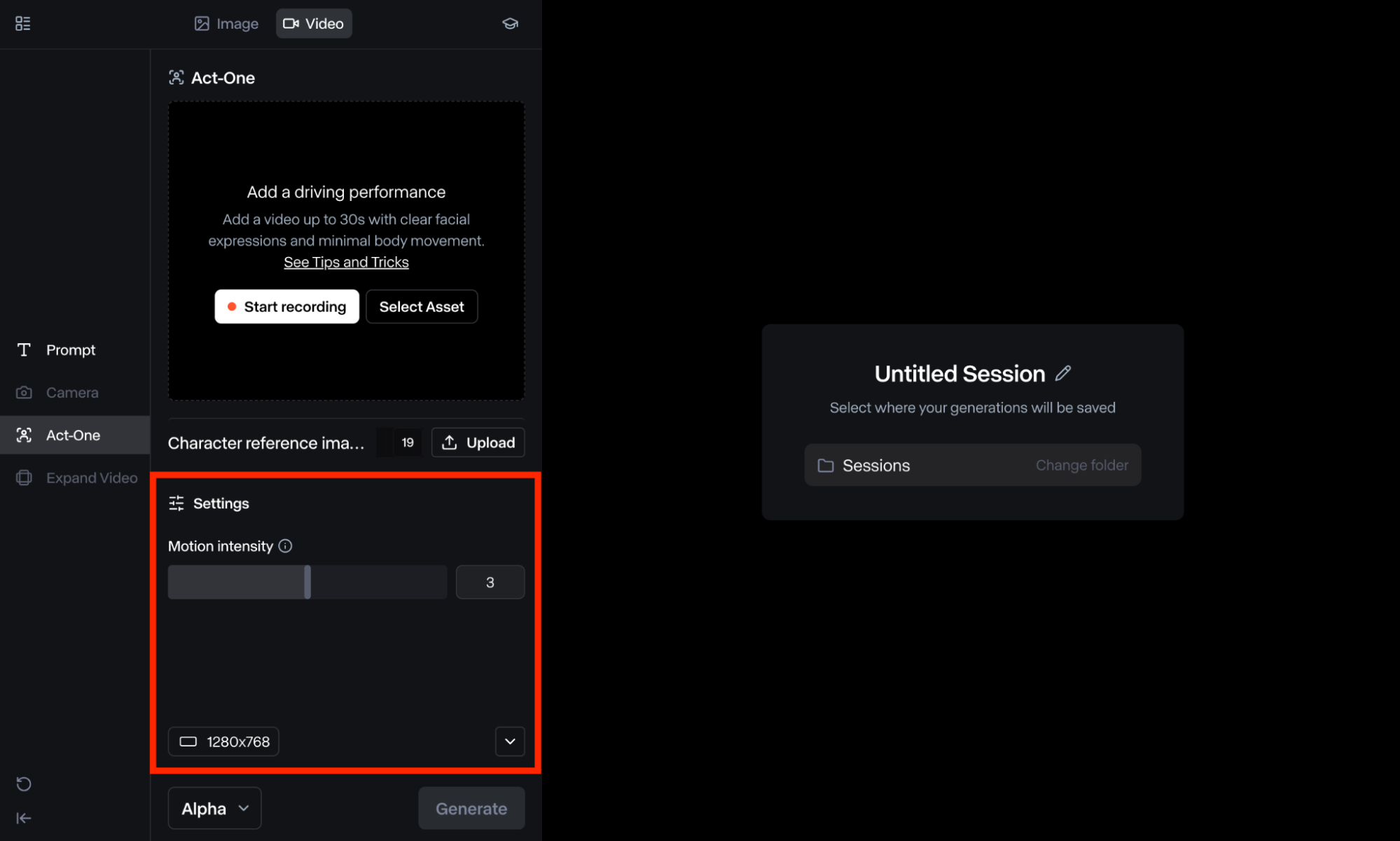
يتيح لك Act One أيضًا ضبط قيمة "شدة الحركة" لمخرج الفيديو، والتي يمكنك الوصول إليها بالنقر على أيقونة الإعدادات أسفل قسم مرجع الأحرف. يُرجى العلم أنه يمكن ضبط القيمة بين 1 و5.
عادةً ما تكون القيمة الافتراضية للأداة هي 3. مع ذلك، يمكنك تعديلها بحرية لتناسب احتياجاتك. كلما انخفضت القيمة، زادت ثبات المخرجات. بينما كلما ارتفعت القيمة، زادت تعبيرية حركات الشخصيات النهائية.
الخطوة 4: إنشاء الفيديو الخاص بك
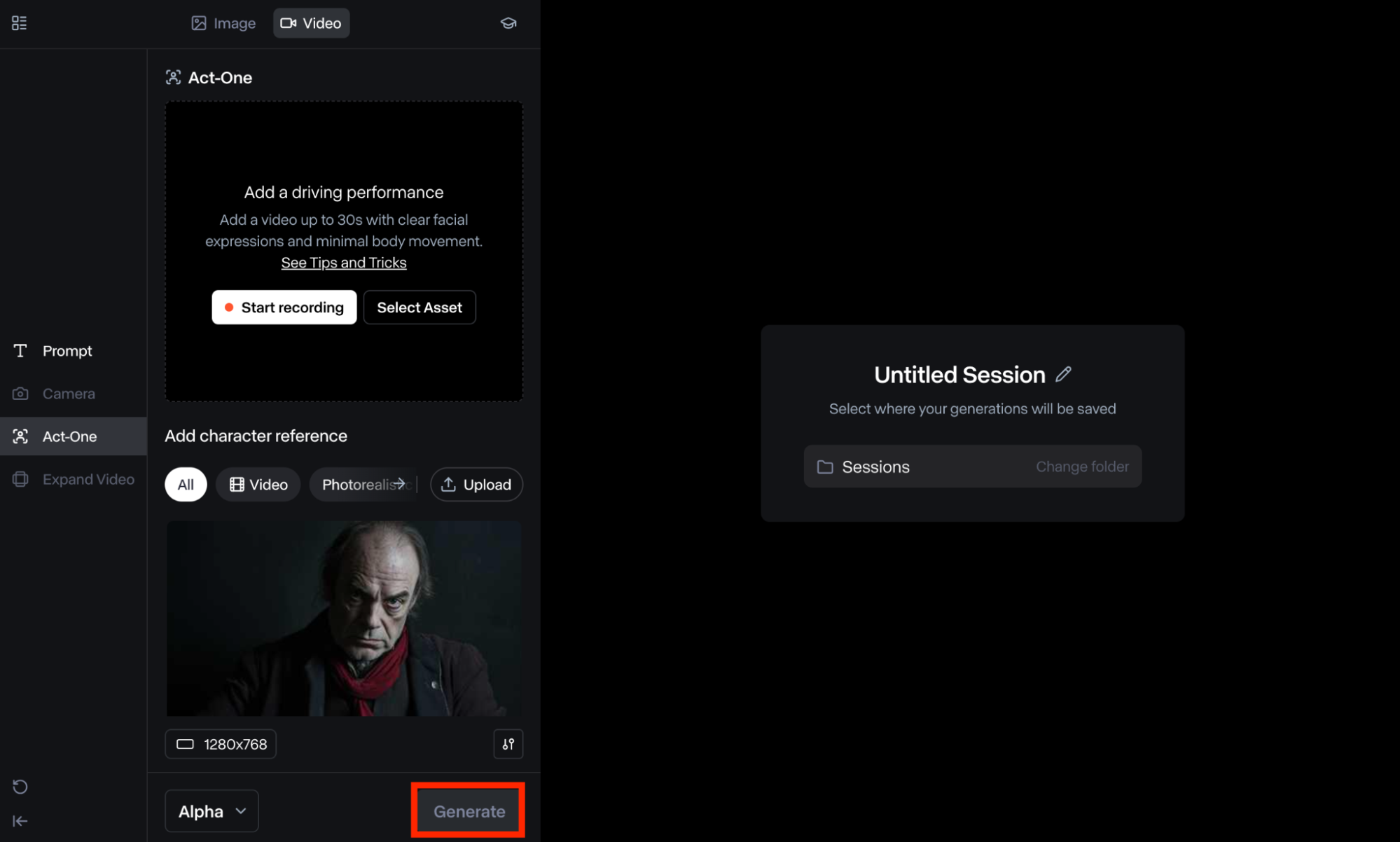
إذا كنت راضيًا عن المدخلات التي اخترتها، يمكنك النقر على "إنشاء" للفيديو. تذكر أنه يمكنك رؤية تكاليف الائتمان المقدرة قبل بدء الإنشاء بتمرير مؤشر الماوس فوق نموذج المدة.
عادةً ما يستغرق إنشاء الفيديو بضع دقائق Runway ، ويمكنك بعد ذلك مراجعته وتنزيله بصيغة MP4 أو GIF. كما يمكنك تخصيص الناتج النهائي بحرية أكبر إذا لزم الأمر.
أفضل النصائح عند استخدام Runway Act One؟
هناك بعض الممارسات الجيدة التي يمكنك اتباعها عند استخدام Runway Act One لضمان توافق مخرجات الفيديو مع معايير الجودة الخاصة بك. بدايةً، عند تحميل الفيديو الأصلي/الموجود، يجب أن تكون الشخصية/الموضوع دائمًا في وضعية مواجهة للأمام/من الأمام. علاوة على ذلك، يجب أن تكون دائمًا في وضعية الكتفين لأعلى أو الجذع لأعلى، وليس في وضعية الجسم بالكامل.
يجب عليك أيضًا محاولة تقليل حركة الجسم والرأس. هذا مهم لأن الأداة تُركز على لقطات الوجه المُقرّبة، مما يعني أنها ستُجري مسحًا أوليًا للوجه. لتجنب أخطاء "تعذر اكتشاف وجه بشري" أو "اكتشفنا حركة زائدة"، يجب عليك دائمًا مراعاة ذلك.
بالإضافة إلى ذلك، قد لا تظهر أي أخطاء قبل التوليد أحيانًا، ولكن قد تواجه مشكلة في المُخرَج. على سبيل المثال، من الشائع أحيانًا ظهور أخطاء متقطعة في المُخرَج. في مثل هذه الحالات، يمكنك دائمًا محاولة إعادة تشغيل التوليد، مما يُفترض أن يُساعد في حل المشكلة.
خاتمة
Runway Act One هي أداة متقدمة لإنشاء مقاطع الفيديو، تُبسّط رسوم الشخصيات المتحركة ببضع نقرات فقط. وكما شرحنا في هذا الدليل، يُمكنها إنشاء جميع أنواع الشخصيات المتحركة، وتقديم نفس الحركات والتعابير والأفعال الواقعية للشخصية الحقيقية. ونأمل أن تكون قد تعرفت على كيفية استخدام Act One من خلال دليلنا السابق.