



Sådan bruger du AI Virtual Try-On i Kling AI
Har du nogensinde ønsket, at du kunne prøve tøj uden at skulle ind i en butik? Hvis ja, så er Kling AI's AI Virtual Try-On noget for dig. Med dette banebrydende værktøj kan du se præcis, hvordan et outfit eller tilbehør vil se ud på dig – direkte fra din telefon eller computer.
Nysgerrig efter at vide mere? Denne trinvise guide viser dig, hvordan du bruger AI Virtual Try-On i Kling AI. Og vi har også inkluderet billeder til hvert trin! Tjek det ud!
Sådan får du virtuel prøveperiode i Kling AI
Kling AI's virtuelle prøvetræning er nem at bruge. Du skal blot følge disse trin, som vi vil diskutere nedenfor:
Trin 1: Få adgang til og klargør dine filer
Gå først til Kling AI officielle hjemmeside . Og klik derefter direkte på knappen Billede i venstre side.
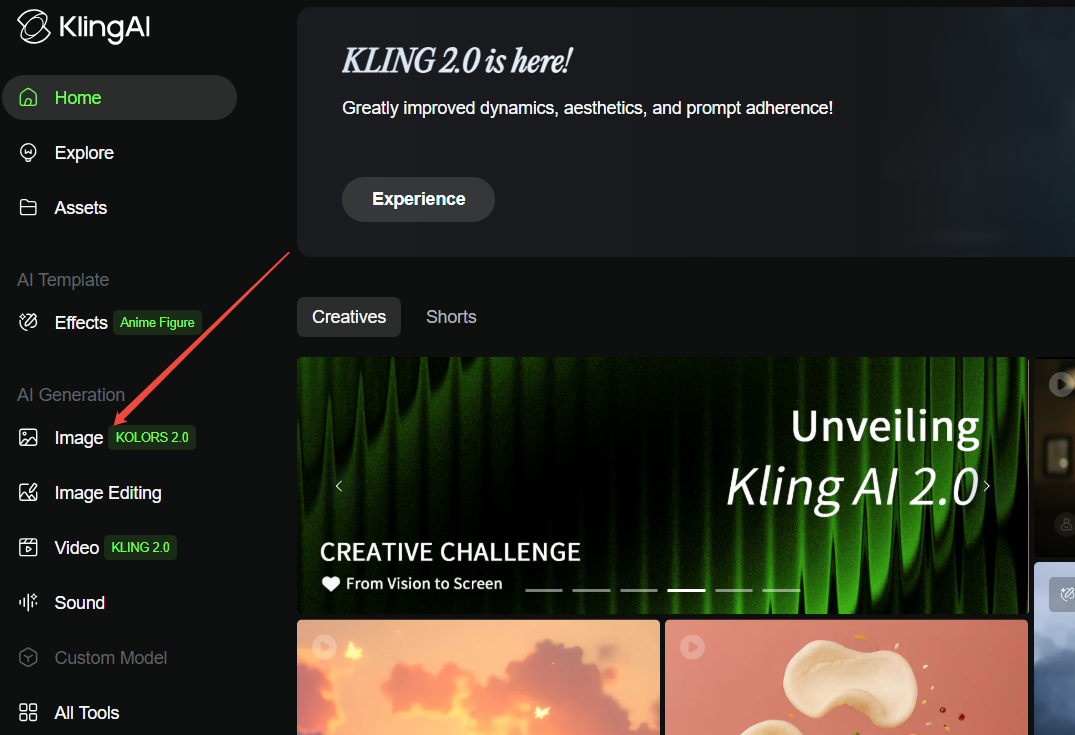
Vælg AI Virtual Try-On til venstre for at fortsætte.
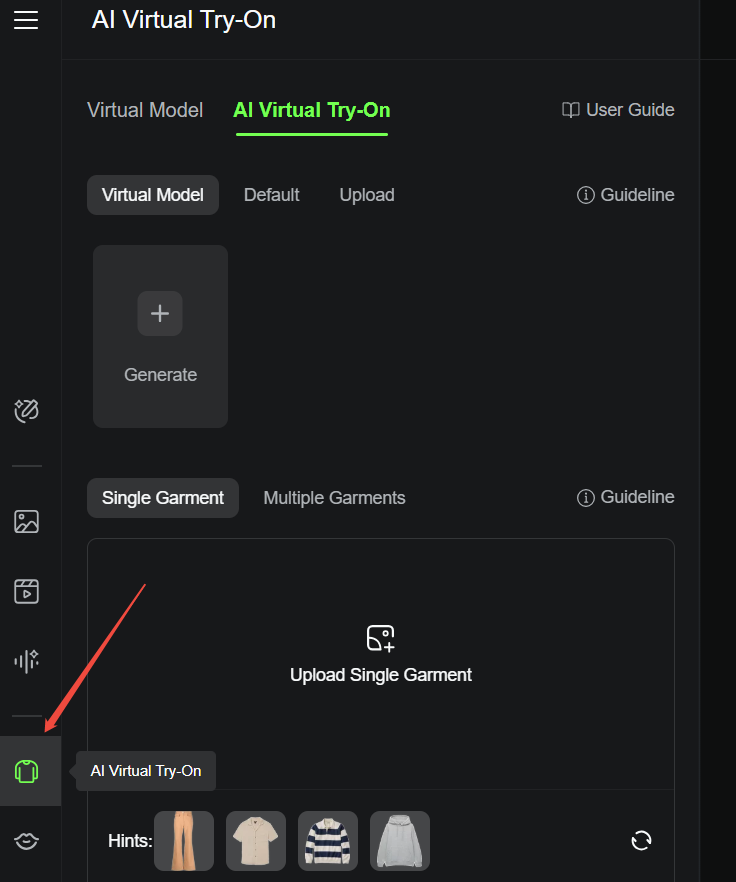
Før du uploader noget, skal du klikke på knappen Retningslinjer for at se filkravene.
Her er hvad dine billeder skal følge:
- Billedstørrelse: Skal være mindre end 50 MB.
- Billeddimensioner: Mellem 512px og 4.096px.
- Filformater : Kling AI understøtter billeder i JPG eller PNG.
Trin 2: Konfigurer din model og dine beklædningsgenstande
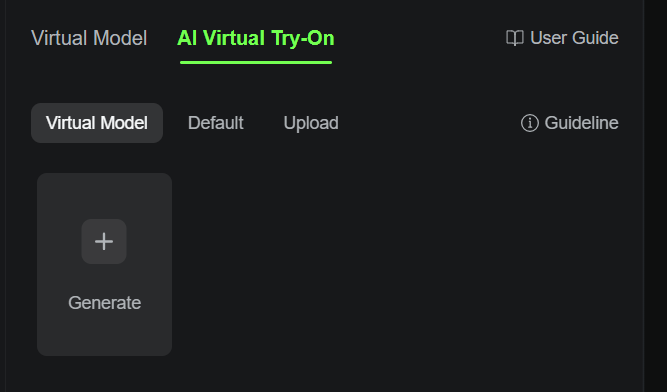
I dette trin skal du vælge en model til at vise tøjet frem. Der er tre muligheder:
- Den første mulighed er den virtuelle model . Du kan generere en virtuel model ved at indtaste en tekstprompt og vælge indstillinger, såsom hudtone, køn, alder osv.
- Den anden er Standard . Hvis du ikke har tid til at oprette en model ved hjælp af AI, kan du vælge en af de eksisterende modeller, der er tilgængelige i systemet.
- Den tredje mulighed er Upload . Hvis du foretrækker at bruge et rigtigt billede i stedet for en genereret eller standardmodel, kan du uploade et billede af dig selv eller en anden model.
Rul derefter ned for at se to muligheder:
- Enkelt beklædningsgenstand
- Flere beklædningsgenstande (både over- og underdel)
Vælg én mulighed og upload et billede af beklædningsgenstanden/beklædningsgenstandene. Det hele afhænger af dine behov. Derudover er der præfabrikerede beklædningstips, som du frit kan vælge imellem.
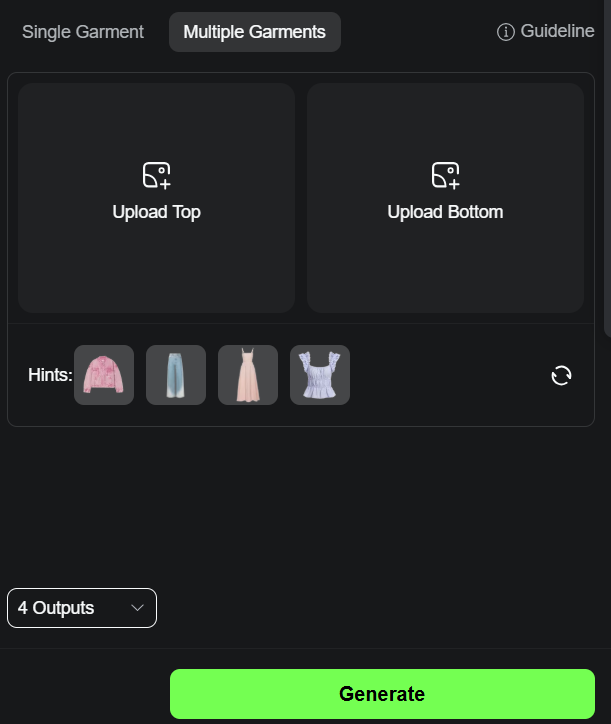
Hvis du ruller længere ned, finder du en anden mulighed: "Antal output". Husk, at valg af flere output også vil forbruge flere point.
Når du har foretaget dine valg, er du klar til at trykke på knappen "Generer" .
Trin 3: Tjek resultaterne
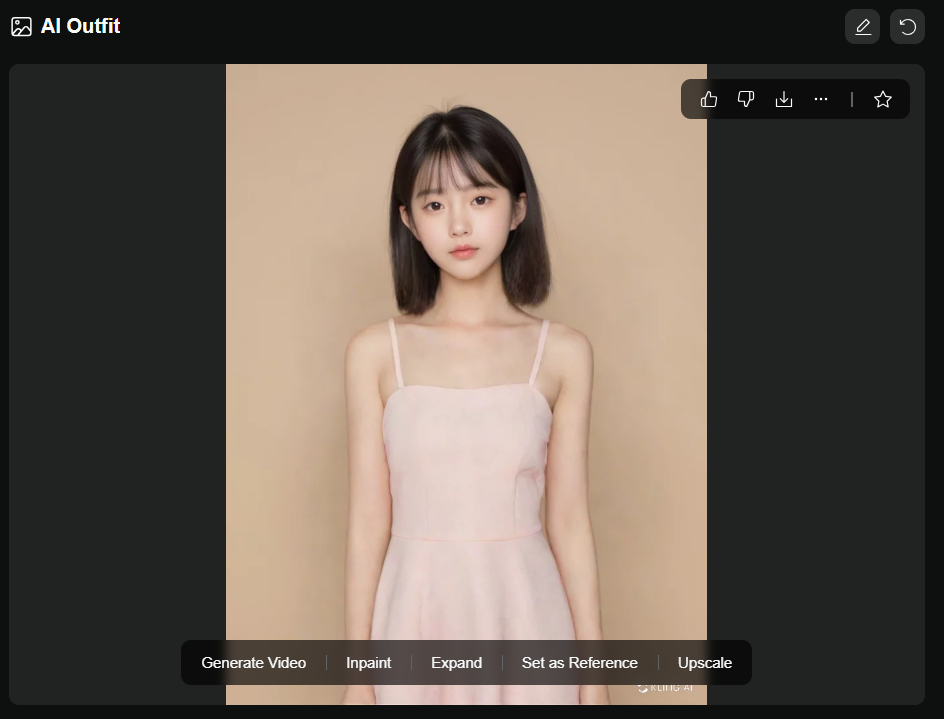
Det virtuelle prøvebillede vil være klar på ingen tid. Du kan holde musen over billedet og vælge downloadmuligheden for at gemme det på din enhed med det samme.
Men det er ikke alt. Når du holder musen over billedet, vil du se fem muligheder mere:
- Generer video: Brug dette virtuelle prøvebillede til at generere en video med tekstprompt (valgfrit).
- Indmaling: Brug enten Boksmarkering eller Penselmarkering til at indmale de områder, du ønsker.
- Udvid : Juster dit billede til et specifikt billedformat, som du ønsker.
- Angiv som reference : Indtast en tekstprompt for at omformatere dette virtuelle prøvebillede til en hvilken som helst stil.
- Opskaler : Forbedrer billedkvaliteten, hvilket gør den skarpere og mere raffineret. Du skal dog have et premium-abonnement for at bruge denne funktion.
Kling AI's virtuelle prøve-på applikationsscenarier
Vi har et par applikationsscenarier nedenfor:
Tøjoplevelse
Online shopping kan være en gætteleg. Med Kling AI kan kunder se, hvordan tøjet passer eller ser ud, før de foretager et køb. Dette gør ikke kun shopping nemmere, men reducerer også antallet af returneringer. For brands er det som at bringe prøverummet til kundernes skærme.
Modedesign
Som designer kan du føre dine ideer ud i livet (uden besværet med fysiske prototyper). Sådan gør du:
- Vælg en model
- Upload dine designs.
- Match dem med din valgte model.
- Se dine idéer blive til virkelighed med det samme.
Simpelt, ikke sandt?
Konklusion
Kling AIs virtuelle prøveløsning gør tøjoplevelsen og designoplevelsen ubesværet. Forestil dig at få realistiske prøveresultater på bare et par minutter – det er perfekt til alle inden for e-handel eller visuel indholdsskabelse, der ønsker at spare tid og stadig imponere deres publikum.