



Hvordan bruke AI Virtual Try-On i Kling AI
Har du noen gang ønsket at du kunne prøve klær uten å måtte gå inn i en butikk? I så fall er Kling AIs virtuelle prøvemodus noe for deg. Med dette banebrytende verktøyet kan du se nøyaktig hvordan et antrekk eller tilbehør vil se ut på deg – rett fra telefonen eller datamaskinen.
Nysgjerrig på å vite mer? Denne trinnvise veiledningen viser deg hvordan du bruker AI Virtual Try-On i Kling AI. Vi har også inkludert bilder med hvert trinn! Sjekk det ut!
Slik får du virtuell prøvekjøring i Kling AI
Kling AIs virtuelle prøvekjøring er enkel å bruke. Du trenger bare å følge disse trinnene, som vi vil diskutere nedenfor:
Trinn 1: Få tilgang til og klargjør filene dine
Gå først til Kling AIs offisielle nettside . Klikk deretter direkte på Bilde-knappen på venstre side.
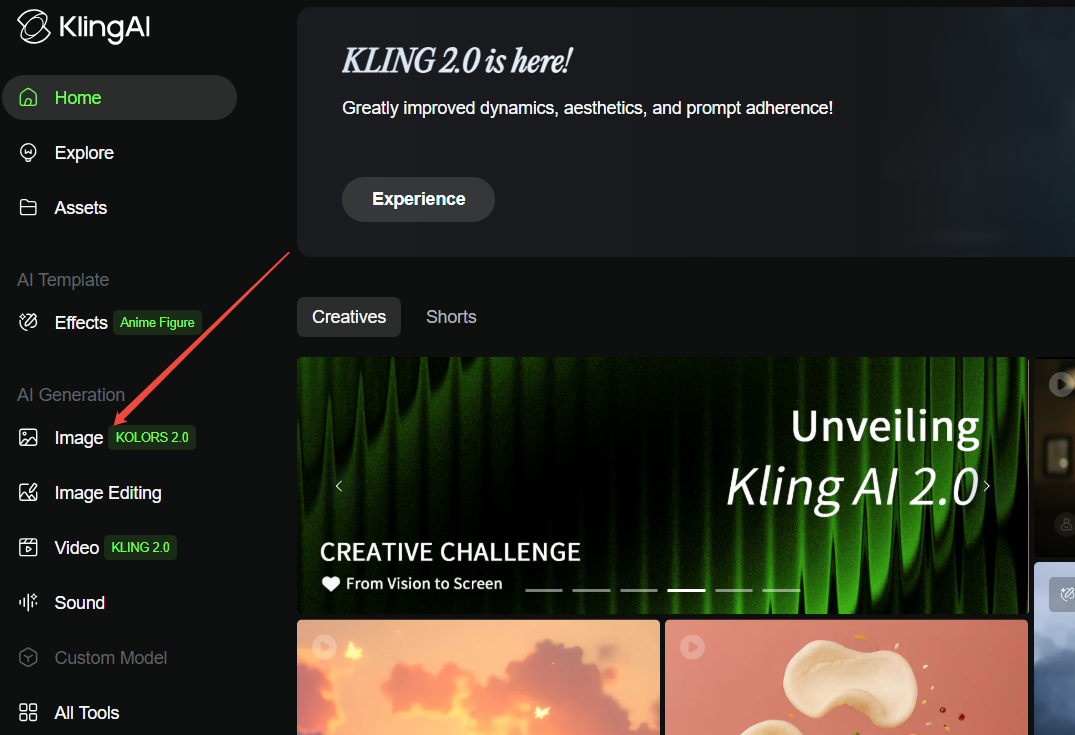
Velg AI Virtual Try-On til venstre for å fortsette.
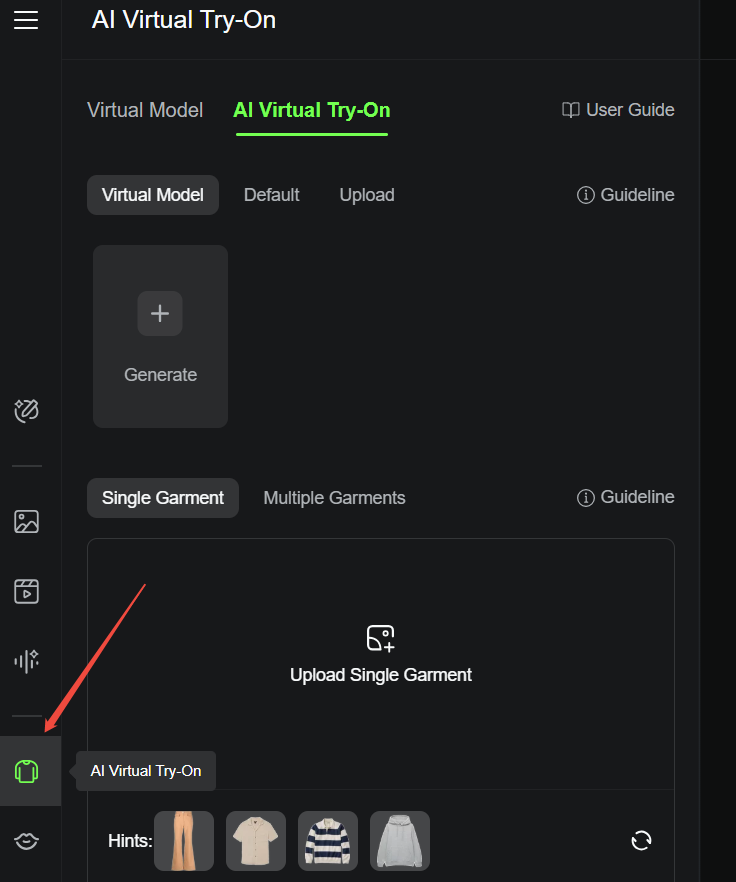
Før du laster opp noe, klikk på Retningslinjer-knappen for å se filkravene.
Her er hva bildene dine må følge:
- Bildestørrelse: Må være mindre enn 50 MB.
- Bildemål: Mellom 512 piksler og 4096 piksler.
- Filformater : Kling AI støtter bilder i JPG eller PNG.
Trinn 2: Konfigurer modellen og plaggene dine
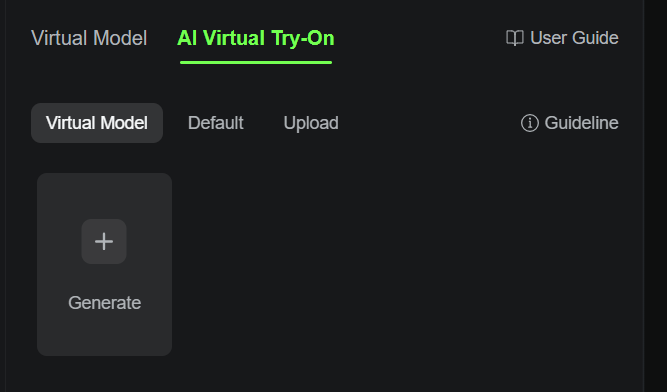
I dette trinnet må du velge en modell for å vise frem plaggene. Det er tre alternativer tilgjengelig:
- Det første alternativet er den virtuelle modellen . Du kan generere en virtuell modell ved å skrive inn en tekstmelding og velge innstillinger, som hudtone, kjønn, alder osv.
- Den andre er Standard . Hvis du ikke har tid til å lage en modell ved hjelp av AI, kan du velge en av de eksisterende modellene som er tilgjengelige i systemet.
- Det tredje alternativet er Last opp . Hvis du foretrekker å bruke et ekte bilde i stedet for en generert eller standardmodell, kan du laste opp et bilde av deg selv eller en annen modell.
Deretter blar du ned for å se to alternativer:
- Enkelt plagg
- Flere plagg (både over og under)
Velg ett alternativ og last opp bildet av plagget/plaggene. Alt avhenger av hva kravene dine er. Dessuten finnes det ferdiglagde klestips du fritt kan velge mellom.
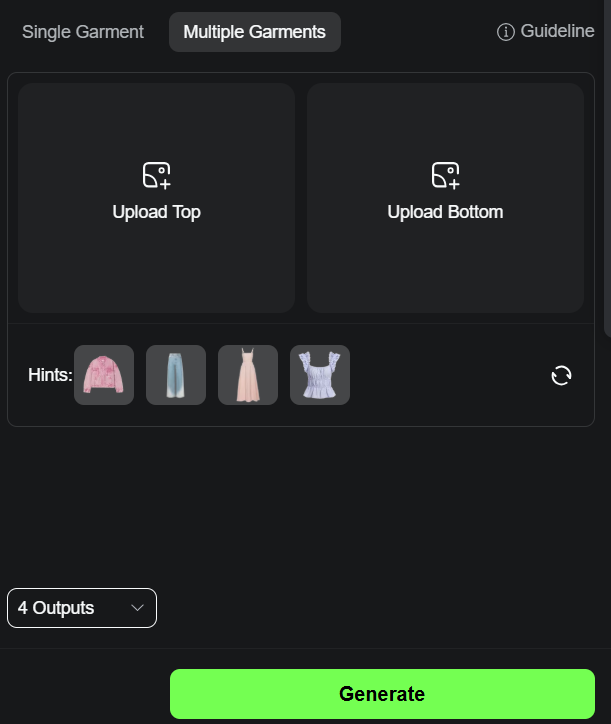
Hvis du blar lenger ned, finner du et annet alternativ: «Antall utganger». Husk at det å velge flere utganger også vil forbruke flere kreditter.
Når du har gjort valgene dine, er du klar til å trykke på «Generer» -knappen.
Trinn 3: Sjekk resultatene
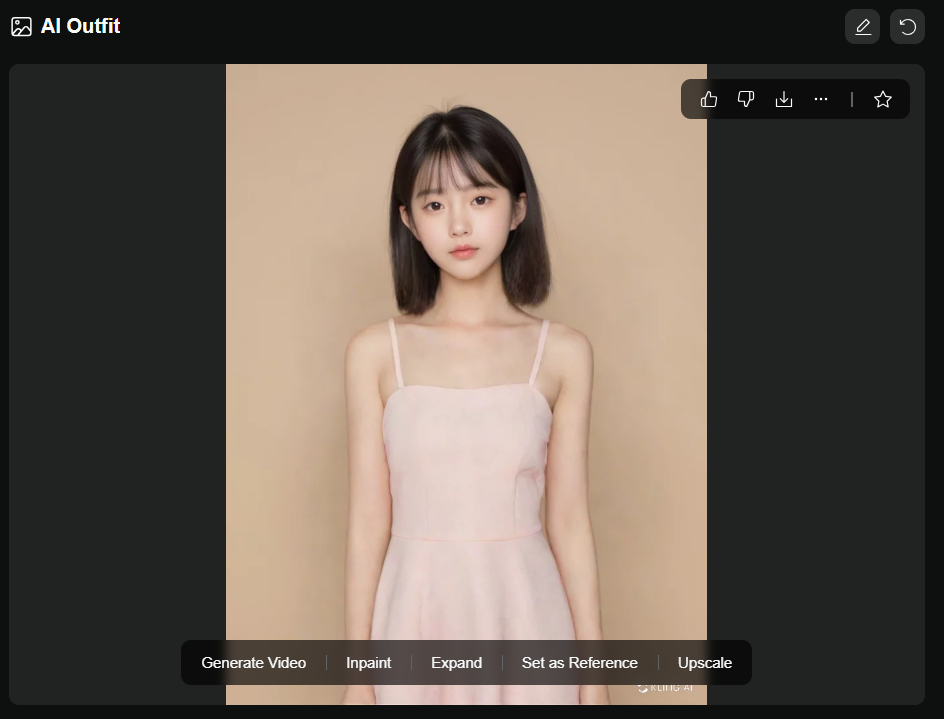
Det virtuelle prøvebildet vil være klart på kort tid. Du kan holde musen over bildet og velge nedlastingsalternativet for å lagre det på enheten din umiddelbart.
Men det er ikke alt. Når du holder musepekeren over bildet, vil du se fem alternativer til:
- Generer video: Bruk dette virtuelle prøvebildet til å generere en video med tekstmelding (valgfritt).
- Innmaling: Bruk enten boksmarkering eller penselmarkering til å innmale hvilke områder du ønsker.
- Utvid : Juster bildet til et bestemt sideforhold slik du ønsker.
- Angi som referanse : Skriv inn en tekstmelding for å endre stilen på dette virtuelle prøvebildet til en hvilken som helst stil.
- Oppskaler : Forbedrer bildekvaliteten, noe som gjør den skarpere og mer raffinert. Du trenger imidlertid et premium-abonnement for å bruke denne funksjonen.
Kling AIs virtuelle prøve-på-applikasjonsscenarier
Vi har noen applikasjonsscenarier nedenfor:
Klæropplevelse
Netthandel kan være en gjettelek. Med Kling AI kan kunder se hvordan klær passer eller ser ut før de foretar et kjøp. Dette gjør ikke bare shopping enklere, men reduserer også antall returer. For merkevarer er det som å bringe prøverommet til kundenes skjermer.
Motedesign
Som designer kan du bringe ideene dine til live (uten bryderiet med fysiske prototyper). Slik gjør du det:
- Velg en modell
- Last opp designene dine.
- Match dem med den valgte modellen.
- Se ideene dine bli virkelighet umiddelbart.
Enkelt, ikke sant?
Konklusjon
Kling AIs virtuelle prøving gjør klesopplevelsen og designen uanstrengt. Tenk deg å få realistiske prøvingsresultater på bare noen få minutter – det er perfekt for alle innen e-handel eller visuell innholdsproduksjon som ønsker å spare tid og fortsatt imponere publikummet sitt.