



如何在Kling AI中使用AI虛擬試戴
您是否曾經希望無需走進商店就能試穿衣服?如果是,那麼Kling AI 的 AI 虛擬試穿就適合您。有了這個尖端工具,您可以直接在手機或電腦上看到衣服或配件穿在您身上的效果。
想了解更多嗎?本逐步指南將向您展示如何在Kling AI中使用 AI 虛擬試穿。我們還在每個步驟中附上了圖片!一探究竟!
如何在Kling AI中體驗虛擬試穿
Kling AI 的虛擬試穿功能使用起來非常簡單。您只需按照以下步驟操作,我們將在下面討論:
步驟 1:存取並準備您的文件
首先,請造訪Kling AI官方網站。然後直接點擊左側的圖像按鈕。
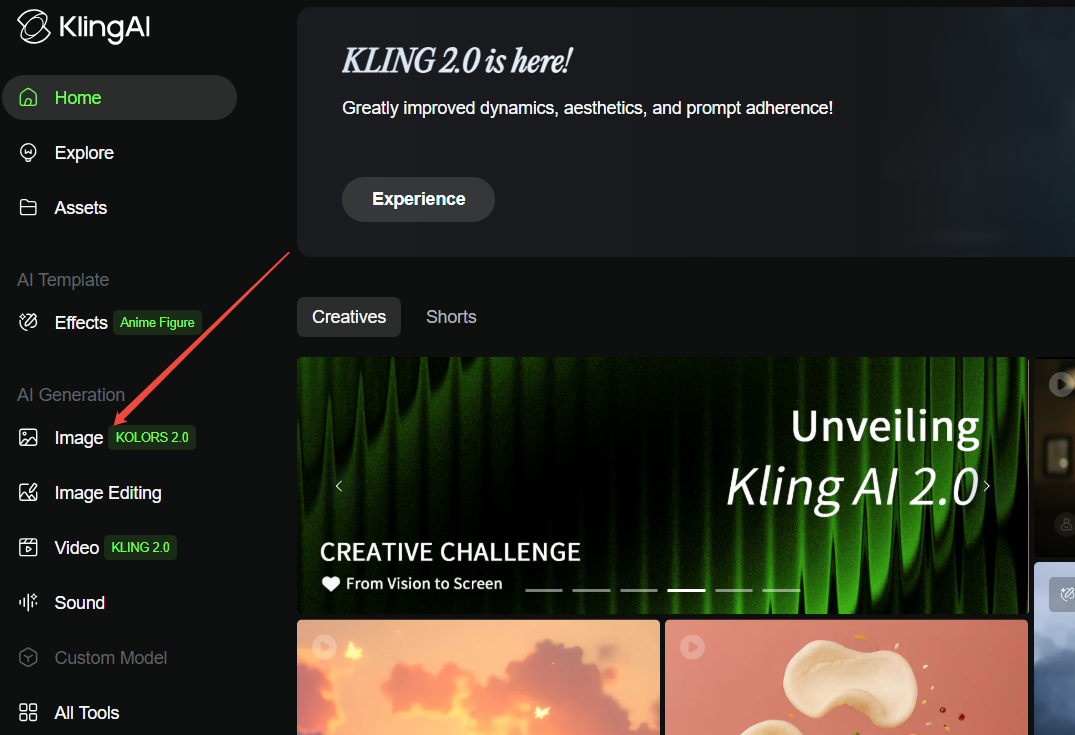
選擇左側的「AI虛擬試穿」繼續。
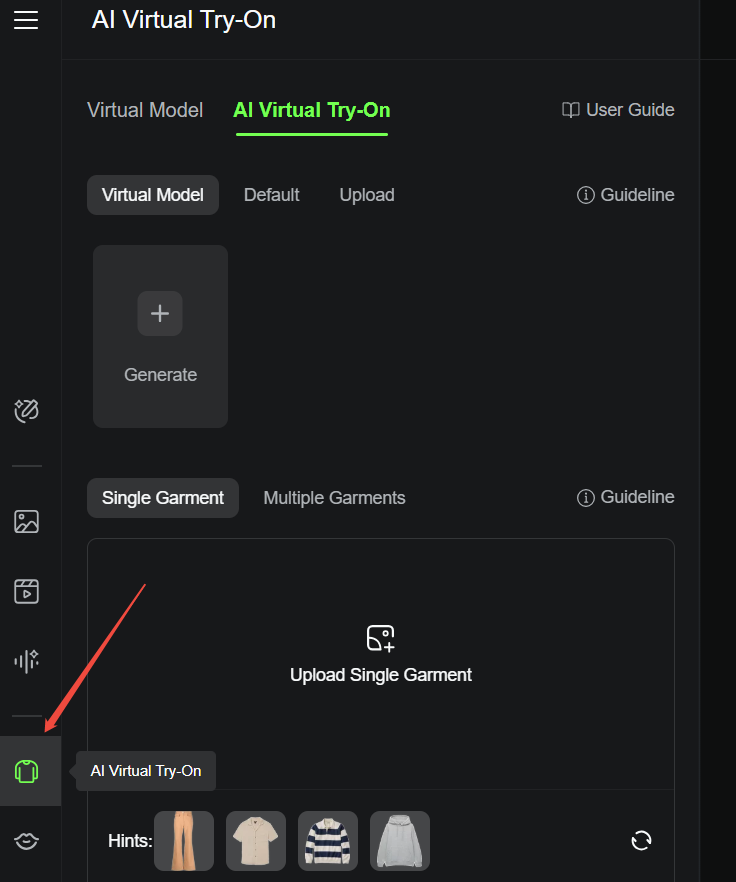
在上傳任何內容之前,請點擊指南按鈕以查看文件要求。
您的圖片需要遵循以下要求:
- 圖片大小:必須小於 50 MB。
- 圖片尺寸: 512px 至 4,096px 之間。
- 檔案格式: Kling AI支援 JPG 或 PNG 格式的影像。
第二步:配置模型和服裝
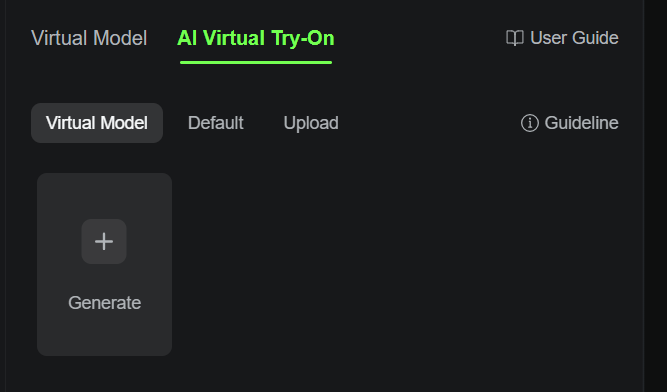
這一步驟需要選擇一個模特兒來展示服裝。有三種選擇:
- 第一個選項是虛擬模型。您可以輸入文字提示並選擇設定(如膚色、性別、年齡等)來產生虛擬模型。
- 第二個是預設。如果您沒有時間使用 AI 建立模型,您可以選擇系統中現有的模型之一。
- 第三個選項是上傳。如果您喜歡使用真實圖像而不是生成的或預設的模型,您可以上傳自己或其他模型的圖像。
接下來,向下捲動即可看到兩個選項:
- 單件服裝
- 多件服裝(上衣和下裝)
選擇一個選項並上傳服裝的圖片。這完全取決於您的要求。此外,還有預先製作的服裝提示供您自由選擇。
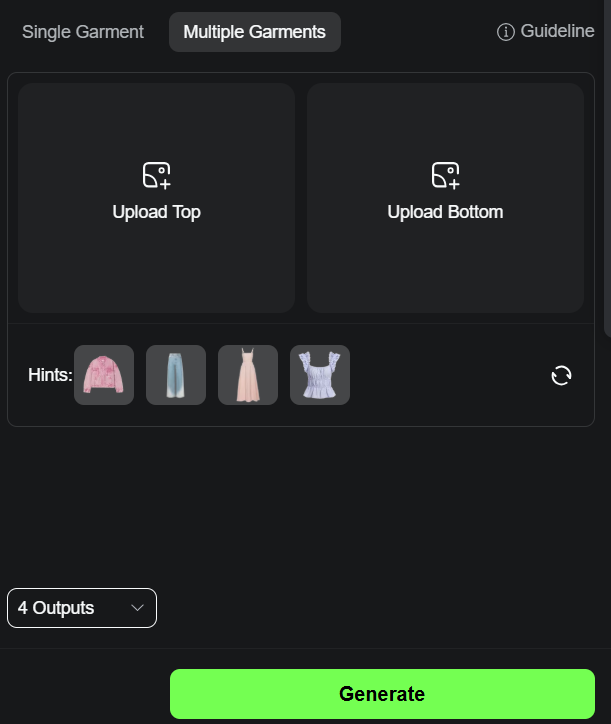
如果您進一步向下捲動,您會發現另一個選項: “輸出數量”。請記住,選擇更多輸出也會消耗更多信用。
完成選擇後,您就可以點選「生成」按鈕了。
步驟3:檢查結果
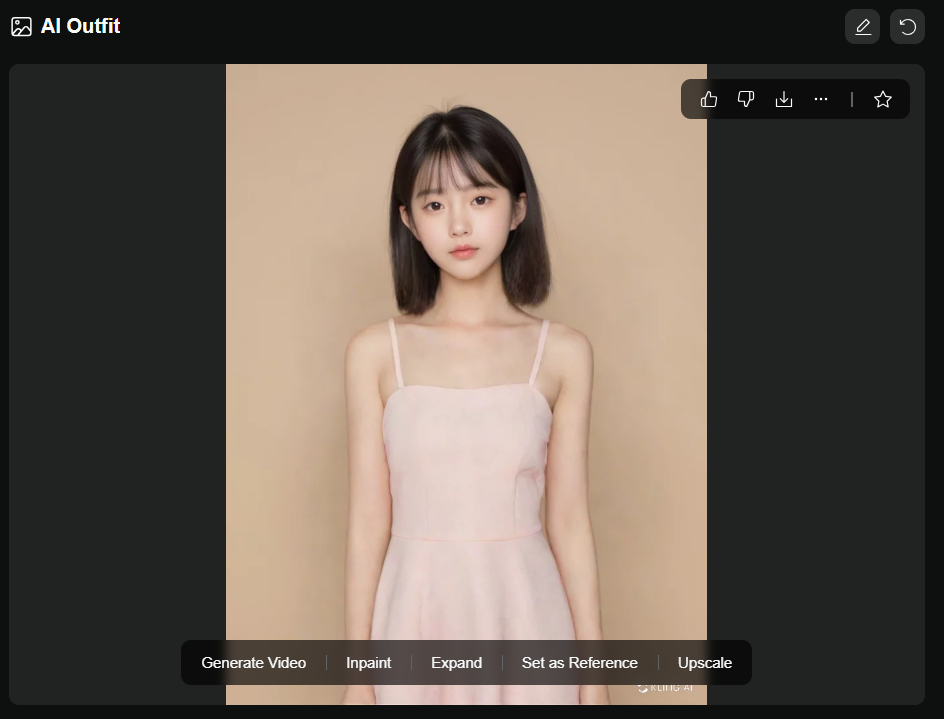
虛擬試穿影像將立即準備好。您可以將滑鼠懸停在圖像上並選擇下載選項以立即將其儲存到您的裝置。
但這還不是全部。當您將滑鼠懸停在圖像上時,您會看到另外五個選項:
- 生成影片:使用此虛擬試穿影像產生帶有文字提示的影片(可選)。
- 修復:使用框選擇或畫筆選擇來修復您喜歡的任何區域。
- 擴展:根據需要將影像調整為特定的縱橫比。
- 設定為參考:輸入文字提示,將此虛擬試穿圖像重新設定為任何樣式。
- 高檔:提升影像質量,使其更清晰、更精緻。但是,您需要高級計劃才能使用此功能。
Kling AI虛擬試穿應用程式場景
我們有幾個應用場景如下:
服裝體驗
網上購物可能是一個猜謎遊戲。透過Kling AI,購物者可以在購買前了解衣服的穿著效果或外觀。這不僅使購物變得更加容易,而且還減少了退貨次數。對於品牌來說,這就像是將試衣間帶到了顧客的螢幕上。
時裝設計
作為設計師,您可以將自己的想法變成現實(無需麻煩的實體原型)。方法如下:
- 選擇模型
- 上傳您的設計。
- 將它們與您選擇的模型進行匹配。
- 讓您的想法立即變成現實。
很簡單,對吧?
結論
Kling AI 的虛擬試穿使服裝體驗和設計變得毫不費力。想像一下,只需幾分鐘即可獲得逼真的試穿效果 - 它非常適合任何想要節省時間並給觀眾留下深刻印象的電子商務或視覺內容創作人員。