



Kling AIの AI バーチャル試着の使い方
お店に行かなくても服を試着できたらいいのに、と思ったことはありませんか?もしそうなら、 Kling AIのAIバーチャル試着はまさにうってつけです。この最先端ツールを使えば、スマートフォンやパソコンから、服やアクセサリーが自分に似合うか、実際に試着して確認できます。
もっと詳しく知りたいですか?このステップバイステップガイドでは、 Kling AIのAIバーチャル試着の使い方をご紹介します。各ステップには画像も掲載していますので、ぜひご覧ください!
Kling AIでバーチャル試着を体験する方法
Kling AIのバーチャル試着は使い方が簡単です。以下の手順に従うだけで大丈夫です。
ステップ1:ファイルにアクセスして準備する
まず、 Kling AIの公式サイトにアクセスしてください。そして、左側にある画像ボタンを直接クリックしてください。
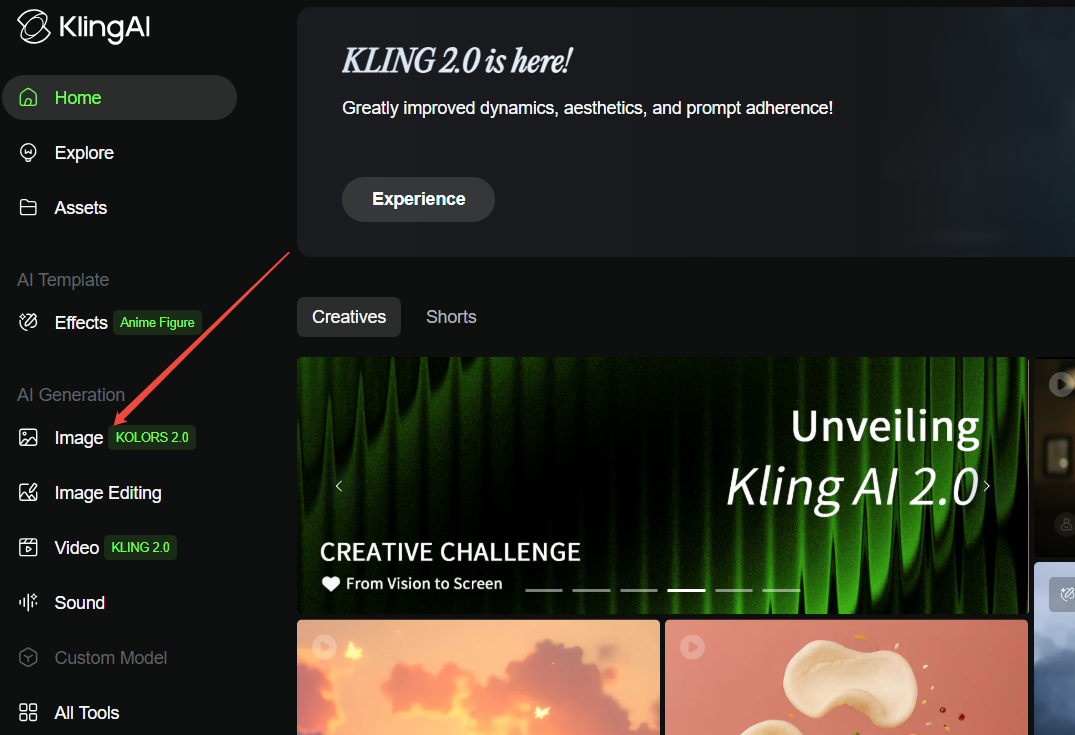
続行するには、左側の「AI バーチャル試着」を選択してください。
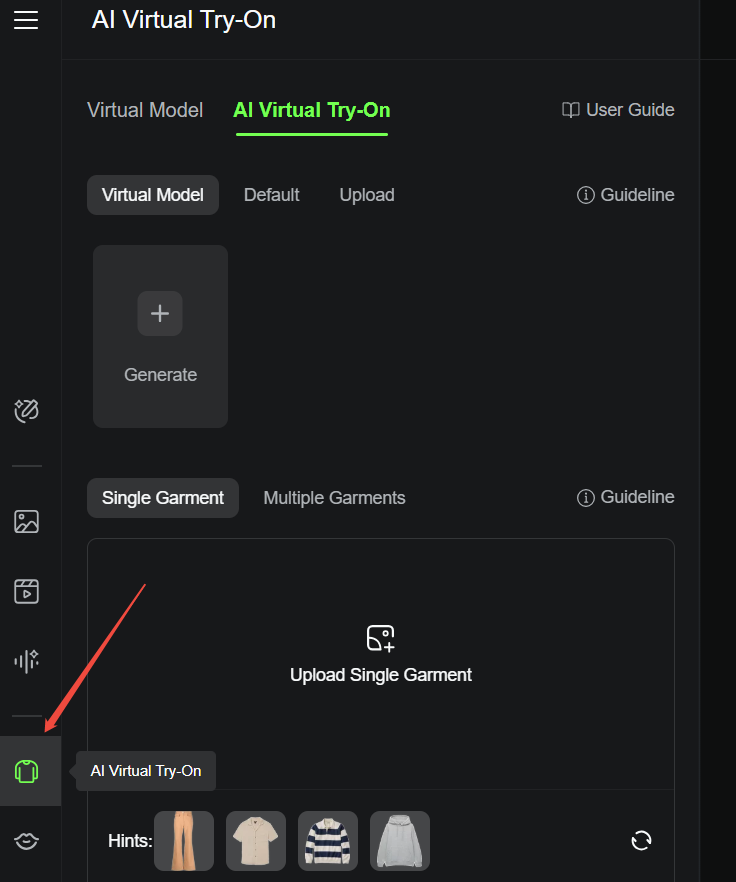
何かをアップロードする前に、「ガイドライン」ボタンをクリックしてファイル要件を確認してください。
画像が従う必要があるのは以下のとおりです。
- 画像サイズ: 50 MB 未満である必要があります。
- 画像サイズ: 512 ピクセルから 4,096 ピクセルまで。
- ファイル形式: Kling AI はJPG または PNG 形式の画像をサポートします。
ステップ2: モデルと衣服を設定する
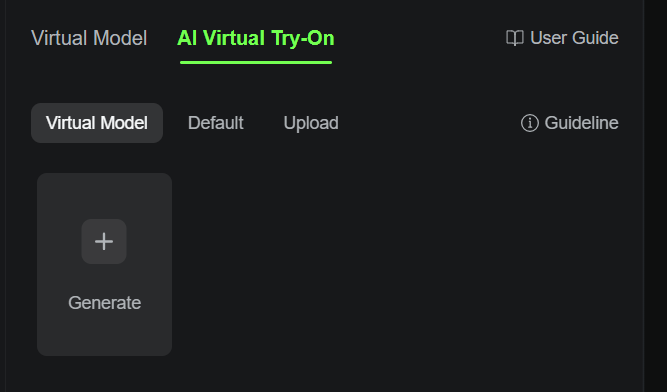
このステップでは、衣服を表示するモデルを選択する必要があります。以下の3つの選択肢があります。
- 最初のオプションは「バーチャルモデル」です。テキストプロンプトを入力し、肌の色、性別、年齢などの設定を選択することで、バーチャルモデルを生成できます。
- 2つ目は「デフォルト」です。AIを使ってモデルを作成する時間がない場合は、システムで利用可能な既存のモデルのいずれかを選択できます。
- 3番目のオプションは「アップロード」です。生成されたモデルやデフォルトのモデルではなく、実際の画像を使用したい場合は、自分自身や他のモデルの画像をアップロードできます。
次に、下にスクロールして 2 つのオプションを表示します。
- 単品
- 複数の衣服(上着と下着の両方)
オプションを1つ選択し、衣服の写真をアップロードしてください。すべてはお客様のご要望次第です。また、事前に用意された衣服のヒントから自由にお選びいただけます。
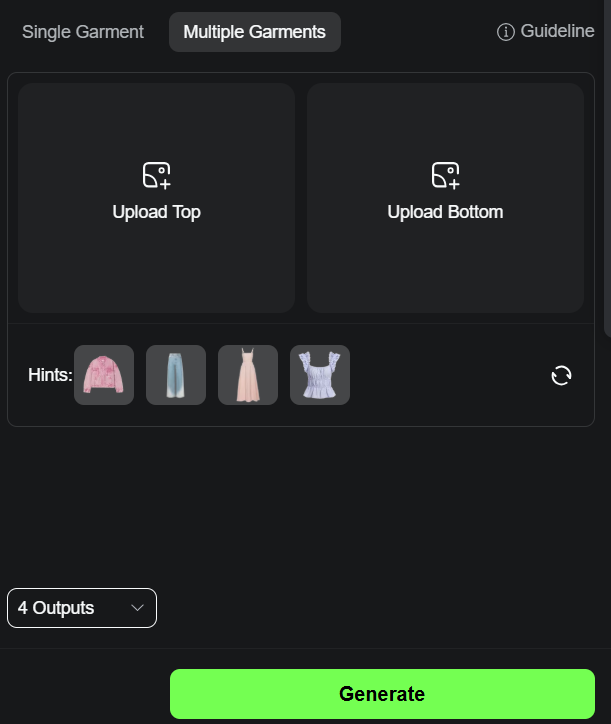
さらに下にスクロールすると、 「出力数」という別のオプションがあります。出力を多く選択すると、消費するクレジットも増えることに注意してください。
選択が完了したら、 「生成」ボタンを押すだけです。
ステップ3: 結果を確認する
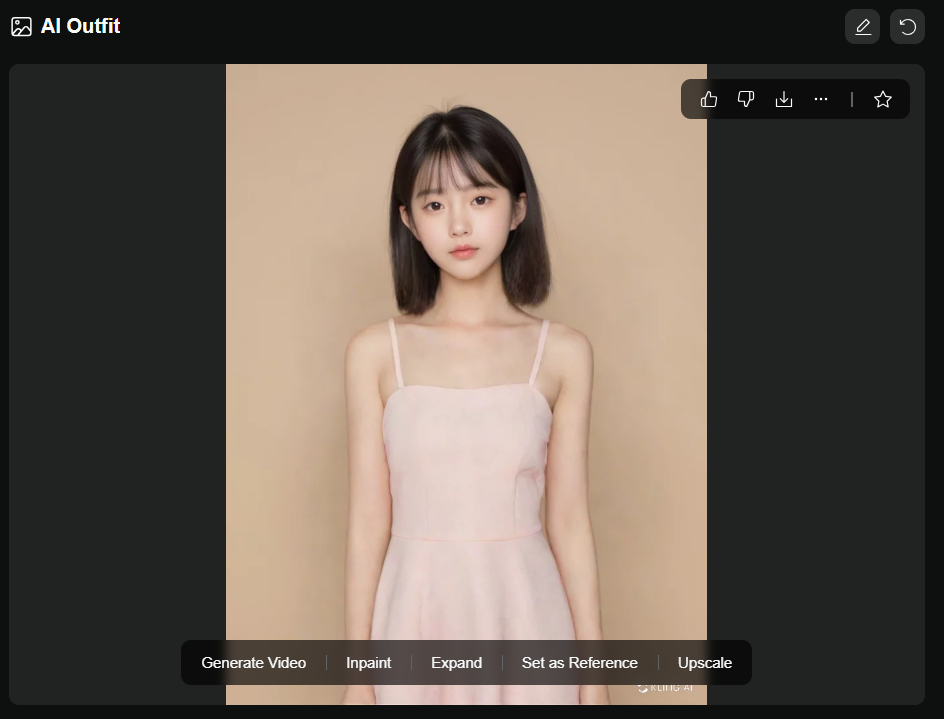
バーチャル試着画像はすぐに完成します。画像の上にマウスを移動してダウンロードオプションを選択すると、すぐにデバイスに保存できます。
でも、それだけではありません。画像の上にマウスを移動すると、さらに5つのオプションが表示されます。
- ビデオの生成:この仮想試着画像を使用して、テキスト プロンプト付きのビデオを生成します (オプション)。
- インペイント:ボックス選択またはブラシ選択を使用して、好きな領域をインペイントします。
- 拡大: 必要に応じて画像を特定のアスペクト比に調整します。
- 参照として設定: この仮想試着画像を任意のスタイルに変更するためのテキスト プロンプトを入力します。
- アップスケール:画質を向上させ、より鮮明で洗練された画像を実現します。ただし、この機能を使用するにはプレミアムプランへのご加入が必要です。
Kling AIのバーチャル試着アプリケーションシナリオ
以下にいくつかのアプリケーションシナリオを示します。
衣服体験
オンラインショッピングは、時に当て推量で判断せざるを得ない状況になりがちです。Kling Kling AIを使えば、購入前に服のフィット感や見た目を確認できます。これは買い物を楽にするだけでなく、返品件数も減らします。ブランドにとっては、まるで顧客の画面上に試着室があるようなものです。
ファッションデザイン
デザイナーとして、物理的なプロトタイプを作成する手間をかけずに、アイデアを実現できます。その方法をご紹介します。
- モデルを選択
- デザインをアップロードします。
- 選択したモデルに合わせてください。
- あなたのアイデアが即座に実現します。
簡単ですよね?
結論
Kling AIのバーチャル試着は、服の試着体験とデザインを手軽に実現します。わずか数分でリアルな試着結果が得られることを想像してみてください。時間を節約しながらも視聴者に強い印象を与えたい、eコマースやビジュアルコンテンツ制作に携わる方に最適です。