



Recensione di GPT Image 2.5: i miei test sul campo e le mie conclusioni finali.
GPT Image 2.5 promette un processo creativo più fluido, ma mantiene davvero la promessa? L'ho testato in flussi di lavoro reali per scoprire dove l'aggiornamento fa davvero la differenza.
In breve
A mio avviso, GPT Image 2.5 si rivela particolarmente utile quando desidero continuare a sviluppare un'immagine anziché fermarmi al primo prompt. Una maggiore fedeltà al riferimento, un controllo più preciso delle modifiche e una migliore coerenza tra le diverse fasi di sviluppo rendono questo processo molto più semplice e pratico.
Ecco perché consiglio di provare GPT Image 2.5 su Pollo AI , dove posso testare in un unico ambiente sia i flussi di lavoro di conversione da testo a immagine che quelli basati su immagini di riferimento. Tuttavia, per ottenere il massimo dal modello è comunque necessaria una certa dose di creatività, poiché i progetti più dettagliati traggono vantaggio da istruzioni più chiare e da una guida passo passo.
Che cos'è GPT Image 2.5 ?
GPT Image 2.5 è l'ultima generazione di modelli di OpenAI per la creazione e la modifica di immagini . Funziona sia con input testuali che con immagini, il che significa che posso creare un'immagine partendo interamente da un'idea scritta oppure iniziare da un riferimento esistente e trasformarlo in qualcosa di nuovo.
Gli aggiornamenti più importanti si concentrano su quattro aree: immagini più realistiche, editing più preciso, maggiore coerenza tra le successive fasi di perfezionamento e generazione più rapida.
Per gli sviluppatori, la famiglia GPT Image 2.5 include anche due modelli. GPT image 2.5 Flare si posiziona come l'opzione più veloce per la generazione di immagini di alta qualità per l'uso quotidiano. GPT image 2.5 Sunburst è invece più focalizzato sulla precisione di editing e sul lavoro creativo dettagliato. Entrambi accettano input di testo e immagini.
Ciò che trovo più utile è la possibilità di perfezionare la stessa idea anche dopo la prima generazione , il che la rende più adatta a un flusso di lavoro creativo continuo piuttosto che alla creazione di immagini singole.
Panoramica degli aggiornamenti di GPT Image 2.5
| Aggiornamento | Cosa offre GPT Image 2.5 | Perché è importante per me |
| Immagini più realistiche | Illuminazione più naturale, texture più ricche e migliore conservazione dei soggetti di riferimento. | Posso trasformare una persona o un animale domestico familiare senza perdere il collegamento visivo con il riferimento |
| Modifica di precisione | Modifiche più mirate, preservando al contempo i dettagli circostanti. | Posso perfezionare un singolo elemento invece di ricostruire l'intera composizione |
| Perfezionamento costante | È più probabile che le modifiche precedenti rimangano intatte nel corso di più cicli di revisione. | Posso sviluppare un'immagine gradualmente invece di forzare tutto in un unico prompt |
| Generazione più veloce | Latenza fino al 50% inferiore rispetto a GPT Images 2.0 | Posso testare più idee e revisioni con meno interruzioni |
Test delle prestazioni: come ho testato GPT Image 2.5
Ho scelto tre test incentrati sugli aspetti che più mi interessano nei flussi di lavoro reali di elaborazione delle immagini: preservare un soggetto di riferimento, effettuare una modifica controllata e sviluppare la stessa immagine in più fasi.
Anziché giudicare ogni risultato solo in base al suo aspetto estetico, mi sono concentrato sulla facilità con cui potevo continuare a indirizzare l'immagine verso uno specifico obiettivo creativo .
Test 1: Trasformazione del soggetto di riferimento
Per il mio primo test, ho caricato l'immagine di una particolare teiera in ceramica blu e bianca e l'ho inserita in un contesto visivo completamente diverso.
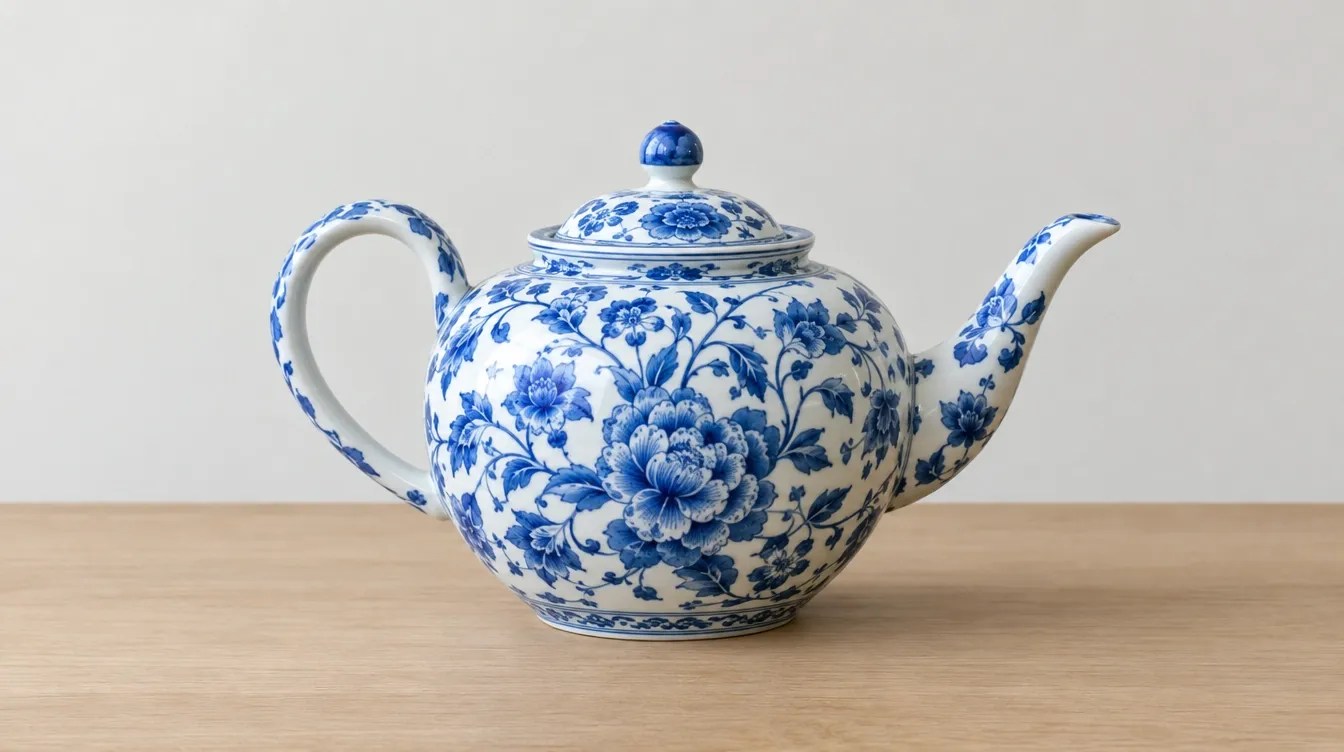
Ho scelto deliberatamente un oggetto con una forma, un manico, un beccuccio e un motivo floreale riconoscibili, in modo da poter confrontare facilmente la nuova immagine con quella di riferimento.
Prompt che ho utilizzato:
Utilizza la teiera in ceramica caricata come riferimento principale. Posiziona la stessa teiera su un tavolo di legno scuro all'interno di un'elegante sala da tè in stile giapponese. Mantieni il suo motivo floreale blu, il manico curvo, la forma del beccuccio, il coperchio, le proporzioni e la finitura in ceramica. Aggiungi una morbida luce mattutina, un leggero vapore, le venature naturali del legno, una ridotta profondità di campo e una fotografia editoriale raffinata.
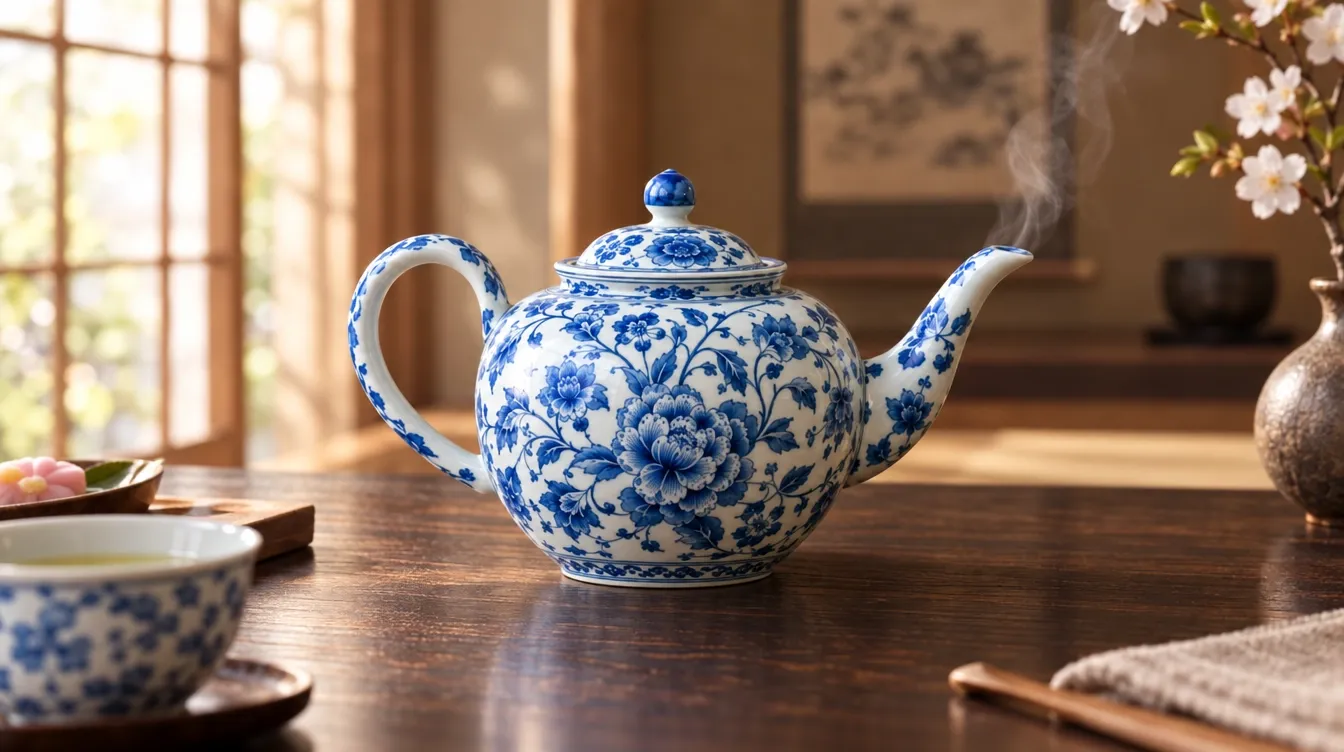
Non stavo cercando di ricreare la foto originale. Volevo vedere fino a che punto potevo modificare l'atmosfera e la composizione mantenendo comunque l'oggetto caricato al centro della nuova immagine .
Ciò ha reso questo test di fedeltà al riferimento molto utile, poiché l'ambiente poteva cambiare drasticamente mentre la teiera mi forniva un chiaro punto di confronto visivo.
Il mio verdetto
Ho trovato GPT Image 2.5 particolarmente utile quando volevo sviluppare una nuova direzione creativa attorno a un soggetto esistente. Il riferimento mi ha fornito un punto di partenza coerente senza vincolarmi alla scena originale.
Dai forma alle tue idee con maggiore controllo
Preserva i soggetti riconoscibili, regola i dettagli importanti e continua a perfezionare le immagini finché non corrispondono alla tua direzione creativa.
Prova GPT Image 2.5 gratuitamente
Test 2: Modifica mirata delle immagini
Per il mio secondo test, ho utilizzato come immagine di partenza un luminoso soggiorno moderno con un divano in lino beige.
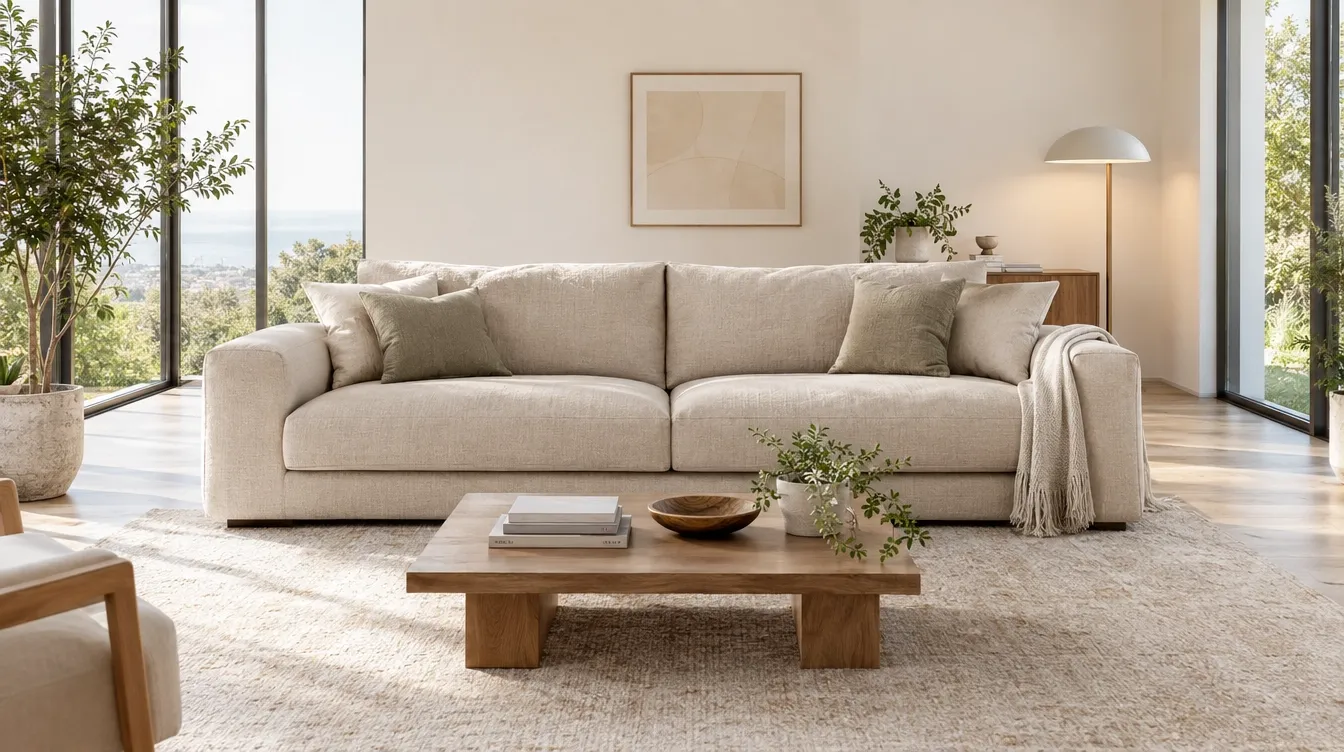
Questa volta ho volutamente formulato una prompt più circoscritta. Volevo cambiare il materiale e il colore del divano senza ridisegnare il resto dell'arredamento.
Prompt che ho utilizzato:
Sostituisci solo il divano in lino beige con uno in velluto verde foresta intenso. Mantieni inalterate dimensioni, forma, cuscini, posizione e prospettiva. Non modificare pareti, tappeto, tavolino, finestre, piante, decorazioni, luce naturale, ombre, angolazione della telecamera e composizione generale.
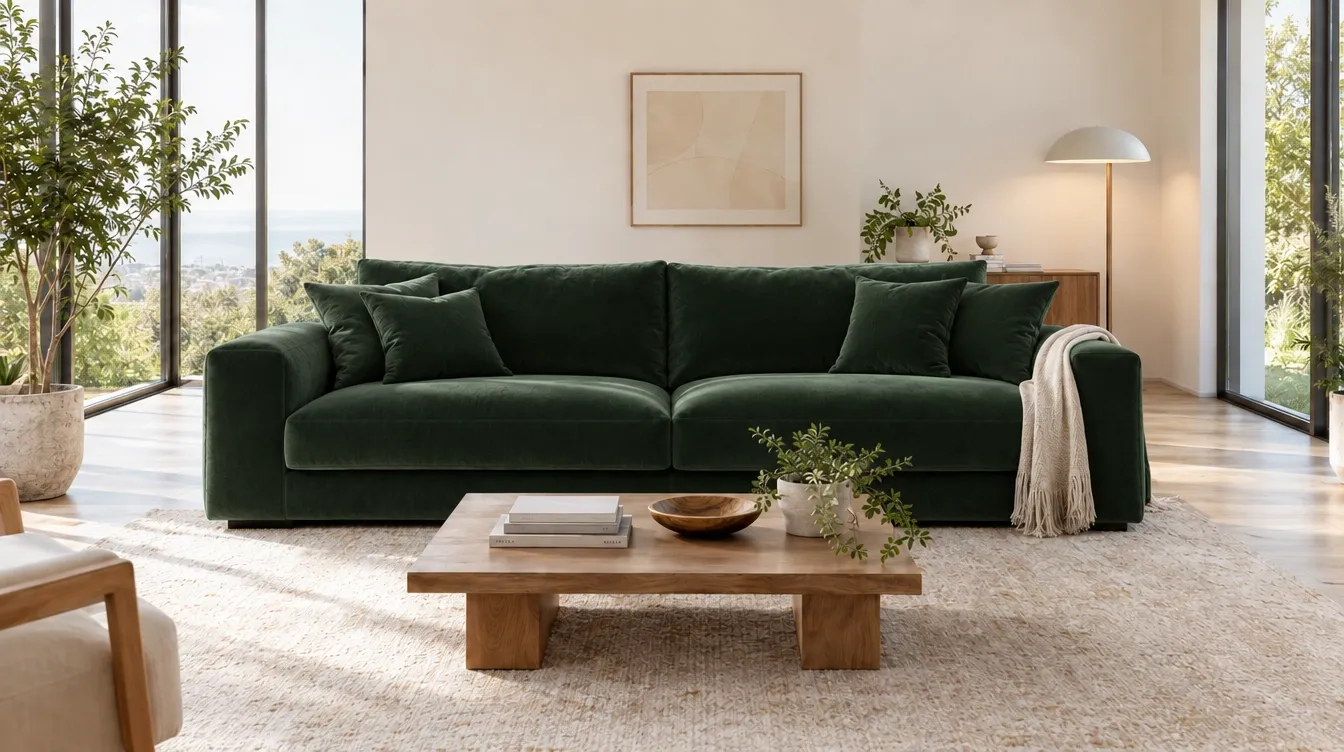
Ho scelto questo esempio perché una scena d'interni contiene molti elementi circostanti che volevo preservare. Il divano era l'unica decisione creativa che volevo rivedere, in modo da potermi concentrare sul fatto che un'istruzione chiaramente definita di modifica o di conservazione mi fornisse il controllo necessario .
Il mio verdetto
Questo test ha confermato quanto possano essere utili dei limiti di modifica espliciti. Quando la maggior parte di un'immagine mi soddisfa già, preferisco identificare l'elemento che voglio modificare piuttosto che descrivere di nuovo l'intera scena.
Test 3: Perfezionamento dell'immagine a più giri
Per il mio terzo test, ho creato un piccolo angolo lettura e l'ho perfezionato attraverso diverse attività separate, invece di descrivere la scena completa in una sola volta.
Ho scelto un interno perché le modifiche a colori, illuminazione, mobili e dettagli decorativi sono facili da introdurre gradualmente, mantenendo la composizione generale riconoscibile.
Prompt 1: Crea la scena di base
Crea un accogliente angolo lettura moderno con una poltrona color crema accanto a un tavolino in legno, una lampada da terra e una semplice libreria contro una parete dai toni neutri e caldi. Una coperta a trama fitta piegata è appoggiata su un bracciolo della poltrona e un libro con copertina rigida chiuso si trova sul tavolino. Utilizza una composizione d'interni equilibrata, in stile editoriale, materiali realistici, luce naturale soffusa e un look pulito e ordinato.
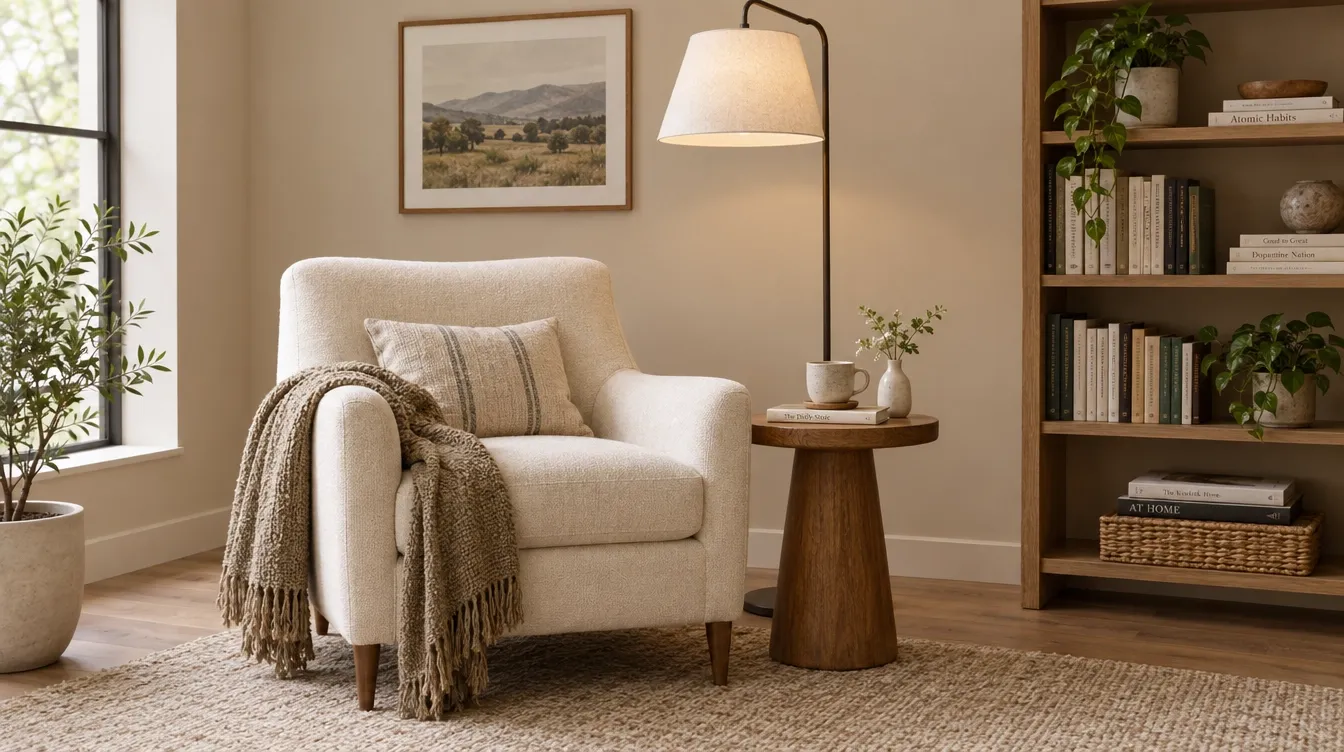
Una volta definita la composizione principale, ho iniziato a modificare le singole parti della scena.
Prompt 2: perfezionare la direzione del colore
Mantieni invariati i mobili, la disposizione, l'angolazione della telecamera e la composizione. Sostituisci la parete dai toni neutri e caldi con un verde salvia tenue e conserva tutti gli altri dettagli esistenti.
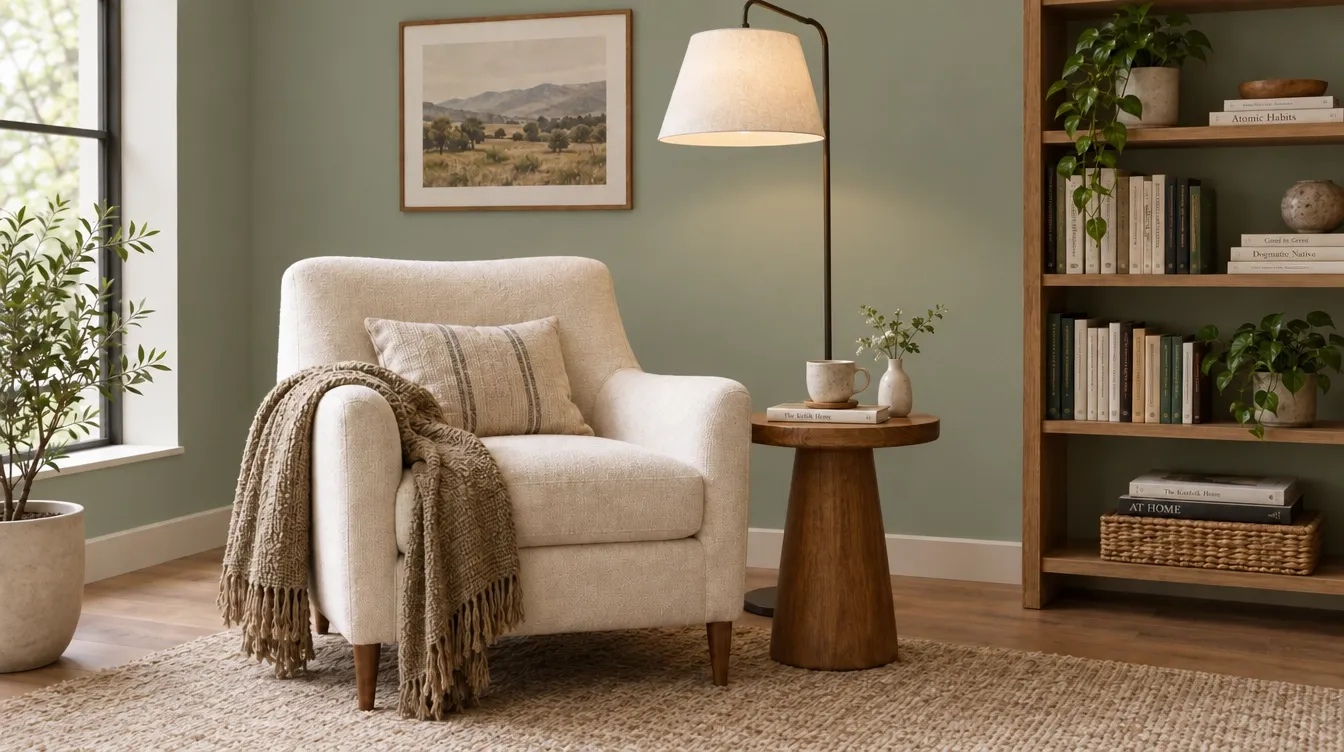
In seguito, ho modificato l'atmosfera attraverso l'illuminazione.
Prompt 3: Cambia l'illuminazione
Preservate la disposizione della stanza, i mobili, il colore delle pareti, gli oggetti e la composizione. Modificate l'illuminazione per ottenere una luce calda proveniente dal tardo pomeriggio, da sinistra, con ombre morbide e direzionali e una calma atmosfera dorata.
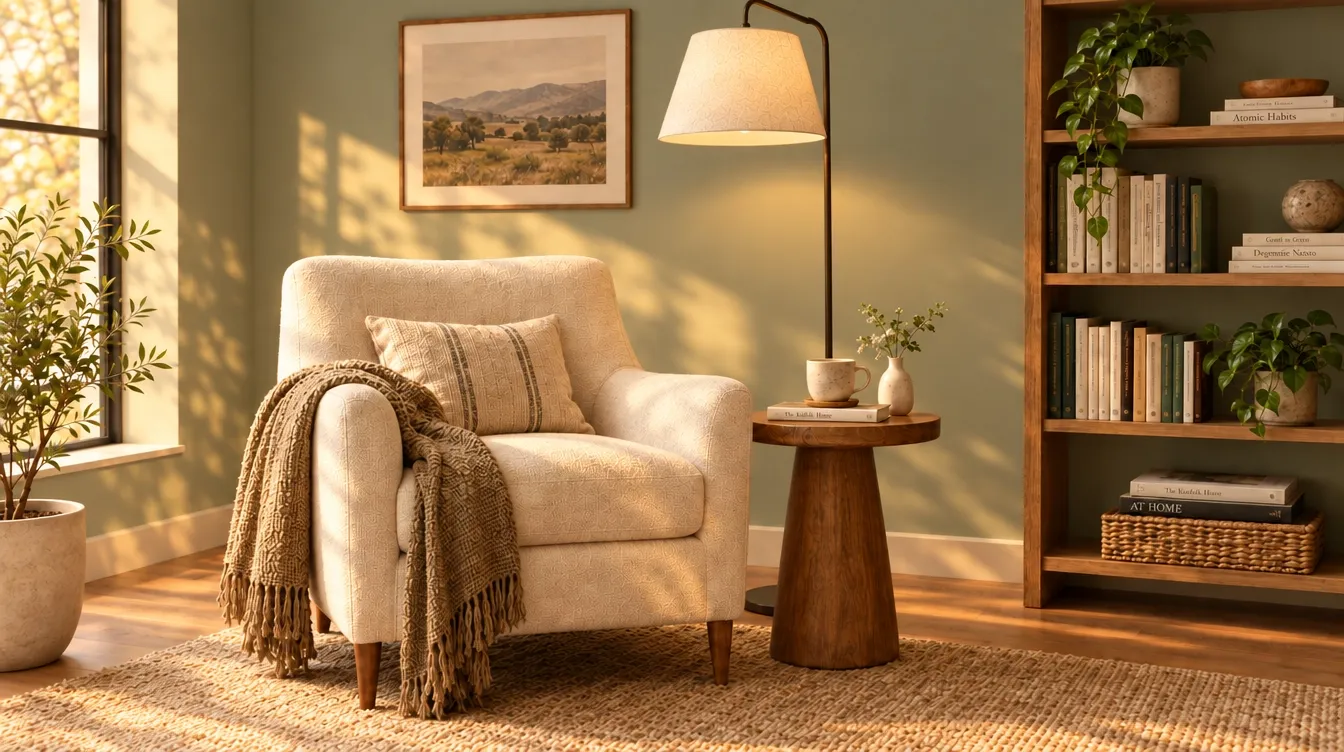
Infine, ho aggiunto un ultimo dettaglio senza ridisegnare la stanza.
Prompt 4: Aggiungi un piccolo dettaglio
Lasciate la scena completamente invariata. Aggiungete un paio di occhiali da lettura con montatura in tartaruga appoggiati sul libro chiuso sul tavolino, con un sottile segnalibro in ottone parzialmente visibile tra le pagine.
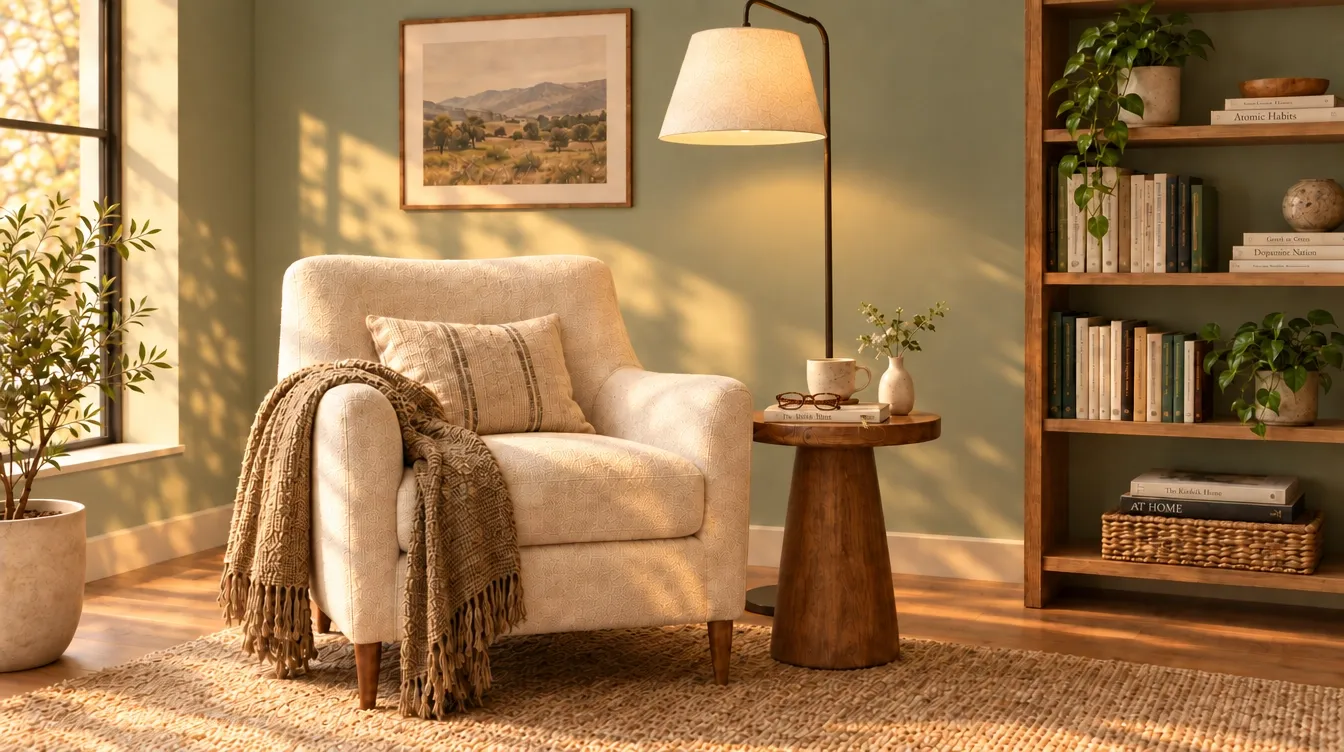
Ho utilizzato ciascun risultato come punto di partenza per l'istruzione successiva, anziché ripetere ogni volta l'intero brief creativo.
Questo ha reso il processo più simile al modo in cui solitamente perfeziono un'immagine: prima definisco l'idea principale, poi reagisco a ciò che vedo e miglioro una decisione alla volta.
Il mio verdetto
Questo è stato il flusso di lavoro che ho trovato più pratico per progetti creativi di lunga durata . Suddividere il processo in decisioni separate mi ha dato più margine di manovra per reagire a ogni versione, invece di cercare di prevedere ogni dettaglio fin dalla prima prompt.
Cosa mi piace di più di GPT Image 2.5
Dopo aver esaminato il modello come un flusso di lavoro completo piuttosto che come una raccolta di aggiornamenti isolati, questi sono i punti di forza su cui continuerei a fare riferimento.
- Creatività basata su riferimenti: posso utilizzare un soggetto esistente senza essere vincolato alla composizione o all'ambientazione originali.
- Revisioni mirate: posso concentrarmi sulla parte dell'immagine che richiede un'ulteriore decisione, invece di ricostruire ripetutamente l'intera idea.
- Sviluppo graduale: la coerenza a più fasi mi incoraggia a risolvere un problema creativo alla volta.
- Esplorazione più rapida: la minore latenza facilita il confronto tra le diverse direzioni prima di sceglierne una.
L'aspetto più importante per me è che queste funzionalità si rafforzano a vicenda. GPT Image 2.5 non è progettato solo per generare. È progettato per generare, rispondere al feedback e continuare a sviluppare la stessa idea creativa .
Dove GPT Image 2.5 non riesce
GPT Image 2.5 è facile da usare fin da subito, ma per un lavoro più preciso è comunque consigliabile seguire una chiara direzione creativa . Le principali difficoltà che ho riscontrato sono:
- Le richieste dettagliate necessitano di una struttura migliore. Le immagini semplici sono facili da descrivere, ma i progetti più specifici funzionano meglio quando separo il soggetto, la composizione, l'ambientazione, l'illuminazione, lo stile e qualsiasi dettaglio che desidero preservare o modificare.
- Le modifiche di precisione richiedono confini ben definiti. Se voglio modificare solo una parte di un'immagine, ottengo un maggiore controllo specificando sia cosa deve essere modificato sia cosa deve rimanere invariato.
- La rifinitura a più fasi richiede più pazienza. Per i lavori di dettaglio, preferisco costruire l'immagine a tappe invece di inserire tutti i requisiti in un unico prompt. Questo aggiunge più passaggi, ma mi dà anche un maggiore controllo su ogni decisione.
I progetti che creerei con GPT Image 2.5
Una volta esaminati tutti gli aggiornamenti, emergono diversi casi d'uso.
| Progetto | Perché dovrei usare GPT Image 2.5 |
| Immagini social | La generazione più rapida mi permette di testare più facilmente diverse idee visive per i miei post Instagram . |
| Ritratti personalizzati | La fedeltà del riferimento mi permette di esplorare diversi ambienti e stili attorno a un soggetto familiare. |
| concetti di campagna | Posso sviluppare una direzione attraverso diversi cicli controllati invece di ricominciare da capo |
| Immagini del prodotto | La modifica di precisione mi aiuta a testare diverse impostazioni, sfondi e trattamenti sullo stesso prodotto. |
| Concetto del personaggio | Un punto di riferimento può ancorare il soggetto mentre esploro nuovi stili e composizioni. |
| Ritratti di animali domestici | Posso reinterpretare un animale domestico in modo creativo mantenendo al centro le sue caratteristiche distintive. |
| Concetti di merchandising | Posso passare da un'idea iniziale a perfezionamenti visivi più mirati. |
| Creatività per l'e-commerce | Lo stesso concetto centrale può svilupparsi in molteplici direzioni visive attraverso modifiche mirate. |
Come utilizzo GPT Image 2.5 su Pollo AI
Utilizzo GPT Image 2.5 su Pollo AI sia per la conversione da testo a immagine che da immagine a immagine . Il flusso di lavoro è semplice:
- Apri la pagina del generatore di immagini AI e scegli Immagine GPT 2.5.
- Descrivi l'immagine che desidero creare.
- Aggiungo un'immagine quando desidero che un soggetto esistente o una direzione visiva guidino la generazione.
- Genera l'immagine e rivedi la direzione.
- Perfeziona l'immagine con ulteriori istruzioni oppure scaricala quando sarò soddisfatto.
Perché consiglio di utilizzare GPT Image 2.5 su Pollo AI
Consiglio di utilizzare GPT Image 2.5 su Pollo AI perché mi permette di fare molto di più che generare una singola immagine. Pollo AI integra GPT Image 2.5 con altri modelli di immagine leader del settore, tra cui Nano Banana 2 , consentendomi di esplorare diverse direzioni creative senza dover passare da una piattaforma all'altra.
Ciò che lo rende più utile per me è tutto ciò che ruota attorno al processo di generazione delle immagini. Pollo AI include strumenti integrati per l'elaborazione delle immagini, come la rimozione di oggetti indesiderati , l'ingrandimento delle immagini , l'espansione delle composizioni e altri ritocchi.
Le sue Apps per le immagini mi offrono anche flussi di lavoro predefiniti per output specifici come loghi di Twitch , annunci Facebook , biglietti da visita e altri progetti. Questo significa che posso elaborare ulteriormente un risultato ottenuto con GPT Image 2.5 senza dover ricostruire il mio flusso di lavoro altrove.
Posso anche rivolgermi a Pollo Agent quando desidero maggiore supporto nel processo creativo. Invece di gestire ogni fase da solo, posso partire da un'idea, un'immagine, un link o un riferimento e lasciare che l' AI Agent organizzi il flusso di lavoro, crei le risorse necessarie e tenga conto del mio feedback .
Offre inoltre competenze guidate per diversi obiettivi creativi, cosa che trovo utile quando so cosa voglio realizzare ma non voglio pianificare da solo ogni strumento o passaggio.
C'è anche un'ottima ragione per provarlo subito. Il piano Ultra include 10 giorni di utilizzo illimitato , che mi danno più spazio per sperimentare con GPT Image 2.5, confrontare diverse soluzioni e affinare le idee senza dover considerare ogni generazione come un test isolato.
La mia opinione finale
GPT Image 2.5 si distingue soprattutto per il suo ottimo supporto a un flusso di lavoro creativo continuo . Una maggiore fedeltà al riferimento, un editing più controllato, una rifinitura costante e una generazione più rapida rendono più facile continuare a sviluppare un'immagine invece di dover ricominciare da capo.
La principale difficoltà si incontra nella direzione creativa, soprattutto quando desidero un controllo più preciso sui dettagli del montaggio. Ciononostante, trovo che questa struttura aggiuntiva sia utile.
Se vuoi vedere cosa può fare GPT Image 2.5 con le tue idee, ti consiglio di provarlo su Pollo AI . Puoi partire da un prompt o da un'immagine di riferimento, confrontare diverse direzioni creative e continuare a perfezionare il risultato con l'ampio set di strumenti di generazione di immagini di Pollo AI.