



GPT Image 2.5 Testbericht: Meine echten Tests und mein abschließendes Fazit
GPT Image 2.5 verspricht einen reibungsloseren kreativen Prozess, aber hält es dieses Versprechen wirklich? Ich habe es in realen Arbeitsabläufen getestet, um herauszufinden, wo das Upgrade am meisten zählt.
TL;DR
Meiner Ansicht nach ist GPT Image 2.5 besonders wertvoll, wenn ich ein Bild weiterentwickeln möchte, anstatt nach der ersten Eingabeaufforderung aufzuhören. Eine höhere Referenzgenauigkeit, eine präzisere Bearbeitung und eine verbesserte Konsistenz bei mehreren Bearbeitungsschritten machen diesen Prozess deutlich einfacher und praktischer.
Deshalb empfehle ich auch, GPT Image 2.5 auf Pollo AI auszuprobieren , wo ich sowohl textbasierte als auch referenzbasierte Workflows an einem Ort testen kann. Um das volle Potenzial des Modells auszuschöpfen, ist jedoch weiterhin etwas kreative Anleitung erforderlich, da detailliertere Projekte von klareren Prompts und einer schrittweisen Verfeinerung profitieren.
Was ist GPT Image 2.5 ?
GPT Image 2.5 ist die neueste Generation von Bildbearbeitungsmodellen von OpenAI . Es verarbeitet sowohl Text- als auch Bildeingaben, sodass ich eine Visualisierung komplett aus einer schriftlichen Idee erstellen oder mit einer bestehenden Vorlage beginnen und diese in etwas Neues verwandeln kann.
Die wichtigsten Verbesserungen konzentrieren sich auf vier Bereiche: lebensechtere Bilder, präzisere Bearbeitung, bessere Konsistenz bei aufeinanderfolgenden Optimierungen und schnellere Generierung.
Für Entwickler bietet die GPT Image 2.5-Familie zwei Modelle. GPT image 2.5 Flare positioniert sich als schnellere Option für die Erstellung hochwertiger Bilder im Alltag. GPT image 2.5 Sunburst legt den Fokus stärker auf präzise Bearbeitung und detaillierte kreative Arbeiten. Beide verarbeiten Text und Bilder.
Am nützlichsten finde ich, dass ich die gleiche Idee nach der ersten Generation immer weiter verfeinern kann, wodurch sie sich besser für einen fortlaufenden kreativen Arbeitsablauf eignet als für die einmalige Erstellung von Bildern.
GPT Image 2.5 Upgrades im Überblick
| Upgrade | Was bietet GPT Image 2.5? | Warum es mir wichtig ist |
| Lebensechtere Bilder | Mehr natürliches Licht, reichhaltigere Texturen und eine bessere Erhaltung der Referenzobjekte | Ich kann eine vertraute Person oder ein Haustier verändern, ohne die visuelle Verbindung zum Bezugspunkt zu verlieren. |
| Präzisionsbearbeitung | Gezieltere Änderungen unter Beibehaltung der umgebenden Details | Ich kann ein einzelnes Element verfeinern, anstatt die gesamte Komposition neu zu erstellen. |
| Kontinuierliche Verfeinerung | Frühere Änderungen bleiben mit größerer Wahrscheinlichkeit über mehrere Spielrunden hinweg erhalten. | Ich kann ein Bild schrittweise entwickeln, anstatt alles in eine einzige Eingabeaufforderung zu pressen. |
| Schnellere Generation | Bis zu 50 % geringere Latenz als GPT Images 2.0 | Ich kann mehr Ideen und Überarbeitungen mit weniger Unterbrechungen testen. |
Leistungstest: So habe ich GPT Image 2.5 getestet
Ich habe drei Tests ausgewählt, die sich auf die Bereiche konzentrieren, die mir bei realen Bildbearbeitungs-Workflows am wichtigsten sind: das Erhalten eines Referenzmotivs, das Durchführen einer kontrollierten Bearbeitung und das Entwickeln desselben visuellen Effekts über mehrere Runden hinweg.
Anstatt jedes Ergebnis nur danach zu beurteilen, wie attraktiv es aussah, konzentrierte ich mich darauf, wie einfach ich das Bild immer wieder auf ein bestimmtes kreatives Ziel ausrichten konnte .
Test 1: Referenzsubjekttransformation
Für meinen ersten Test habe ich ein Bild einer markanten blau-weißen Keramik-Teekanne hochgeladen und es in einen völlig anderen visuellen Kontext gesetzt.
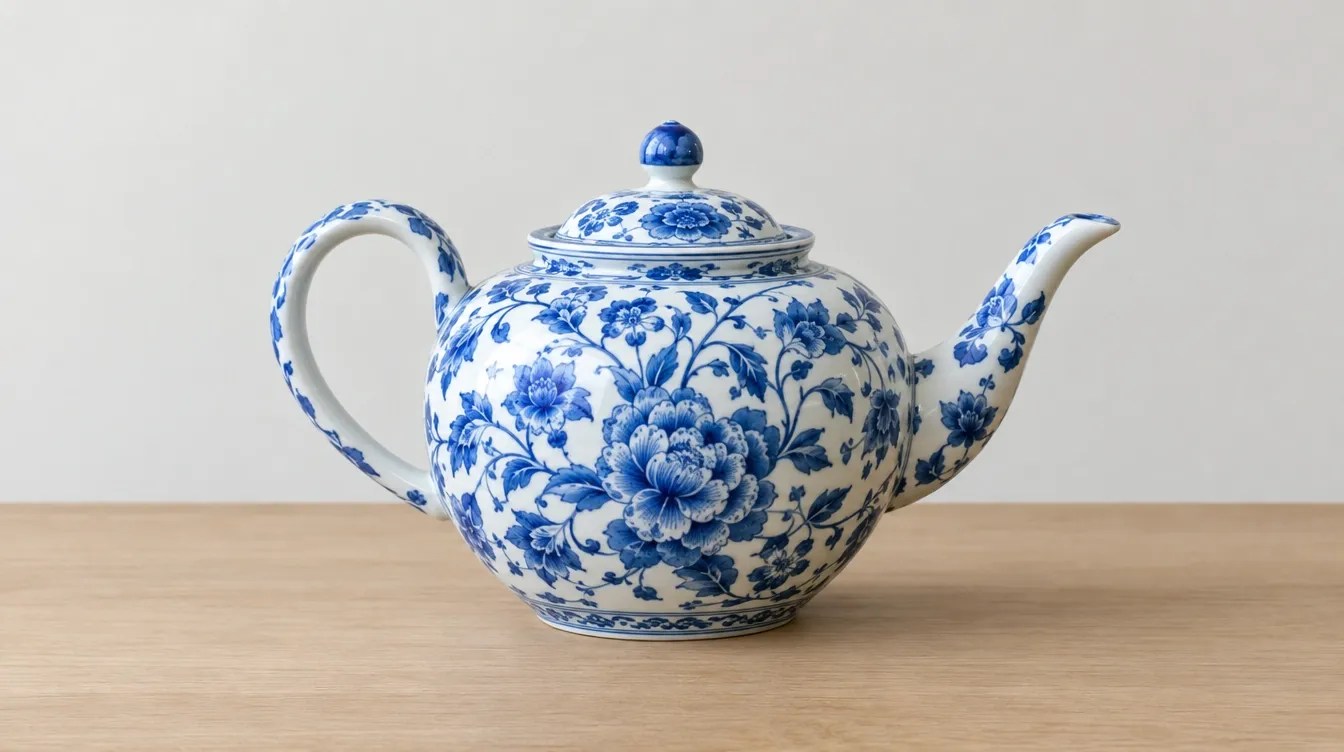
Ich habe bewusst ein Objekt mit einer erkennbaren Form, einem Griff, einem Ausguss und einem floralen Muster ausgewählt, damit ich das neue Bild leicht mit der Referenz vergleichen kann.
Die von mir verwendete Eingabeaufforderung:
Verwenden Sie die hochgeladene Keramik-Teekanne als Hauptvorlage. Platzieren Sie dieselbe Teekanne auf einem dunklen Holztisch in einem eleganten, japanisch inspirierten Teeraum. Achten Sie auf das blaue Blumenmuster, den geschwungenen Henkel, die Ausgussform, den Deckel, die Proportionen und die Keramikoberfläche. Ergänzen Sie das Bild mit sanftem Morgenlicht, dezentem Dampf, natürlichen Holzstrukturen, geringer Schärfentiefe und professioneller Fotografie.
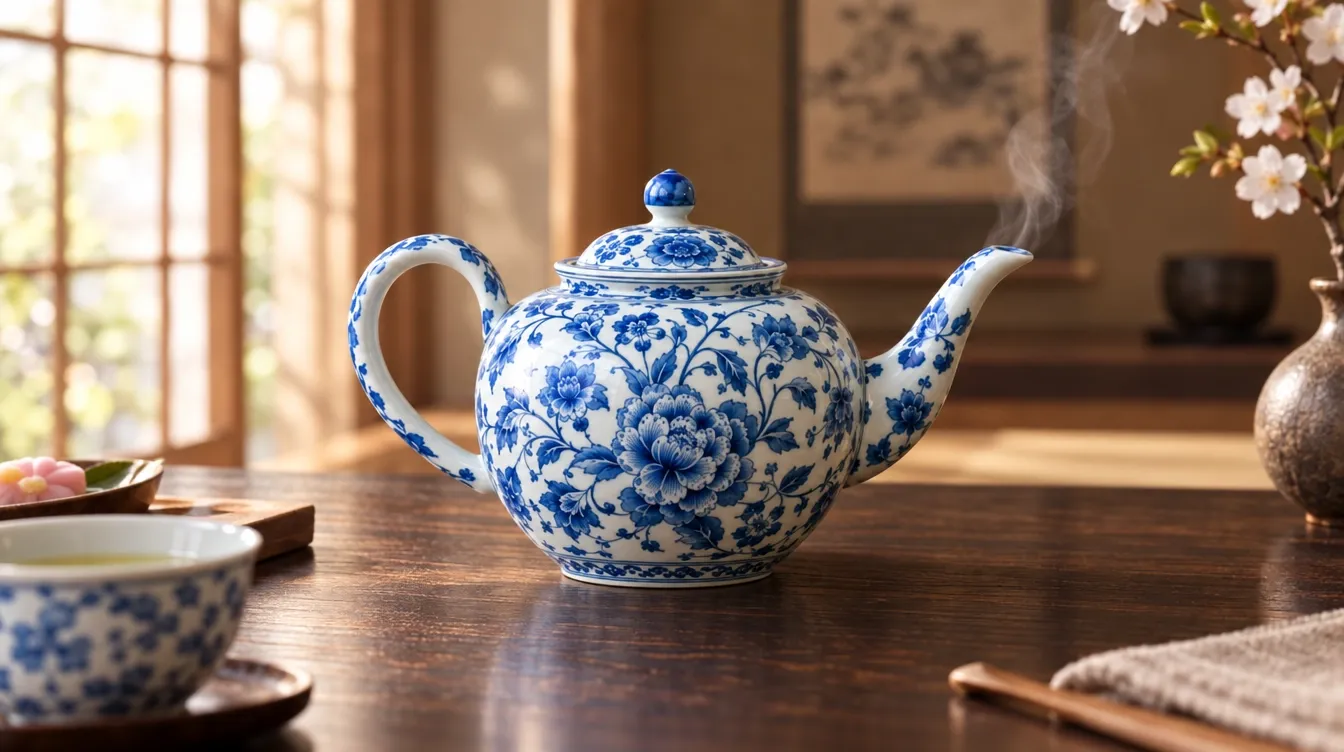
Ich habe nicht versucht, das Originalfoto nachzustellen. Ich wollte sehen, wie weit ich die Atmosphäre und die Komposition verändern konnte, während ich das hochgeladene Objekt dennoch im Zentrum des neuen Bildes behielt .
Das machte dies zu einem nützlichen Referenztreuetest, da sich die Umgebung dramatisch verändern konnte, während mir die Teekanne einen klaren visuellen Vergleichspunkt bot.
Mein Urteil
GPT Image 2.5 erwies sich als besonders hilfreich, als ich eine neue kreative Richtung für ein bestehendes Thema entwickeln wollte. Die Referenz bot mir eine konsistente Grundlage, ohne mich auf die ursprüngliche Szene festzulegen.
Gestalten Sie Ihre Ideen mit mehr Kontrolle
Bewahren Sie erkennbare Motive, passen Sie die wichtigen Details an und verfeinern Sie Ihre visuellen Elemente so lange, bis sie Ihrer kreativen Ausrichtung entsprechen.
Testen Sie GPT Image 2.5 kostenlos
Test 2: Fokussierte Bildbearbeitung
Für meinen zweiten Test verwendete ich ein helles, modernes Wohnzimmer mit einem beigefarbenen Leinensofa als Ausgangsbild.
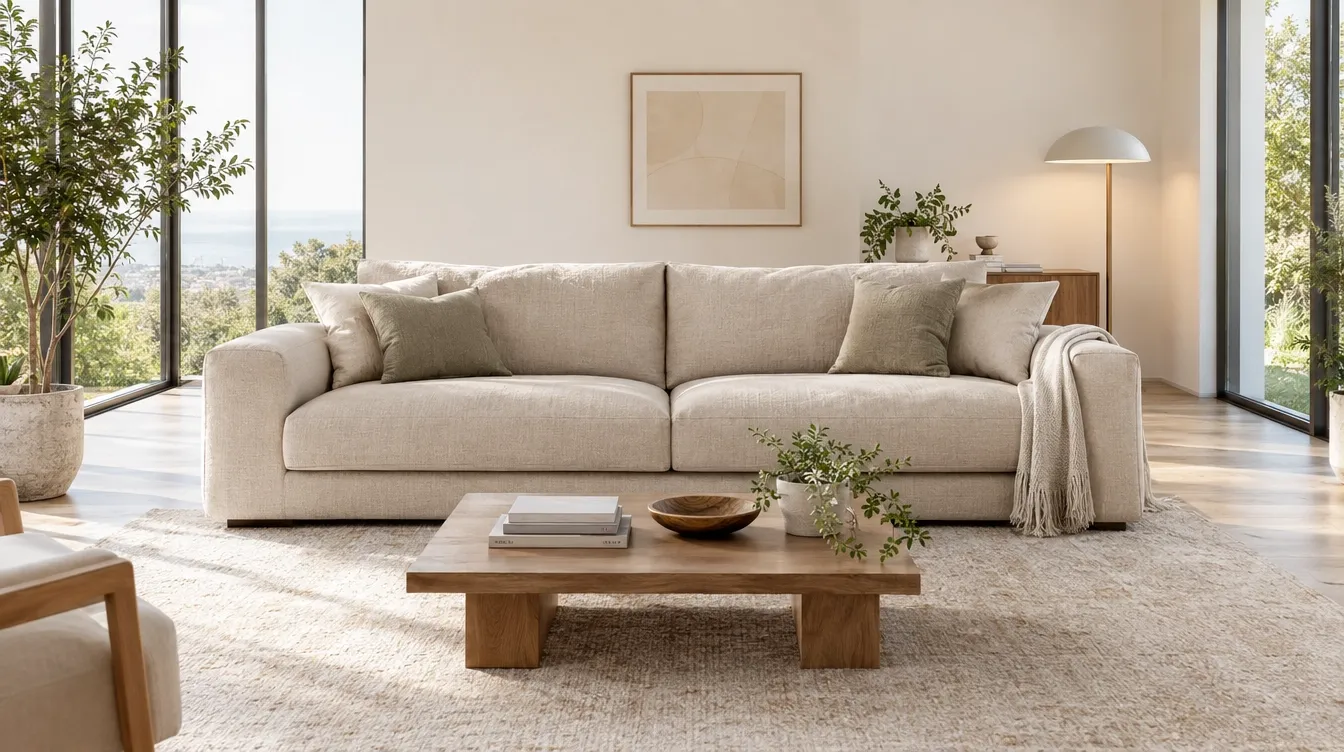
Dieses Mal habe ich die Anfrage bewusst eng gefasst. Ich wollte lediglich das Material und die Farbe des Sofas ändern, ohne den Rest der Inneneinrichtung umzugestalten.
Die von mir verwendete Eingabeaufforderung:
Ersetzen Sie lediglich das beige Leinensofa durch ein dunkelgrünes Samtsofa. Behalten Sie Größe, Form, Kissen, Position und Perspektive bei. Wände, Teppich, Couchtisch, Fenster, Pflanzen, Dekoration, Tageslicht, Schatten, Kamerawinkel und die Gesamtkomposition bleiben unverändert.
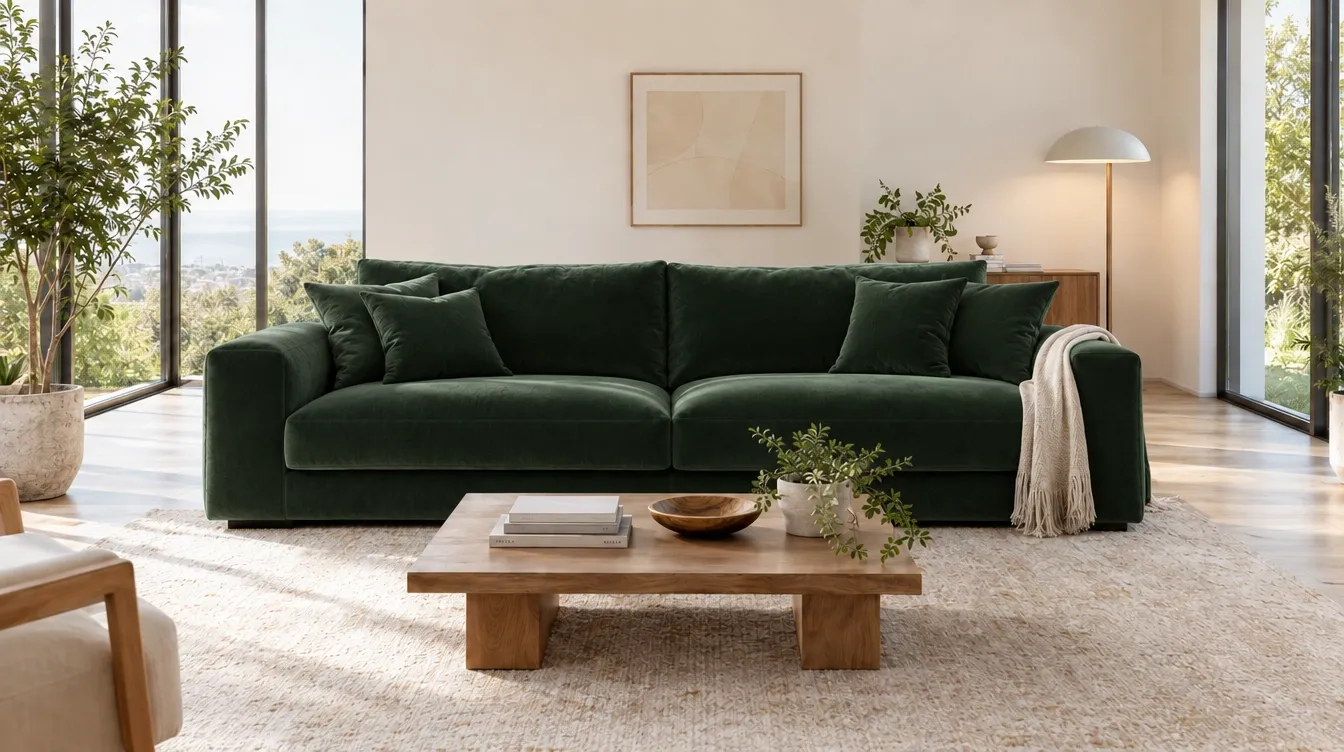
Ich habe dieses Beispiel gewählt, weil eine Innenraumszene viele umgebende Elemente enthält, die ich erhalten wollte. Das Sofa war die einzige kreative Entscheidung, die ich überdenken wollte, damit ich mich darauf konzentrieren konnte , ob eine klar definierte Anweisung zum Verändern versus Beibehalten mir die nötige Kontrolle gab .
Mein Urteil
Dieser Test hat erneut verdeutlicht, wie hilfreich explizite Bearbeitungsgrenzen sein können. Wenn mir der Großteil eines Bildes bereits zusagt, ziehe ich es vor, das eine Element, das ich bearbeiten möchte, zu identifizieren, anstatt die gesamte Szene erneut zu beschreiben.
Test 3: Bildverfeinerung mit mehreren Drehungen
Für meinen dritten Test habe ich eine kleine Leseecke gestaltet und diese anhand mehrerer separater Prompts verfeinert, anstatt die fertige Szene auf einmal zu beschreiben.
Ich habe mich für einen Innenraum entschieden, weil sich Änderungen an Farbe, Beleuchtung, Möbeln und dekorativen Details leicht schrittweise vornehmen lassen, ohne die Gesamtkomposition zu beeinträchtigen.
Aufgabe 1: Erstellen Sie die Basisszene
Gestalten Sie eine gemütliche, moderne Leseecke mit einem cremefarbenen Sessel neben einem kleinen Beistelltisch aus Holz, einer Stehlampe und einem schlichten Bücherregal vor einer warmen, neutralen Wand. Eine gefaltete, strukturierte Decke liegt über einer Armlehne des Sessels, und auf dem Beistelltisch liegt ein geschlossenes Hardcover-Buch. Achten Sie auf eine ausgewogene, redaktionelle Raumgestaltung, natürliche Materialien, sanftes Tageslicht und einen klaren, aufgeräumten Look.
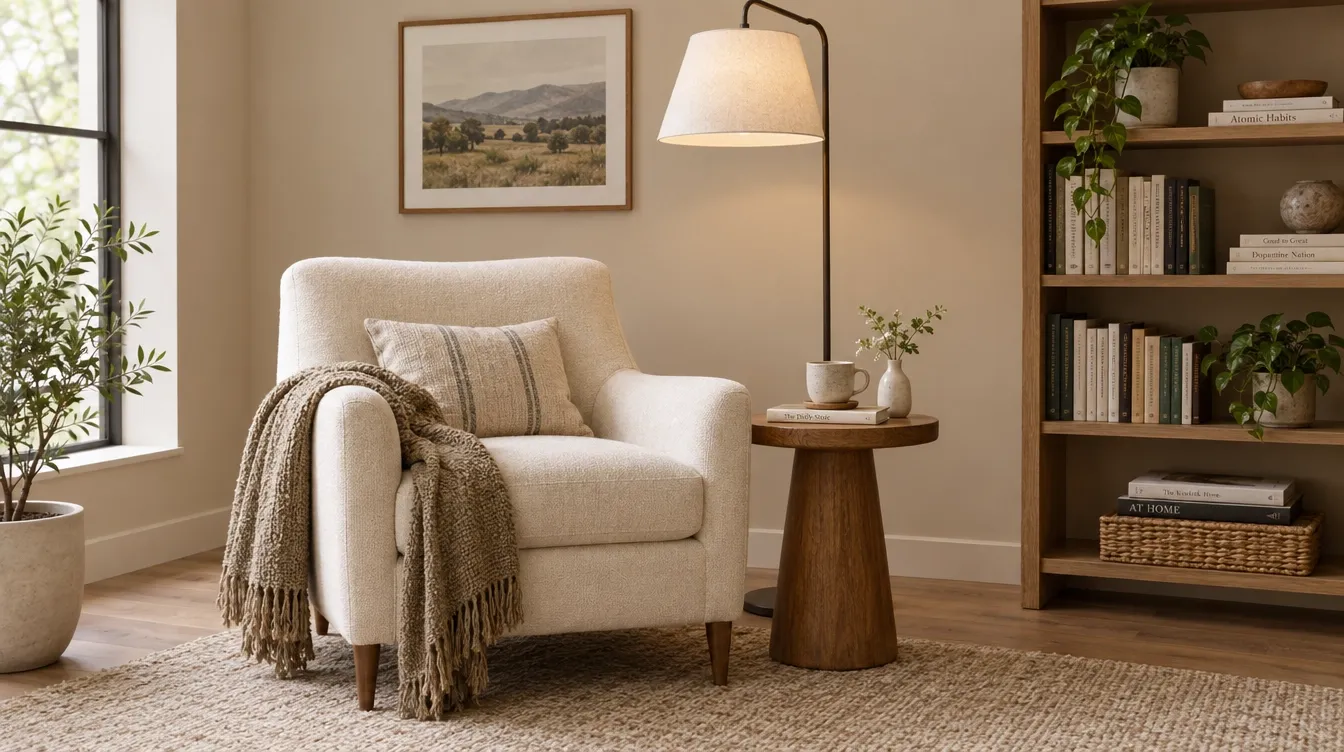
Nachdem die Grundkomposition feststand, begann ich, einzelne Teile der Szene zu verändern.
Aufgabe 2: Verfeinern Sie die Farbrichtung
Die Möbel, die Raumaufteilung, der Kamerawinkel und die Bildkomposition bleiben unverändert. Die warme, neutrale Wandfarbe wird durch ein gedecktes Salbeigrün ersetzt, alle anderen Details bleiben erhalten.
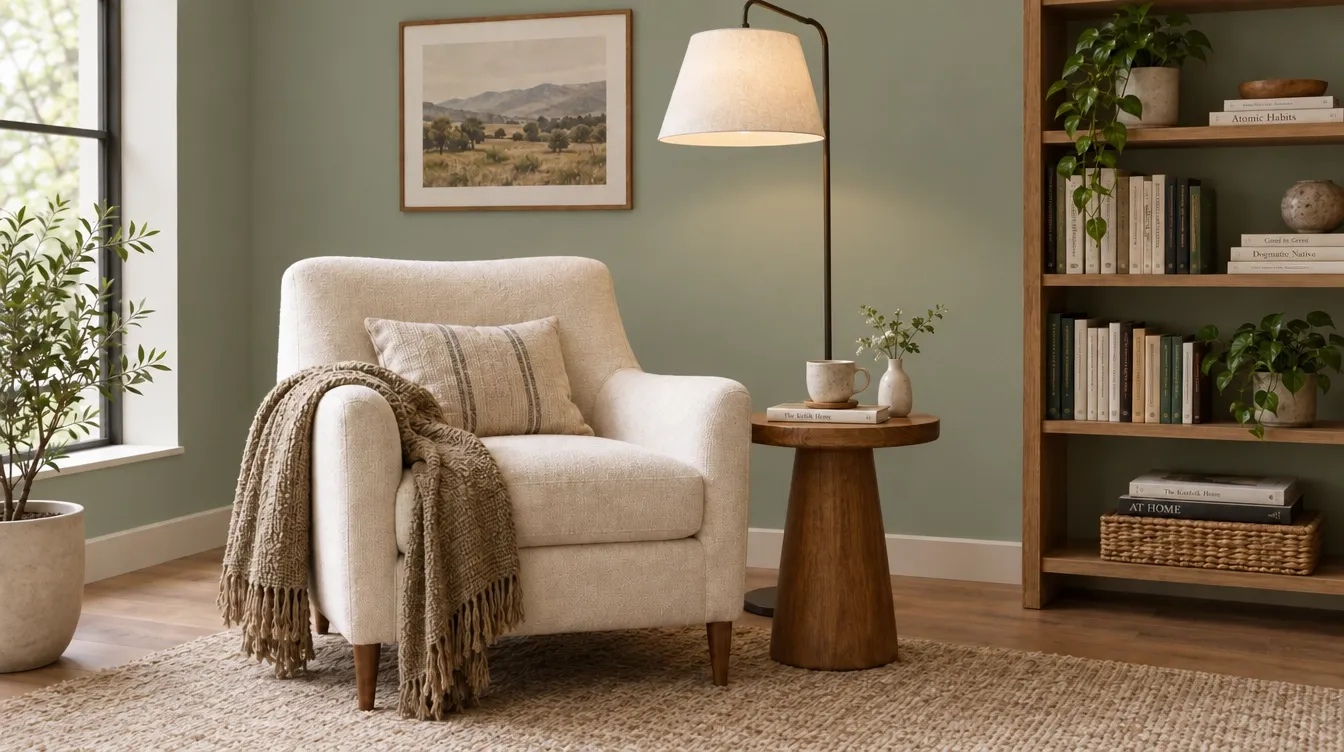
Als Nächstes habe ich die Stimmung durch die Beleuchtung angepasst.
Aufgabe 3: Ändern Sie die Beleuchtung
Behalten Sie die Raumaufteilung, die Möbel, die Wandfarbe, die Objekte und die Komposition bei. Verändern Sie die Beleuchtung hin zu warmem, spätnachmittags einfallendem Sonnenlicht von links, mit weichen, gerichteten Schatten und einer ruhigen, goldenen Atmosphäre.

Zum Schluss habe ich noch ein letztes Detail hinzugefügt, ohne den Raum neu zu gestalten.
Aufgabe 4: Füge ein kleines Detail hinzu
Die Szene soll unverändert bleiben. Ergänzen Sie sie um eine Lesebrille aus Schildpatt, die auf dem geschlossenen Buch auf dem Beistelltisch liegt, wobei ein schmales Lesezeichen aus Messing teilweise zwischen den Seiten sichtbar ist.

Ich nutzte jedes Ergebnis als Ausgangspunkt für die nächste Anweisung, anstatt jedes Mal das gesamte Kreativbriefing zu wiederholen.
Dadurch fühlte sich der Prozess eher so an, wie ich normalerweise eine Visualisierung verfeinere: Zuerst die Hauptidee festlegen, dann auf das reagieren, was ich sehe, und eine Entscheidung nach der anderen verbessern.
Mein Urteil
Dieser Workflow erwies sich für mich als besonders praktikabel bei längeren kreativen Projekten . Die Aufteilung des Prozesses in einzelne Entscheidungen gab mir mehr Spielraum, auf jede Version zu reagieren, anstatt zu versuchen, jedes Detail der ersten Aufgabenstellung vorherzusehen.
Was mir an GPT Image 2.5 am besten gefällt
Wenn man das Modell als einen kompletten Arbeitsablauf und nicht als eine Sammlung isolierter Verbesserungen betrachtet, sind dies die Stärken, auf die ich immer wieder zurückkommen würde.
- Referenzgeleitete Kreativität: Ich kann ein bereits existierendes Motiv verwenden, ohne an die ursprüngliche Komposition oder den Kontext gebunden zu sein.
- Gezielte Überarbeitungen: Ich kann mich auf den Teil eines Bildes konzentrieren, der eine weitere Entscheidung erfordert, anstatt die gesamte Idee immer wieder neu zu gestalten.
- Schrittweise Entwicklung: Die mehrstufige Vorgehensweise ermutigt mich, jeweils ein kreatives Problem nach dem anderen zu lösen.
- Schnellere Erkundung: Geringere Latenzzeiten erleichtern den Vergleich von Richtungen, bevor man sich für eine entscheidet.
Die wichtigste Erkenntnis für mich ist, dass sich diese Funktionen gegenseitig verstärken. GPT Image 2.5 ist nicht nur darauf ausgelegt, Bilder zu generieren. Es ist darauf ausgelegt, Bilder zu generieren, auf Feedback zu reagieren und dieselbe kreative Idee kontinuierlich weiterzuentwickeln .
Wo GPT Image 2.5 seine Grenzen hat
GPT Image 2.5 ist einfach zu bedienen, aber für strukturiertere Arbeiten ist eine klare kreative Ausrichtung weiterhin von Vorteil . Die wichtigsten Hürden, die mir aufgefallen sind, sind:
- Detaillierte Prompts benötigen eine bessere Struktur. Einfache Bilder lassen sich leicht beschreiben, aber spezifischere Projekte funktionieren besser, wenn ich Thema, Komposition, Umgebung, Beleuchtung, Stil und alle Details, die ich beibehalten oder verändern möchte, separat beschreibe.
- Präzise Bearbeitungen erfordern klare Grenzen. Wenn ich nur einen Teil eines Bildes ändern möchte, erhalte ich mehr Kontrolle, indem ich genau angebe, was geändert werden soll und was unverändert bleiben soll.
- Die mehrstufige Verfeinerung erfordert mehr Geduld. Bei detaillierten Arbeiten ziehe ich es vor, das Bild schrittweise aufzubauen, anstatt alle Anforderungen in einer einzigen Eingabeaufforderung zu erfassen. Das bedeutet zwar mehr Schritte, gibt mir aber auch mehr Kontrolle über jede einzelne Entscheidung.
Die Projekte, die ich mit GPT Image 2.5 erstellen würde
Wenn ich mir die Upgrades zusammen ansehe, stechen mehrere Anwendungsfälle hervor.
| Projekt | Warum ich GPT Image 2.5 verwenden würde |
| Soziale Medien | Die schnellere Generierung erleichtert das Testen mehrerer visueller Ideen für meine Instagram Posts. |
| Personalisierte Porträts | Die Referenztreue erlaubt es mir, verschiedene Umgebungen und Stile rund um ein bekanntes Thema zu erkunden. |
| Kampagnenkonzepte | Ich kann eine Richtung durch mehrere kontrollierte Runden entwickeln, anstatt von vorne anzufangen. |
| Produktbilder | Präzise Bearbeitung hilft mir, verschiedene Einstellungen, Hintergründe und Bearbeitungen am selben Produkt zu testen. |
| Charakterkonzepte | Ein Referenzbild kann das Thema verankern, während ich neue Stile und Kompositionen erkunde. |
| Tierporträts | Ich kann ein Haustier kreativ neu interpretieren und dabei seine charakteristischen Merkmale in den Mittelpunkt stellen. |
| Warenkonzepte | Ich kann von einer ersten Idee zu konkreteren visuellen Verfeinerungen übergehen. |
| E-Commerce-Kreativität | Dasselbe Kernkonzept kann sich durch gezielte Änderungen in verschiedene visuelle Richtungen weiterentwickeln. |
Wie ich GPT Image 2.5 auf Pollo AI verwende
Ich verwende GPT Image 2.5 auf Pollo AI sowohl für die Text-zu-Bild- als auch für die Bild-zu-Bild-Konvertierung . Der Workflow ist unkompliziert:
- Öffnen Sie die Seite des KI-Bildgenerators und wählen Sie GPT Image 2.5.
- Beschreiben Sie das Bild, das ich erstellen möchte.
- Ich füge ein Bild hinzu, wenn ich ein vorhandenes Motiv oder eine visuelle Richtung als Leitfaden für die Bildgenerierung verwenden möchte.
- Erzeugen Sie das Bild und überprüfen Sie die Richtung.
- Verfeinern Sie das Bild anhand weiterer Anweisungen oder laden Sie es herunter, wenn ich zufrieden bin.
Warum ich die Verwendung von GPT Image 2.5 auf Pollo AI empfehle
Ich empfehle die Verwendung von GPT Image 2.5 auf Pollo AI, da ich damit weit mehr erreichen kann, als nur ein Bild zu generieren. Pollo AI vereint GPT Image 2.5 mit anderen führenden Bildmodellen, darunter Nano Banana 2 , sodass ich verschiedene kreative Wege beschreiten kann, ohne zwischen verschiedenen Plattformen wechseln zu müssen.
Besonders nützlich ist für mich alles rund um die Bildgenerierung selbst. Pollo AI beinhaltet integrierte Bildbearbeitungswerkzeuge für Aufgaben wie das Entfernen unerwünschter Objekte , das Vergrößern von Bildern , das Erweitern von Kompositionen und andere Optimierungen.
Die Bildbearbeitungs- Apps bieten mir außerdem vorgefertigte Workflows für spezifische Ausgaben wie Twitch-Logos , Facebook Anzeigen , Visitenkarten und andere Designs. So kann ich ein Ergebnis aus GPT Image 2.5 weiterverarbeiten, ohne meinen Workflow an anderer Stelle neu erstellen zu müssen.
Ich kann Pollo Agent auch dann nutzen, wenn ich im kreativen Prozess mehr Unterstützung benötige. Anstatt jeden Schritt selbst zu steuern, kann ich mit einer Idee, einem Bild, einem Link oder einer Referenz beginnen und den AI Agent den Workflow organisieren, die benötigten Assets erstellen und mein Feedback berücksichtigen lassen .
Es bietet außerdem Anleitungen für verschiedene kreative Ziele, was ich nützlich finde, wenn ich weiß, was ich machen möchte, aber nicht jedes Werkzeug oder jeden Schritt selbst planen will.
Es gibt auch einen guten Grund, es jetzt auszuprobieren. Das Ultra-Abo beinhaltet 10 Tage unbegrenzten Zugriff , wodurch ich mehr Zeit habe, mit GPT Image 2.5 zu experimentieren, verschiedene Ansätze zu vergleichen und Ideen zu verfeinern, ohne jede Generation als einmaligen Test zu betrachten.
Mein abschließendes Fazit
GPT Image 2.5 zeichnet sich für mich vor allem durch seine hervorragende Unterstützung eines kontinuierlichen kreativen Workflows aus. Höhere Referenztreue, präzisere Bearbeitungsmöglichkeiten, konsistente Optimierung und schnellere Bildgenerierung erleichtern die Weiterentwicklung eines Bildes, anstatt von vorn beginnen zu müssen.
Die größte Herausforderung beim Lernen besteht in der kreativen Leitung, insbesondere wenn ich detaillierte Bearbeitungen genauer steuern möchte. Trotzdem finde ich diese zusätzliche Struktur lohnenswert.
Wenn Sie sehen möchten, was GPT Image 2.5 mit Ihren eigenen Ideen anstellen kann, empfehle ich Ihnen, es mit Pollo AI auszuprobieren . Sie können mit einer Vorlage oder einem Referenzbild beginnen, verschiedene kreative Ansätze vergleichen und das Ergebnis mithilfe der umfangreichen Bildgenerierungswerkzeuge von Pollo AI weiter verfeinern.