



Test de GPT Image 2.5 : Mon avis final et mes tests concrets
GPT Image 2.5 promet un processus créatif plus fluide, mais est-ce vraiment le cas ? Je l’ai testé dans des contextes de travail réels pour déterminer où la mise à jour est la plus pertinente.
TL;DR
À mon avis, GPT Image 2.5 est particulièrement utile lorsque je souhaite poursuivre le développement d'une image au lieu de m'arrêter après la première prompt. Une meilleure fidélité des références, un contrôle accru de l'édition et une plus grande cohérence entre les différentes étapes rendent ce processus beaucoup plus simple et pratique.
C’est pourquoi je recommande également d’essayer GPT Image 2.5 sur Pollo AI , où l’on peut tester à la fois les flux de travail de conversion texte-image et ceux basés sur des références. Tirer le meilleur parti du modèle nécessite toutefois une certaine orientation créative, car les projets plus complexes bénéficient d’instructions plus claires et d’un perfectionnement étape par étape.
Qu'est-ce que GPT Image 2.5 ?
GPT Image 2.5 est la dernière génération de modèles de création et d'édition d'images d'OpenAI . Il fonctionne aussi bien avec du texte qu'avec des images, ce qui me permet de créer une représentation visuelle à partir d'une idée écrite ou de partir d'une référence existante et de la transformer en quelque chose de nouveau.
Les améliorations les plus importantes portent sur quatre domaines : des images plus réalistes, un montage plus précis, une meilleure cohérence entre les améliorations successives et une génération plus prompt.
Pour les développeurs, la famille GPT Image 2.5 comprend également deux modèles. GPT image 2.5 Flare se positionne comme l'option la plus prompt pour la génération d'images de haute qualité au quotidien. GPT image 2.5 Sunburst privilégie la précision d'édition et les travaux créatifs détaillés. Les deux acceptent les entrées texte et image.
Ce que je trouve le plus utile, c'est que je peux continuer à peaufiner la même idée après la première génération , ce qui la rend mieux adaptée à un flux de travail créatif continu plutôt qu'à la création d'images ponctuelles.
Aperçu des améliorations apportées à GPT Image 2.5
| Mise à niveau | Ce que GPT Image 2.5 propose | Pourquoi c'est important pour moi |
| Des images plus réalistes | Un éclairage plus naturel, des textures plus riches et une meilleure conservation des sujets de référence | Je peux transformer une personne ou un animal familier sans perdre le lien visuel avec la référence. |
| édition de précision | Des changements plus ciblés tout en préservant les détails environnants | Je peux peaufiner un élément au lieu de reconstruire toute la composition. |
| Amélioration constante | Les modifications antérieures ont plus de chances de rester intactes sur plusieurs tours. | Je peux développer une image progressivement au lieu de tout forcer en une seule prompt. |
| Génération plus prompt | Latence jusqu'à 50 % inférieure à celle de GPT Images 2.0 | Je peux tester davantage d'idées et de versions avec moins d'interruptions. |
Test de performance : Comment j’ai testé GPT Image 2.5
J'ai choisi trois tests portant sur les aspects qui me tiennent le plus à cœur dans les flux de travail d'images réelles : la préservation d'un sujet de référence, la réalisation d'une modification contrôlée et le développement du même visuel au fil de plusieurs étapes.
Plutôt que de juger chaque résultat uniquement sur son aspect esthétique, je me suis concentré sur la facilité avec laquelle je pouvais orienter l'image vers un objectif créatif précis .
Test 1 : Transformation du sujet de référence
Pour mon premier test, j'ai téléchargé l'image d'une théière en céramique bleue et blanche caractéristique et je l'ai placée dans un contexte visuel complètement différent.
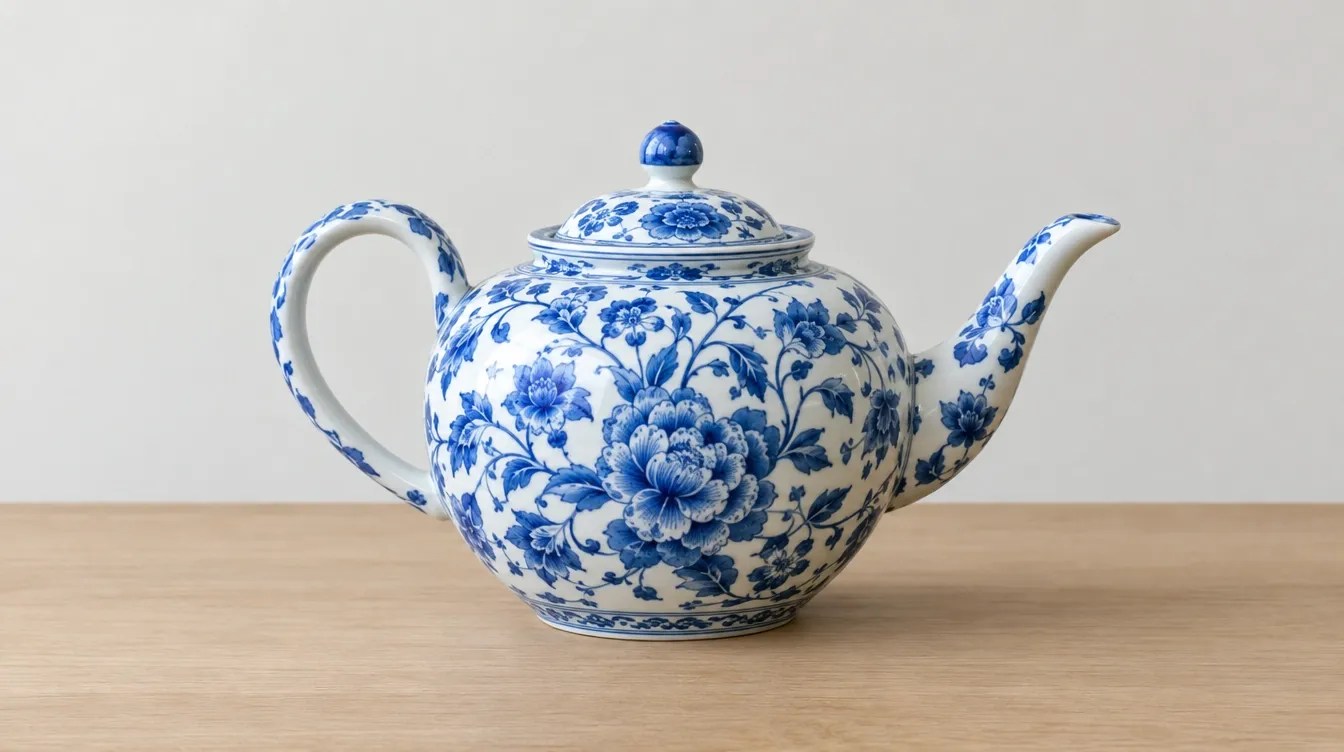
J'ai délibérément choisi un objet avec une forme reconnaissable, une poignée, un bec et un motif floral afin de pouvoir facilement comparer la nouvelle image avec la référence.
Prompt utilisé :
Utilisez la théière en céramique téléchargée comme modèle principal. Placez-la sur une table en bois foncé dans un élégant salon de thé d'inspiration japonaise. Conservez son motif floral bleu, son anse incurvée, la forme de son bec, son couvercle, ses proportions et sa finition céramique. Ajoutez une douce lumière matinale, une vapeur légère, des textures naturelles du bois, une faible profondeur de champ et une photographie éditoriale raffinée.
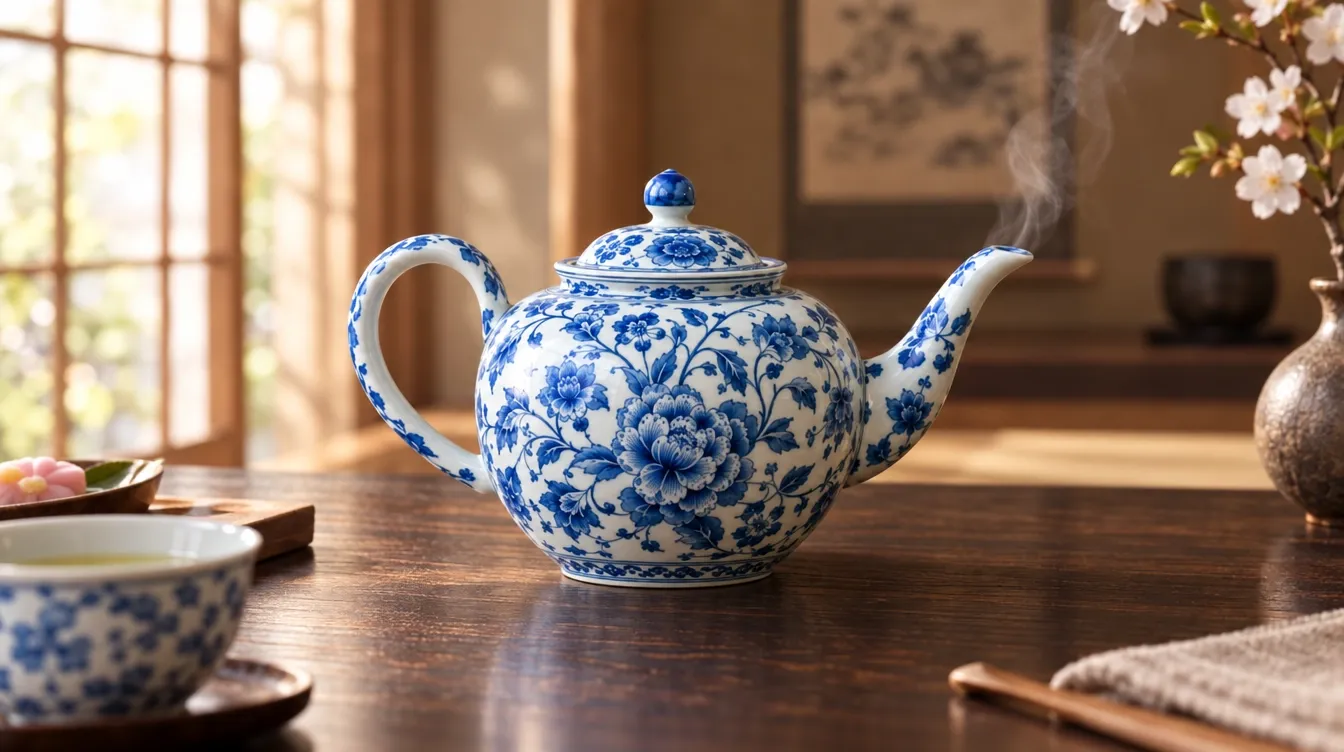
Je ne cherchais pas à recréer la photo originale. Je voulais voir jusqu'où je pouvais modifier l'atmosphère et la composition tout en conservant l'objet téléchargé au centre de la nouvelle image .
Cela en faisait un test de fidélité de référence utile, car l'environnement pouvait changer radicalement tandis que la théière me fournissait un point de comparaison visuel clair.
Mon verdict
J'ai trouvé GPT Image 2.5 particulièrement utile lorsque je souhaitais développer une nouvelle orientation créative autour d'un sujet existant. La référence m'offrait un point de départ cohérent sans pour autant me contraindre à rester dans la scène originale.
Des idées de formes avec plus de contrôle
Conservez les sujets reconnaissables, ajustez les détails importants et continuez à peaufiner vos visuels jusqu'à ce qu'ils correspondent à votre direction artistique.
Essayez GPT Image 2.5 gratuitement
Test 2 : Retouche d'image ciblée
Pour mon deuxième test, j'ai utilisé comme image de départ un salon moderne et lumineux avec un canapé en lin beige.
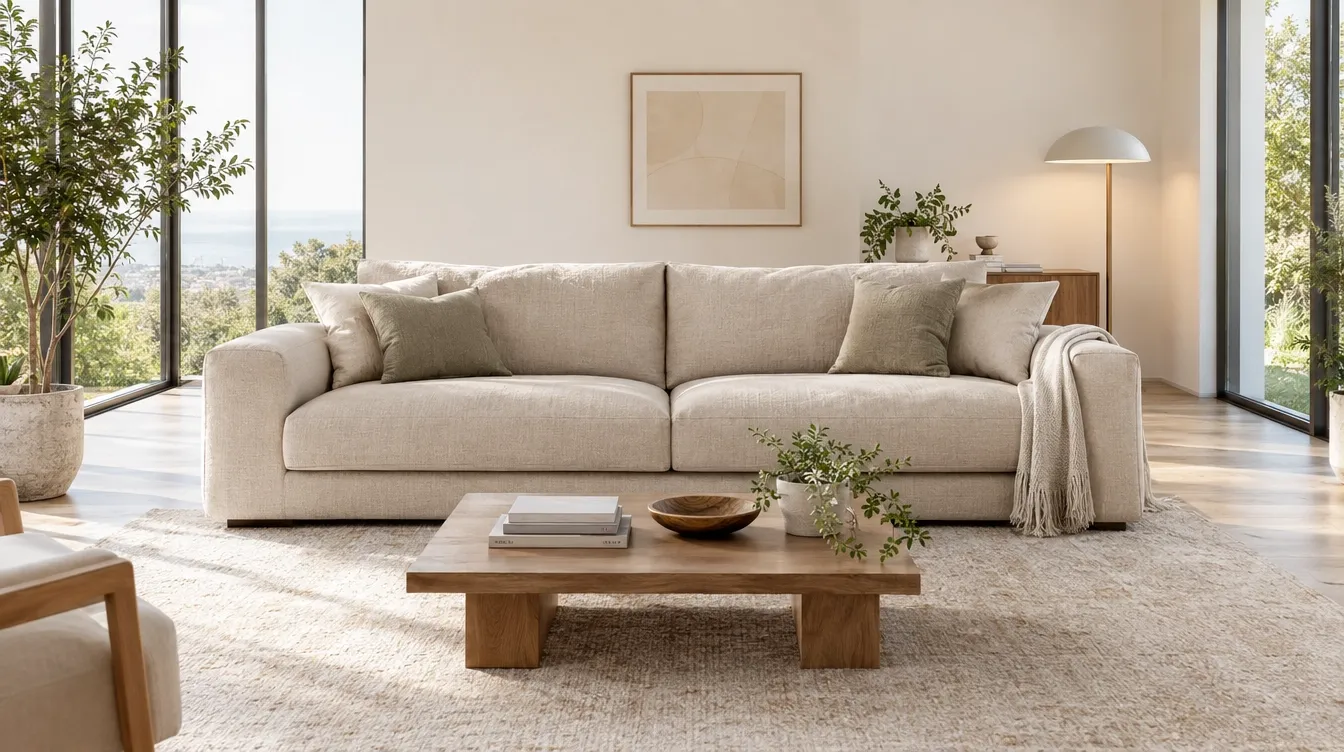
Cette fois-ci, j'ai volontairement limité ma demande. Je voulais changer le tissu et la couleur du canapé sans repenser le reste de l'intérieur.
Prompt utilisé :
Remplacez uniquement le canapé en lin beige par un canapé en velours vert forêt foncé. Conservez ses dimensions, sa forme, ses coussins, son emplacement et sa perspective. Laissez inchangés les murs, le tapis, la table basse, les fenêtres, les plantes, la décoration, la lumière naturelle, les ombres, l'angle de prise de vue et la composition générale.
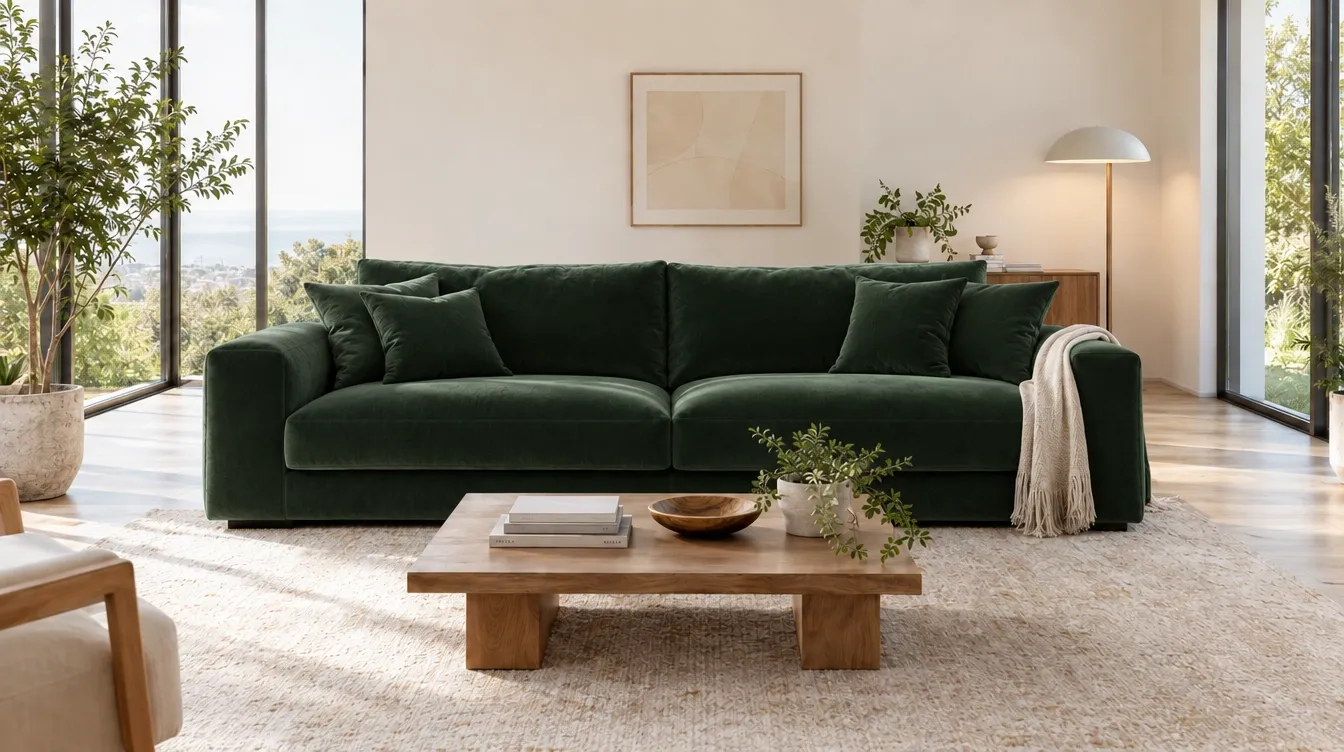
J'ai choisi cet exemple car une scène d'intérieur contient de nombreux éléments que je souhaitais conserver. Le canapé était le seul choix créatif que je voulais revoir, afin de pouvoir déterminer si une consigne de modification ou de conservation clairement définie me permettait d'avoir le contrôle nécessaire .
Mon verdict
Ce test a confirmé l'utilité de définir clairement les limites de l'édition. Lorsqu'une image me convient déjà en grande partie, je préfère identifier l'élément à modifier plutôt que de décrire à nouveau toute la scène.
Test 3 : Amélioration d'image multi-tours
Pour mon troisième test, j'ai créé un petit coin lecture et je l'ai peaufiné au fil de plusieurs prompts distinctes au lieu de décrire la scène finale en une seule fois.
J'ai choisi un intérieur car il est facile d'introduire des changements de couleur, d'éclairage, de mobilier et de détails décoratifs étape par étape, tout en conservant une composition générale reconnaissable.
Prompt 1 : Créer la scène de base
Créez un coin lecture moderne et chaleureux avec un fauteuil crème près d'une petite table d'appoint en bois, un lampadaire et une simple étagère contre un mur aux tons neutres et chauds. Un plaid texturé plié est posé sur un accoudoir du fauteuil et un livre à couverture rigide fermé repose sur la table d'appoint. Privilégiez une composition intérieure harmonieuse, des matériaux réalistes, une lumière naturelle douce et un style épuré.
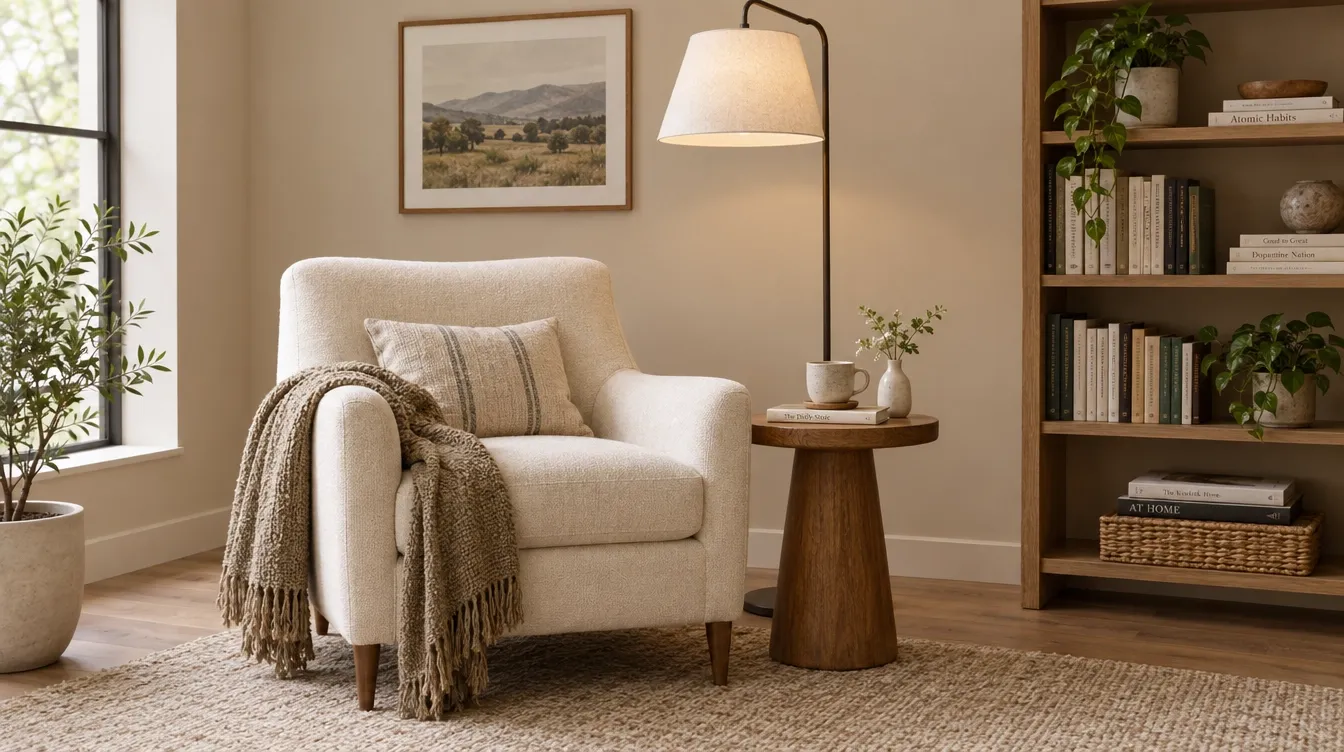
Une fois la composition principale établie, j'ai commencé à modifier des éléments individuels de la scène.
Prompt 2 : Affiner la direction des couleurs
Conservez le mobilier, l'agencement, l'angle de prise de vue et la composition. Remplacez le mur aux tons neutres chauds par un vert sauge discret et préservez tous les autres éléments existants.
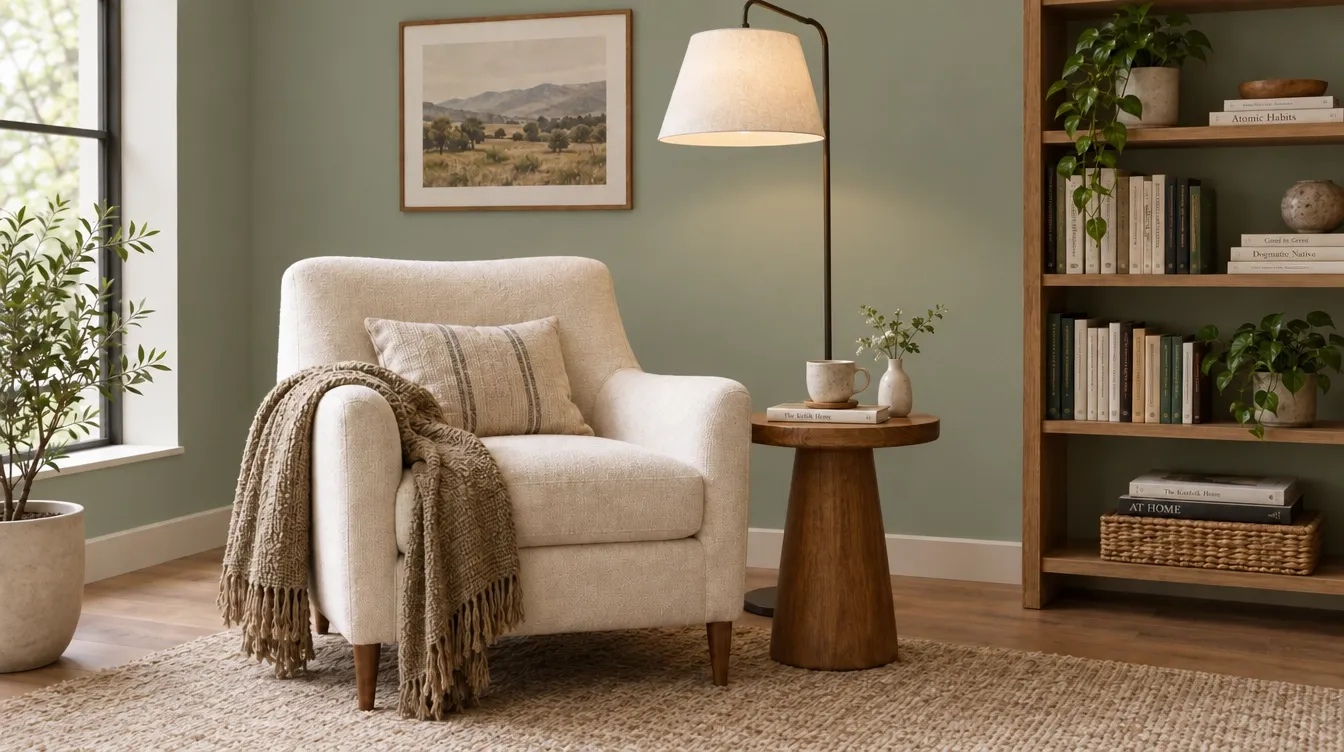
Ensuite, j'ai ajusté l'ambiance grâce à l'éclairage.
Prompt 3 : Changer l’éclairage
Conservez l'agencement de la pièce, le mobilier, la couleur des murs, les objets et la composition. Privilégiez un éclairage chaleureux, typique de la fin d'après-midi, provenant de la gauche, avec des ombres douces et une ambiance dorée apaisante.
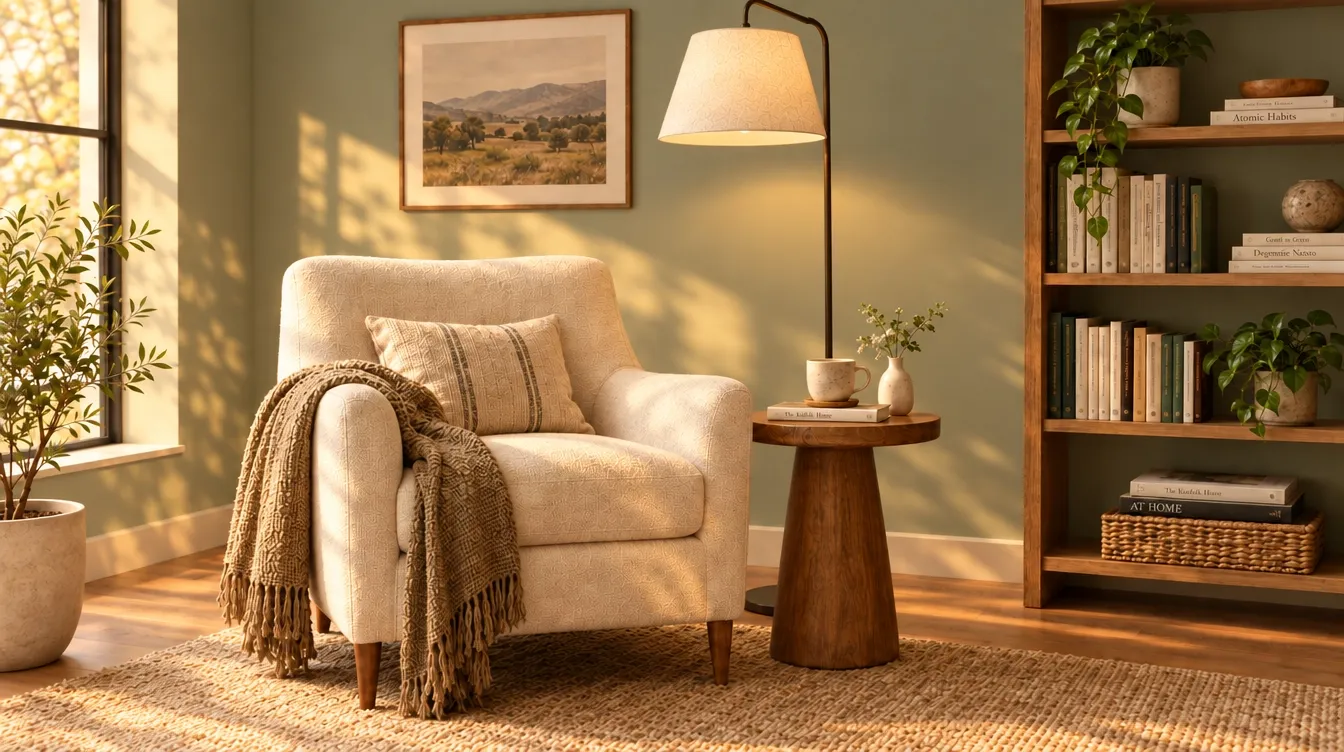
Enfin, j'ai ajouté un détail final sans repenser l'aménagement de la pièce.
Prompt 4 : Ajoutez un petit détail
Laissez la scène intacte. Ajoutez une paire de lunettes de lecture en écaille posées sur le livre fermé, sur la table d'appoint, avec un fin marque-page en laiton partiellement visible entre les pages.
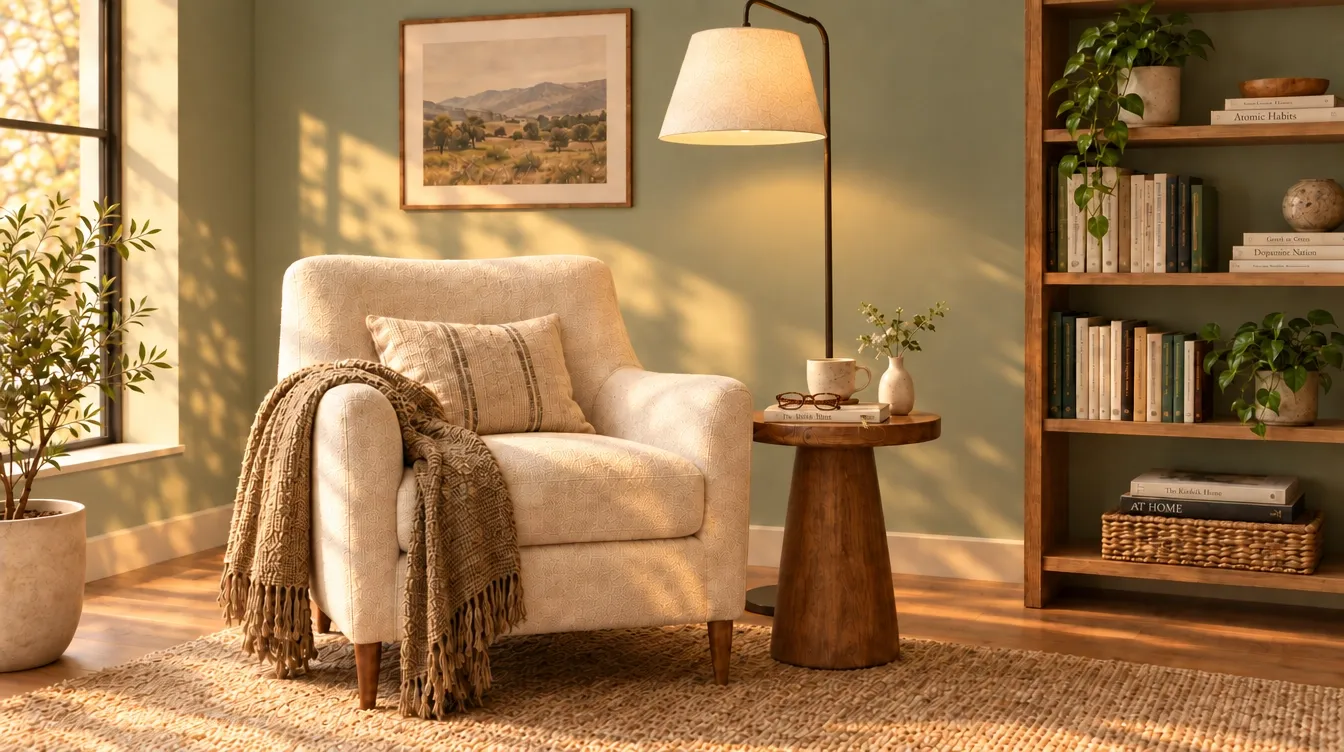
J'ai utilisé chaque résultat comme point de départ pour l'instruction suivante, plutôt que de répéter l'intégralité du brief créatif à chaque fois.
Cela a rendu le processus plus proche de la façon dont je peaufine habituellement un visuel : établir d’abord l’idée principale, puis réagir à ce que je vois et améliorer une décision à la fois.
Mon verdict
C’est la méthode de travail que j’ai trouvée la plus pratique pour les projets créatifs de longue durée . Décomposer le processus en décisions distinctes m’a permis de mieux réagir à chaque version au lieu d’essayer d’anticiper chaque détail dès la première prompt.
Ce que j'aime le plus dans GPT Image 2.5
Après avoir examiné le modèle comme un flux de travail complet plutôt que comme une collection d'améliorations isolées, ce sont ces points forts qui m'ont constamment interpellé.
- Créativité fondée sur des références : je peux utiliser un sujet existant sans être limité à la composition ou au contexte d'origine.
- Révisions ciblées : je peux me concentrer sur la partie d'une image qui nécessite une autre décision au lieu de reconstruire sans cesse l'idée entière.
- Développement étape par étape : la cohérence des itérations successives m’encourage à résoudre un problème créatif à la fois.
- Exploration plus prompt : une latence réduite facilite la comparaison des directions avant de s’engager sur une option.
Ce que j'en retiens surtout, c'est que ces fonctionnalités se renforcent mutuellement. GPT Image 2.5 n'est pas seulement conçu pour générer du contenu. Il est conçu pour générer du contenu, intégrer les retours et continuer à développer la même idée créative .
Points faibles de GPT Image 2.5
GPT Image 2.5 est facile à prendre en main, mais un travail plus précis bénéficie d'une direction créative claire . Les principaux obstacles que j'ai rencontrés sont :
- Les consignes détaillées nécessitent une meilleure structure. Les images simples sont faciles à décrire, mais les projets plus spécifiques fonctionnent mieux lorsque je sépare le sujet, la composition, le décor, l'éclairage, le style et tous les détails que je souhaite conserver ou modifier.
- Pour des retouches précises, il faut définir clairement les limites. Si je veux modifier seulement une partie d'une image, je maîtrise mieux la situation en précisant ce qui doit changer et ce qui doit rester intact.
- Le perfectionnement en plusieurs étapes exige plus de patience. Pour un travail de détail, je préfère construire l'image par étapes plutôt que de tout regrouper dans une seule prompt. Cela ajoute des étapes, mais me permet aussi de mieux maîtriser chaque décision.
Les projets que je créerais avec GPT Image 2.5
Lorsque j'examine les améliorations dans leur ensemble, plusieurs cas d'utilisation se distinguent.
| Projet | Pourquoi j'utiliserais GPT Image 2.5 |
| visuels sociaux | La génération plus prompt facilite le test de plusieurs idées visuelles pour mes publications Instagram. |
| Portraits personnalisés | La fidélité aux références me permet d'explorer différents environnements et styles autour d'un sujet familier. |
| Concepts de campagne | Je peux développer une direction en plusieurs étapes contrôlées au lieu de tout recommencer. |
| Images du produit | Le montage précis me permet de tester différents réglages, arrière-plans et traitements sur un même produit. |
| Concepts de personnages | Une référence peut servir de point d'ancrage au sujet pendant que j'explore de nouveaux styles et compositions. |
| Portraits d'animaux de compagnie | Je peux réinterpréter un animal de compagnie de manière créative tout en conservant ses caractéristiques distinctives au centre. |
| Concepts de marchandisage | Je peux passer d'une idée initiale à des améliorations visuelles plus ciblées. |
| Création e-commerce | Un même concept de base peut se développer en de multiples directions visuelles grâce à des modifications ciblées. |
Comment j'utilise GPT Image 2.5 sur Pollo AI
J'utilise GPT Image 2.5 sur Pollo AI pour la conversion de texte en image et d'image en image . Le flux de travail est simple :
- Ouvrez la page du générateur d'images IA et choisissez GPT Image 2.5.
- Décrivez l'image que je souhaite créer.
- Ajouter une image lorsque je souhaite qu'un sujet existant ou une direction visuelle guide la création.
- Générez l'image et vérifiez la direction.
- Affinez l'image en suivant les instructions supplémentaires ou téléchargez-la lorsque j'en serai satisfait.
Pourquoi je recommande l'utilisation de GPT Image 2.5 sur Pollo AI
Je recommande l'utilisation de GPT Image 2.5 sur Pollo AI car elle permet de faire bien plus que générer une seule image. Pollo AI intègre GPT Image 2.5 à d'autres modèles d'images de pointe, comme Nano Banana 2 , ce qui me permet d'explorer différentes pistes créatives sans avoir à jongler entre plusieurs plateformes.
Ce qui rend Pollo AI encore plus utile pour moi, c'est tout ce qui entoure la génération elle-même. Pollo AI intègre des outils d'image permettant de réaliser des tâches telles que la suppression d'objets indésirables , l'agrandissement d'images , l'extension de compositions et d'autres retouches.
Ses Apps d'images me fournissent également des flux de travail prédéfinis pour des formats spécifiques tels que les logos Twitch , les publicités Facebook , les cartes de visite et autres créations graphiques. Je peux ainsi exploiter un résultat de GPT Image 2.5 sans avoir à recréer mon flux de travail ailleurs.
Je peux aussi faire appel à Pollo Agent lorsque j'ai besoin d'aide pour le processus créatif. Au lieu de gérer chaque étape moi-même, je peux partir d'une idée, d'une image, d'un lien ou d'une référence et laisser l' AI Agent organiser le flux de travail, créer les ressources nécessaires et intégrer mes commentaires .
Il propose également des formations guidées pour différents objectifs créatifs, ce que je trouve utile lorsque je sais ce que je veux créer mais que je ne souhaite pas définir moi-même chaque outil ou étape.
Il y a aussi une bonne raison de l'essayer maintenant. Le forfait Ultra inclut 10 jours d'essai illimité , ce qui me donne plus de latitude pour expérimenter avec GPT Image 2.5, comparer les approches et affiner mes idées sans considérer chaque génération comme un test ponctuel.
Mon avis final
GPT Image 2.5 se distingue surtout par son excellent soutien au flux de travail créatif continu . Une fidélité de référence accrue, un contrôle plus précis de l'édition, un perfectionnement constant et une génération plus prompt facilitent le développement d'une image au lieu de devoir tout recommencer.
La principale difficulté réside dans la direction artistique, surtout lorsque je souhaite un contrôle plus précis sur les modifications détaillées. Malgré cela, je trouve cette structure supplémentaire très utile.
Si vous souhaitez découvrir les possibilités de GPT Image 2.5 avec vos propres idées, je vous recommande de l'essayer sur Pollo AI . Vous pouvez partir d'une image de prompt ou de référence, comparer différentes pistes créatives et affiner le résultat grâce à la suite d'outils de génération d'images plus complète de Pollo AI.