



Recensione di OpenArt Image Generator: ho testato OpenArt Image Generator per settimane e ha rivoluzionato la mia esperienza con l'arte digitale.
OpenArt è uno dei generatori di immagini basati sull'intelligenza artificiale più versatili, utilizzabile per creare immagini a partire da testo.
Basato sui modelli di intelligenza artificiale OpenArt SDXL, OpenArt Creative e Stable Diffusion XL, lo stile delle immagini generate spazia da paesaggi e ritratti fotorealistici ad arte astratta e illustrazioni digitali.
Dopo aver testato il software, ho scoperto che questo strumento eccelle nel generare diversi stili di immagini in base alle mie indicazioni e nell'addestrare i miei modelli di intelligenza artificiale per l'elaborazione delle immagini.
Non importa se voglio creare una persona o raffigurare un paesaggio, è in grado di generare immagini in pochi secondi.
Inoltre, ha integrato un robot basato sull'intelligenza artificiale nel software, permettendomi di modificare il risultato interagendo con il chatbot.
Tuttavia, poiché è ancora in fase di sviluppo per quanto riguarda la generazione di video da testo, preferisco usarlo come generatore ed editor di immagini da testo piuttosto che come generatore di video.
Nelle sezioni seguenti, vorrei condividere come il generatore di immagini OpenArt AI ha rivoluzionato la mia esperienza nell'arte digitale.
La mia esperienza personale con OpenArt AI Image Generator
Nelle scorse settimane ho dedicato del tempo a testare a fondo lo strumento. Dalla generazione di testo in immagine alla modifica delle immagini, ho esplorato le funzionalità e i limiti di OpenArt.
Innanzitutto, ho esaminato la sua tecnologia di intelligenza artificiale, che rappresenta anche il principale vantaggio competitivo di OpenArt. OpenArt utilizza sofisticate tecnologie di cloud computing per gestire i flussi di lavoro di ComfyUI sul cloud.
Questo mi garantisce di poter svolgere attività di progettazione e creative sempre e ovunque. Pertanto, non dovrò preoccuparmi delle prestazioni e dello spazio di archiviazione limitato dei miei dispositivi locali.
Sono rimasto colpito dalla possibilità di creare immagini di stili diversi. Che io voglia realizzare un ritratto realistico o una scena fotorealistica, posso farlo grazie a OpenArt.
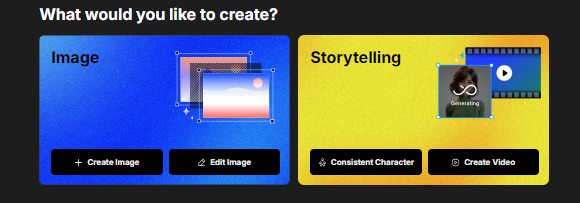
Nella pagina iniziale ho notato due modalità: Imae e Storytelling. La prima serve per generare e modificare le immagini, mentre la seconda per creare personaggi coerenti e realizzare video.
Poiché mi sono concentrato principalmente sulla generazione di immagini, ho deciso di iniziare dalla funzione di conversione da testo a immagine.
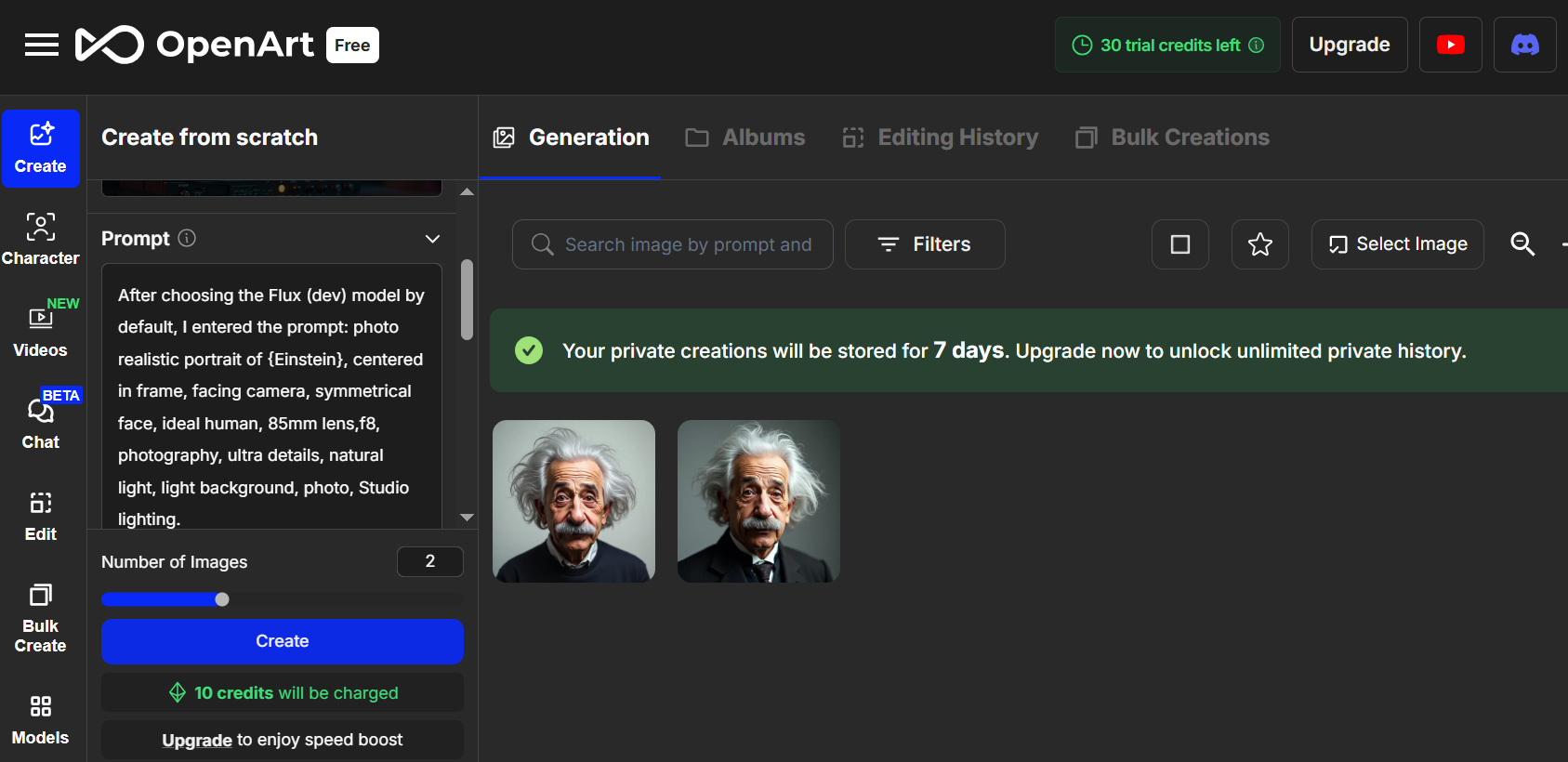
Dopo aver scelto il modello Flux (dev) come predefinito, ho inserito il prompt:
Ritratto fotorealistico di {Einstein}, centrato nell'inquadratura, rivolto verso la fotocamera, viso simmetrico, essere umano ideale, obiettivo 85mm, f8, fotografia, dettagli estremi, luce naturale, sfondo chiaro, foto, illuminazione da studio.
Partendo da un singolo input, OpenArt può generare fino a 4 immagini. In questo caso, mi sono proposto di generarne 2.
Entrambe le immagini riflettono l'essenza di un ritratto professionale in studio. I loro volti sono simmetrici e delicati, in linea con il requisito del tema "essere umano ideale".
Tuttavia, le differenze tra questi due output sono anche evidenti.
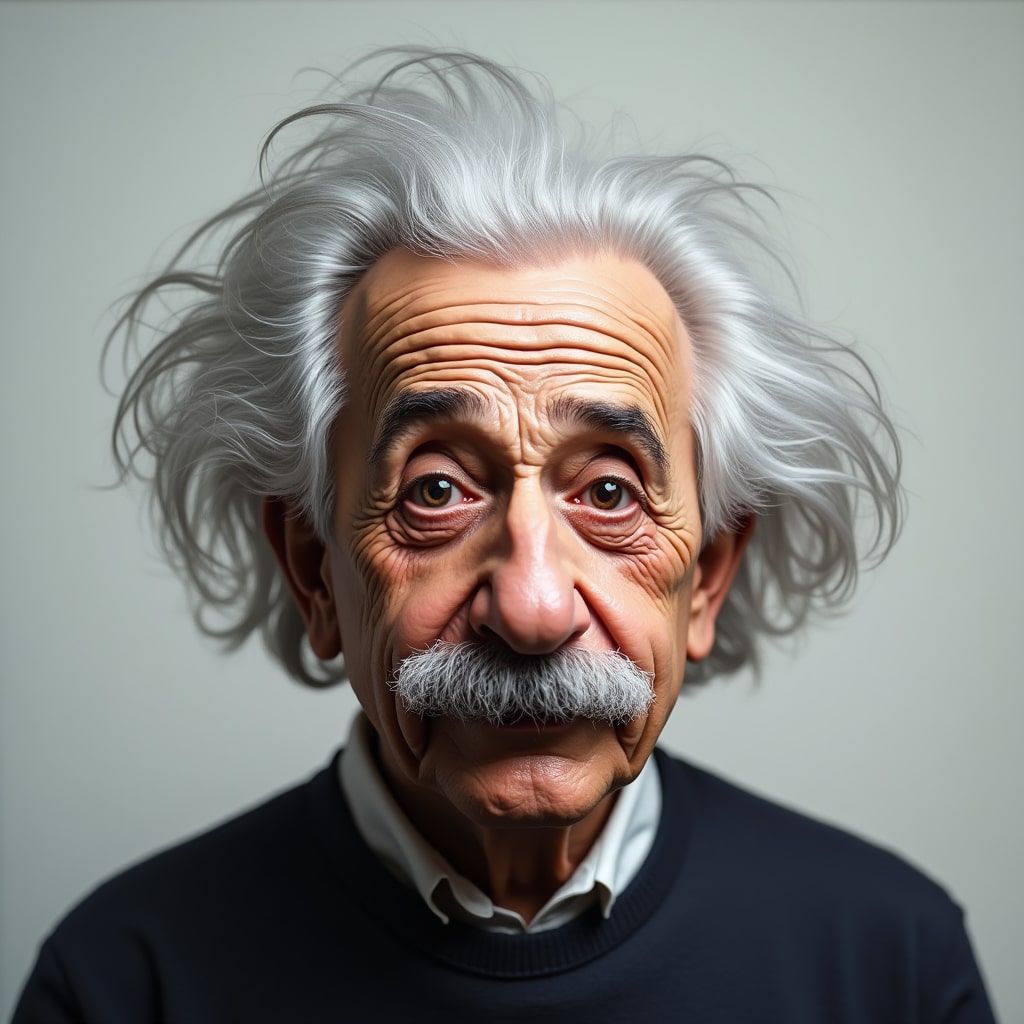
L'immagine a sinistra è leggermente sfocata, soprattutto ai bordi del viso e dei capelli del personaggio, e questo rende l'immagine complessiva meno nitida e dettagliata rispetto a quella a destra.
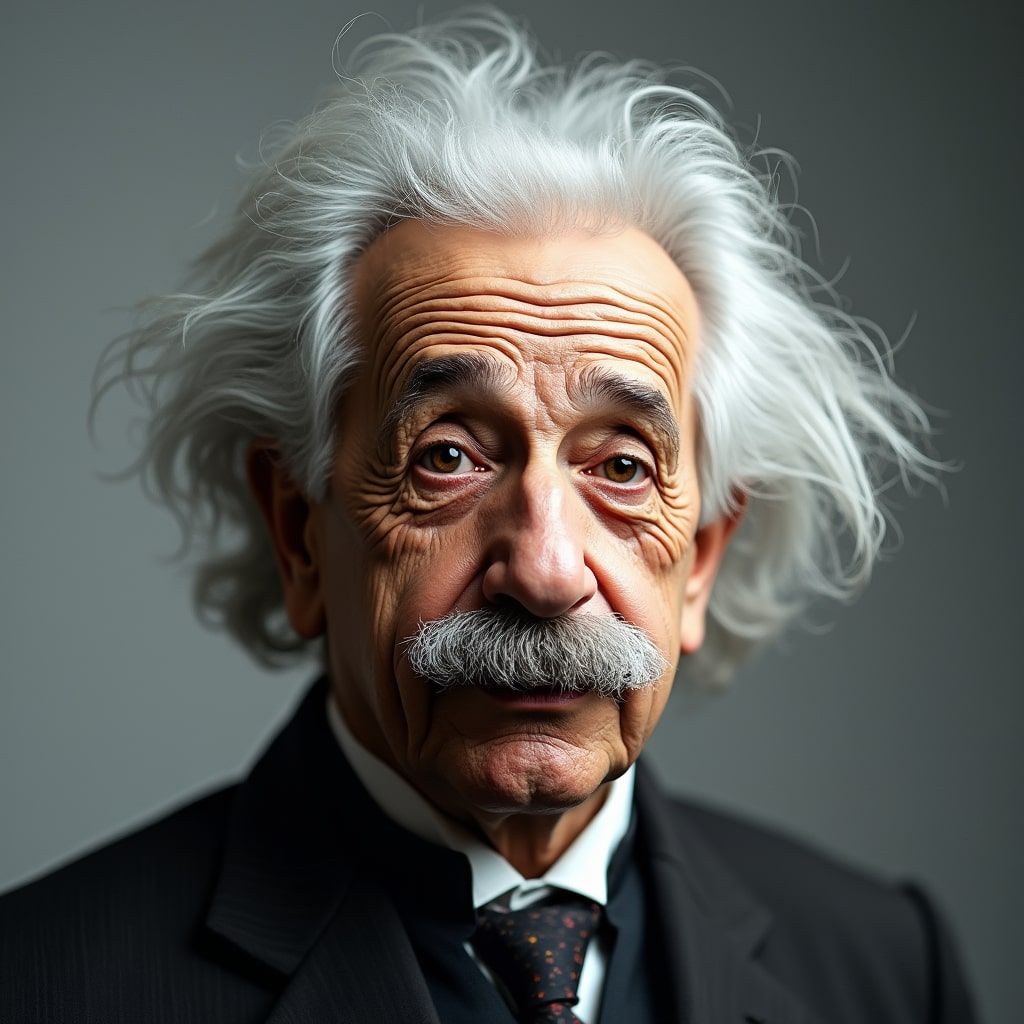
Quella a destra è più nitida, con tratti più definiti e dettagli più precisi. Appare più fotorealistica.
Inoltre, il contrasto e l'illuminazione dell'immagine a destra sembrano essere leggermente più bilanciati, con i tratti del viso e la texture della pelle un po' più distinguibili.
È stato un buon inizio, ma volevo creare un'opera d'arte più professionale. Per fortuna, ho trovato del buon materiale: il modello di prompt OpenArt .
Basandomi sulle strutture preimpostate, potrei creare opere come sfondi per il desktop, personaggi 3D, loghi di squadre sportive, ecc.
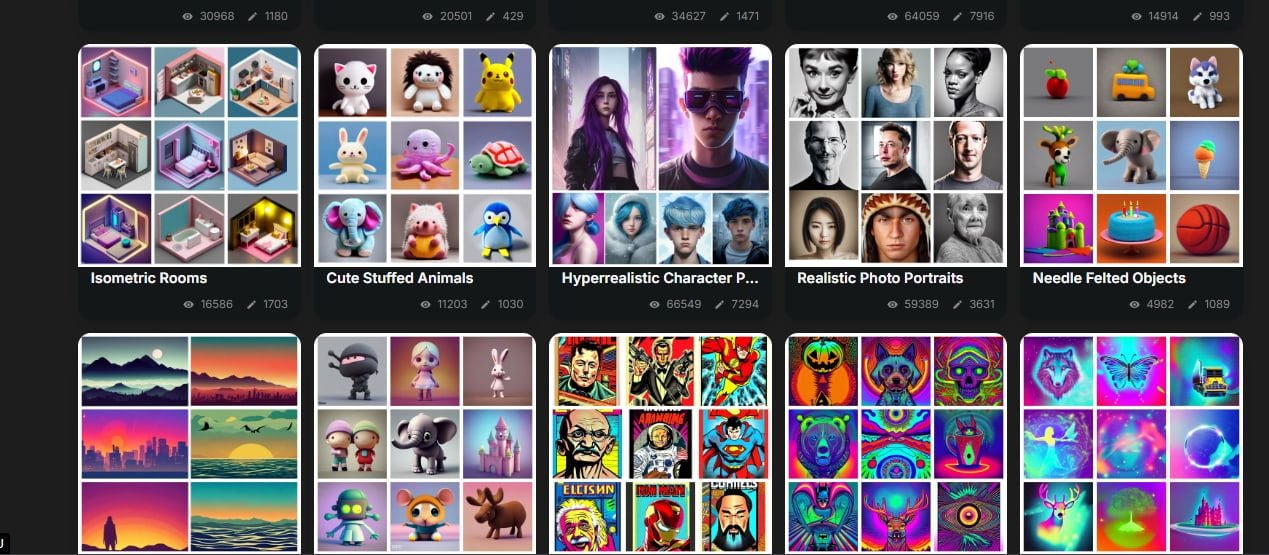
Ho cliccato sul modello di richiesta per lo sfondo e ho ottenuto un nuovo suggerimento: Più livelli di silhouette {fiume}, con silhouette di {barca}, bordi netti, al tramonto, con fitta nebbia nell'aria, stile vettoriale, silhouette dell'orizzonte, Sfondo paesaggio di Alena Aenami, stile del gioco Firewatch, sfondo in stile vettoriale
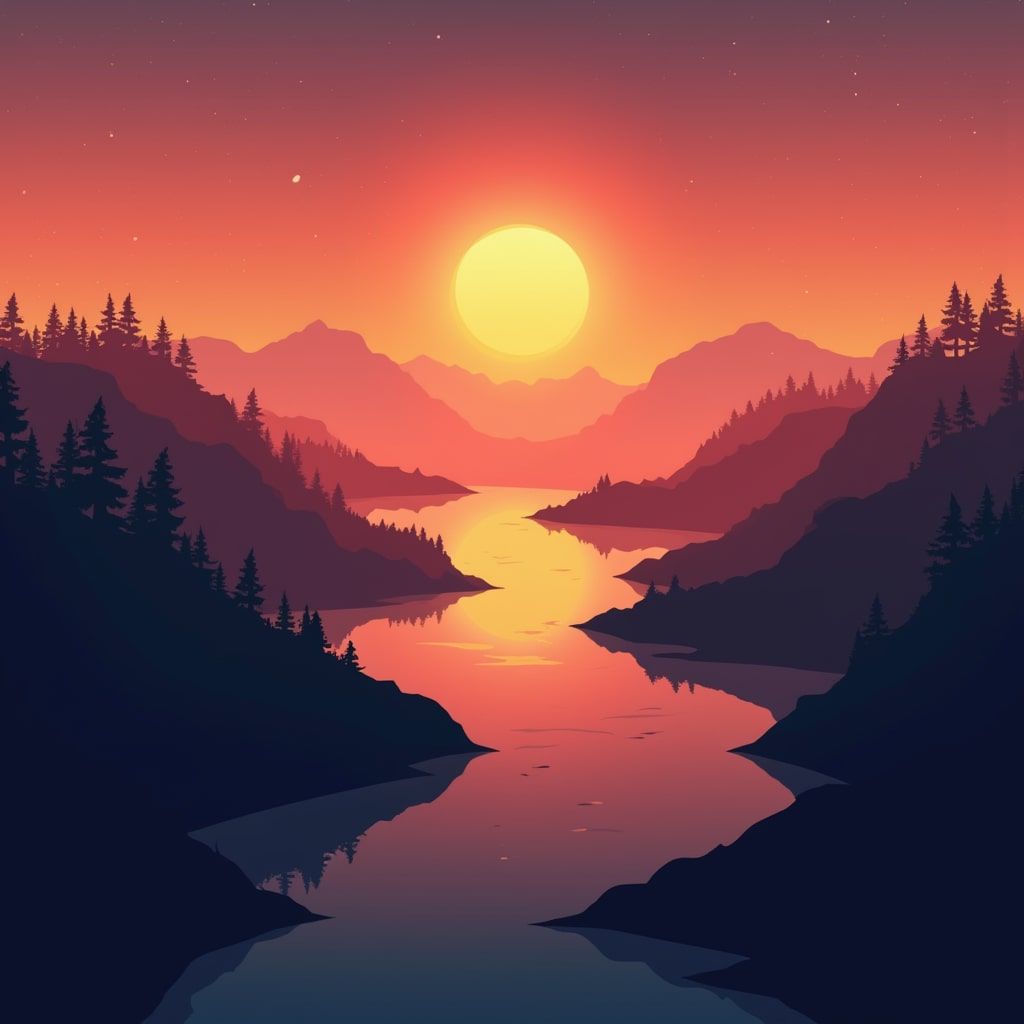
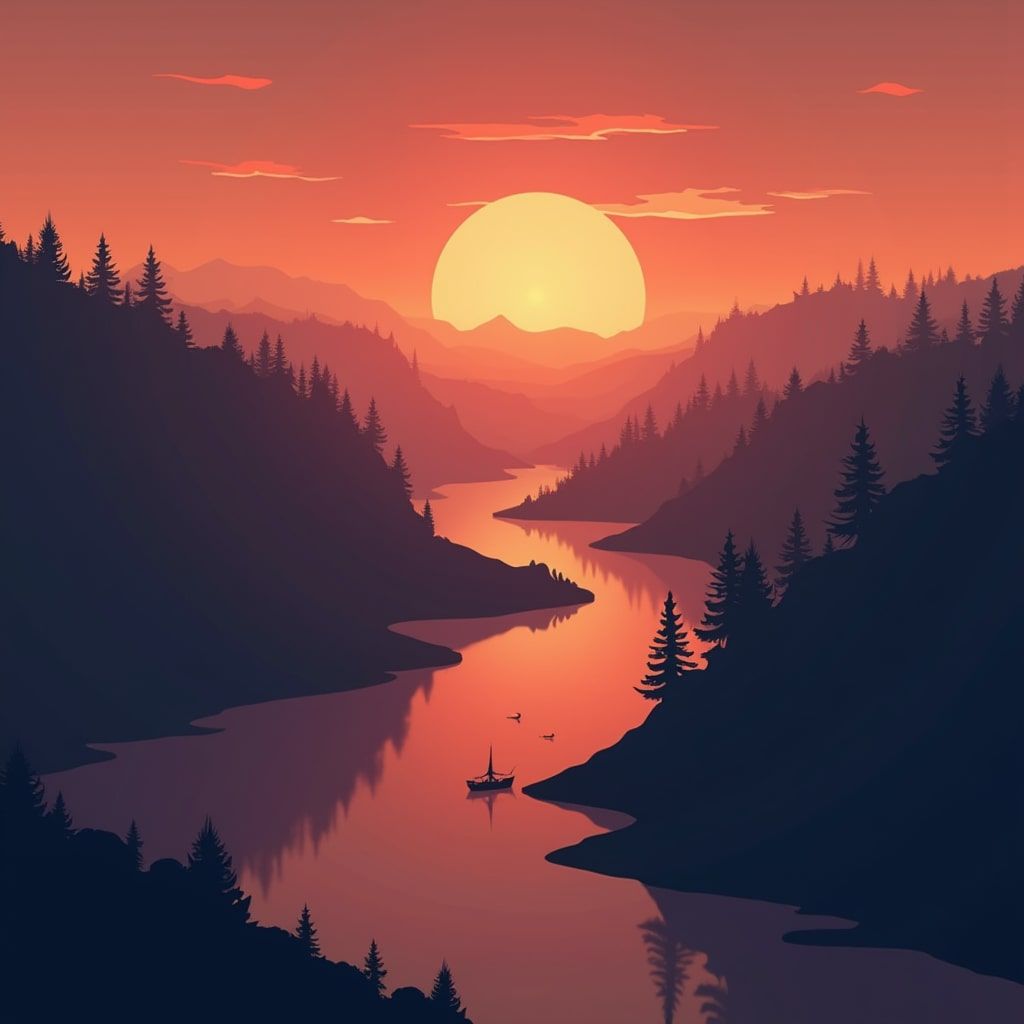
Queste due immagini raffigurano una scena simile: un tramonto su un paesaggio montuoso con un fiume che riflette i colori del cielo. Tuttavia, si possono notare anche sottili differenze tra di esse.
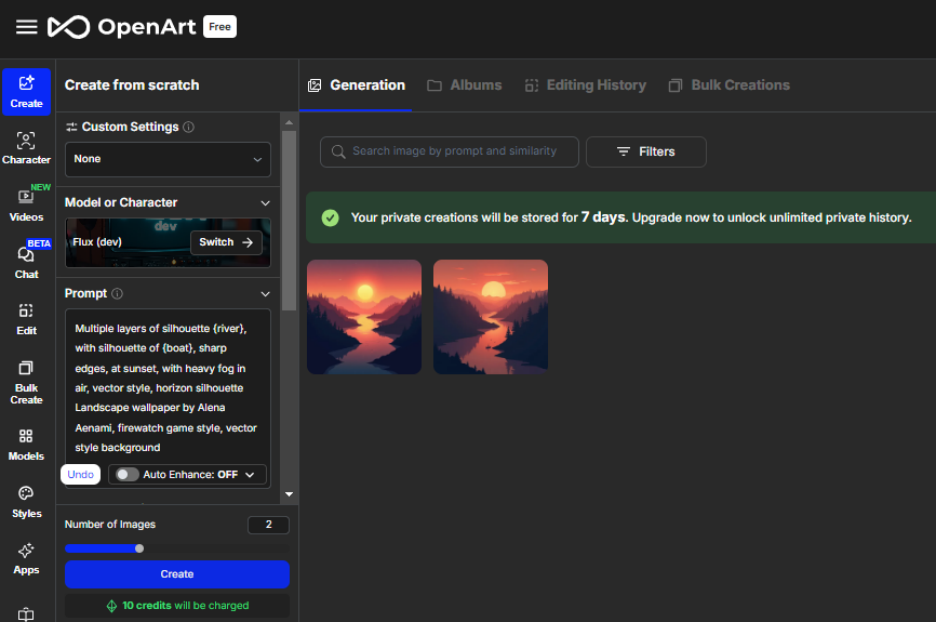
La prima immagine presenta colori più vivaci e caldi. Il sole mostra una tonalità arancione più brillante e il cielo presenta sfumature di rosa e viola più intense.
La seconda immagine ha una tonalità leggermente più scura e fredda. Il sole appare meno intenso e il cielo presenta una gamma di colori più tenue.
Ho preferito quella a sinistra, quindi ho cliccato sull'immagine per perfezionarla e migliorarla.
Quindi lo sfondo è stato posizionato sulla tela. Qui ho visto un gruppo di strumenti di modifica. Per modificare l'immagine, ho pensato di modificare immagini esistenti con funzioni come riempimento, ritocco e rimozione di oggetti.
Ho ingrandito l'immagine sulla tela, ma ho scoperto che non c'era bisogno di rimuovere o nascondere elementi indesiderati all'interno dell'immagine.
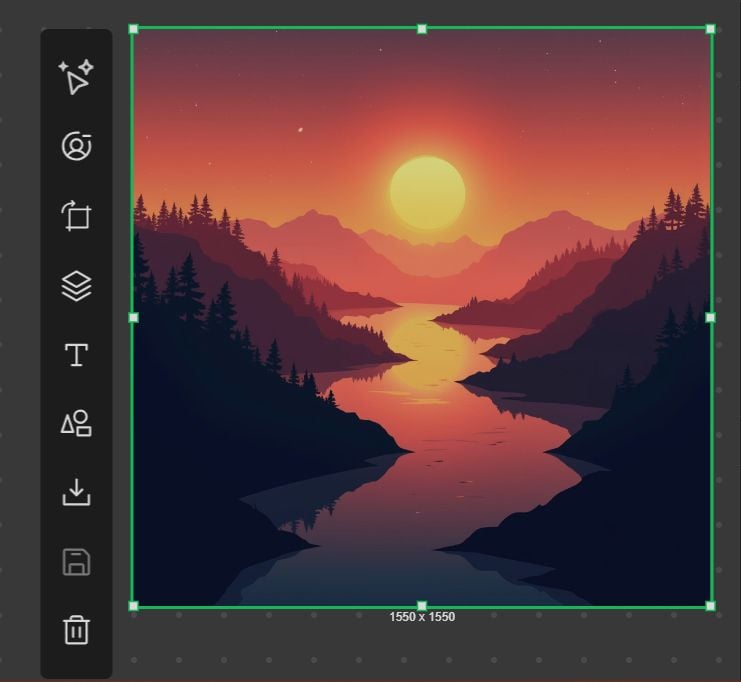
Ho quindi deciso di trasferire lo stile per applicarne un altro artistico. Nel pannello superiore, ho toccato l'opzione "Stilizzato" e ho scelto uno stile dal pannello di destra.
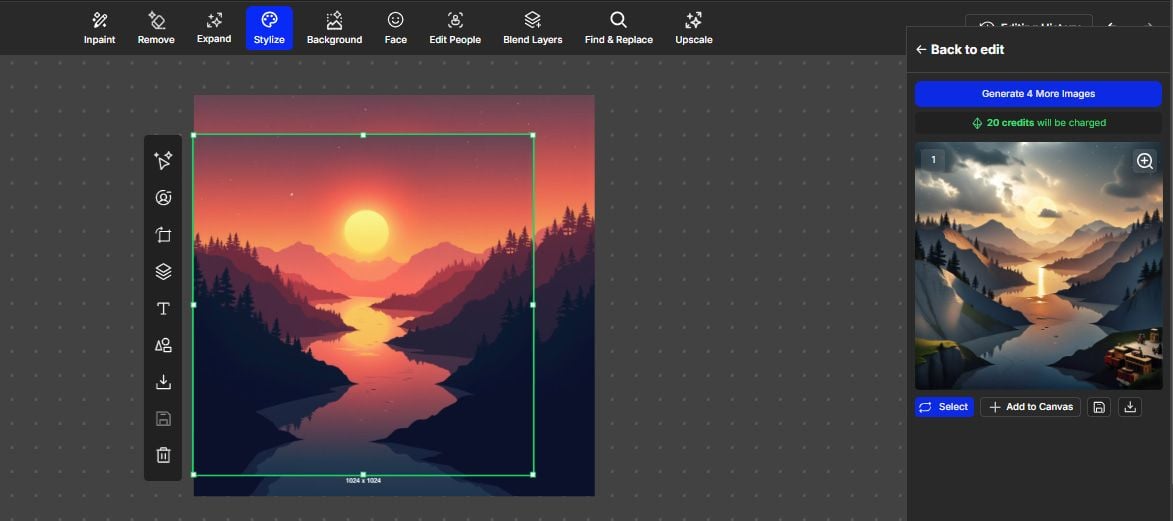
Dopo aver modificato lo stile, sono stati cambiati sia la palette di colori che gli elementi all'interno della scena. Il riflesso della luna sul lago aggiunge un senso di simmetria ed equilibrio alla composizione. Aggiungendo e rimuovendo elementi, l'intelligenza artificiale ha modificato in modo significativo la storia che l'immagine stava raccontando.
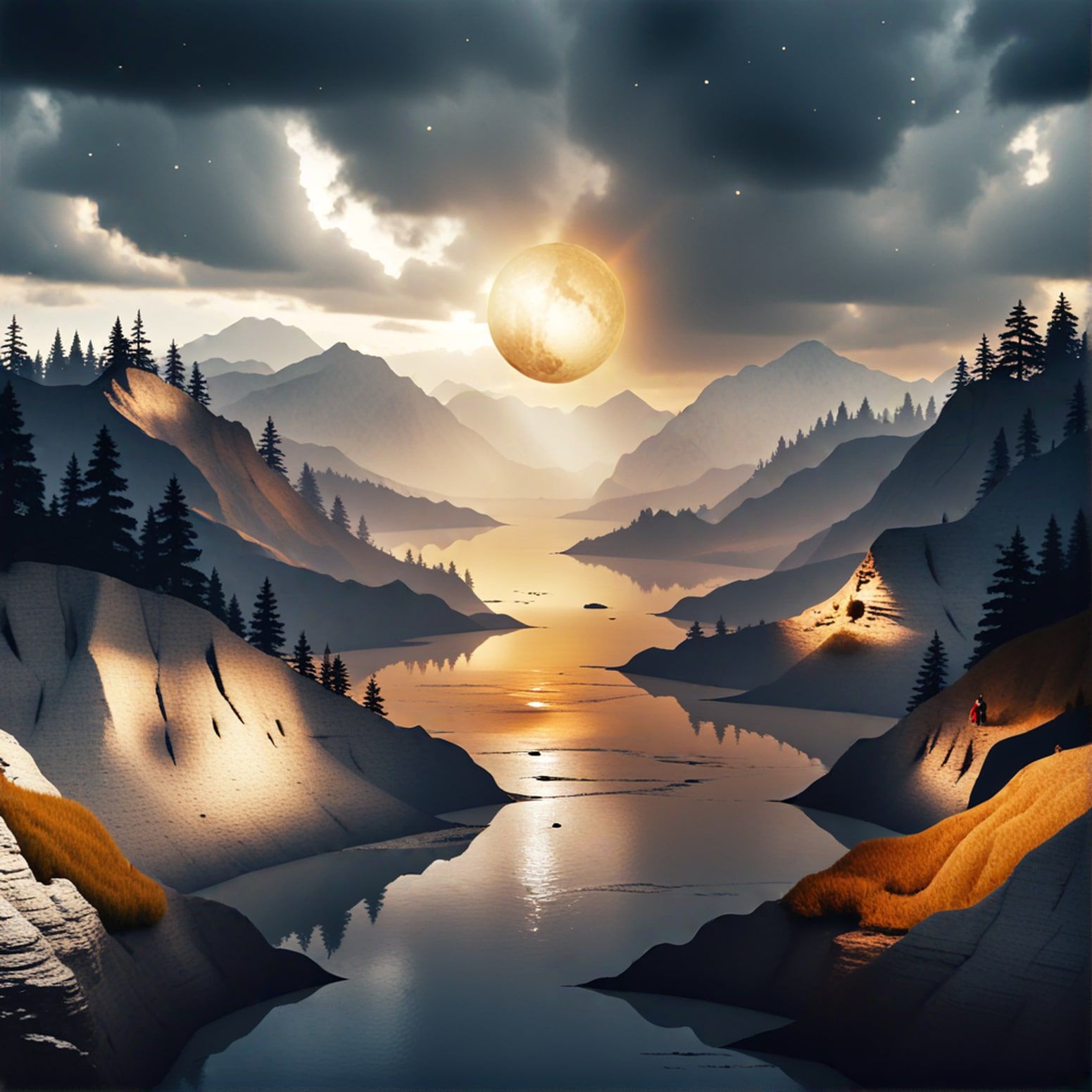
Entrambe le immagini utilizzavano i colori per trasmettere stati d'animo e momenti della giornata diversi. Dopo aver cambiato lo stile, la scena è diventata più serena.
Caratterizzato da fredde tonalità di blu e viola, evocava un senso di calma e pace. Inoltre, una piccola cabina aggiungeva un tocco di calore, suggerendo la presenza umana.
In seguito, ho provato a modificare l'immagine interagendo con il suo bot basato sull'intelligenza artificiale. Ho selezionato il modello Gemini AI, ho caricato l'immagine appena generata e poi ho inserito il prompt: Trasforma questa immagine nello stile dello Studio Ghibli.
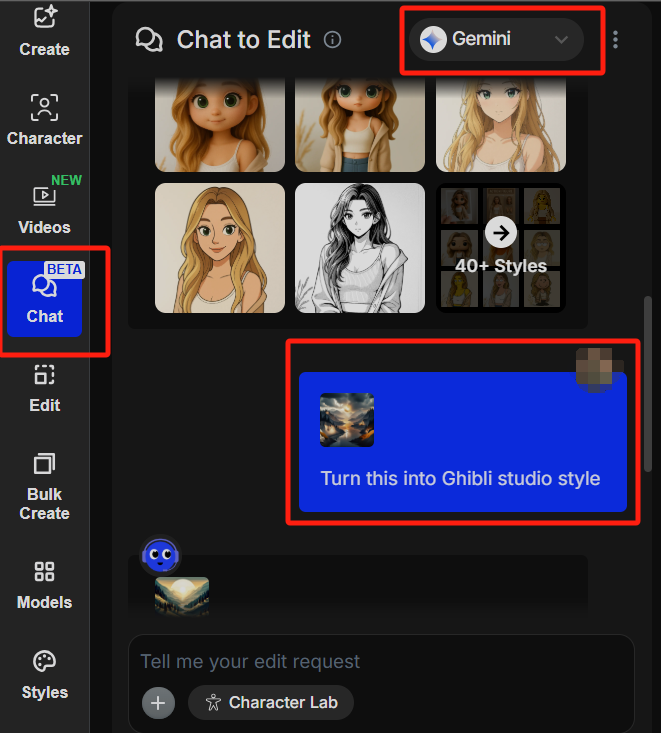
Nel giro di pochi secondi, mi ha fornito un feedback nella finestra di dialogo e mi ha spiegato come avrebbe generato un'immagine in stile Studio Ghibli:
Creerò un'immagine nello stile dello Studio Ghibli, raffigurante un sereno paesaggio montano al crepuscolo o all'alba. Una grande luna splendente brillerà nel cielo sopra un fiume serpeggiante che scorre tra le valli. Pini punteggieranno i pendii e una luce soffusa e calda emanerà dalla luna, riflettendosi sull'acqua. Due piccole figure saranno visibili su una delle colline, aggiungendo un tocco di presenza umana al vasto paesaggio, richiamando gli sfondi dettagliati e la prospettiva atmosferica tipici dei film Ghibli.
Questa volta, sono state aggiunte due persone e più alberi. Queste persone hanno reso la scena più viva e invitante, mentre gli alberi sparsi nel paesaggio hanno accentuato il senso di profondità e ricchezza dell'ambiente.
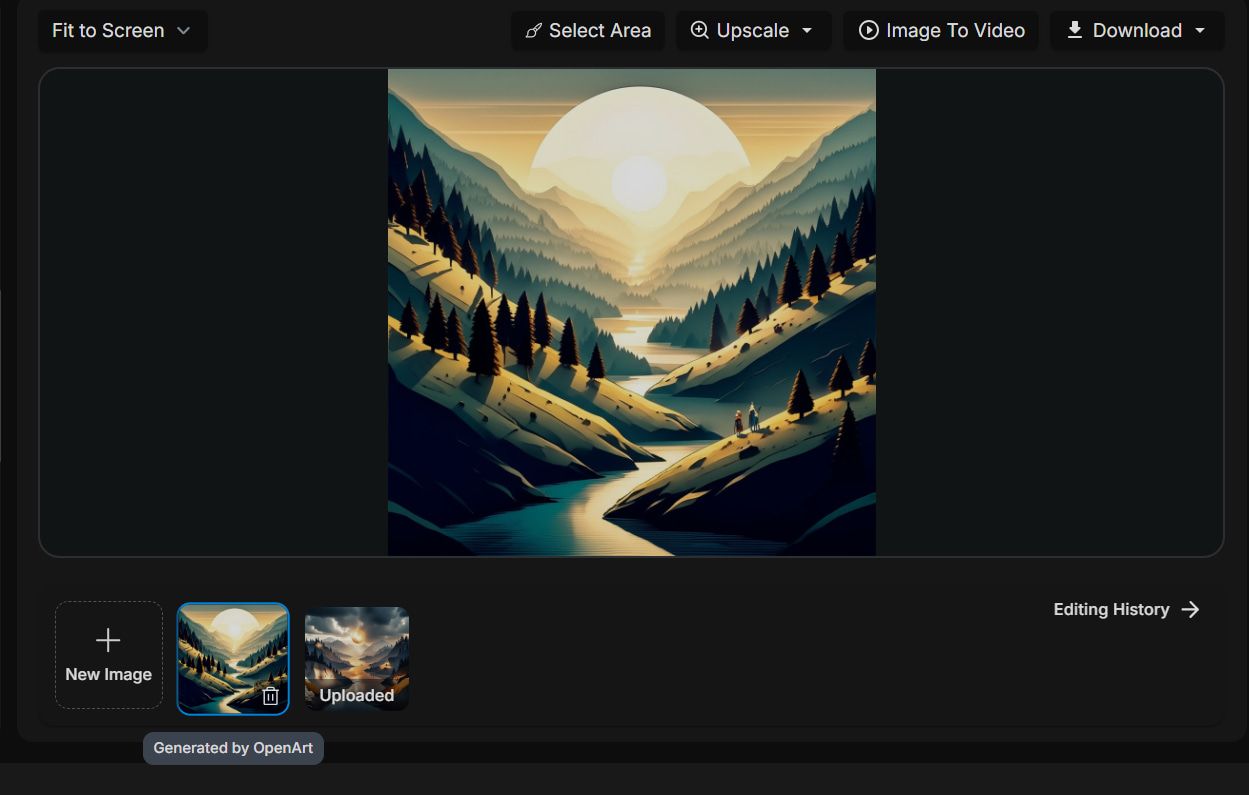
Ho preferito lo stile dello Studio Ghibli, perché i colori caldi e la presenza del sole contribuivano a creare un'atmosfera più vibrante ed energica. Sembrava inoltre essere più gradevole ad alcuni spettatori.
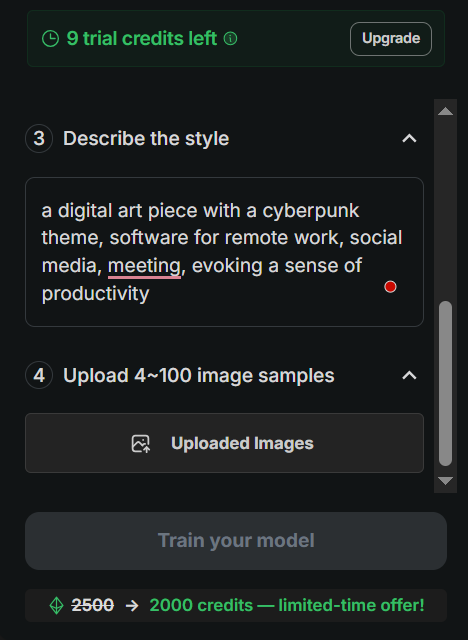
Infine, ma non meno importante, OpenArt è abbastanza intelligente da permettermi di addestrare i miei modelli in base alle mie esigenze e preferenze specifiche. Questo offre un'esperienza altamente personalizzata.
Ad esempio, sto scrivendo un post sul nostro nuovo software aziendale. Decido di generare alcune immagini concettuali relative a questo prodotto. In questo modo posso addestrare un modello di intelligenza artificiale. Di conseguenza, posso raccogliere un gran numero di esempi di immagini pertinenti addestrando modelli di intelligenza artificiale e generando immagini con OpenArt.
In sintesi, OpenArt si comporta bene nella generazione di immagini di vari stili. Che tu sia un artista che crea opere originali o un modellatore 3D, potrai trarre spunti interessanti dalle immagini generate.
Inoltre, puoi creare modelli di generatori di immagini basati sull'IA in base alle tue esigenze specifiche. Poiché questa funzionalità richiede un numero di crediti molto elevato, fino a 2000, puoi provarla se stai lavorando a un progetto di grandi dimensioni.
Pollo AI: Il prossimo capitolo del mio percorso creativo
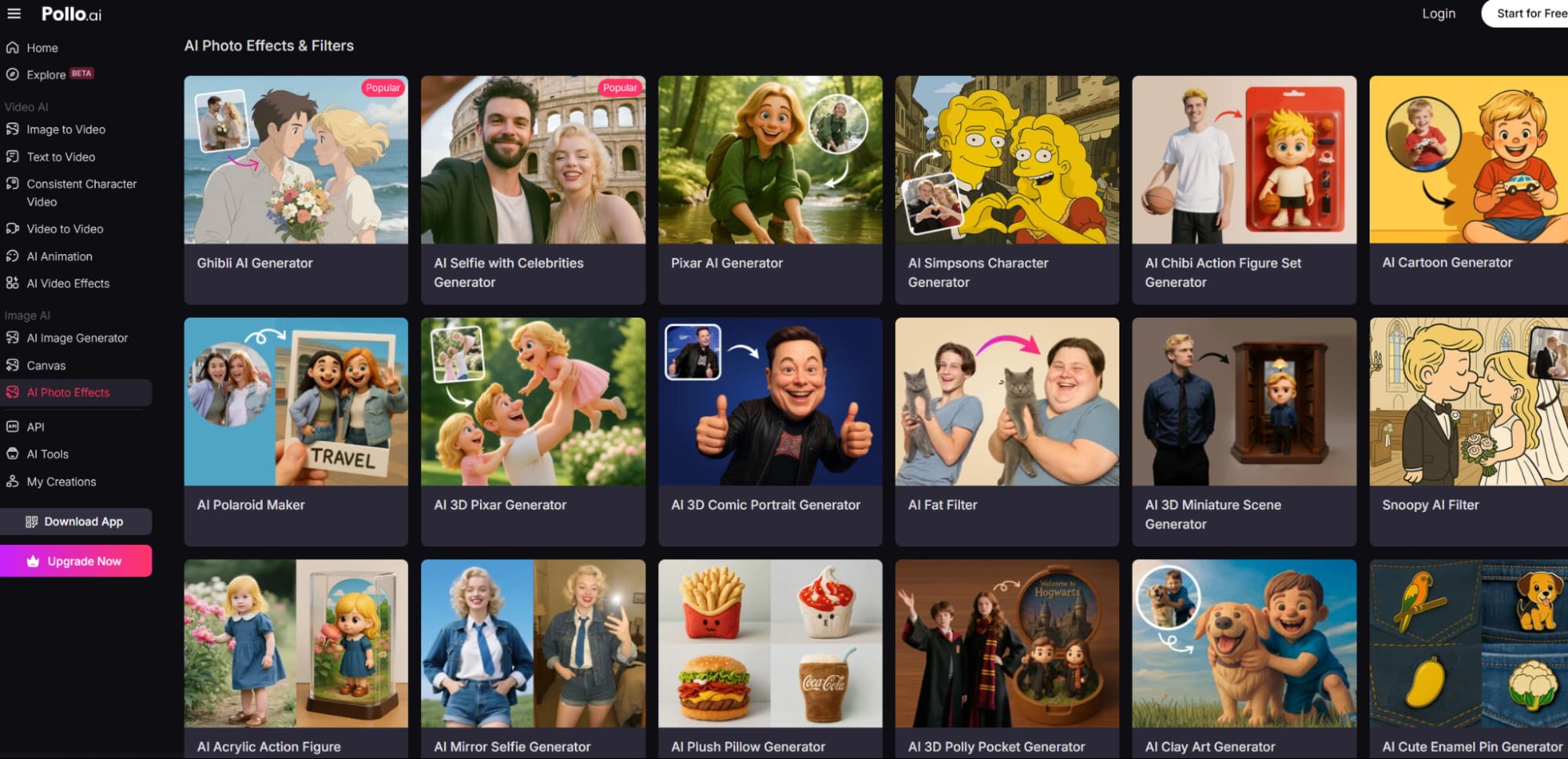
Di recente, Pollo AI si è affermato come un'alternativa interessante a OpenArt. Ho provato questo strumento. È come una piattaforma completa che integra la generazione di immagini e video in un unico ambiente.
Per quanto riguarda la funzione di generazione di immagini, non solo posso creare immagini da prompt di testo, ma posso anche convertire un'immagine in un'immagine .
La caratteristica più importante è la presenza del modello di generazione di immagini più recente, Seedream 5.0 Lite .
Conclusione
Il generatore di immagini OpenArt ha semplificato il mio processo di creazione artistica. Con questo strumento, posso generare immagini da testo, modificare il risultato con gli strumenti di editing integrati e persino addestrare modelli di intelligenza artificiale per le immagini in base alle mie esigenze specifiche. Il risultato visivo di alta qualità è ricco di dettagli e ha un forte senso narrativo.