



OpenArt圖像生成器評測:我試用了OpenArt圖像生成器好幾個禮拜,它徹底改變了我的數位藝術體驗
OpenArt是其中一個功能最齊全的 AI 圖像生成器,可以用來根據文字描述生成圖像。
這款軟體以OpenArt SDXL、 OpenArt Creative和Stable Diffusion XL AI模型為基礎,輸出的圖像風格從寫實風景和肖像到抽象藝術和數位插畫都有。
測試過這套軟體後,我發現這個工具在根據我的提示生成不同風格的圖像,以及訓練我的AI圖像模型方面表現出色。
不管我是想畫人物還是風景,它都可以在幾秒鐘內生成圖像。
另外,它還整合了AI機器人到軟體裡面,這樣我就可以透過跟聊天機器人對話來調整結果。
不過,因為它目前還在文字轉影片的開發階段,我比較喜歡把它當作文字轉圖片的產生器和編輯器,而不是影片產生器。
接下來,我會跟大家分享OpenArt AI圖像生成器如何徹底改變我的數位藝術體驗。
我個人使用OpenArt AI圖像生成器的經驗
過去幾個禮拜,我花了很多時間徹底測試這個工具。從文字轉圖片到圖片編輯,我探索了OpenArt的功能和限制。
首先,我研究了它的AI技術,這也是OpenArt的核心競爭優勢。OpenArt運用先進的雲端運算技術,在雲端上運行ComfyUI的工作流程。
這樣一來,我就可以隨時隨地進行設計和創意工作,不用擔心我本機設備的效能和有限的儲存空間。
再來,它能生成不同風格的圖像,這點讓我印象深刻。不論我想要生成寫實的人像,還是超寫實的場景,我都可以透過OpenArt來實現。
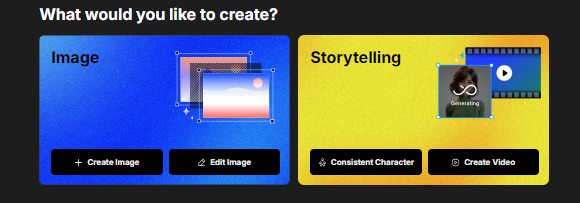
在首頁上,我看到了兩種模式:Imae 和 Storytelling。一種是用來生成和編輯圖像的,另一種是用來創建一致的角色和製作影片的。
因為我主要專注在生成圖像,所以我決定從文字轉圖像的功能開始。
我預設選擇了Flux (開發版) 模型,然後輸入了以下提示:
一張超寫實的愛因斯坦肖像照,人物位於畫面中央,正對鏡頭,臉部對稱,完美人類,使用85mm鏡頭,光圈f8,攝影風格,極致細節,自然光,淺色背景,照片,棚燈打光。
OpenArt可以根據單一提示生成最多4張圖片。我這次設定生成2張圖片。
這兩張照片都展現了專業攝影棚人像照的精髓。她們的臉龐對稱又溫和,符合提示中對「理想人類」的要求。
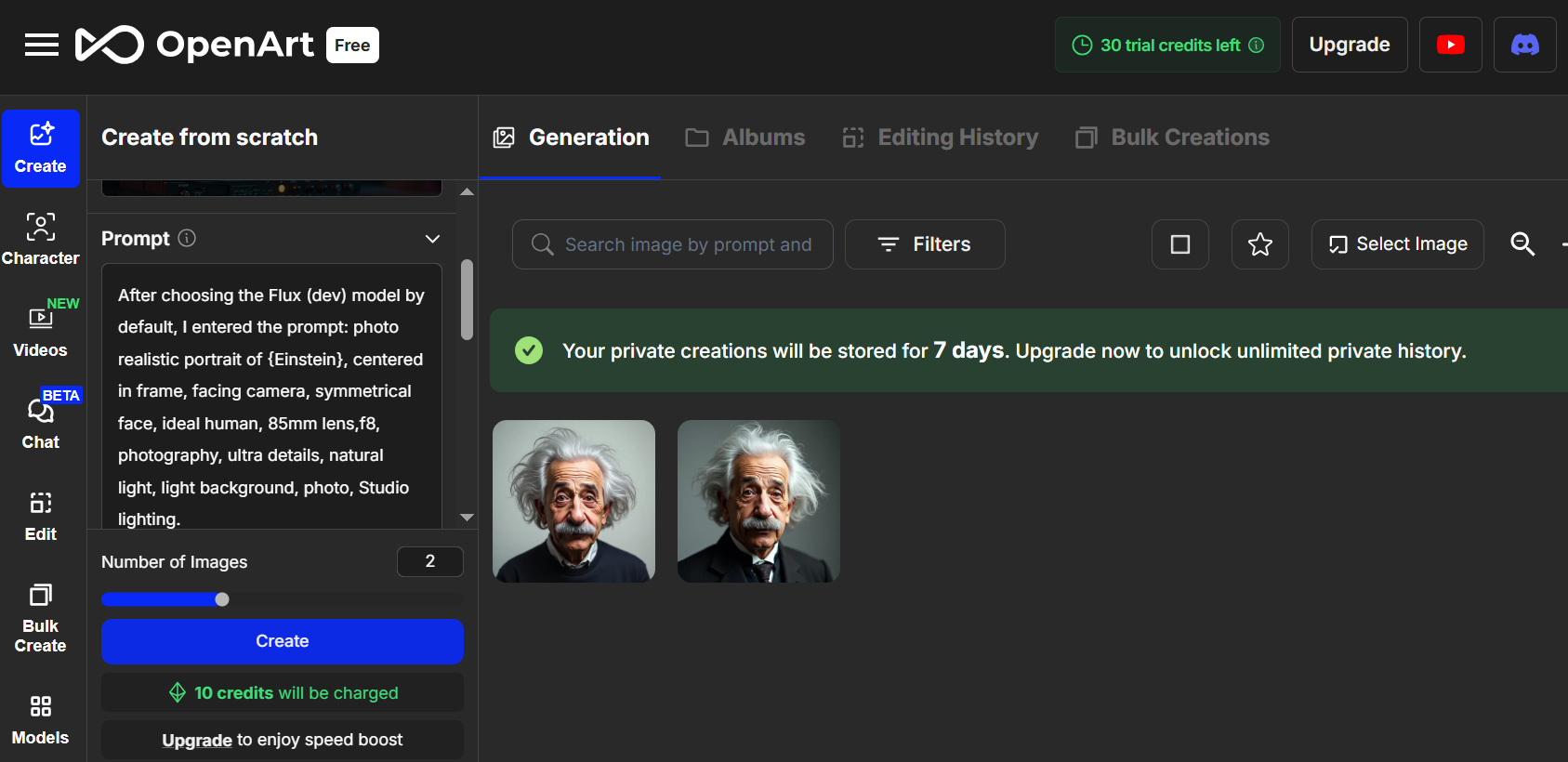
不過,這兩種輸出的差異也是顯而易見的。
左邊的圖片稍微有點模糊,特別是在人物臉部和頭髮的邊緣,這讓整體圖片看起來沒有右邊的圖片那麼清晰和細緻。
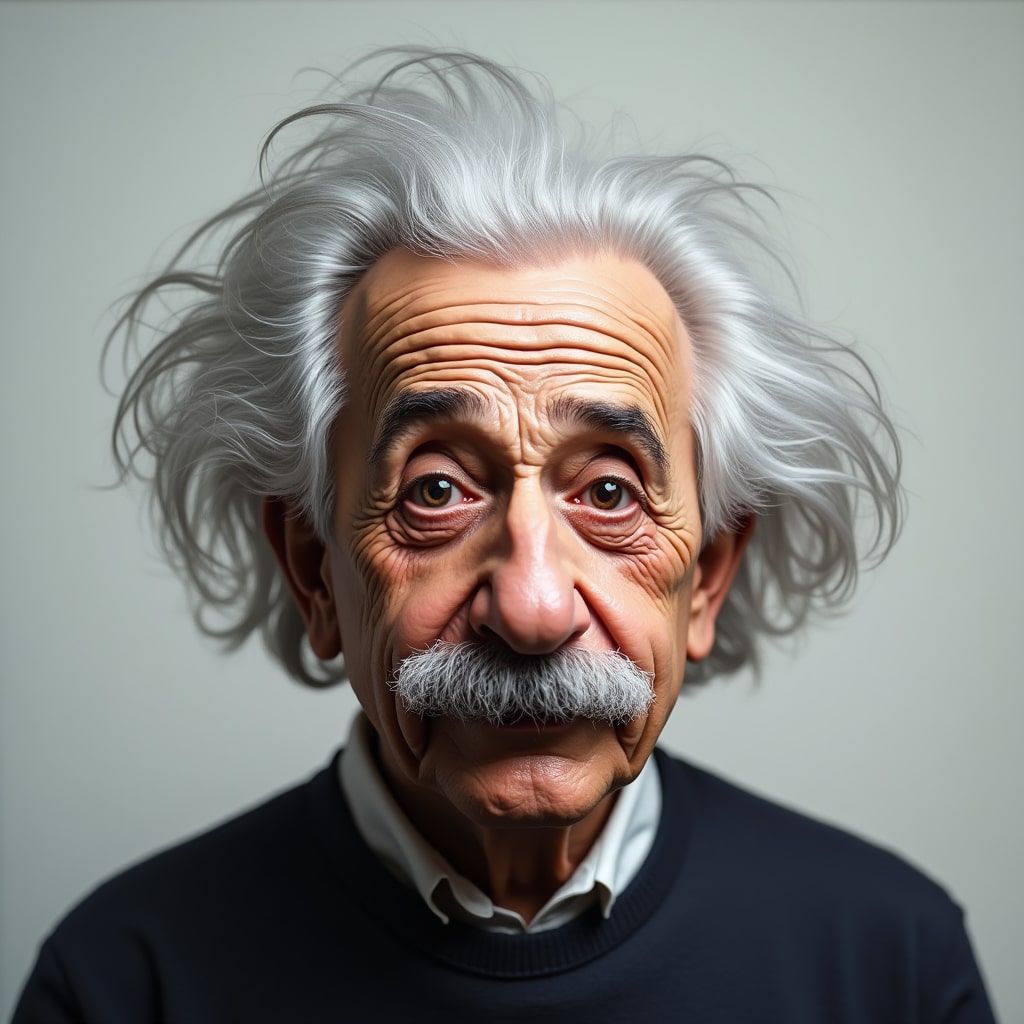
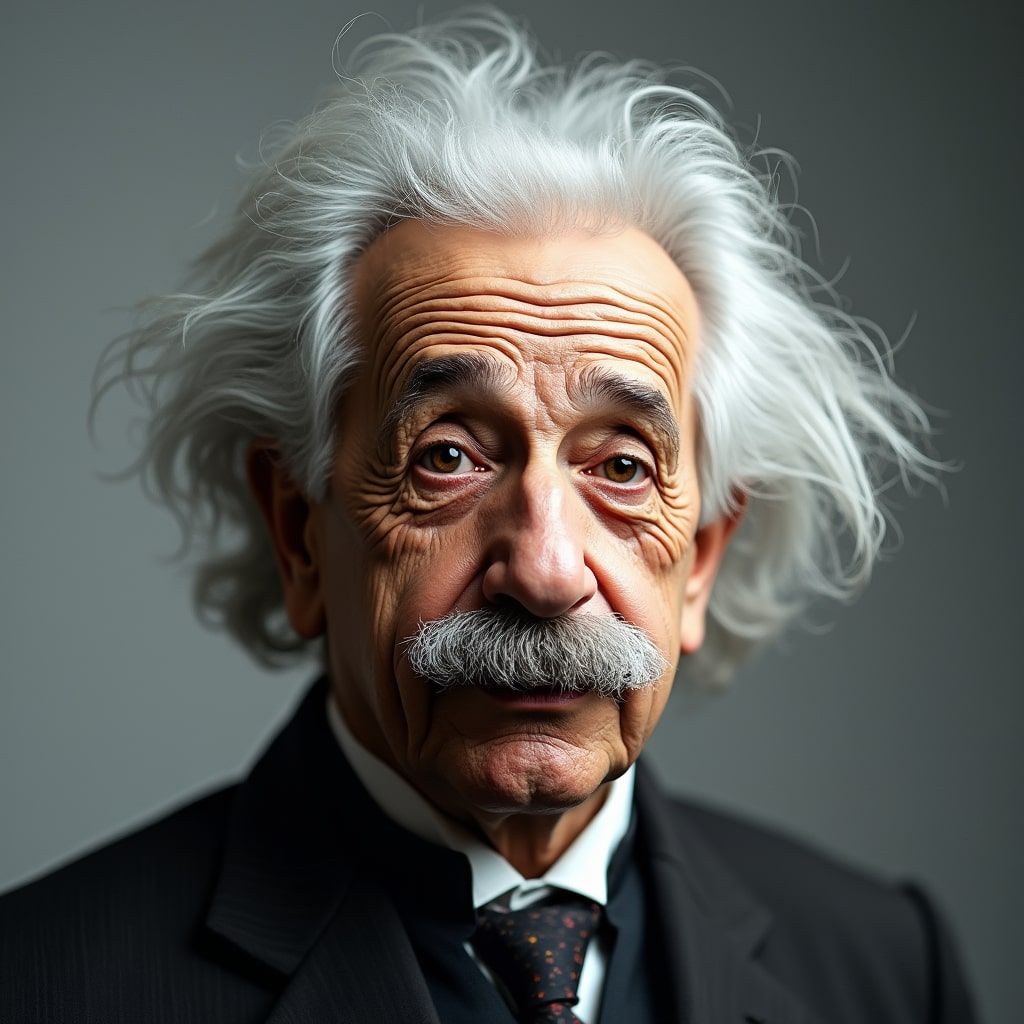
右邊那張比較清晰,輪廓和細節都更分明,看起來更像真實照片。
另外,右邊這張圖的對比度和光線感覺比較平衡,臉部輪廓和皮膚紋理也比較清晰。
這是一個不錯的開始,但我只是想創作一個更專業的藝術品。幸運的是,我找到了一些好東西OpenArt 的提示詞範本。
我能根據預設的結構,製作出像是桌布、3D角色、運動隊伍標誌等等的作品。
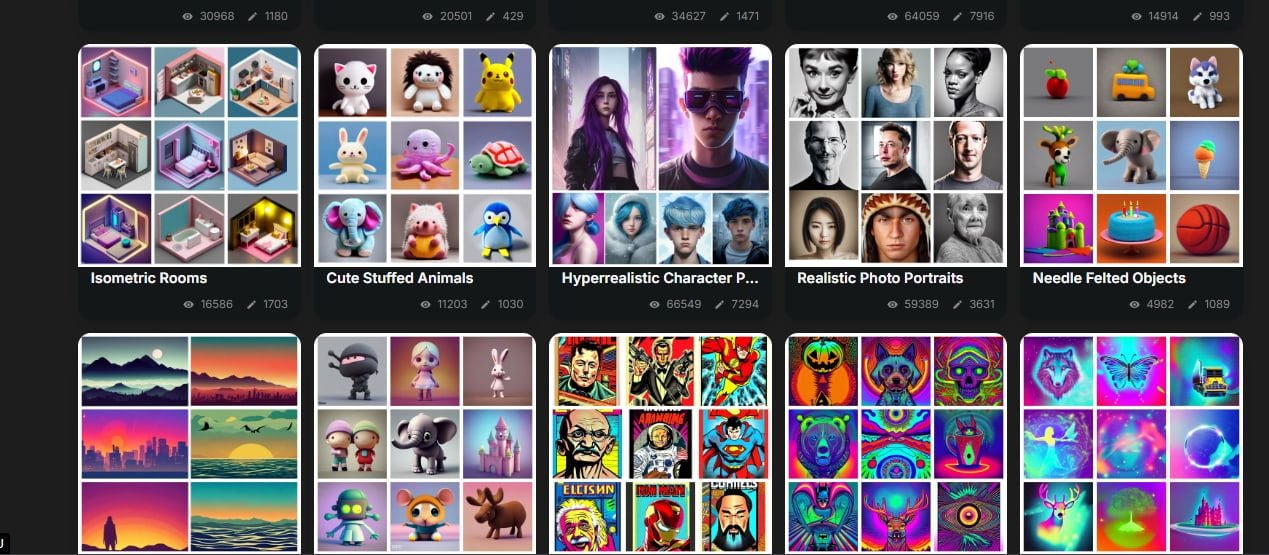
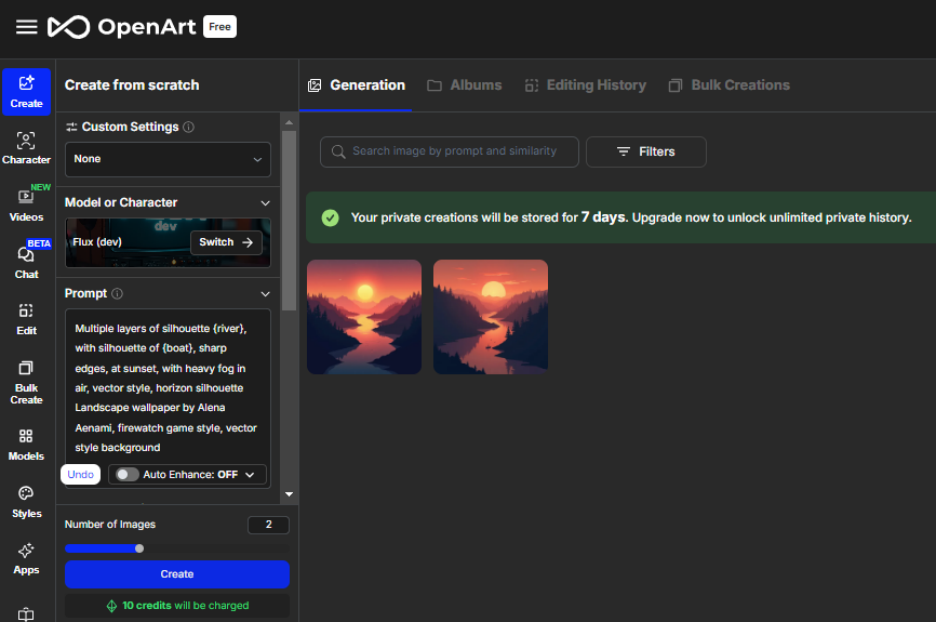
我點了桌布提示範本,然後得到一個新的提示:多層次的剪影{河流},搭配{船}的剪影,邊緣銳利,在日落時分,空氣中瀰漫著濃霧,向量風格,地平線剪影,Alena Aenami 的風景桌布,Firewatch 遊戲風格,向量風格背景。
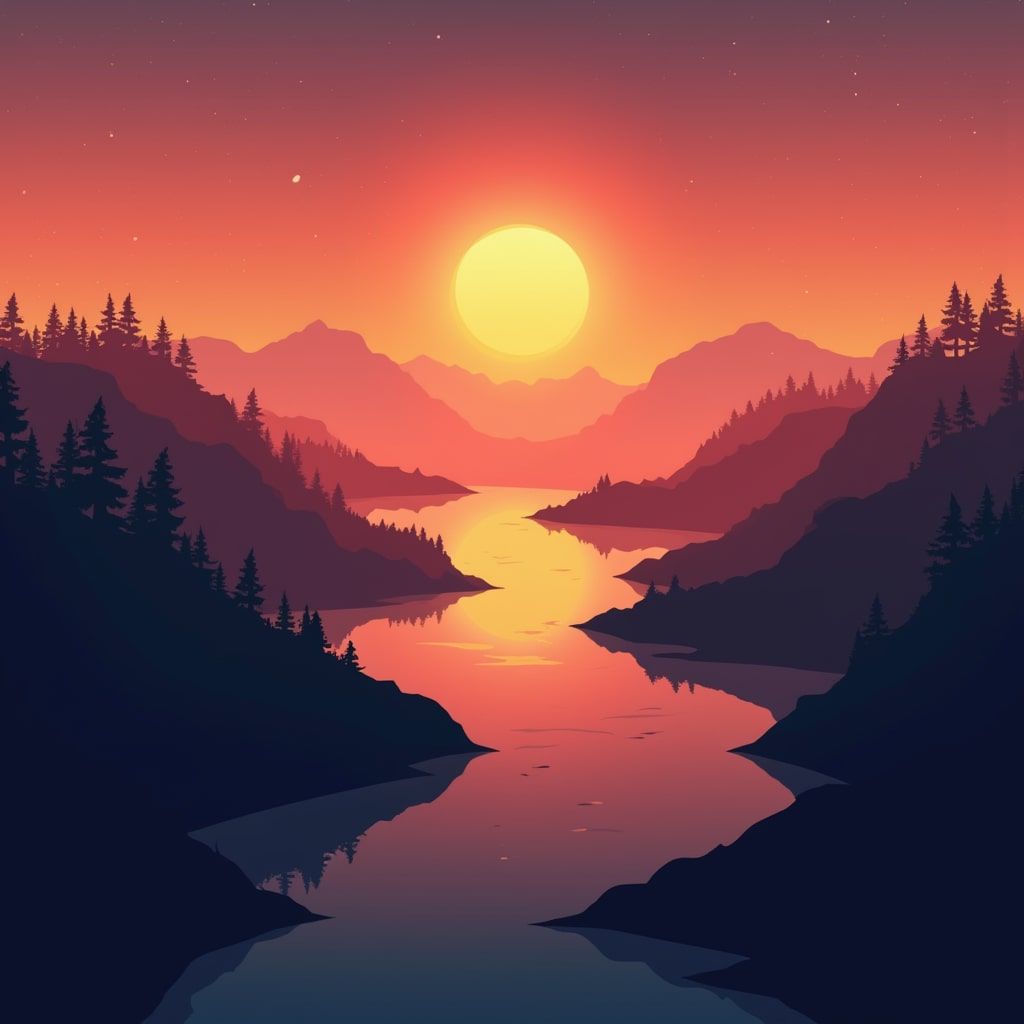
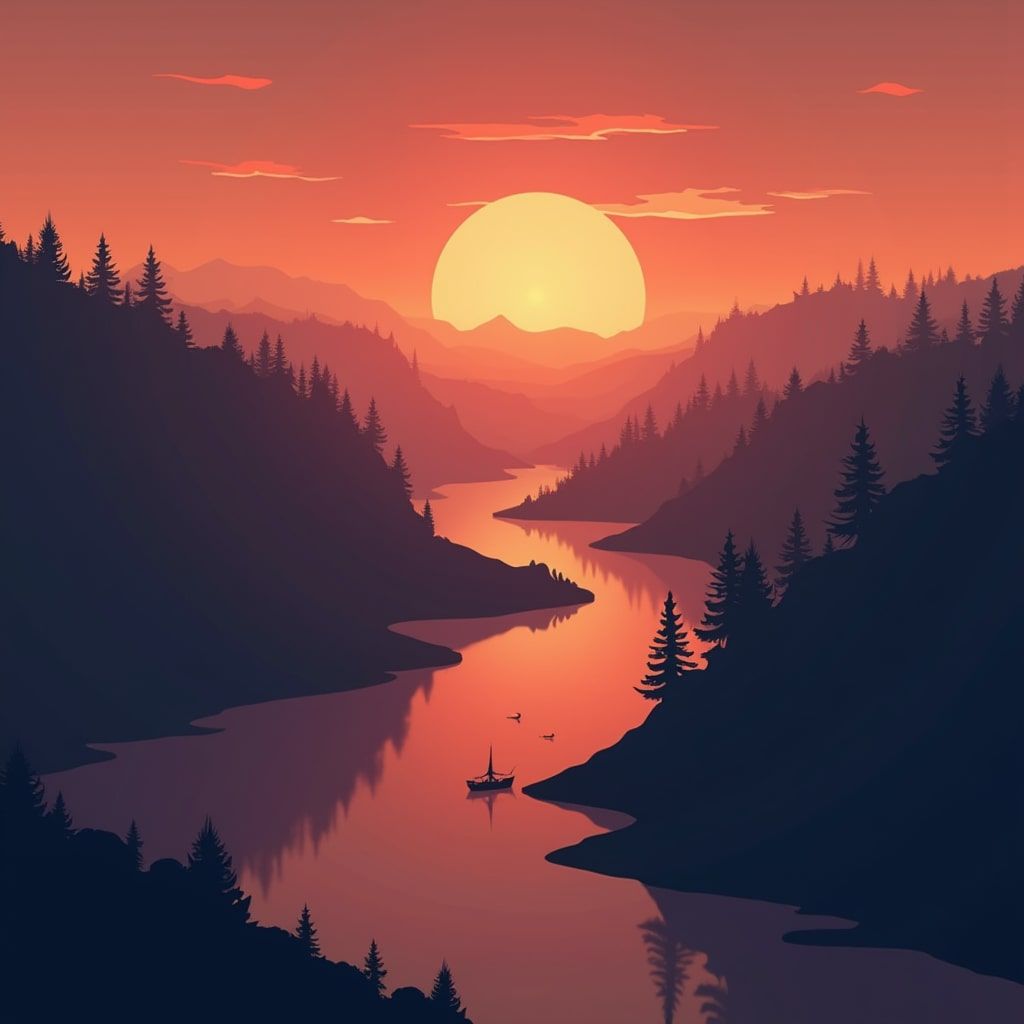
這兩張圖描繪了相似的場景:夕陽西下,山巒疊翠,河水映照著天空的色彩。然而,你也可以從中看出一些細微的差異。
第一張圖的顏色比較鮮豔、比較暖。太陽呈現比較亮的橘色,天空的粉紅色和紫色也比較飽和。
第二張圖的色調稍微暗沉且偏冷。太陽看起來不那麼刺眼,天空的顏色也比較柔和。
我比較喜歡左邊那張,所以我點了那張圖來做細部調整和美化。
然後,壁紙就放在畫布上。在這裡,我看到一組編輯工具。為了修改圖片,我想到用一些功能,像是修復、擴展和物件移除,來編輯現有的圖片。
我把畫布上的圖片放大了,但後來發現其實沒必要把圖片裡不想要的東西移除或遮蔽掉。
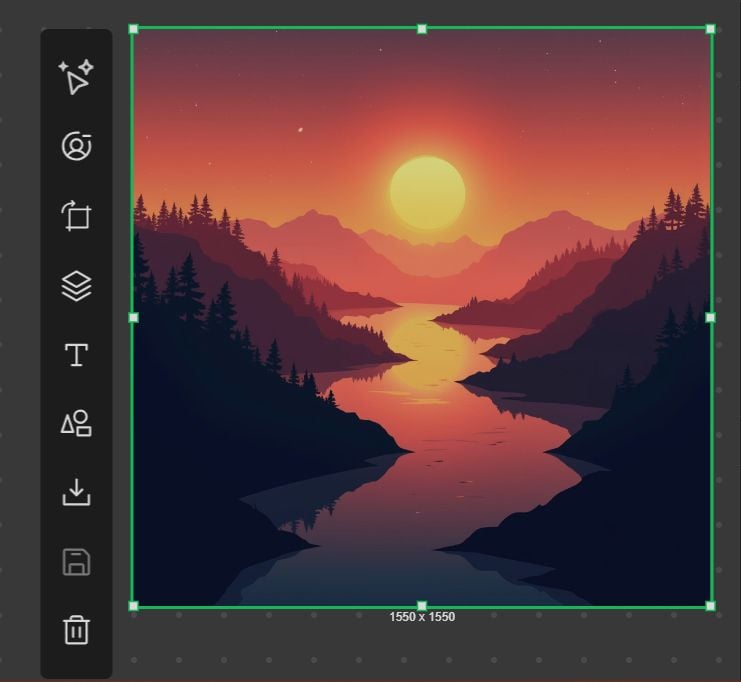
然後我決定將這個風格套用在另一種藝術風格上。在頂部面板上,我點擊了「風格化」選項,然後從右側面板中選擇了一種風格。
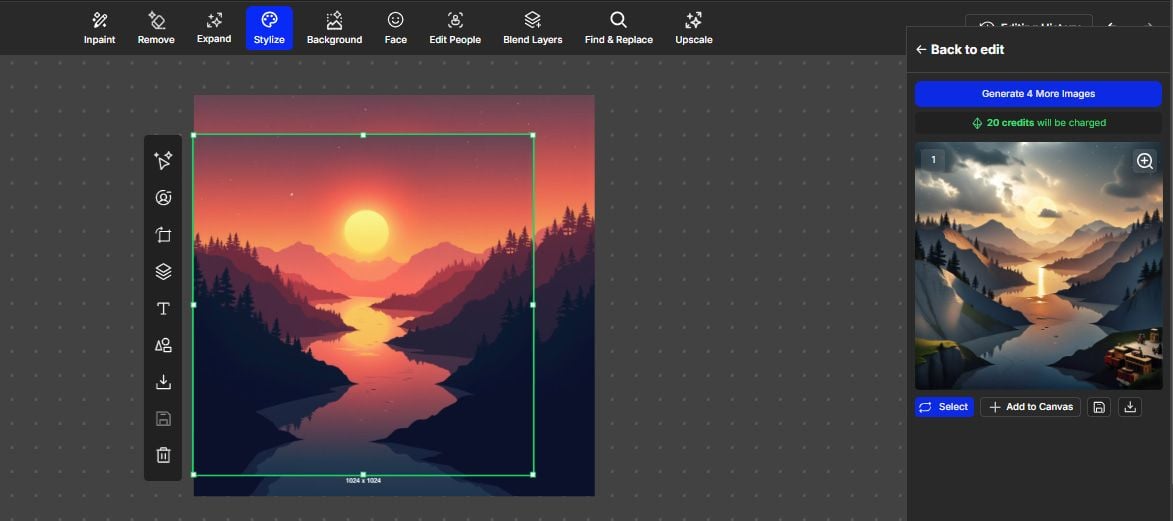
在改變風格之後,場景中的調色盤和元素都變了。月亮在湖面上的倒影為構圖增添了對稱和平衡感。透過增加和移除元素,AI顯著地改變了這張圖片所講述的故事。
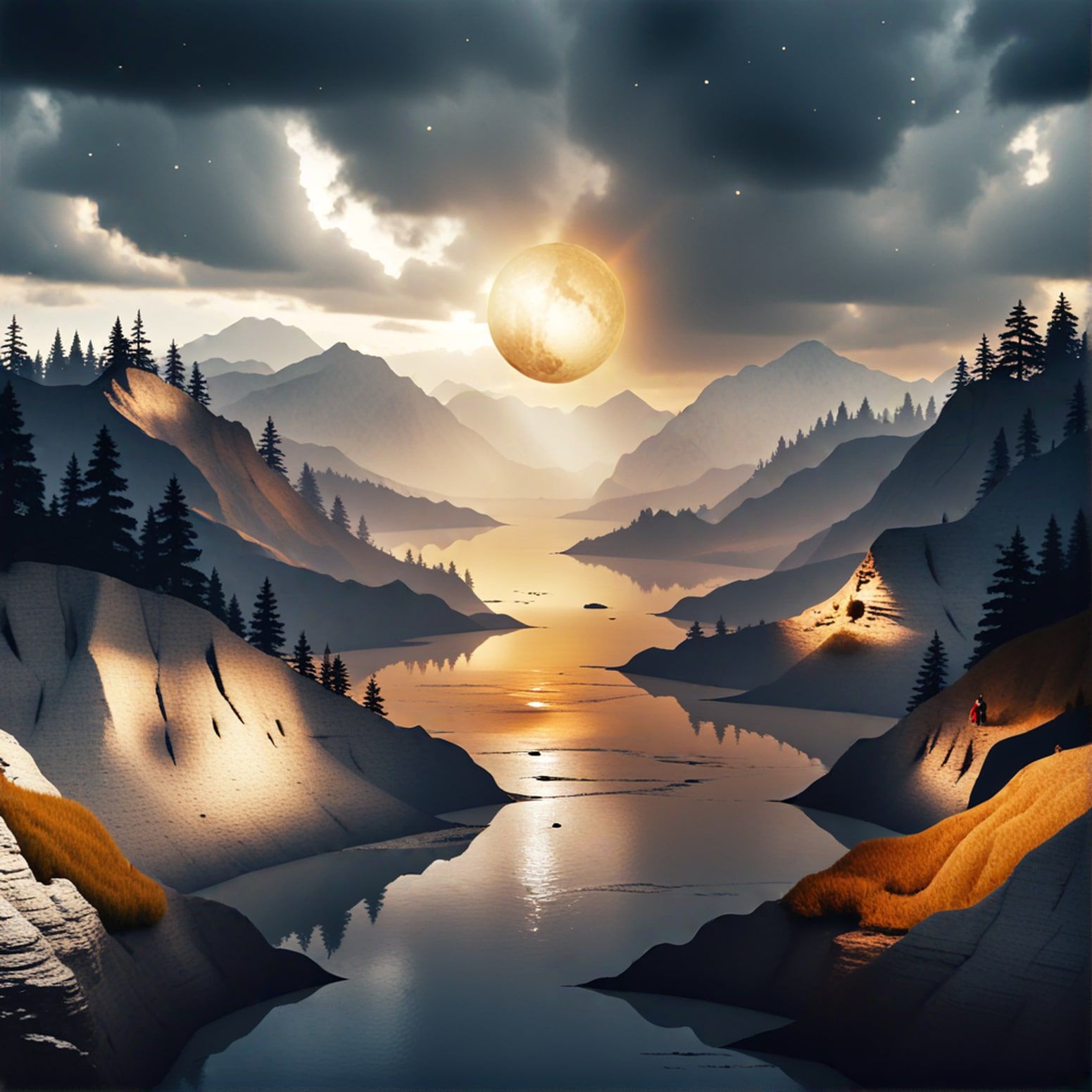
兩張圖都用顏色來傳達不同的氛圍和一天中的不同時段。改變風格後,場景變得更寧靜了。
這幅畫以冷色調的藍色和紫色為主,營造出一種平靜祥和的氛圍。此外,一間小木屋也增添了一絲溫馨感,暗示著人類的存在。
接下來,我試著用它的AI聊天機器人來修改圖片。我選了Gemini的AI模型,上傳了剛才生成的圖片,然後輸入指令:「把這個變成吉卜力工作室的風格。」
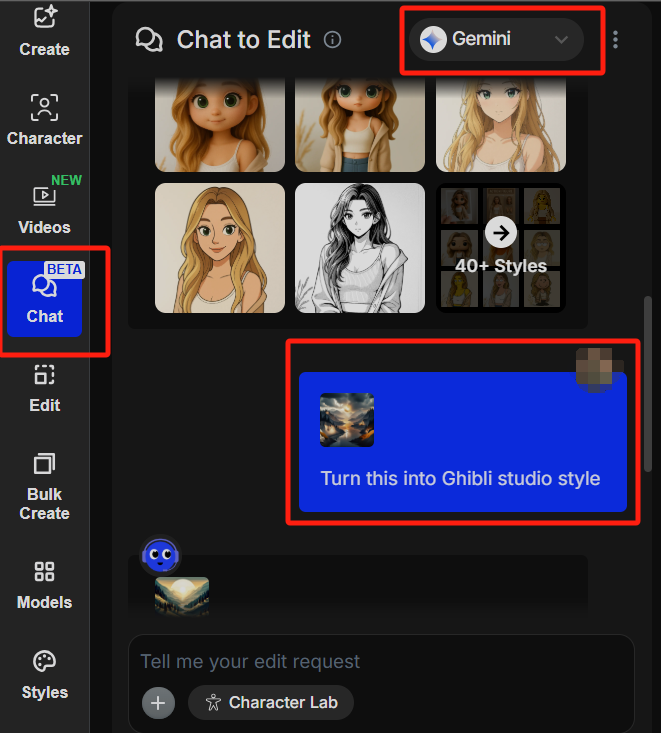
幾秒鐘後,它在對話框中給我回饋,並告訴我它將如何生成一張吉卜力工作室風格的圖片:
我會畫一張吉卜力工作室風格的圖,描繪黃昏或黎明時分寧靜的山景。一輪巨大、發光的月亮高掛在天空中,下方是蜿蜒流經山谷的河流。松樹點綴在山坡上,柔和溫暖的光線從月亮散發出來,映照在水面上。其中一個山坡上可以看到兩個小小的身影,為廣闊的風景增添了一絲人類的氣息,這讓人聯想到吉卜力電影中常見的細緻背景和氛圍透視。
這次,它多加了兩個人和更多的樹。這些人讓場景感覺更生動、更吸引人,而散佈在各處的樹木則增強了環境的深度和豐富感。
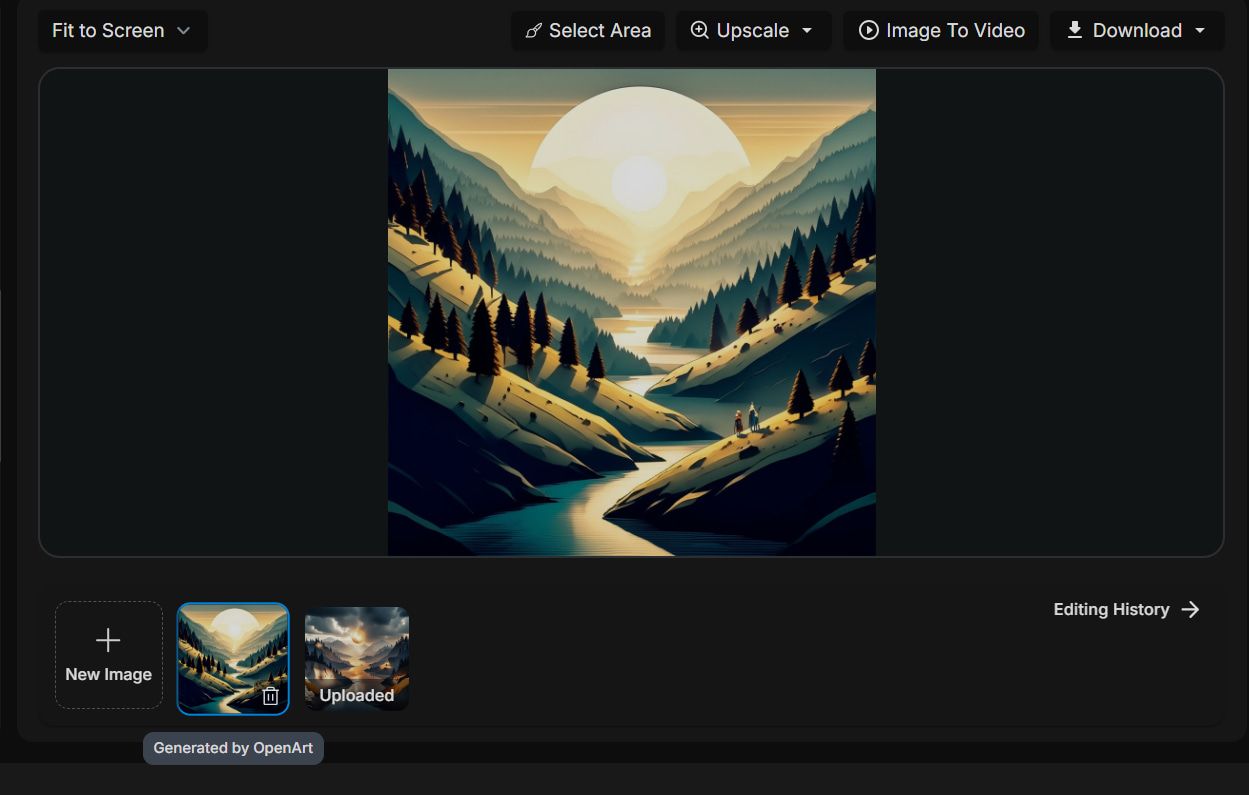
我比較喜歡吉卜力工作室風格的,因為暖色調和陽光的存在也讓整體氛圍更活潑、更有活力。這似乎也更能吸引一些觀眾。
最後, OpenArt還很聰明,可以讓我根據自己的需求和偏好來訓練模型,這提供了一個高度個人化的體驗。
舉例來說,我正在寫一篇關於我們新品牌軟體的文章。我決定為這個產品生成一些概念圖。然後我就可以訓練一個AI模型。這樣一來,我就可以透過訓練AI模型並使用OpenArt生成圖像,來收集大量的相關圖片樣本。
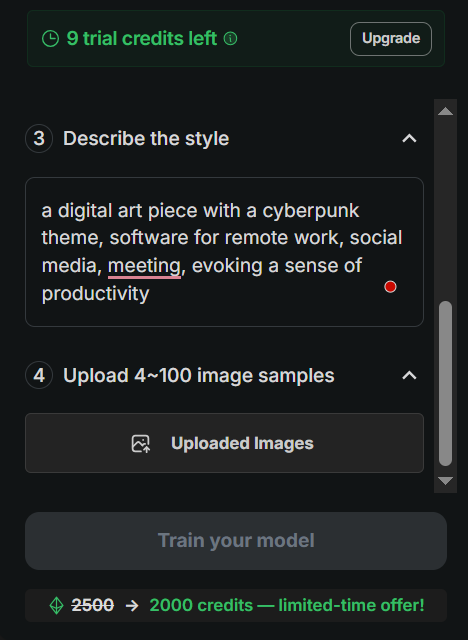
總之, OpenArt在生成各種風格的圖像方面表現出色。不論您是原創藝術家還是3D建模師,都能從生成的圖像中獲得一些啟發。
另外,您也可以根據您的特定需求,建立您自己的AI圖像生成模型。這項功能會消耗大量的點數,最多可達2000點,所以建議您在執行較大型專案時再試用。
Pollo AI:我創作旅程的下一個篇章
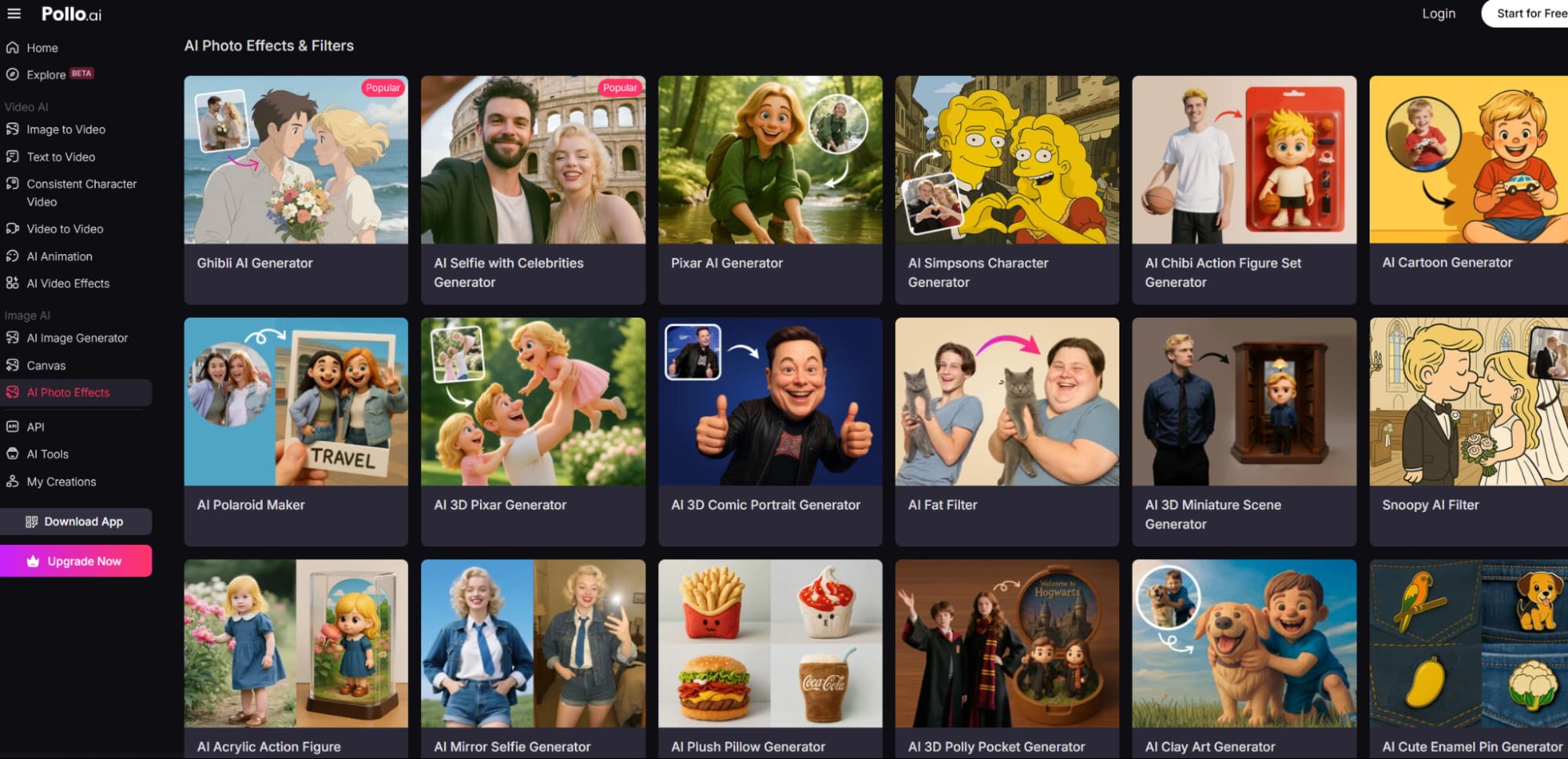
最近, Pollo AI這個工具竄紅,成為OpenArt一個很不錯的替代品。我試用過這個工具,它就像一個多合一的平台,把圖片和影片生成的功能都整合在一起。
至於圖片生成功能,我不僅可以根據文字描述來生成圖片,還可以將圖片轉換成另一種圖片。
最重要的是,它搭載了最新的圖像生成模型, Seedream 5.0 Lite 。
結論
OpenArt 的圖像生成器讓我的藝術創作流程更簡便了。透過這個工具,我可以從文字生成圖像,用它內建的編輯工具編輯輸出,甚至可以根據我的特定需求訓練圖像 AI 模型。生成出來的高品質視覺效果充滿細節和故事感。