



画像をリサイズする方法とサイズ変更をきれいに行うコツ
画像を投稿したり、商品ページに載せたり、資料に入れたりするとき、「このサイズだと大きすぎる」「逆に小さすぎて見づらい」と感じることはよくあります。そんなときに必要になるのがリサイズ、つまり画像のサイズ変更です。
画像のサイズを変えるだけなら簡単そうに見えますが、実際には「ぼやけてしまった」「縦横の比率がおかしくなった」「思ったより見栄えが悪い」といったことも少なくありません。特に初めて画像を調整する場合、どこに気をつければいいのか分かりにくいでしょう。
この記事では、リサイズの基本から、失敗しにくいサイズ変更の方法、画質をできるだけ保つコツ、用途に合わせて画像を見やすく整えるポイントまで、わかりやすく解説します。
リサイズとは?サイズ変更との違い
リサイズとは、画像の縦横の大きさを変えることです。英語の resize をそのまま使っているだけなので、日本語でいう「サイズ変更」とほぼ同じ意味だと考えて問題ありません。画像サイズを小さくする場合もあれば、大きくする場合もあり、目的は「使いたい場所に合う大きさへ整えること」です。
たとえば、SNS用に画像を軽くしたいとき、商品画像を一覧に合わせたいとき、ブログのアイキャッチにちょうどいい大きさにしたいときなど、リサイズはかなり日常的に使われます。特別なデザイン作業というより、画像を使いやすい状態に整える基本操作のひとつです。
画像をリサイズしたくなるのはどんなとき?
画像のサイズ変更が必要になる場面はかなり幅広いです。たとえば、SNS投稿では画面で見やすい比率に整えたいことがありますし、EC商品画像では一覧表示や商品詳細ページに合うサイズにそろえたいことがあります。ブログやWebメディアでは、読み込みが重くならないようにしながら、きちんと見えるサイズ感にしたいこともあります。
また、プロフィール画像やバナー、プレゼン資料などでもリサイズはよく使われます。つまり、リサイズは「画像編集の一部」というより、「画像をどこでどう見せるか」に直結する基本調整です。用途が変われば、ちょうどいいサイズも変わるので、まずはどこに使うのかを決めることが大切になります。
画像をリサイズする基本的な考え方
画像をきれいにサイズ変更したいなら、最初に意識したいのは縦横比です。縦横比を崩したまま大きさだけ変えてしまうと、人の顔が横に伸びたり、商品が縦に細長くなったりして、不自然な見た目になります。リサイズでまず優先したいのは、「比率を保ったまま大きさだけ変える」ことです。
次に大切なのは、先に用途を決めることです。SNS用なのか、EC用なのか、資料用なのかによって、見やすいサイズ感は変わります。用途が決まっていれば、どれくらい小さくするか、逆にどこまで大きくしてよいかの判断もしやすくなります。何となく大きさを変えるより、「どこで見せるための画像なのか」を先に決めたほうが失敗しにくくなります。
サイズ変更で画質を落としにくくするコツ
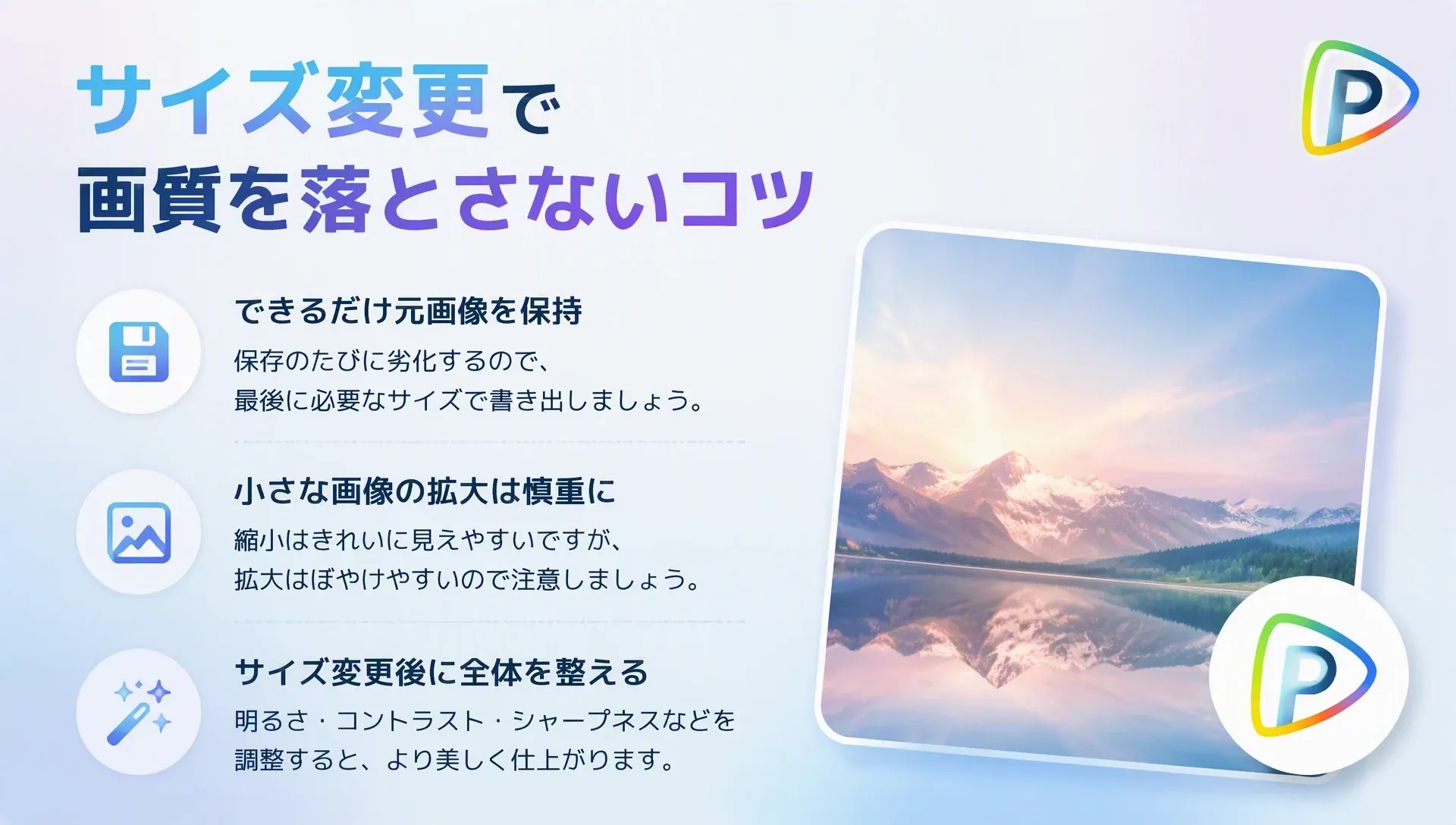
リサイズでよくある失敗は、必要以上に何度も保存し直してしまうことです。画像は保存のたびに少しずつ劣化することがあるため、何度も加工と保存を繰り返すと、最初よりも輪郭が甘く見えることがあります。できるだけ元画像を残したまま、最後に必要なサイズで書き出すほうが安心です。
また、小さい画像を無理に大きくすると、どうしても粗さが目立ちやすくなります。縮小は比較的きれいに見えやすい一方で、拡大は元の情報が足りないとぼやけやすいからです。もし小さな画像を大きく使いたいなら、単純なサイズ変更だけでなく、画質の補い方まで含めて考えたほうが自然です。
さらに、サイズだけでなく全体の見え方も大切です。画像が少し暗い、背景が散らかっている、細部が弱いといった場合は、単にリサイズするだけでは見栄えがよくならないこともあります。サイズ変更のあとで画像全体を整えるという考え方を持っておくと、仕上がりはかなり変わります。
用途別に見やすく整えるコツ
SNS用の画像では、まず見た瞬間に何を見せたいかが伝わることが大切です。小さな画面でも被写体や文字が見やすいように、要素を詰め込みすぎないほうがきれいに見えます。サイズを変えるだけでなく、見せたい部分が中央に来ているか、端で切れていないかも確認しておくと安心です。
EC商品画像では、商品そのものがきちんと見えることが重要です。背景が広すぎて商品が小さく見えてしまったり、逆に寄りすぎて全体像が分からなくなったりすると使いづらくなります。商品一覧と詳細ページで求められる見え方が違うことも多いので、サイズ変更とあわせて構図も軽く見直すと整いやすくなります。
ブログや資料用の画像では、見やすさと軽さのバランスが大切です。大きな画像をそのまま使うと読み込みが重くなることがありますし、小さすぎると内容が伝わりにくくなります。こういう用途では、必要以上に高解像度にこだわるより、表示先に対して無理のないサイズへ整える意識のほうが実用的です。
リサイズ後に画像全体を整えたいとき
リサイズはあくまで大きさを整える作業なので、それだけでは画像全体の見栄えまで整わないことがあります。背景をもっとすっきりさせたい、不要な写り込みを消したい、全体を少し見やすくしたい、といった場合は、サイズ変更のあとに軽く補正を入れるほうが使いやすくなります。
そういう意味では、リサイズだけを単独で考えるより、「サイズを合わせたあと、画像全体をどう見せたいか」まで考えるほうが自然です。背景整理や不要物除去、見た目の微調整までまとめて考えたいなら、AI Photo Editor のようなツールを使うと、サイズ変更のあともそのまま画像全体を整えやすくなります。
リサイズで失敗しないために覚えておきたいこと
画像をきれいにサイズ変更したいときは、難しい設定よりも基本を守ることのほうが大切です。まず縦横比を崩さないこと、次に用途を先に決めること、そして必要以上に拡大しすぎないこと。この3つを意識するだけで、かなり失敗しにくくなります。
また、サイズを変えたあとに「なんとなく微妙」と感じる場合は、単に大きさの問題ではなく、画像そのものの整理が必要なこともあります。そういう場合は、リサイズだけで終わらせず、背景や明るさ、不要物まで含めて少し整えてあげると、仕上がりがぐっと良くなることがあります。
まとめ
リサイズは、画像の大きさを変えるだけのシンプルな操作に見えますが、実際には見え方や使いやすさに大きく影響する基本調整です。大事なのは、ただサイズを変えることではなく、どこでどう見せたいかに合わせて整えることです。
縦横比を保つこと、用途に合わせてサイズ感を決めること、必要ならその後に画像全体も整えること。この流れを意識しておくと、サイズ変更で失敗しにくくなります。
サイズを調整したあとに、背景や見た目までまとめて整えたいなら、AI Photo Editor のようなツールを活用すると、画像全体をより自然に仕上げやすくなります。
Pollo AIは、AI動画生成・画像生成・広告制作を1つで実現できるAIクリエイティブプラットフォームです。画像のサイズ調整だけでなく、背景整理、不要物除去、画質補正、スタイル変換まで幅広く対応しているため、SNS投稿、EC商品画像、資料作成、広告クリエイティブなど、さまざまな用途で活用できます。画像をもっと使いやすく、見やすく整えたいなら、Pollo AI をチェックしてみてください。