



Bilde-til-video vs. video-til-video: Hvilken bør du bruke?
Vil du utforske et helt nytt opptak, eller bare bevare en eksisterende prestasjon?
I bunn og grunn er det dette som skiller bilde-til-video og video-til-video, men det er mye mer ved det enn som så. Les videre mens jeg sammenligner disse to kraftige AI-arbeidsflytene for videogenerering ved hjelp av Pollo AI!
TL;DR
Velg bilde-til-video hvis du har et statisk bilde, som et portrett, et produktfoto eller karakterkunst, som du vil gjøre om til et bevegelig opptak. Når det gjelder video-til-video, anbefaler jeg det hvis du har eksisterende opptak med en bevegelse som må bevares, som et danseklipp, og du vil gi scenen eller motivet en ny stil, for eksempel anime, Pixar, claymation osv. Du kan bruke begge på Pollo AI!
Bilde-til-video vs. video-til-video i korte trekk
| Dimensjon | Bilde-til-video | Video-til-video |
|---|---|---|
| Inndata | Stillbilde, illustrasjon eller konseptramme | Eksisterende videomateriale |
| Bevegelseskilde | Generert fra bildet og instruksjonene dine | Basert på bevegelsen i kildeklippet |
| Visuell endring | Utvider en still scene til et bevegelig opptak | Tolker opptak på nytt i en annen visuell stil |
| Best egnet for | Produktavsløringer, animerte bilder, storyboard-tester | Stiliserte opptredener, sosiale klipp, visuelle eksperimenter |
| Hovedbegrensning | Kan ikke pålitelig utlede en nøyaktig prestasjon fra et stillbilde | Kan endre detaljer eller introdusere ujevnheter i bevegelsen |
Viktige forskjeller mellom bilde-til-video og video-til-video
Inndatafilen er bare utgangspunktet. Den mer nyttige sammenligningen er hvordan hver arbeidsflyt håndterer bevegelse, utseende og detaljene du trenger å holde gjenkjennelige.
- Bevegelse: Bilde-til-video genererer handling fra et stillbilde og instruksjonene dine. Video-til-video bruker bevegelsen i eksisterende opptak som referanse. Velg ut fra om prestasjonen må skapes eller allerede finnes.
- Visuelle endringer: Bilde-til-video utvider et fotografi eller en illustrasjon til en bevegelig scene. Video-til-video tolker en innspilt scene på nytt, for eksempel ved å gjøre en live-action-gangtur om til et anime-inspirert klipp. Ny stil kan påvirke både motivet og omgivelsene.
- Kontroll: Bilde-til-video lar deg beskrive en ny handling, men et bilde kan ikke gi nøyaktig koreografi. Video-til-video gir en bevegelsesreferanse, selv om gester, ansikter og objekter fortsatt kan endre seg under genereringen.
Tips
Hvis timingen til en gest er viktigere enn startkomposisjonen, bør du begynne med opptak som allerede inneholder den gesten.
Sjekk modellspesifikke funksjoner separat. Innebygd lyd, flere referansebilder og start-/sluttbilder er ikke tilgjengelig i alle bilde-til-video-modeller. Behandlingstiden varierer også med modellen, kliplengden, innstillingene og etterspørselen etter tjenesten; ingen av arbeidsflytene er automatisk raskere.
Bilde-til-video eller video-til-video: Hvilken bør du velge?
Tilpass arbeidsflyten til ressursen du faktisk har, og resultatet du trenger. Disse tre scenarioene viser når valget blir tydelig – og når et annet utgangspunkt vil spare deg tid.
Velg bilde-til-video for produktbilder
Har du et katalogbilde, men ikke opptak? Start med bilde-til-video for en kort produktavsløring. Hold den første ideen fokusert: en rolig kamerabevegelse eller bevegelig lys er enklere å vurdere enn en kompleks sekvens med hender, rekvisitter og flere handlinger.
Forslag å prøve
En hudpleieflaske står på en steinsokkel. Kameraet beveger seg sakte nærmere mens mykt lys glir over glasset. Flasken forblir stille, med form og etikett uendret gjennom hele opptaket.
Se på dette forslaget som en retning, ikke som en garanti for at etiketten blir nøyaktig. Sammenlign resultatet med kildebildet ditt, spesielt tekst, korkform og proporsjoner. Hvis kilden trenger en renere komposisjon, kan du finjustere den med AI-bilderedigereren før du animerer.
Bytt til video-til-video hvis du allerede har en god produktdemonstrasjon og ønsker en stilisert variant. Bruk originalen når nøyaktig emballasje eller produktfunksjon er viktigere enn den nye estetikken.
Velg video-til-video for danse- og opptaksklipp
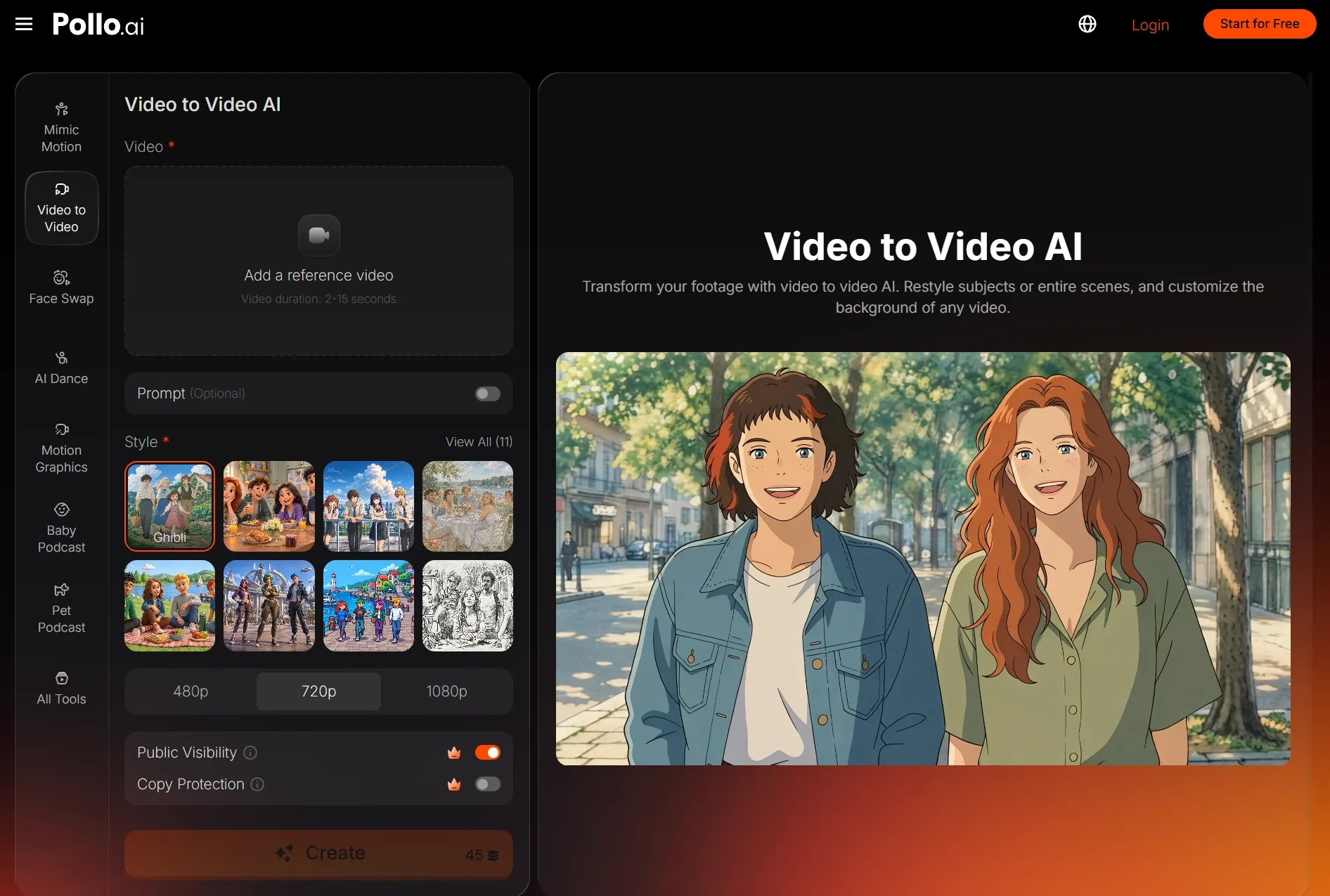
Har du et danse-, trenings- eller skuespillerklipp med bevegelse du vil beholde?
Velg video-til-video. Kilden gir den eksisterende opptredenen noe å bygge omstilen på, noe som gjør det til et mer passende utgangspunkt enn å be et stillbildeportrett om å gjenskape rutinen.
Prompt å prøve
Restyle klippet som håndtegnet anime med rene konturer og myk cel-shading. Følg danserens opprinnelige bevegelser, tempo og kamerautsnitt. Bruk konsistente karakterdetaljer og en enkel bakgrunn.
Hold prompten fokusert på ønsket uttrykk og bevegelsen du vil beholde. Den kan ikke låse koreografien eller garantere en urørt bakgrunn. Vår guide til omstilering av video dekker den praktiske arbeidsflyten uten å gjøre denne sammenligningen til enda en fullstendig veiledning.
Før du bruker resultatet, sjekk:
- Er vendinger, hopp og håndbevegelser fortsatt tydelige?
- Forblir ansikt, klær og kroppsproporsjoner konsistente?
- Beholder klippet rytmen som gjorde den opprinnelige opptredenen engasjerende?
For en spesifikk endring, som å erstatte et objekt i stedet for å omstile hele klippet, bør du vurdere AI-videoredigereren. Velg den løsningen når målet ditt er en målrettet redigering heller enn en ny helhetlig estetikk.
Velg bilde-til-video for storyboard-konsepter
Har du en illustrasjon eller et storyboard-panel og vil teste hvordan scenen kan utfolde seg? Velg bilde-til-video. Bruk rammen til å etablere komposisjonen, og beskriv deretter én tydelig handling og én kamerabevegelse for å utforske stemningen i bildet.
Prompt å prøve
En karakter stanser ved en svakt opplyst døråpning, og snur seg deretter sakte mot en lyd utenfor skjermen. Kameraet beveger seg forsiktig nærmere. Behold den illustrerte stilen og bygg en rolig, spenningsfylt stemning.
Dette fungerer for presentasjonsvisualer og tidlig utforsking av scener. Hvis du allerede har filmet en grov opptreden og kroppsspråket er viktigst, velg heller video-til-video. Den filmete referansen gir deg et tydeligere grunnlag for å teste en illustrert behandling.
Ingen bilde eller opptak ennå? Start med tekst til video hvis hovedressursen din er en skriftlig sceneidé.
Lag eller omstil videoer med Pollo AI
Animer et bilde med bilde-til-video eller gi eksisterende opptak et nytt uttrykk med video-til-video – alt på Pollo AI.
Omstil video med AI
Hvordan kombinere bilde-til-video og video-til-video i Pollo AI
Bruk begge når et prosjekt trenger et nytt bevegelig opptak og en separat stilvariant. For eksempel kan du animere et produktbilde til en realistisk avdekking, og deretter teste en illustrert versjon for en teaser i sosiale medier.
- Lag bevegelsen: Generer opptaket fra bildet ditt og velg versjonen med den tydeligste handlingen.
- Utforsk uttrykket: Bruk det klippet som kilde for video-til-video og prøv den visuelle behandlingen prosjektet ditt trenger.
- Sammenlign versjonene: Behold resultatet som formidler ideen best. En andre generering er bare nyttig hvis stilen tilfører noe.
Tips
Løs uønsket bevegelse før du omstiler. En ny estetikk er ikke en pålitelig løsning for forvridde hender, klønete bevegelser eller feil produktform.
Konklusjon
Velg bilde-til-video for å skape bevegelse fra et stillbilde, eller video-til-video for å omstile opptak med en eksisterende opptreden. Start med materialet du har, velg arbeidsflyten som tjener målet ditt, og prøv det på Pollo AI. Kombiner begge når en ekstra visuell behandling tilfører verdi til prosjektet ditt.