



Bild-zu-Video vs. Video-zu-Video: Welche sollten Sie verwenden?
Möchten Sie eine völlig neue Shot erkunden oder einfach eine bestehende Performance schützen?
Im Kern unterscheidet genau das Image-to-Video von Video-to-Video, aber dahinter steckt noch viel mehr. Lesen Sie weiter, während ich diese beiden leistungsstarken KI-Workflows zur Videogenerierung mit Pollo AI vergleiche!
TL;DR
Wählen Sie Image-to-Video, wenn Sie ein statisches Bild wie ein Porträt, ein Produktfoto oder eine Charakterillustration haben, das Sie in einen bewegten Shot verwandeln möchten. Bei Video-to-Video empfehle ich es, wenn Sie bereits vorhandenes Filmmaterial mit einer Bewegung haben, die erhalten bleiben soll, wie etwa einen Tanzclip, und Sie die Szene oder das Motiv in Anime, Pixar, Claymation usw. umstylen möchten. Sie können beides auf Pollo AI verwenden!
Image-to-Video vs. Video-to-Video auf einen Blick
| Dimension | Image-to-Video | Video-to-Video |
|---|---|---|
| Eingabe | Standfoto, Illustration oder Konzeptbild | Vorhandenes Videomaterial |
| Bewegungsquelle | Wird aus dem Bild und Ihren Anweisungen generiert | Basiert auf der Bewegung im Quellclip |
| Visuelle Veränderung | Erweitert eine statische Szene zu einem bewegten Shot | Interpretieren das Filmmaterial in einem anderen visuellen Stil neu |
| Am besten geeignet für | Produktenthüllungen, animierte Fotos, Storyboard-Tests | Umgestylte Performances, Social Clips, visuelle Experimente |
| Hauptgrenze | Kann eine genaue Performance aus einem Standbild nicht zuverlässig ableiten | Kann Details verändern oder Bewegungsinkonsistenzen einführen |
Wichtige Unterschiede zwischen Image-to-Video und Video-to-Video
Die Eingabedatei ist nur der Ausgangspunkt. Der nützlichere Vergleich ist, wie jeder Workflow mit Bewegung, Erscheinungsbild und den Details umgeht, die erkennbar bleiben sollen.
- Bewegung: Image-to-Video erzeugt Handlung aus einem Standbild und Ihren Anweisungen. Video-to-Video nutzt die Bewegung im vorhandenen Filmmaterial als Referenz. Wählen Sie je nachdem, ob die Performance erst erfunden werden muss oder bereits existiert.
- Visuelle Änderungen: Image-to-Video erweitert ein Foto oder eine Illustration zu einer bewegten Szene. Video-to-Video interpretiert eine aufgezeichnete Szene neu, etwa indem ein Live-Action-Gang in einen Anime-inspirierten Clip verwandelt wird. Das Umstylen kann das Motiv und die Umgebung beeinflussen.
- Kontrolle: Image-to-Video ermöglicht es Ihnen, eine neue Handlung zu beschreiben, aber ein Foto kann keine exakte Choreografie liefern. Video-to-Video bietet eine Bewegungsreferenz, obwohl Gesten, Gesichter und Objekte während der Generierung dennoch verändert werden können.
Tipp
Wenn das Timing einer Geste wichtiger ist als die Ausgangskomposition, beginnen Sie mit Filmmaterial, das diese Geste bereits enthält.
Prüfen Sie modellspezifische Funktionen separat. Native Audio, mehrere Referenzbilder und Start-/Endbild-Eingaben sind nicht in jedem Image-to-Video-Modell verfügbar. Die Verarbeitungszeit variiert außerdem je nach Modell, Clip-Länge, Einstellungen und Nachfrage; keiner der beiden Workflows ist automatisch schneller.
Image-to-Video oder Video-to-Video: Was sollten Sie wählen?
Passen Sie den Workflow an das Asset an, das Sie tatsächlich haben, und an das Ergebnis, das Sie benötigen. Diese drei Szenarien zeigen, wann die Wahl klar wird – und wann ein anderer Ausgangspunkt Ihnen Zeit sparen würde.
Wählen Sie Image-to-Video für Produktfotos
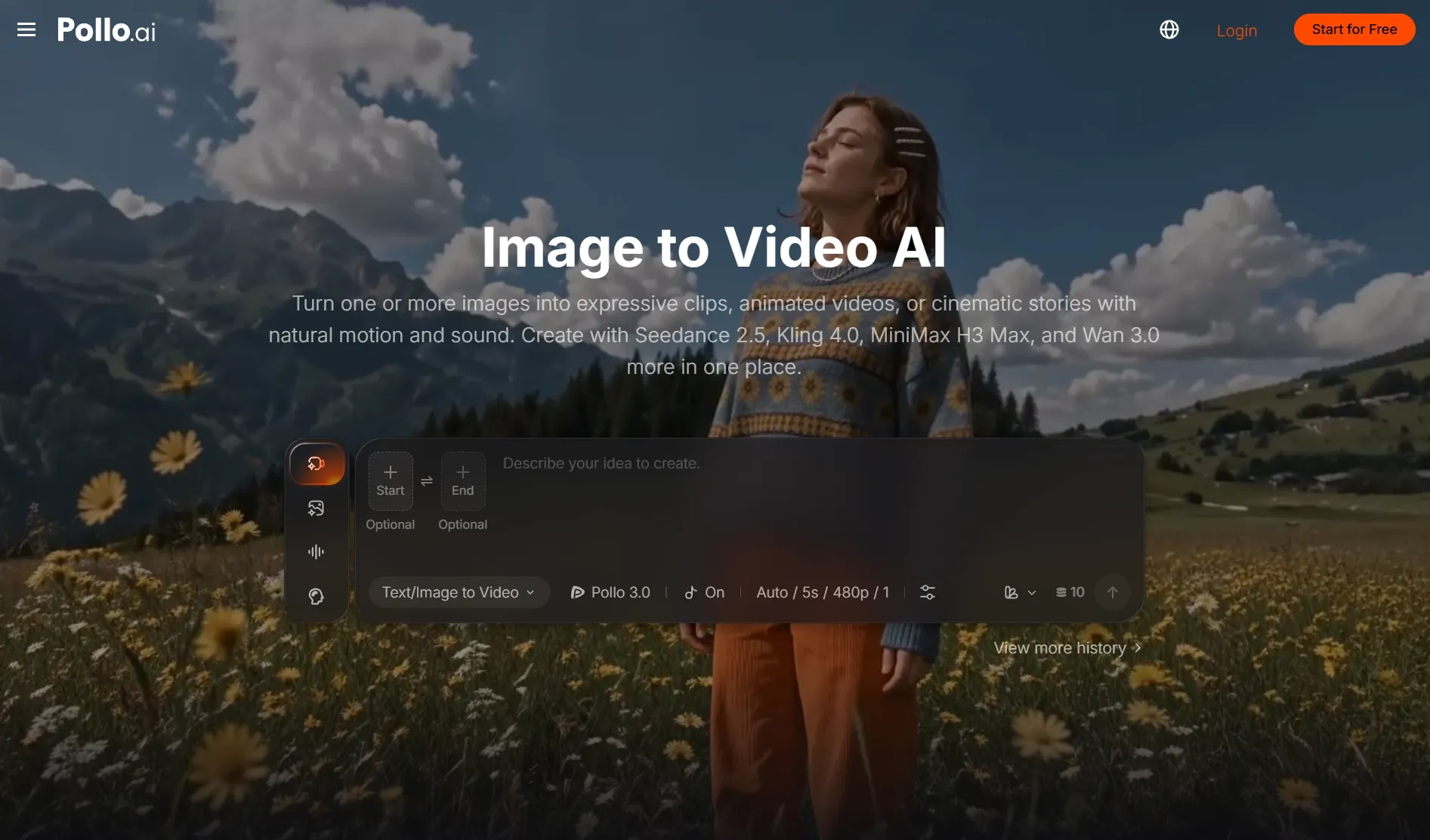
Sie haben ein Katalogfoto, aber kein Filmmaterial? Beginnen Sie mit Image-to-Video für eine kurze Produktenthüllung. Halten Sie die erste Idee fokussiert: Eine sanfte Kamerafahrt oder sich bewegendes Licht ist leichter zu beurteilen als eine komplexe Sequenz mit Händen, Requisiten und mehreren Aktionen.
Prompt zum Ausprobieren
Eine Hautpflegeflasche steht auf einem steinernen Sockel. Die Kamera fährt langsam näher heran, während weiches Licht über das Glas wandert. Die Flasche bleibt stationär, wobei ihre Form und ihr Etikett während des gesamten Shots konsistent bleiben.
Verstehen Sie diesen Prompt eher als Richtung denn als Garantie für die Genauigkeit des Etiketts. Vergleichen Sie das Ergebnis mit Ihrem Quellfoto, insbesondere Beschriftung, Kappenform und Proportionen. Wenn die Quelle eine sauberere Komposition benötigt, verfeinern Sie sie vor dem Animieren mit dem KI-Fotoeditor .
Wechseln Sie zu Video-to-Video, wenn Sie bereits eine gute Produktdemonstration haben und eine stilisierte Variante möchten. Verwenden Sie das Original, wenn eine genaue Verpackung oder Produktfunktion wichtiger ist als die neue Ästhetik.
Wählen Sie Video-to-Video für Tanz- und Performance-Clips
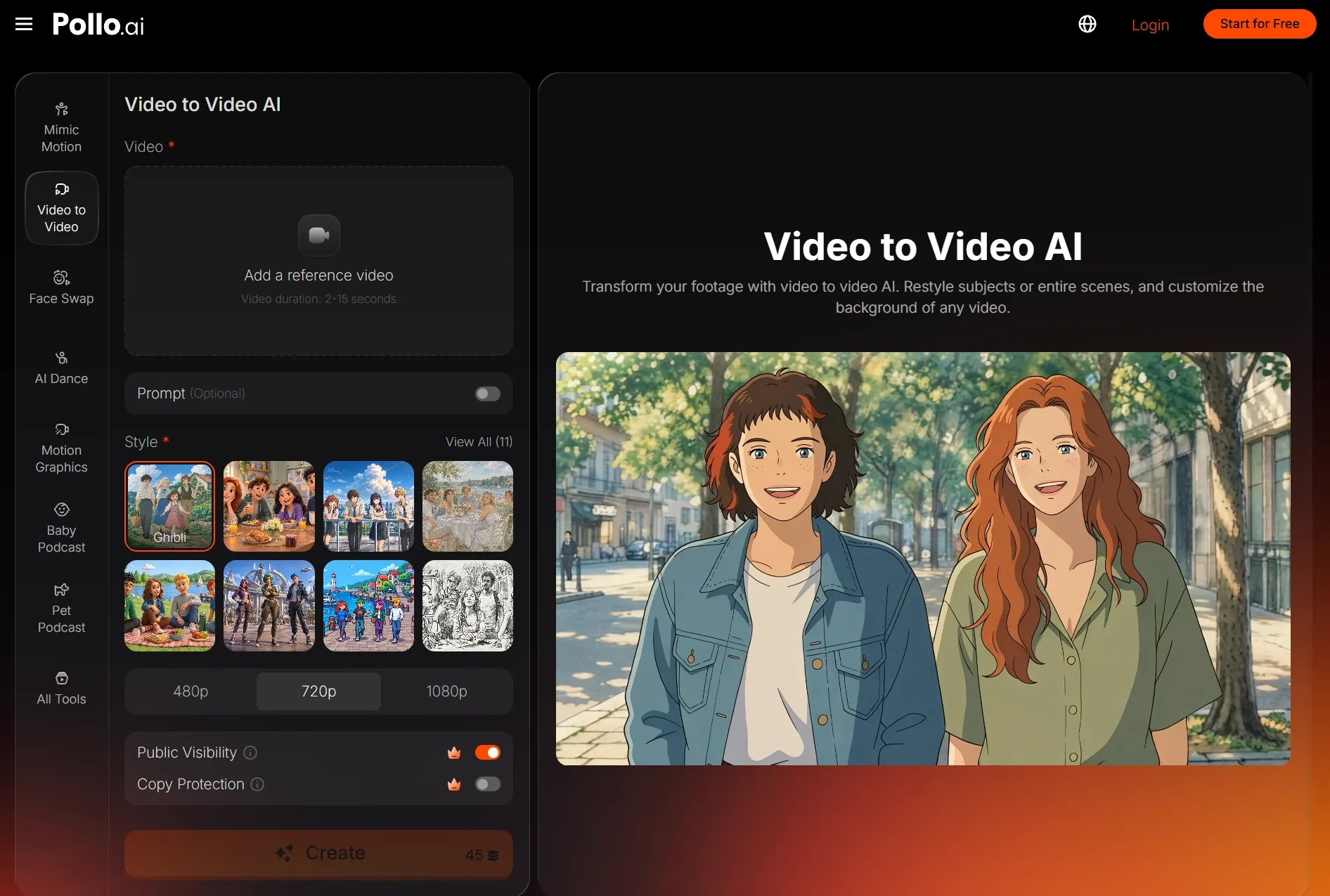
Haben Sie einen Tanz-, Fitness- oder Schauspielclip mit Bewegung, die Sie beibehalten möchten?
Wählen Sie Video-zu-Video. Die Quelle gibt der Neugestaltung eine bestehende Performance als Grundlage, was ein geeigneterer Ausgangspunkt ist, als ein statisches Porträt darum zu bitten, die Routine nachzustellen.
Prompt zum Ausprobieren
Restyle den Clip als handgezeichneten Anime mit klaren Konturen und weichem Cel-Shading. Folge den ursprünglichen Gesten, dem Tempo und dem Kameraframing des Tänzers. Verwende konsistente Charakterdetails und einen einfachen Hintergrund.
Halten Sie den Prompt auf den gewünschten Look und die Bewegung fokussiert, die Sie beibehalten möchten. Er kann die Choreografie nicht festlegen oder einen unveränderten Hintergrund garantieren. Unser Leitfaden zum Video-Restyle deckt den praktischen Workflow ab, ohne diesen Vergleich in ein weiteres vollständiges Tutorial zu verwandeln.
Bevor Sie das Ergebnis verwenden, prüfen Sie:
- Sind Drehungen, Sprünge und Handbewegungen weiterhin klar erkennbar?
- Bleiben Gesicht, Kleidung und Körperproportionen konsistent?
- Behält der Clip den Rhythmus bei, der die ursprüngliche Performance so fesselnd gemacht hat?
Für eine gezielte Änderung, etwa das Ersetzen eines Objekts statt des gesamten Clips zu restylen, sollten Sie den KI-Videoeditor in Betracht ziehen. Wählen Sie diesen Weg, wenn Ihr Ziel eine gezielte Bearbeitung statt einer neuen Gesamtästhetik ist.
Wählen Sie Bild-zu-Video für Storyboard-Konzepte
Haben Sie eine Illustration oder ein Storyboard-Panel und möchten testen, wie sich die Szene entwickeln könnte? Wählen Sie Bild-zu-Video. Verwenden Sie das Bild, um die Komposition festzulegen, und beschreiben Sie dann eine klare Aktion und eine Kamerabewegung, um die Stimmung der Aufnahme zu erkunden.
Prompt zum Ausprobieren
Eine Figur hält an einer schwach beleuchteten Türöffnung inne und dreht sich dann langsam zu einem Geräusch außerhalb des Bildes um. Die Kamera fährt sanft näher heran. Behalten Sie den illustrierten Stil bei und erzeugen Sie eine ruhige, spannungsgeladene Stimmung.
Das eignet sich für Pitch-Visuals und die frühe Szenenerkundung. Wenn Sie bereits eine grobe Performance gefilmt haben und die Körpersprache im Vordergrund steht, wählen Sie stattdessen Video-zu-Video. Die gefilmte Referenz gibt Ihnen eine klarere Grundlage, um eine illustrierte Umsetzung zu testen.
Noch kein Bild oder Filmmaterial? Beginnen Sie mit Text-zu-Video , wenn Ihre Hauptgrundlage eine schriftliche Szenenidee ist.
Videos mit Pollo AI erstellen oder restylen
Animieren Sie ein Foto mit Bild-zu-Video oder verleihen Sie vorhandenem Filmmaterial mit Video-zu-Video einen neuen Look – alles auf Pollo AI.
Video mit KI restylen
So kombinieren Sie Bild-zu-Video und Video-zu-Video in Pollo AI
Nutzen Sie beides, wenn ein Projekt eine neue bewegte Aufnahme und eine separate Stilvariante benötigt. Animieren Sie zum Beispiel ein Produktfoto zu einer realistischen Enthüllung und testen Sie dann eine illustrierte Version für einen Social-Media-Teaser.
- Erstellen Sie die Bewegung: Generieren Sie die Aufnahme aus Ihrem Bild und wählen Sie die Version mit der klarsten Aktion aus.
- Erkunden Sie den Look: Verwenden Sie diesen Clip als Quelle für Video-zu-Video und probieren Sie die visuelle Umsetzung aus, die Ihr Projekt benötigt.
- Vergleichen Sie die Versionen: Behalten Sie das Ergebnis, das die Idee am besten vermittelt. Eine zweite Generierung ist nur dann sinnvoll, wenn der Stil einen Mehrwert bringt.
Tipp
Beheben Sie unerwünschte Bewegungen, bevor Sie restylen. Eine neue Ästhetik ist keine zuverlässige Lösung für verzerrte Hände, ungeschickte Bewegungen oder eine falsche Produktform.
Fazit
Wählen Sie Bild-zu-Video, um aus einem statischen Bild Bewegung zu erzeugen, oder Video-zu-Video, um Filmmaterial mit einer bestehenden Performance zu restylen. Beginnen Sie mit dem Material, das Sie haben, wählen Sie den Workflow, der Ihrem Ziel dient, und probieren Sie es auf Pollo AI aus. Kombinieren Sie beides, wenn eine zweite visuelle Umsetzung Ihrem Projekt einen Mehrwert verleiht.