



Video-zu-Video-KI-Prompt-Leitfaden: Stil, Bewegung und Kamerasteuerung
Ich habe oft festgestellt, dass Video-zu-Video-KI schwierig zu prompten sein kann, weil es nur sehr wenig Spielraum gibt, vorhandenes Filmmaterial zu verändern. Wie solltest du also deine Anweisungen strukturieren, um Stil, Bewegung und Kamerabewegung zu steuern? Lies weiter, und ich erkläre dir, wie du Pollo AI heute am besten nutzt!
Es geht nur darum, zu vermitteln, was wichtig ist, um das bestmögliche Ergebnis zu erzielen.TL;DR
Das richtige Prompting für video to video AI dreht sich ausschließlich darum, die neue Ästhetik der Szene oder des Motivs zu beschreiben, sei es Anime, Pixar usw., und was im neu gestalteten Filmmaterial erhalten bleiben soll. Denk daran: Das Originalvideo, das du hochlädst, bestimmt bereits die Bewegung und Kamerabewegung. Halte deine Prompts also kurz, indem du einfach angibst, was die gewählte Neugestaltung überleben soll.
Video-to-Video AI Prompt-Leitfaden mit Pollo AI: Auf einen Blick
| Wichtige Aspekte | Praktische Hinweise für Pollo AI |
| Haupt-Workflow | Lade ein Video hoch, wähle einen voreingestellten Stil, passe die verfügbaren Optionen an und erstelle den neu gestalteten Clip. Wähle das Quellmaterial und die Voreinstellung aus, bevor du Zeit in die Formulierung des Prompts investierst. |
| Prompt-Steuerung | Die Video-zu-Video-Oberfläche unterstützt kein filmisches Prompting für neue Aktionen, Kamerapfade, Objektive oder Shot-Sequenzen. Verwende Prompts, um den Look und die Prioritäten für den Erhalt zu verstärken, nicht um einen völlig neuen Shot zu entwerfen. |
| Bewegungsquelle/Kamerahilfe | Das hochgeladene Video liefert die Bewegung des Motivs und das Kameraverhalten. Wähle Filmmaterial, dessen vorhandene Kamerabewegung bereits dem gewünschten Ergebnis entspricht und das eine kurze, zusammenhängende Aktion mit klarer Bewegung und wenigen abrupten Änderungen hat. |
| Umfangskontrolle | „Motiv nur neu gestalten“ wendet die Transformation hauptsächlich auf das zentrale Motiv an und hilft dabei, mehr vom ursprünglichen Hintergrund zu bewahren. Aktiviere es, wenn das Motiv das kreative Ziel ist und die ursprüngliche Umgebung erkennbar bleiben soll. |
| Stilhinweise | Verwende Prompts für Textur, Farbpalette, Beleuchtung, Stimmung und Prioritäten für den Erhalt, die die gewählte Voreinstellung verstärken. Beginne mit dem Material und der visuellen Behandlung und nenne dann, was stabil bleiben muss. |
| Bester Anwendungsfall | Einfache Demonstrationen, bei denen es sich lohnt, die ursprüngliche Bewegung zu bewahren. Bevorzuge Clips mit einem sichtbaren Motiv und einer klaren Aktion. |
So gestaltest du ein Video mit Pollo AI neu
Lade dein Video hoch
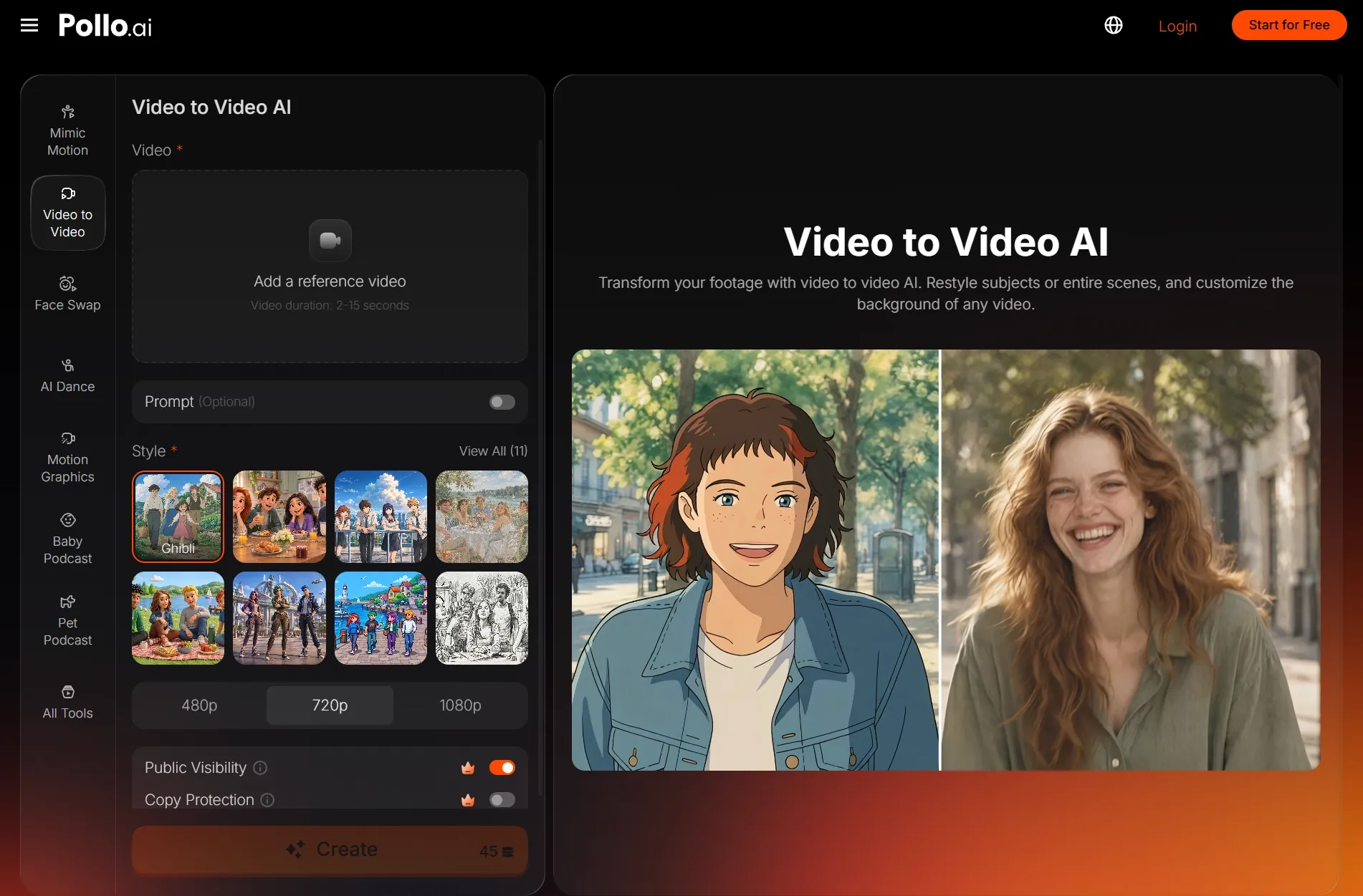
Öffne zuerst video to video AI und lade dann ein Video mit einem klaren Motiv, gut erkennbarer Bewegung und gutem Kontrast zwischen Motiv und Hintergrund hoch. Ich rate davon ab, Material mit niedriger Auflösung zu verwenden, wenn du ein konsistentes Ergebnis möchtest.
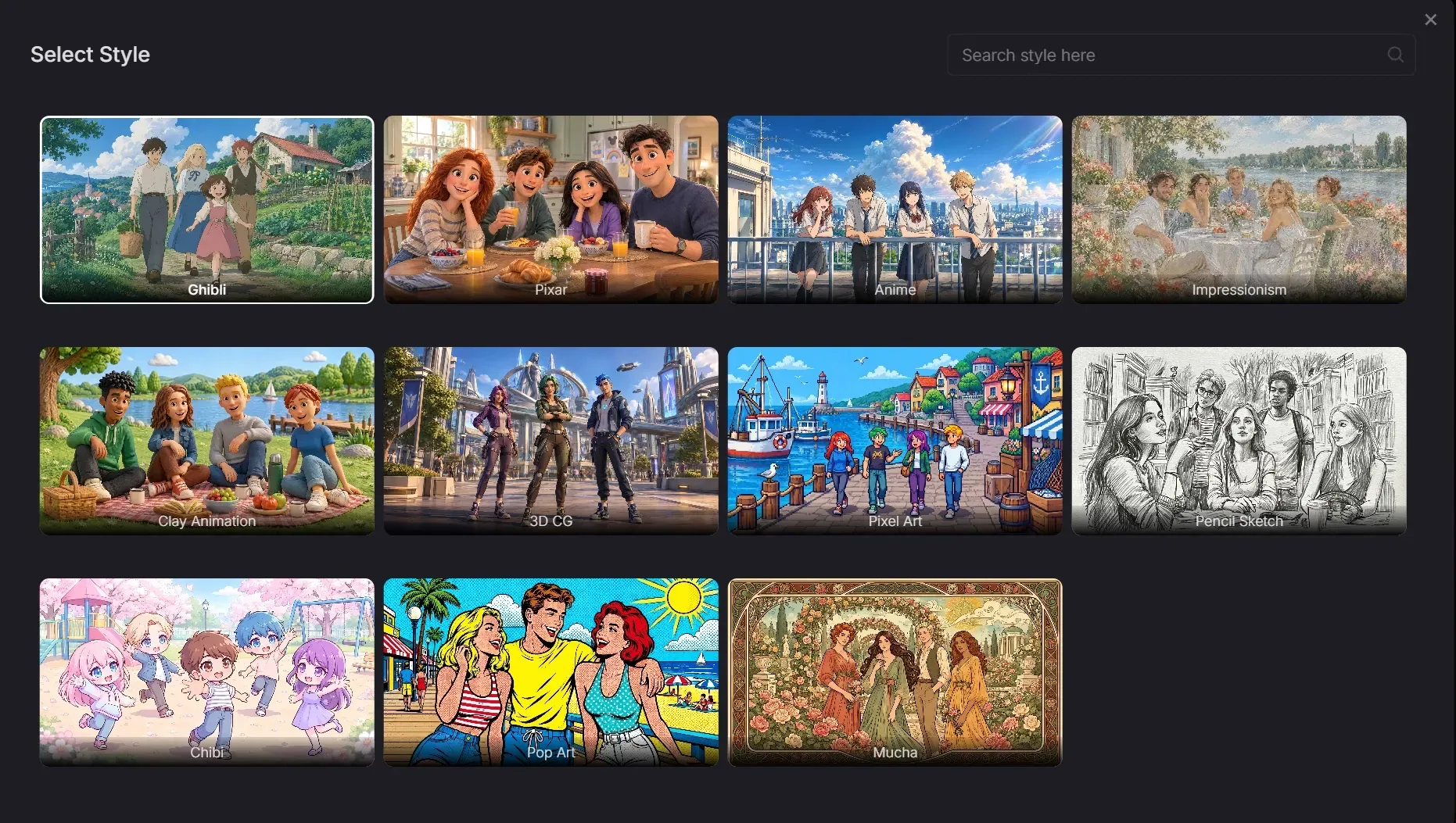
Wähle einen einzigartigen Stil
Dieser KI-Video-zu-Video-Generator bietet mehrere einzigartige Stile zur Auswahl. Ob Anime, Claymation, Chibi oder Pop-Art – es gibt mehrere solide Optionen.
Passe die Einstellungen an
Du kannst das Prompt-Feld verwenden, um eine Figur, sei es eine Person, ein Tier oder ein Objekt, zu isolieren und den Stil zu beschreiben, in den du sie ändern möchtest.
Erstelle dein neu gestaltetes Video
Sobald du auf „Create“ klickst, gestaltet der KI-Video-zu-Video-Generator dein Video in wenigen Minuten neu. Du kannst es überprüfen, und wenn es deinen Erwartungen entspricht, kannst du es herunterladen. Das war’s!
Eine ausführliche Anleitung findest du in unserem Leitfaden zu how to use video to video AI.
Leitfaden zur Video-to-Video-KI-Generierung: Stil-Prompting
Wie ich im Schritt-für-Schritt-Workflow gezeigt habe, gibt es nicht viel Spielraum für filmisches Prompting. Auch wenn du vielleicht detaillierte Anweisungen mit Motiv, Aktion, Setting, Objektiv, Kamerabewegung usw. erstellen möchtest, ist das KI-Video-zu-Video-Tool nicht dafür ausgelegt, all diese Felder zu interpretieren.
Wo kommt das Prompting also ins Spiel? Es geht ganz um die Stilrichtung. Hier sollen deine Prompts lediglich die gewählte Voreinstellung verstärken, sodass du nicht erwarten kannst, die Komposition neu zu gestalten oder einen völlig neuen Kamerapfad zu erstellen.
Wenn ich zum Beispiel einen Anime-Stil auswähle, reicht eine kurze Beschreibung wie „sauberes Cel-Shading, kräftige Linienführung, satte Sonnenuntergangsfarben“. Entscheidend ist, Stilmerkmale wie edge-Qualität, Farbpalette usw. zu erwähnen und was erkennbar bleiben muss, wie Produktform, Gesichtszüge usw.
Tatsächlich ist hier ein Beispiel für einen Restyle-Prompt, den ich schon einmal verwendet habe:
Prompt
Clay-Animationsstil, handgefertigte Plastilin-Textur, warme Farben, sichtbare modellierte Oberflächendetails, die Silhouette und Handgesten des Motivs beibehalten
Siehst du, warum das gut funktioniert? Weil es sich darauf konzentriert, meinen gewünschten Stil, die Textur, die Farbe und den Erhalt hervorzuheben. Ich versuche nicht, die Kamerabewegung oder die bereits vom Originalmaterial festgelegte Bewegung des Motivs zu steuern.
Und hier ist, was du beim Prompting mit Video-to-Video-KI NICHT tun solltest:
Warnung
Eine Clay-Figur geht nach vorne, dann fährt die Kamera nach oben, schwenkt um die Figur herum, zoomt ins Gesicht und enthüllt eine Miniaturstadt hinter ihr
Kannst du sehen, warum das nicht funktionieren wird? Das liegt daran, dass der Prompt nicht angibt, was das Tool mit der Stilrichtung tun soll, und die Anweisung außerdem einen völlig neuen Shot beschreibt. Auch wenn dies ein guter Prompt für text to video oder image to video sein mag, hat er keinen Einfluss auf Video zu Video.
Letztlich bleibt das Filmmaterial, das ich hochlade, eine feste Grundlage. Wenn der ursprüngliche Clip also keinen Crane, Orbit, Zoom usw. hat, kann ich die KI-Video-Neugestaltung nicht bitten, diese hinzuzufügen.
Wenn das Prompt-Feld nur wenig Text zulässt, empfehle ich, die wichtigsten Elemente zuerst zu nennen: den Stil, das Motiv und die Bewegung oder Identität, die erhalten bleiben muss.
Es geht nur darum, zu vermitteln, was wichtig ist, um das bestmögliche Ergebnis zu erzielen.Verleihen Sie Ihrem Footage einen frischen Look
Laden Sie einen Clip hoch, den Sie lieben, wählen Sie einen visuellen Stil und entdecken Sie mit Pollo AIs Video-Restyling eine neue kreative Richtung.
Video mit KI neu stylen
Leitfaden zur Video-zu-Video-KI-Generierung: Bewegung steuern
Wenn es um die Bewegungssteuerung geht, bleibt nicht viel Raum für Prompts. Warum? Weil das Quellvideo selbst der Bewegungs-Prompt ist. Ob es sich um ein Tanzvideo, eine Person, die die Straße entlanggeht, oder etwas anderes handelt, das Tool interpretiert das im Originalclip Vorhandene neu.
Deshalb betone ich, dass Sie einfache, gut erkennbare Aufnahmen hochladen sollten. Statt Videos mit überlappenden Körpern, schnellen Schnitten, starkem Bewegungsunschärfeeffekt usw. zu verwenden, empfehle ich Szenen mit einer einzelnen Person, einer leicht nachvollziehbaren Aktion und klarer Trennung vom Hintergrund. Das ist der beste Weg, um ein solides Ergebnis zu erzielen.
Deshalb prüfe ich, bevor ich Clips hochlade, das Material und überlege, was das Motiv tut, wie schnell es sich bewegt und ob die Kamerabewegung die Aktion unterstützt.
Hier ist ein Beispiel für einen Prompt, den Sie in Text-zu-Video verwenden können und der großartiges Quellmaterial liefern kann:
Prompt
Langsame, sanfte Tracking-Shot einer einzelnen Tänzerin, die von links nach rechts durch einen sonnenbeschienenen Betonplatz geht. Die Tänzerin macht eine kontrollierte Drehung und geht weiter. Mittlere Weitaufnahme, der ganze Körper sichtbar, stabile Kamera, durchgehende nahtlose Aufnahme, warmes Licht am späten Nachmittag
Leitfaden zur Video-zu-Video-KI-Generierung: Kamerasteuerung
Auch hier lässt Video-zu-Video-KI nicht viel Raum für Prompt-basierte Kamerasteuerung. Was würde ich also empfehlen? Ich würde Aufnahmen mit relativ einfachen Kamerabewegungen wählen, etwa statische, fest eingerichtete, mittlere Einstellungen oder langsame Tracking-Shots.
Mir ist oft aufgefallen, dass Quellmaterial, bei dem die Kamera einigermaßen ruhig bleibt oder sich langsam und kontrolliert bewegt, immer die sichere Wahl ist. Diese Arten von Shots geben dem KI-Video-Restyling-Tool eine klare visuelle Struktur, an der es sich orientieren kann.
Deshalb würde ich versuchen, Videoclips mit schnellen oder komplexen Kamerabewegungen wie Whip-Pans, Kreisfahrten, schnellen Kranfahrten usw. zu vermeiden. Diese Filmaufnahmen können es etwas schwierig machen, Video-zu-Video-KI zu restylen, weil sich zu viele Elemente im Clip schnell verändern.
Das bedeutet jedoch nicht, dass Sie bei Video-zu-Video gar keine Kameraprompts verwenden können. Im Gegenteil, ich würde sagen, Ihr Fokus liegt darauf, sicherzustellen, dass das Ergebnis die ursprüngliche Kameraführung beibehält. Hier ist zum Beispiel eine kurze Anweisung, die Sie gerne in Ihre Prompts aufnehmen können:
Prompt
[... Die ursprüngliche Kamerabewegung exakt beibehalten: dieselbe кадrierung, Kamerapfad, Geschwindigkeit, das Timing, die Perspektive und die Position des Motivs beibehalten]
Auch wenn ich den Prompt nicht nutzen kann, um fehlende Kameraführung zu steuern, kann ich ihn dennoch verwenden, um кадrierung, Bewegung und Timing beizubehalten. Es geht darum, dem Video-zu-Video-KI-Generator Vorgaben dazu zu geben, was bei vorhandenen Kamerabewegungen nicht verändert werden soll. Wenn Sie eine neue Aufnahme mit mehr Kontrolle über Kamerabewegung, Objektive und Beleuchtung gestalten möchten, probieren Sie vor dem Restyling des Materials Pollo Cinema aus.
Video-zu-Video-KI mit Pollo AI: Praktische Workflow-Prompts
Wenn ich einen KI-Video-zu-Video-Generator verwende, ist für mich das Wichtigste, Material zu wählen, das bereits die Kamerabewegung, die кадrierung, das Timing und die Darbietung des Motivs hat, die ich brauche. Wie ich schon gesagt habe, hängen Bewegung und Kamerasteuerung ausschließlich vom Ausgangsmaterial ab.
Deshalb achte ich vor dem Hochladen immer darauf, dass das Motiv gut genug sichtbar ist, um es zu verfolgen, die Hauptaktion leicht nachvollziehbar ist und die Kamerabewegung zur gewünschten Stimmung passt. Der einzige Teil, den ich mit meinen Prompts direkt beeinflussen kann, ist festzulegen, wie das Endergebnis nach dem Restyling aussehen soll.
Ich würde Ihnen daher raten, Ihre Prompts kurz, stilorientiert und klar in Bezug auf die Beibehaltung zu halten. Hier sind einige praktische Beispiele für verschiedene Anwendungsfälle, von denen Sie sich inspirieren lassen können:
Für ein Anime-Tanzvideo:
| Prompt |
| Anime-Restyling mit ausdrucksstarker Linienführung, lebendigen Magenta- und Cyan-Akzenten, die ursprüngliche Choreografie und das Timing beibehalten, die Silhouette der Tänzerin klar halten |
Für eine Produktdemo:
| Prompt |
| Hochwertiger Clay-Animation-Look, handgefertigte Oberflächenstruktur, weiches warmes Studiolicht, die Form des Produkts, die Platzierung des Logos und die ursprüngliche Drehtellerrotation beibehalten |
Für ein stilisiertes Porträt:
| Prompt |
| Malerischer Bilderbuchstil, gedämpfte Herbstpalette, weiche Pinselstruktur, Identität des Gesichts, Kopfbewegung und den ursprünglichen langsamen Push-in beibehalten |
Wie Sie sehen, muss ich meine Prompts bei Video-zu-Video-KI nie unnötig kompliziert machen. Ich beschreibe einfach den Stil und das, was beibehalten werden soll; alles andere wird letztlich durch das bestimmt, was ich hochlade.
Fazit
Bei der Verwendung von Video-zu-Video-KI geht es vor allem darum, die gewünschte Stiländerung per Prompt zu steuern. Das Quellmaterial enthält bereits die Bewegung und Kamerabewegung, also nehmen Sie die Prompt-Beispiele, die ich vorgestellt habe, und nutzen Sie sie als Referenz. Setzen Sie sie jetzt sogar direkt mit Pollo AI um!