



Video to Video AI プロンプトガイド:スタイル、モーション、カメラ制御
私はこれまで、動画から動画へのAIはプロンプトが難しいとよく感じてきました。既存の映像を変えられる余地がとても少ないからです。では、スタイル、動き、カメラの動きを制御するには、指示をどう構成すればよいのでしょうか? ぜひ読み進めて、Pollo AIを今日どう活用するのが最適かを私がご説明します!
TL;DR
video to video AIで適切にプロンプトを作るというのは、アニメ風、ピクサー風など、シーンや被写体の新しい見た目を説明し、さらにスタイル変更後の映像で何を維持すべきかを伝えることだけです。元の動画にはすでに動きとカメラワークが含まれているので、選んだスタイル変更で何を残すべきかを簡潔に述べるだけで、プロンプトは短く保ちましょう。
Pollo AIを使った動画から動画へのAIプロンプトガイド: 一目でわかる概要
| 主なポイント | Pollo AIの実用的なガイド |
| 主なワークフロー | 動画をアップロードし、プリセットスタイルを選び、利用可能なオプションを調整して、スタイル変更後のクリップを作成します。プロンプトの文言を考える前に、まず元の映像とプリセットを選びましょう。 |
| プロンプトの制御 | 動画から動画へのインターフェースでは、新しい動作、カメラの軌道、レンズ、ショットの連続性について映画的なプロンプトはサポートされていません。プロンプトは、まったく新しいショットを設計するためではなく、見た目と保持したい優先事項を強めるために使いましょう。 |
| 動きの元/カメラのガイダンス | アップロードした動画が、被写体の動きとカメラの挙動を提供します。既存のカメラワークが意図した結果とすでに合っていて、短く一貫した動きが1つあり、明確な動きと急な変化が少ない映像を選びましょう。 |
| 範囲の制御 | 被写体のみをスタイル変更すると、主に焦点となる被写体に変換が適用され、元の背景をより多く保持しやすくなります。被写体が創作上の中心で、元の環境を認識できるままにしたいときに有効です。 |
| スタイルのガイダンス | 選択したプリセットを強めるために、質感、配色、照明、雰囲気、保持したい優先事項をプロンプトで指定しましょう。素材感や視覚的な処理を先に述べ、そのあとで何を安定させるべきかを伝えます。 |
| 最適な用途 | 元の動きを残す価値があるシンプルなデモです。被写体が1つで、動作が1つはっきりしているクリップが向いています。 |
Pollo AIで動画をスタイル変更する方法
動画をアップロードする
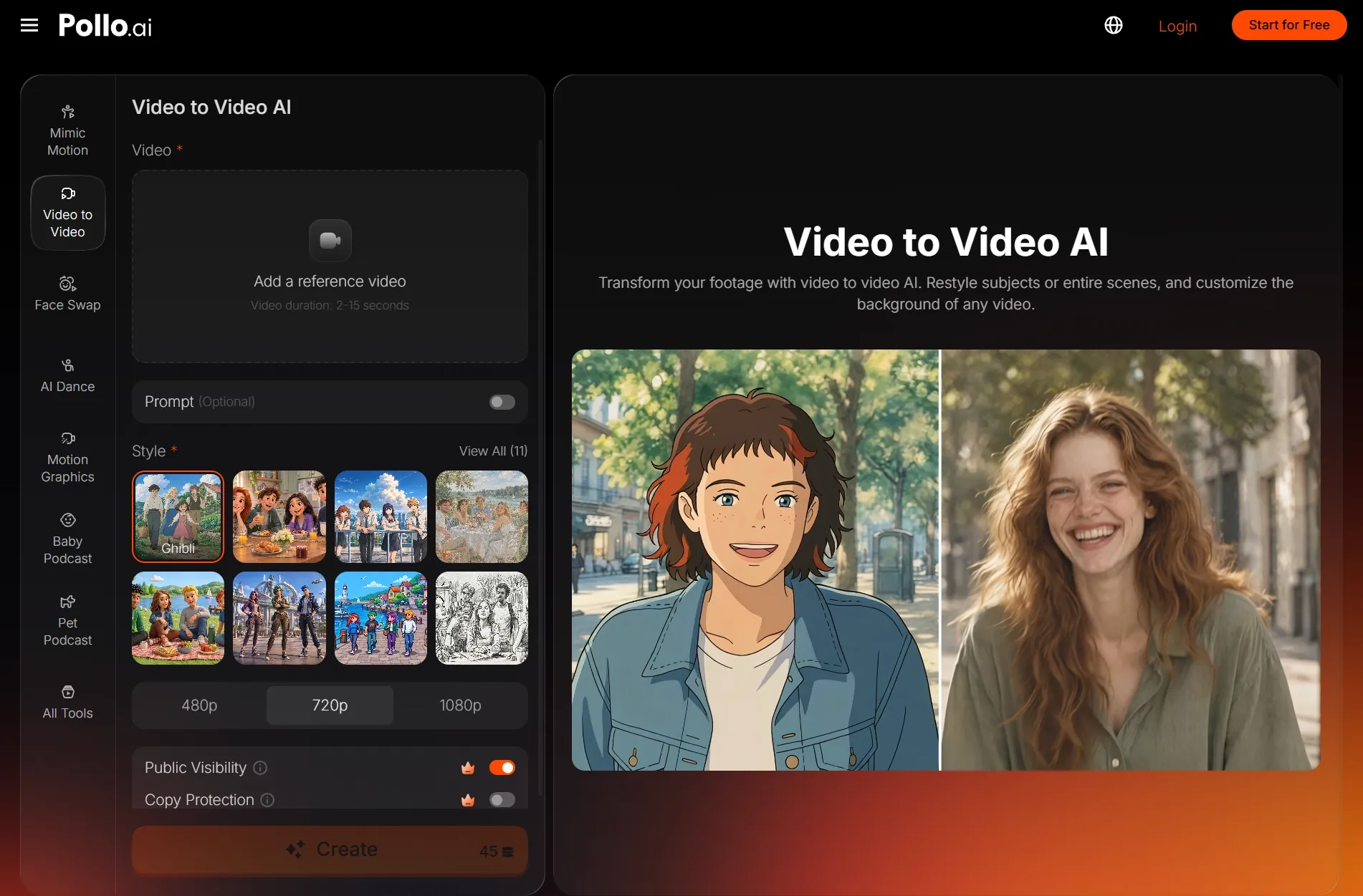
まず、video to video AIを開き、被写体がはっきりしていて動きが読み取りやすく、被写体と背景のコントラストが十分な動画をアップロードしてください。安定した結果を求めるなら、低解像度の映像は使わないことをおすすめします。
ユニークなスタイルを選ぶ
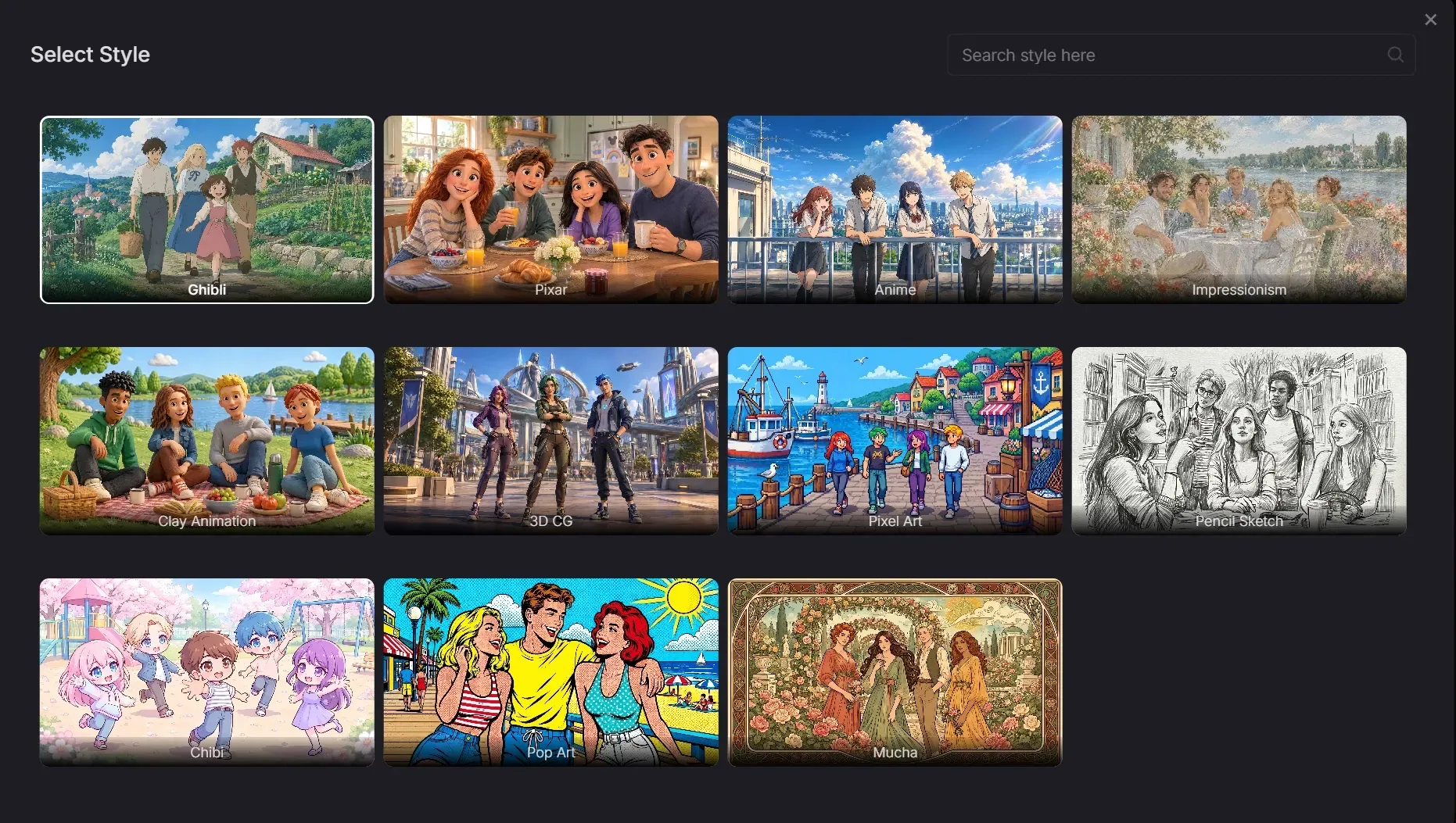
このAI動画から動画へのジェネレーターには、選べるユニークなスタイルが複数あります。アニメ、クレイアニメ、ちびキャラ、ポップアートなど、しっかりした選択肢がいくつもあります。
設定を調整する
プロンプト欄を使って、人、動物、物体などのキャラクターを絞り込み、どのようなスタイルに変えたいかを説明できます。
スタイル変更後の動画を生成する
「作成」をクリックすると、AI動画から動画へのジェネレーターが数分で動画をスタイル変更します。内容を確認し、期待どおりならダウンロードに進めます。これで完了です!
詳しい手順については、video to video AIの使い方ガイドをご覧ください。
動画から動画へのAI生成ガイド: スタイルのプロンプト作成
ステップごとのワークフローで示したように、映画的なプロンプトを入れられる余地はあまりありません。被写体、動作、設定、レンズ、カメラの動きなどを含む詳細な指示を作りたくなるかもしれませんが、AI動画から動画へのツールはそれらすべてを解釈するようには作られていません。
では、プロンプトはどこで使うのでしょうか? それはスタイルの方向づけです。ここでのプロンプトは、選択したプリセットを強めるためのものにすぎないので、構図を作り直したり、まったく新しいカメラの軌道を作ったりすることは期待できません。
たとえば、アニメスタイルを選ぶなら、「クリーンなセルシェーディング、太い線画、彩度の高い夕焼け色」のような短い説明で十分です。大切なのは、edgeの品質、配色などのスタイル面と、製品の形、顔の特徴など、何を認識可能なままにする必要があるかを伝えることです。
実際、以前使ったスタイル変更プロンプトの例はこちらです:
プロンプト
クレイアニメ風、手作りのプラスチシン質感、温かみのある色、見える彫刻的な表面ディテール、被写体のシルエットと手のジェスチャーを保持
うまく機能する理由がおわかりでしょうか? それは、私が望むスタイル、質感、色、保持を強調することに集中しているからです。元の映像ですでに設定されているカメラの動きや被写体の動きを制御しようとしているわけではありません。
では、動画から動画へのAIでプロンプトを書くときにやってはいけないことを見てみましょう:
警告
クレイのキャラクターが前進し、そのあとカメラが上に持ち上がり、キャラクターの周りを回り込み、顔にズームし、背後にあるミニチュアの街を見せる
これがうまくいかない理由がおわかりでしょうか? それは、プロンプトがツールにスタイルの方向づけとして何をさせるべきかを指定しておらず、さらに指示がまったく新しいショットを説明しているからです。これはtext to videoやimage to videoには良いプロンプトかもしれませんが、video to videoには影響しません。
結局のところ、私がアップロードする映像は固定された土台のままです。したがって、元のクリップにクレーン、オービット、ズームなどがないなら、AI動画スタイル変更ツールにそれらを追加するよう求めることはできません。
プロンプト欄に入力できる文字数が少ない場合は、最も重要な要素を先に置くことをおすすめします。つまり、スタイル、被写体、そして保持すべき動きやアイデンティティです。それはすべて、最良の結果を得るために何が重要かを伝えることにかかっています。
映像に新しい印象を与えましょう
気に入っているクリップをアップロードし、ビジュアルスタイルを選んで、Pollo AIの動画リスタイリングで新しいクリエイティブな方向性を探ってみましょう。
AIで動画をリスタイル
Video-to-Video AI生成ガイド:モーションの扱い方
モーション制御に関しては、プロンプトで指示できる余地はあまりありません。なぜでしょうか? それは、元の動画自体がモーションのプロンプトだからです。ダンス動画でも、通りを歩く人でも、あるいは別の何かでも、このツールは元のクリップにあるものを再解釈します。
だからこそ、シンプルで見やすい映像をアップロードすることを強くおすすめします。重なり合う体、速いカット、強いモーションブラーなどがある動画の代わりに、被写体が1人で、動きがわかりやすく、背景と明確に分かれているシーンをおすすめします。それが、しっかりした結果を得るための最善の方法です。
そのため、私はどんなクリップをアップロードする前にも、映像を確認して、被写体が何をしているか、どれくらい速く動くか、そしてカメラの動きがそのアクションを支えているかを考えます。
テキストから動画で使う、優れた元映像を作るためのプロンプトの例はこちらです:
プロンプト
日差しの差し込むコンクリート広場を、ひとりのダンサーが左から右へ歩いていく、ゆっくりと滑らかなトラッキングショット。ダンサーは1回だけ制御されたターンを行い、そのまま歩き続ける。中景のやや広めのショット、全身が見える、安定したカメラ、途切れのないシームレスなワンテイク、暖かい夕方遅くの光
Video-to-Video AI生成ガイド:カメラ制御
繰り返しになりますが、video to video AIでは、プロンプトでカメラを細かく制御できる余地はあまりありません。では、何をおすすめするかというと、静止、固定、ミディアムショット、ゆっくりしたトラッキングショットのような、比較的シンプルなカメラワークの映像を選ぶことです。
私はこれまで、カメラがかなり静止しているか、ゆっくりと制御された動きをしている元映像が、いつも安全な選択だとよく感じてきました。こうしたショットは、AI動画リスタイルツールが従うべき明確な視覚構造を与えてくれます。
そのため、急なパン、オービット、素早いクレーンなど、速くて複雑なカメラワークの動画クリップは避けるようにしています。こうした映画のような動画ショットは、クリップ内の要素があまりにも急速に変化するため、video to video AIでリスタイルするのが少し難しくなることがあります。
ただし、だからといってvideo to videoでカメラに関するプロンプトがまったく使えないわけではありません。むしろ、出力が元のカメラワークを確実に保つことに重点を置くべきだと言えます。たとえば、プロンプトに自由に含められる短い指示はこちらです:
プロンプト
[... 元のカメラの動きを正確に維持してください:同じフレーミング、カメラの軌道、速度、タイミング、視点、被写体の位置を保ってください]
つまり、プロンプトで不足している撮影表現を直接指示することはできなくても、フレーミング、動き、タイミングを維持するためには使えます。既存のカメラワークを扱う際に、video to video AIジェネレーターへ「何を変えないか」を伝えることが大切なのです。カメラの動き、レンズ、ライティングをより細かくコントロールして新しいショットを設計したいなら、映像をリスタイルする前にPollo Cinemaを試してみてください。
Pollo AIを使ったVideo-to-Video AI:実践的なワークフロープロンプト
AI動画のvideo to videoジェネレーターを使うとき、私が最も重要だと感じるのは、必要なカメラの動き、フレーミング、タイミング、被写体の演技がすでに備わっている映像を選ぶことです。前にも述べたように、モーションとカメラ制御は元素材だけに依存します。
そのため、アップロードする前に、被写体が十分に見えて追いやすいか、主要な動きが追いやすいか、そしてカメラの動きが意図した雰囲気に合っているかを必ず確認します。プロンプトで直接影響を与えられるのは、リスタイル後の最終出力をどう見せるかを定義する部分だけです。
なので、プロンプトは短く、スタイル中心で、何を維持するかを明確にすることをおすすめします。以下に、さまざまな用途に基づいた実践的な例をいくつか紹介します。参考にしてみてください:
アニメダンス動画の場合:
| プロンプト |
| 表情豊かな線画、鮮やかなマゼンタとシアンのアクセント、元の振り付けとタイミングを維持、ダンサーのシルエットをはっきり保つアニメ風リスタイル |
商品デモの場合:
| プロンプト |
| 高級感のあるクレイアニメ風、手作り感のある表面テクスチャ、柔らかく温かいスタジオ照明、商品の形、ロゴの配置、元のターンテーブル回転を維持 |
スタイライズされたポートレートの場合:
| プロンプト |
| 絵本のような画風、落ち着いた秋の配色、やわらかな筆致の質感、顔のアイデンティティ、頭の動き、元のゆっくりした寄りを維持 |
ご覧のとおり、video to video AIでは、プロンプトを複雑にしすぎる必要はありません。スタイルと維持したい内容を説明するだけで、あとは最終的にアップロードした素材が決めてくれます。
結論
video to video AIを使うときは、望むスタイルの変化をプロンプトで伝えることがすべてです。元の映像にはすでにモーションとカメラワークが含まれているので、ここで紹介したプロンプト例を参考ガイドとして使ってください。実際、今すぐPollo AIで試してみましょう!