



AIで既存の動画の動きを保ちながらスタイルを変更する方法
普通の映像をリスタイリングすると、モーションの保持がうまくいかないことがあります。見た目は変わっても、被写体のポーズや動きが元の映像からずれてしまうことがあるのです。では、どうすれば防げるのでしょうか? Pollo AIの動画から動画へのツールを使うだけです。やり方をご紹介します!
TL;DR
Pollo AIの動画から動画ジェネレーターを使えば、既存の映像をリスタイリングしながらキャラクターの動きを保てます。サインインして元の映像をアップロードし、クレイアニメやアニメなどのスタイルプリセットを選び、被写体だけをリスタイリングするか、背景もカスタマイズするかを決めるだけです。数回クリックするだけで、どんな美的表現でもアクションやダンスのシーンを高い精度で再構築できます。
Pollo AI で動画をリスタイリングし、モーションを保持する方法
Pollo AIなら、ほんの数ステップでできるので安心です。元の動きをそのまま保ちながら、どんな動画でもリスタイリングする手順は次のとおりです。
ステップ1: クリアな映像をアップロードする
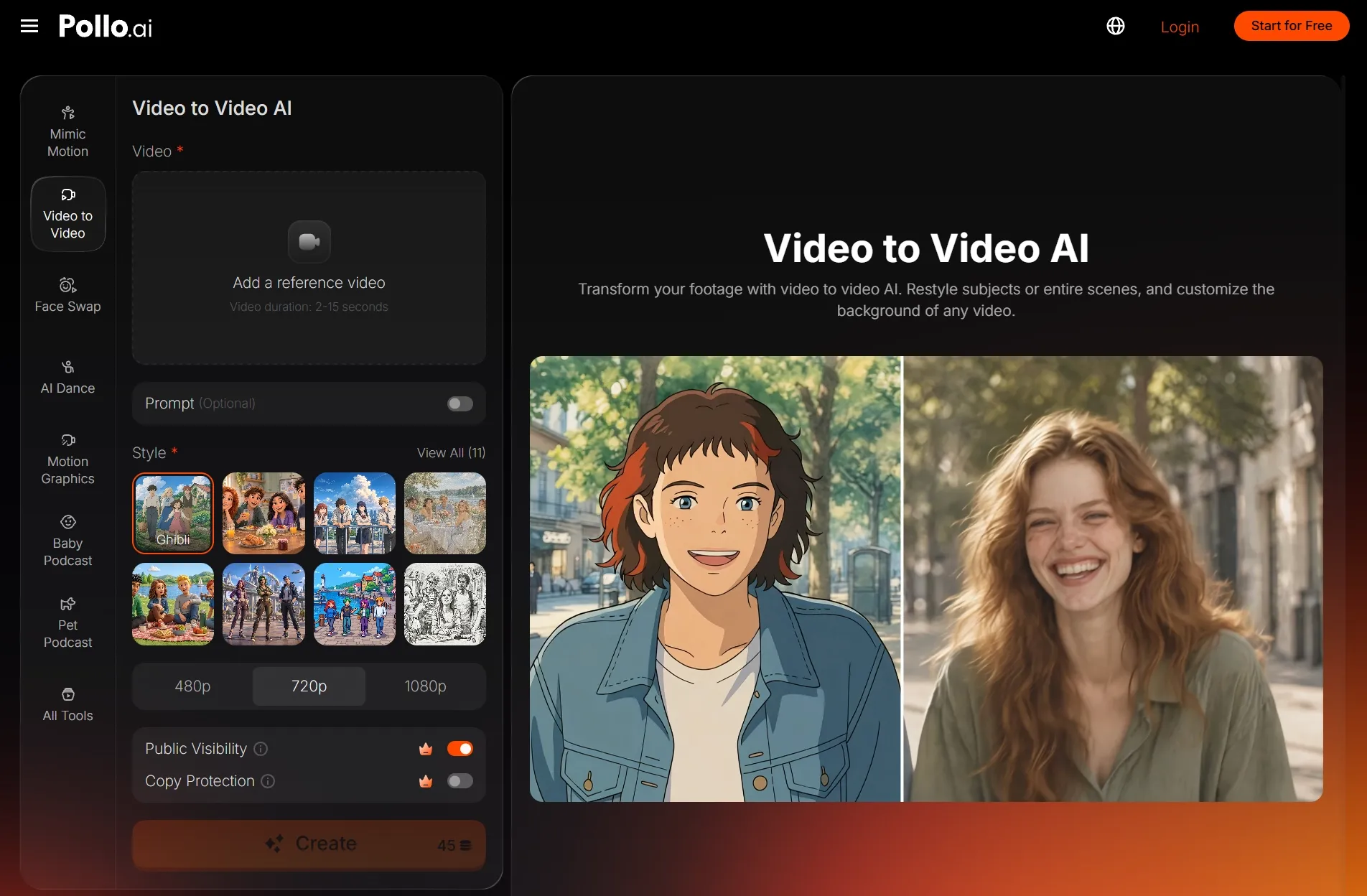
まず、Pollo AIの動画から動画のAIページに移動します。既存の映像のリスタイリングを始める前に、サインインが必要です。アカウントをお持ちでない場合は、続行するために登録してください。
前述のとおり、アップロードする映像には被写体がはっきり見えている必要があり、AIが動きや動作を追いにくくなるような強いぼかしがないことが重要です。必要であれば、アップロード前に解像度を高くするために動画強化ツールをぜひご利用ください。
映像はMP4またはMOV形式でアップロードし、ファイルサイズは50MB未満にしてください。生成前に、ツールに表示されている現在の長さ制限を確認してください。動画がその制限を超える場合は、リスタイリングしたい場面までトリミングしてください。まずは短くて明瞭な区間から始めると、結果を確認しやすくなります。
ステップ2: ビジュアルスタイルを選ぶ
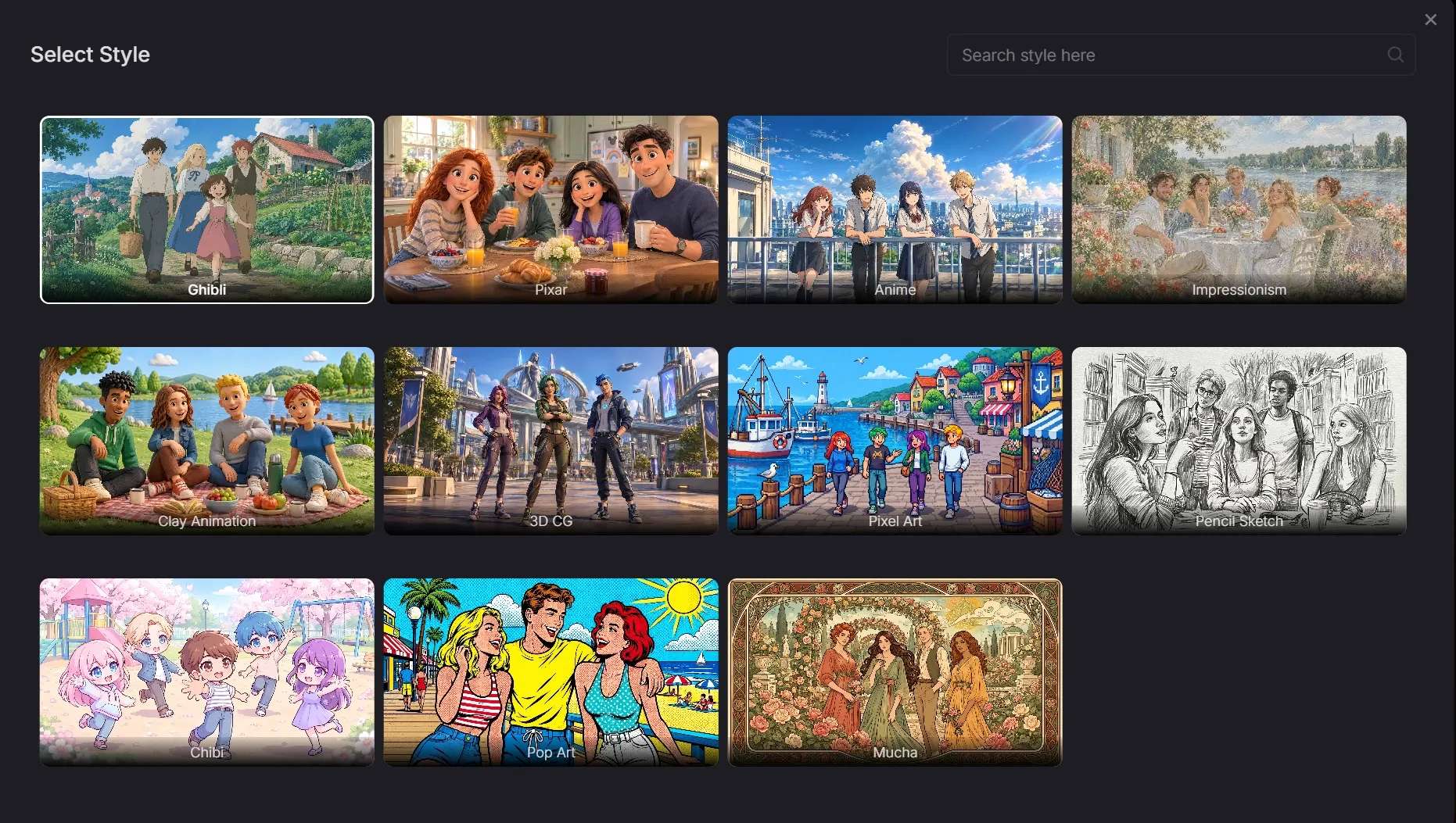
元の映像によっては、すべてのスタイルが合うとは限りません。そのため、元の入力に最も影響を与えにくいスタイルを選ぶことをおすすめします。質感が強いスタイルや絵画的なスタイルは美しく見える一方で、細かな動きを隠してしまうこともあります。
たとえば、「Mucha」スタイルは、ゆっくりした明るいシーンにはよく合いますが、動きの多い速いダンスシーンでは正確に再現できないことがあります。私は、動きの多い映像をリスタイリングする際には、動画からアニメへのAIのように輪郭がはっきりしたスタイルをよく選びます。
ステップ3: 新しい動画を生成する
準備ができたら、動画の生成に進みます。私は最初のレンダリングを、出力が元の動きを保持しているか、アイデンティティが安定しているか、質感や照明、背景などの一貫性が保たれているかを確認するためのテスト実行として見ることが多いです。
こちらが私の結果です。
| 入力 | 出力 |
すべてが安定して見えるなら、アニメ版やスケッチアート版など、コンセプト提案用の別バリエーションも試してみてください。短いクリップや被写体のみのリスタイリングのほうが、AIモデルがずれにくいことも覚えておきましょう。
動画をリスタイリングするときにモーションを保持する方法: Pollo AIガイド
シーンを再生成する際、AI動画リスタイリングツールはポーズを変えたり、動作のタイミングをずらしたり、元の映像にはなかった新しい動きを追加したりすることがあります。そして、この問題は元のシーンが複雑であるほど起こりやすいと、私は何度も感じています。
つまり、細かくて速い動きが多いダンスミュージックビデオのような場合、AI動画ツールはシーンを正確に再構築するのが難しいことがあります。
また、クリップが長いほど、AIツールがずれやすくなります。
では、私ならどう提案するかというと、まずは短くてわかりやすいクリップと、被写体の輪郭を見分けやすく保てるスタイルから始めます。質感が強い見た目は微妙な動きを隠してしまうことがあるので、全体をリスタイルする前に短い区間でテストしてみてください。
プロンプトを書くときは、振り付け、顔の特徴、動きの軌道など、どの要素を一貫させるべきかを指定します。結果を元の映像と比較し、ジェスチャーの変化、タイミングのずれ、ちらつきがないか確認してください。必要であれば、一度に1つずつ設定を調整します。
私なら次のようなプロンプトを使います:
プロンプト
猫を、手で形作った質感が見える洗練されたクレイアニメーションのキャラクターに変換してください。被写体の振り付け、スケール、動きの軌道は維持してください。背景のレイアウトは同じままにし、すべてのフレームで一貫した色を保ってください。
最後に、どのツールを使うかを知ることは、動きを保ちながら動画をリスタイルする方法を知ることと同じくらい重要です。個人的には、いくつかの理由から、ほかの多くの代替手段よりもPollo AIの動画から動画へのAIツールを好んでいます。次に、その理由を詳しく見ていきます。
映像に新しい印象を与えましょう
気に入っているクリップをアップロードし、ビジュアルスタイルを選んで、Pollo AIの動画リスタイリングで新しいクリエイティブな方向性を探ってみてください。
AIで動画をリスタイル
Pollo AIの動画から動画へのAIツールを使うべき理由は?
動画をリスタイルするときに動きを保てるかどうかは、使うツールに大きく左右されます。ほかの多くの代替手段と比べて、私はPollo AIの動画リスタイルツールが、これまでで最も高度で、汎用性が高く、効率的だと考えています。なぜかというと、理由はすぐに説明できます。
- 多彩なフィルターとエフェクト: Pollo AIでは、何十種類ものユニークなアートスタイルから選べるため、さまざまなアイデアやコンセプトを自由に試せます。これには、アニメ、ピクセルアート、クレイアニメ、ジブリ、イラスト、折り紙などのスタイルで再現することも含まれます。
- 高度な動きの保持: Pollo AIの動画から動画へのAIツールは、元の映像を動きやジェスチャーの参照として使用します。そのため、ダンスクリップやアクションシーンのリスタイルに便利ですが、私はそれでも出力を元映像と比較して、タイミング、ポーズ、被写体の詳細を確認しています。
- 制御しやすいスタイル変換: Pollo AIを使えば、シーン内の被写体だけをリスタイルすることも、シーン全体をリスタイルすることも選べます。これは、さまざまなクリエイティブプロジェクト、特に短編映画やアニメーションクリップで実用的です。
- 高速なスタイライズレンダリング: Pollo AIなら動画のリスタイルにかかる時間は数分だけで、さらに最大4種類までのバリエーションをバッチレンダリングできます。これにより、キャンペーンベースのプロジェクトでも、複数の出力をすぐに作成できます。
- シンプルなユーザーインターフェース: モバイル端末でも、このAI動画リスタイルツールは複雑すぎる操作なしでスムーズに動作します。初めての方でも、プリセットを選び、カスタム設定を行い、数回クリックするだけで複数のスタイライズ動画を作成できます。
結論
いかがでしたか。既存の動画を新しいスタイルで再構築しながら、元の動きを保つのは難しいこともありますが、私の経験ではPollo AIが最適な動画から動画へのAIツールです。このツールを使って、クリップの新しい見た目を探ってみてください。