



Video to Video AIの使い方:ステップごとのガイド
AIで動画のスタイルを変えたいけれど、どこから始めればいいかわからないですか?
このガイドでは、映像の選び方、ビジュアルスタイルの適用、そしてPollo AIのvideo to video AIを使った結果の確認まで、さらに細かな調整のための任意のプロンプトも含めてご案内します。
TL;DR
Pollo AIでAIを使って動画のスタイルを変えるには、映像をアップロードし、スタイルを選び、必要に応じて希望する変更内容を説明します。出力解像度を選択し、Createをクリックしてから、ダウンロードする前にスタイルを変えたクリップを確認してください。
Pollo AIでAIを使って動画のスタイルを変える方法
手順は3つです。動画をアップロードし、ビジュアルスタイルを選び、新しいバージョンを作成します。
動画をアップロードする
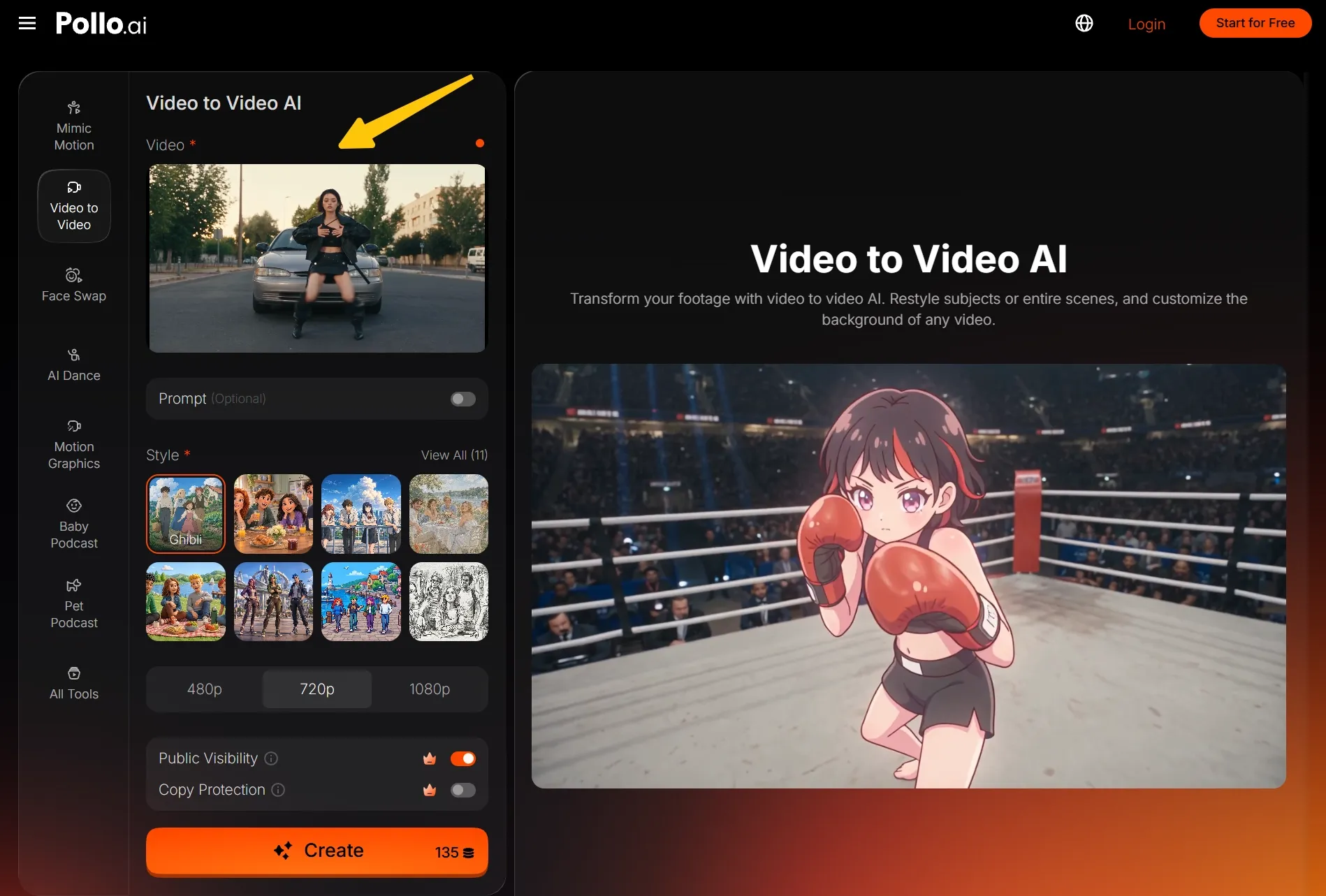
video to video AIを開き、Videoセクションにクリップをアップロードします。被写体がはっきり見えていて、歩く、カメラの方を向く、商品を持ち上げるなど、動きがわかりやすい映像から始めることをおすすめします。
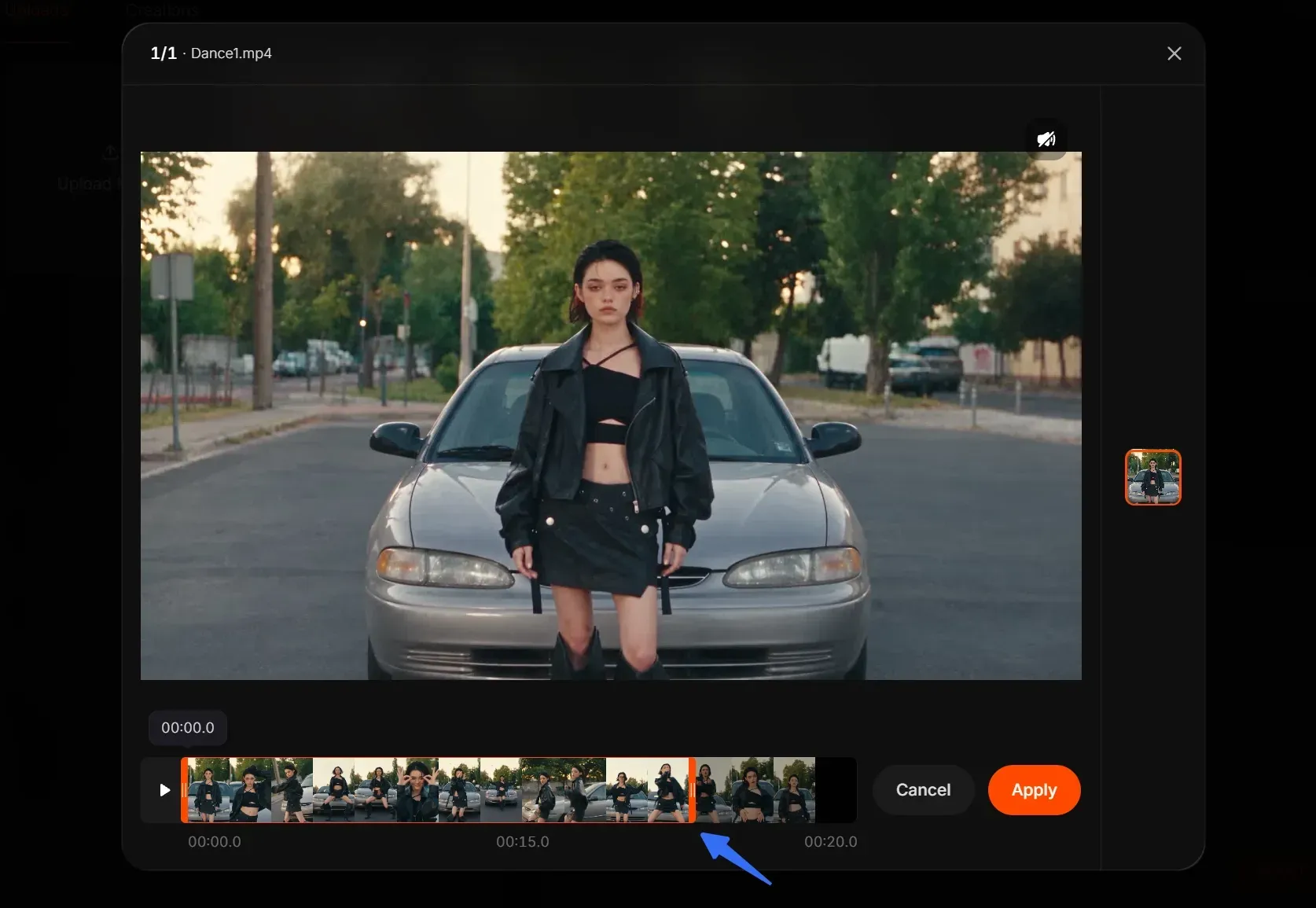
もう1つのポイントです。動画が15秒を超える場合は、内蔵のトリミングツールを使って最大15秒の区間を選択し、Applyをクリックできます。
スタイルを選び、任意の詳細を追加する
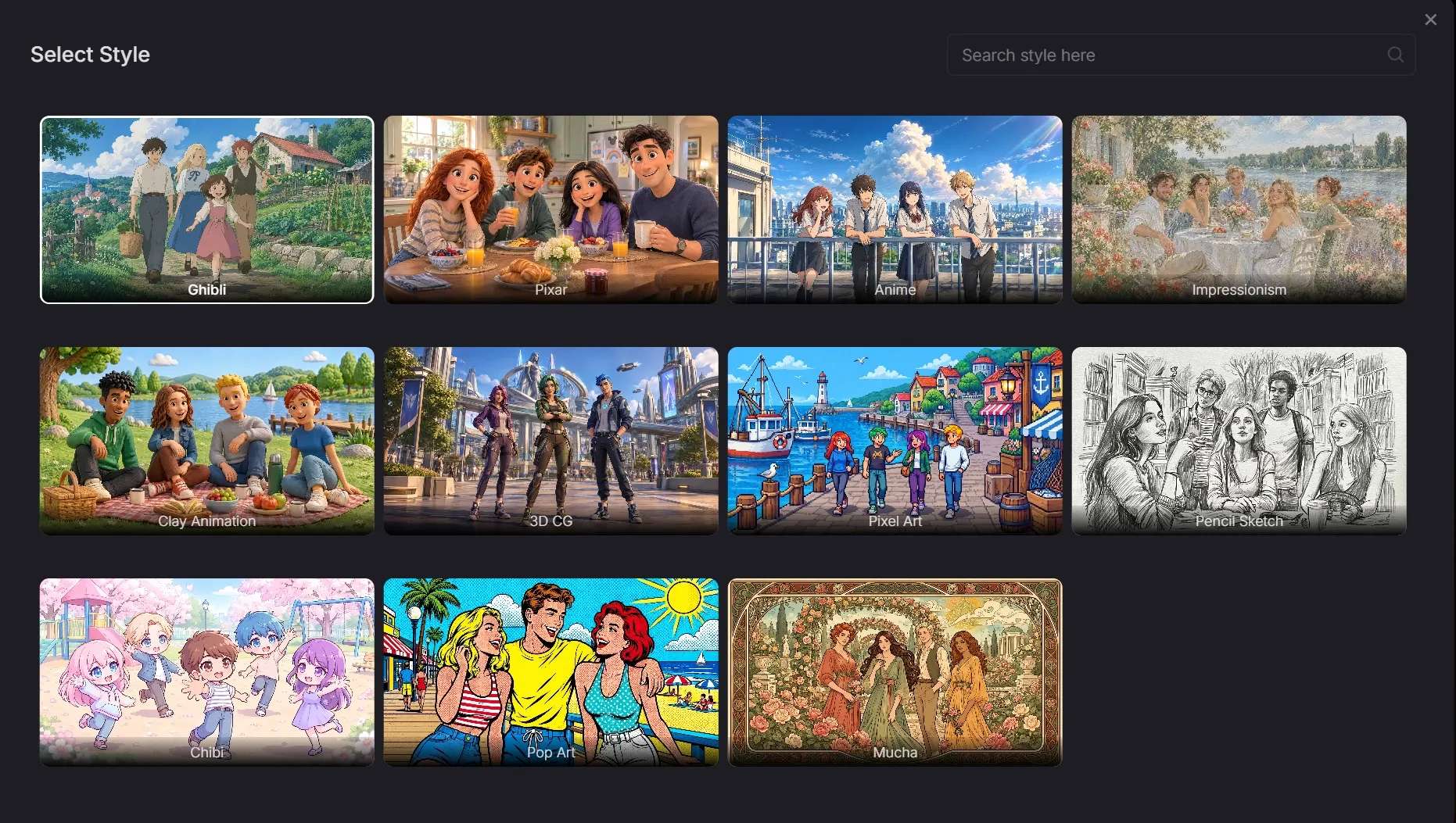
Styleの下からプリセットを選ぶか、View Allをクリックしてほかのオプションを確認してください。
見た目をさらに細かく指定するには、任意のPrompt欄を使って、より暖かい色、やわらかい照明、特定の質感などを説明してください。
動画を作成して確認する
480p、720p、1080pのいずれかを選び、表示されるクレジット消費量を確認してから、Createをクリックします。準備ができたら最後まで再生して、スタイルと動きを確認してください。気に入ったバージョンをダウンロードするか、設定を調整してもう一度試してください。
| Input | Output |
プロンプトでスタイル変更を導く方法
AIで動画のスタイルを変えるときは、任意のプロンプトを使って、選んだプリセットを超えて色、照明、質感を調整します。希望する見た目の調整を説明してください。たとえば、複数の関係ない変更を一度に求めるのではなく、よりやわらかい影などを指定します。
私はまず色または質感 + 照明 + 残したい要素から始めます。これらの指示は、選んだプリセットと一貫させてください。さらに例が必要な場合は、video to video prompt guideで、関係のない指示を詰め込みすぎずにスタイル変更を説明する方法を解説しています。
屋外クリップをより暖かい印象にする
歩くシーンや旅行のクリップでは、雰囲気に集中したプロンプトを試してください。まず好みのスタイルを選び、そのあとで希望する配色と光を説明します。これにより、既存のシーンをどう見せたいかに焦点を絞れます。
Tip
暖かいゴールデンアワーの色、やわらかなハイライト、穏やかな影を使ってください。被写体の服装がわかるようにし、元の歩く動きとフレーミングを維持してください。
落ち着いた配色とさりげない質感を試す
より控えめな動画のスタイル変更には、選んだプリセットに合う落ち着いた配色とさりげない質感を説明してください。指示では被写体と背景を同じに保ち、そのあとで元のクリップと結果を比較してから、さらに変更を加えてください。
Tip
落ち着いたアースカラー、やわらかなコントラスト、さりげないマットな質感を使ってください。被写体の服のディテールがわかるようにし、元のジェスチャーとフレーミングを維持してください。
映像を新鮮な印象にする
気に入っているクリップをアップロードし、ビジュアルスタイルを選んで、Pollo AIの動画スタイル変更で新しいクリエイティブな方向性を試してみてください。
AIで動画のスタイルを変える
最初のスタイル変更をより良くするためのヒント
わかりやすくシンプルなクリップから始める
AIで動画のスタイルを変える前に、被写体がはっきり見えていて動きが読み取りやすい映像を選んでください。最初の試みでは、強いぼかしや頻繁なカット、人物の重なりは避けたほうがよいでしょう。映像がはっきりしているほど、結果の変化に気づきやすくなります。
見た目と動きをあわせて確認する
元の映像と出力の一致する場面を比べ、ジェスチャー、被写体の細部、フレーミングを確認してください。動きとカメラワークを保つ方法のガイドでは、こうした確認ポイントをさらに詳しく解説しています。細部がずれている場合は、プロンプトを簡潔にするか、別のプリセットを試してから、もう一度比較してください。
一度に1つだけ変える
全体のスタイルが合わない場合は、プリセットを切り替えてください。色や質感だけが合わない場合は、任意のプロンプトを修正してください。一度に1つだけ変えるようにして、同じ元クリップを使えば、各試行を元の映像と比較できます。
別の動画にリスタイルを適用する方法
ソーシャルクリップの新しいバージョン
商用のソーシャルコンテンツをリスタイルする場合は、冒頭から注目を引けるクリップを選びましょう。さまざまなプリセットで雰囲気がどう変わるかを比較し、表情、ジェスチャー、主なメッセージが視聴者にとって十分わかりやすいままか確認してください。
商品動画の新しいビジュアル方向
商品紹介をシネマティックなAI広告に変えるには、構図がはっきりした映像から始めて、AI動画スタイル変換を適用してください。結果を元の映像と比較し、新しい見た目でも商品の形、ラベル、色が見分けられるか確認しましょう。
個人映像のクリエイティブなバリエーション
ペットや旅行のクリップでは、被写体がはっきりしている場面を1つ選びましょう。最初の結果を元の映像と比較し、見分けられる模様、服装、背景の細部を確認してください。気を散らす変化を加えずに、その瞬間に新鮮な印象を与えるバージョンを残しましょう。
まとめ
映像をまったく新しいスタイルで見てみませんか?Pollo AIにクリップをアップロードし、プリセットを選んで、任意のプロンプトで自分らしく仕上げましょう。今すぐ最初の動画リスタイルを試してみてください!
よくある質問
動画スタイル変換とは何ですか?
動画スタイル変換では、既存のクリップを新しいビジュアル表現の土台として使います。このワークフローでは、プリセットを選び、必要に応じてプロンプトで見た目を調整し、変換後の映像が元の映像とどう違うかを確認します。
AIで動画をリスタイルするにはどうすればよいですか?
動画をPollo AIにアップロードし、スタイルのプリセットを選んで、希望する見た目を任意で説明してください。AIで動画をリスタイルする方法のガイドでは、映像の選び方から結果の確認まで、手順を順を追って説明しています。
AIで動画をリスタイルするのにプロンプトは必要ですか?
いいえ。Prompt欄は任意なので、動画をアップロードしてスタイルを選ぶところから始められます。色、照明、質感などをプリセット以上に細かく指定したいときだけ、短い指示を追加してください。
動画の動きはまったく同じまま保たれますか?
元の動画を動きの基準として扱い、完全に一致すると決めつけずに結果を確認してください。クリップ全体で、ジェスチャー、被写体の位置、カメラのフレーミングを確認しましょう。予期しない変化がある場合は、プロンプトを簡潔にするか、別のスタイルを試してください。
どの解像度を選べますか?
出力セレクターでは480p、720p、1080pを選べます。クリップの用途に合う設定を選び、作成前に表示されるクレジット消費量を確認してください。出力解像度を上げても、元の細部がすべてリスタイル後に残るとは限りません。