



Comment utiliser l’IA vidéo à vidéo : guide étape par étape
Vous voulez donner un nouveau style à une vidéo avec l’IA, mais vous ne savez pas par où commencer ?
Ce guide vous accompagne dans le choix des séquences, l’application d’un style visuel et la vérification du résultat à l’aide de l’IA vidéo vers vidéo de Pollo AI, avec des prompts facultatifs pour des ajustements plus précis.
TL;DR
Pour donner un nouveau style à une vidéo avec l’IA sur Pollo AI, importez vos séquences, sélectionnez un style et décrivez éventuellement les changements souhaités. Choisissez une résolution de sortie, cliquez sur Créer, puis examinez le clip retravaillé avant de télécharger le résultat de votre choix.
Comment donner un nouveau style à une vidéo avec l’IA sur Pollo AI
Le processus se déroule en trois étapes : importez votre vidéo, choisissez son style visuel et créez votre nouvelle version.
Importez votre vidéo
Ouvrez video to video AI et importez votre clip dans la section Vidéo. Je vous recommande de commencer avec un sujet clairement visible et une action facile à suivre, comme une personne qui marche, se tourne vers la caméra ou tient un produit.
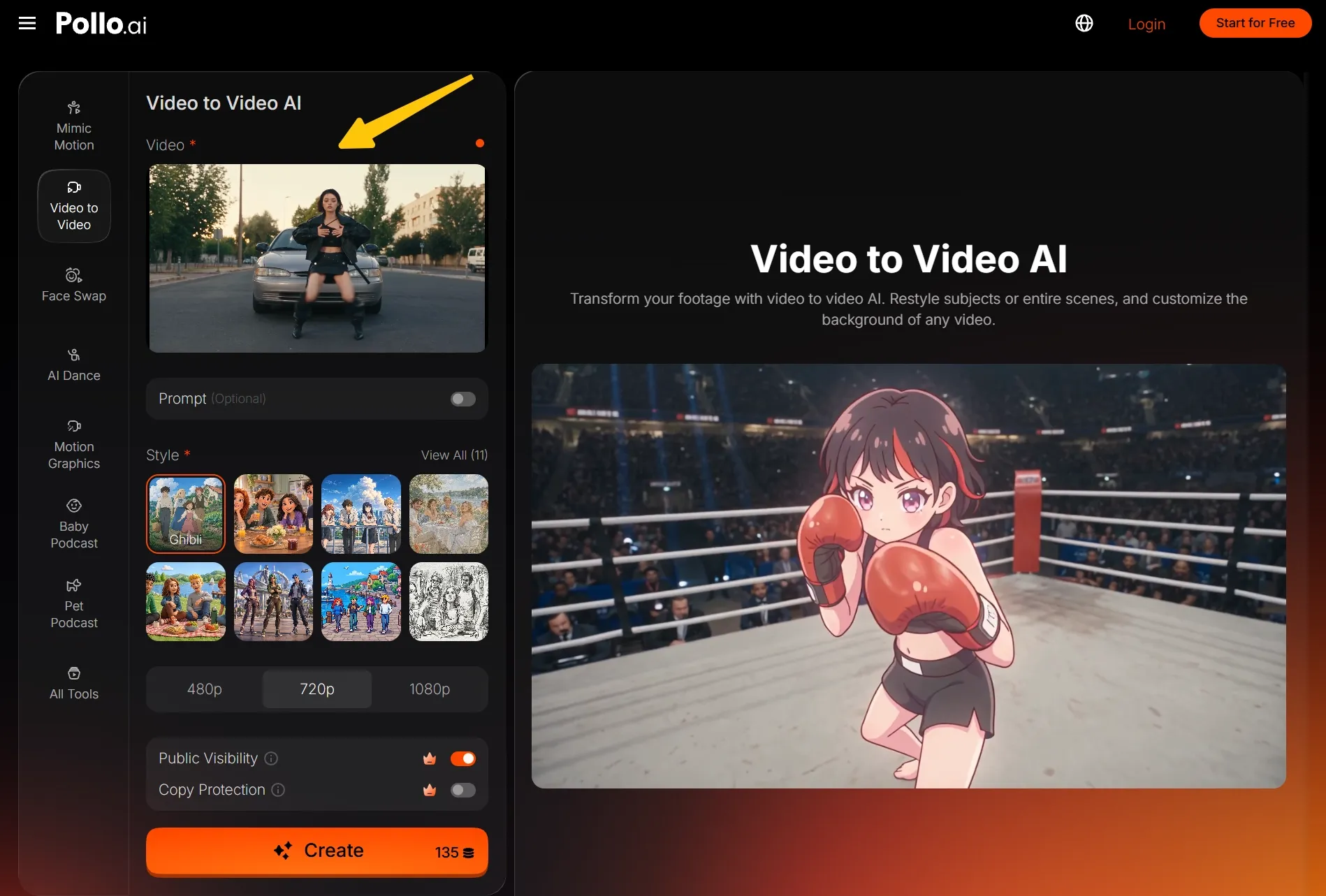
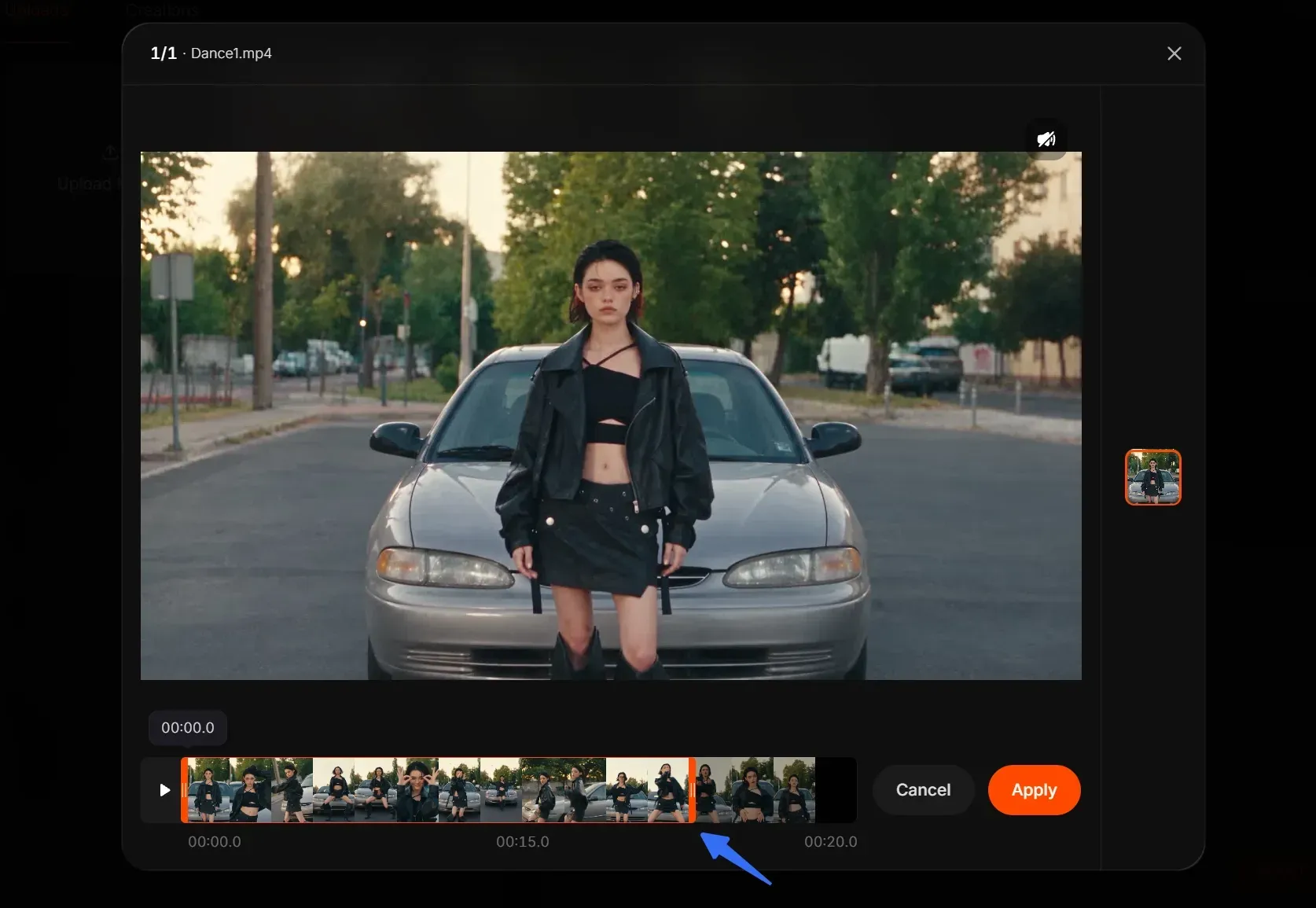
Autre point : si la vidéo dure plus de 15 secondes, vous pouvez utiliser l’outil de découpe intégré pour sélectionner un segment allant jusqu’à 15 secondes, puis cliquer sur « Appliquer ».
Choisissez un style et ajoutez des détails facultatifs
Choisissez un préréglage sous Style, ou cliquez sur Voir tout pour explorer davantage d’options.
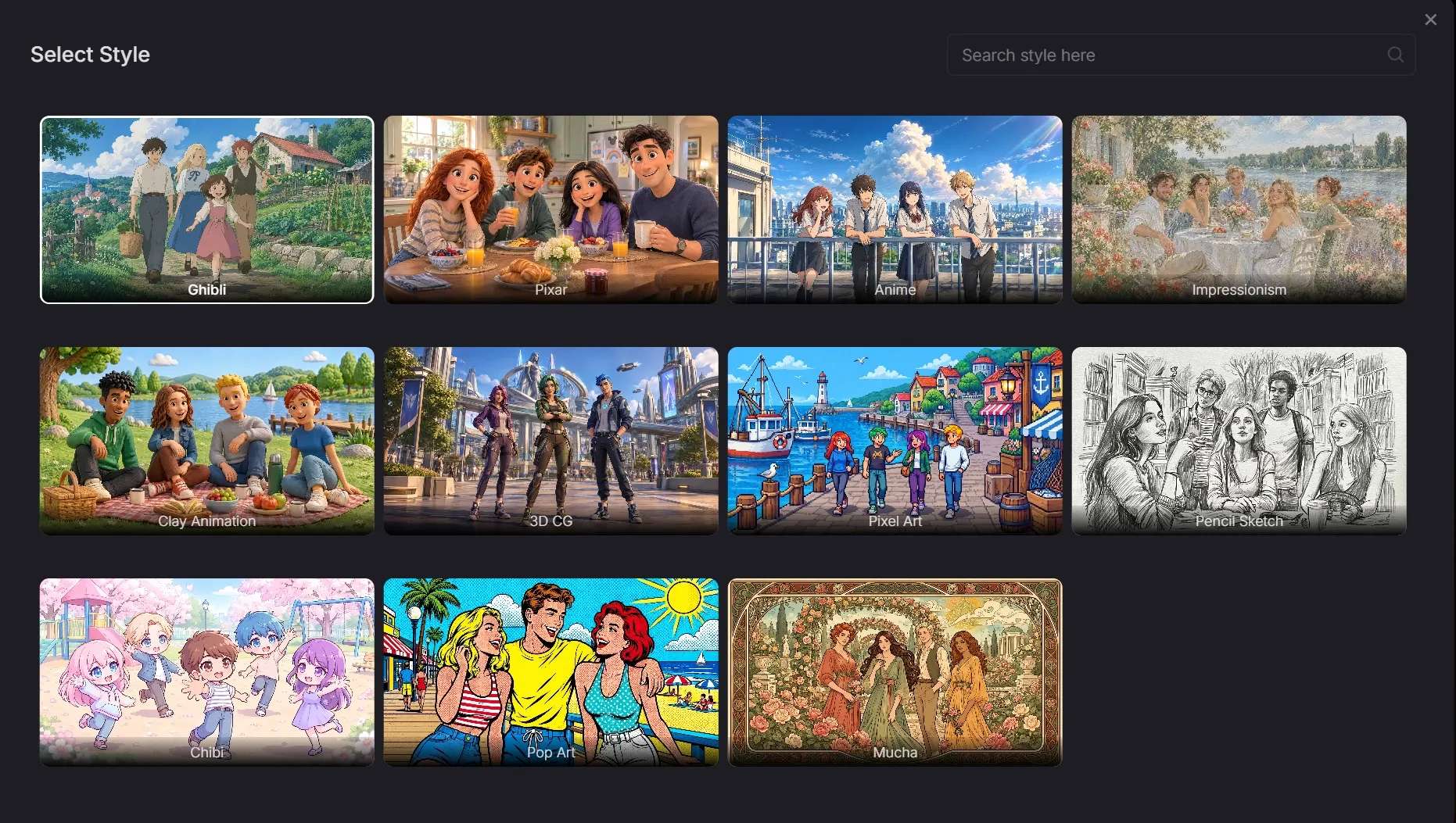
Pour guider davantage le rendu, utilisez le champ facultatif Prompt pour décrire des détails comme des couleurs plus chaudes, un éclairage plus doux ou une texture particulière.
Créez et examinez votre vidéo
Choisissez 480p, 720p ou 1080p, vérifiez le coût en crédits affiché, puis cliquez sur Créer. Une fois prête, regardez-la en entier pour vérifier le style et le mouvement. Téléchargez la version que vous préférez, ou ajustez vos paramètres et réessayez.
| Entrée | Sortie |
Comment guider le restylage avec un prompt
Lorsque vous donnez un nouveau style à une vidéo avec l’IA, utilisez le prompt facultatif pour guider les couleurs, l’éclairage et les textures au-delà du préréglage choisi. Décrivez l’ajustement visuel souhaité, comme des ombres plus douces, au lieu de demander plusieurs changements sans rapport en même temps.
Je commencerais par couleur ou texture + éclairage + éléments à préserver. Gardez ces instructions cohérentes avec le préréglage choisi. Pour plus d’exemples, notre guide du prompt vidéo vers vidéo explique comment décrire des changements de style sans surcharger la demande avec des निर्देशions sans rapport.
Donnez un aspect plus chaleureux à un clip en extérieur
Pour un clip de marche ou de voyage, essayez un prompt qui se concentre sur l’atmosphère. Choisissez d’abord le style souhaité, puis décrivez la palette et la lumière voulues. Cela permet de garder la demande centrée sur l’apparence de la scène existante.
Conseil
Utilisez des couleurs chaudes de l’heure dorée, des reflets doux et des ombres délicates. Gardez la tenue du sujet reconnaissable et conservez le mouvement de marche et le cadrage d’origine.
Essayez une palette atténuée et une texture subtile
Pour un restylage vidéo plus discret, décrivez une palette atténuée et une texture subtile qui conviennent à votre préréglage sélectionné. Gardez le sujet et le décor identiques dans vos instructions, puis comparez le résultat à votre clip d’origine avant d’apporter d’autres modifications.
Conseil
Utilisez des tons terreux atténués, un contraste doux et une texture mate subtile. Gardez les détails des vêtements du sujet reconnaissables et conservez les gestes et le cadrage d’origine.
Donnez un nouveau look à vos séquences
Importez un clip que vous aimez, choisissez un style visuel et explorez une nouvelle direction créative avec le restylage vidéo de Pollo AI.
Restyle Video With AI
Conseils pour un premier restylage plus réussi
Commencez avec un clip clair et simple
Avant de donner un nouveau style à une vidéo avec l’IA, choisissez des séquences avec un sujet clairement visible et un mouvement lisible.J’éviterais un flou prononcé, des coupes fréquentes ou des personnes qui se chevauchent pour une première tentative. Des images nettes rendent les changements dans le résultat plus faciles à repérer.
Vérifiez le mouvement en parallèle de l’apparence
Comparez les moments correspondants dans la source et le résultat, en vérifiant les gestes, les détails du sujet et le cadrage. Notre guide sur la préservation du mouvement et des mouvements de caméra explore ces vérifications plus en détail. Si des détails dérivent, simplifiez le prompt ou essayez un autre préréglage, puis comparez à nouveau.
Changez une seule chose à la fois
Si le style global ne convient pas, changez de préréglage. Si seules les couleurs ou les textures ne conviennent pas, modifiez le prompt facultatif. Changez une seule chose à la fois, en gardant le même clip source afin de pouvoir comparer chaque tentative à l’original.
Comment appliquer le restylage à différents vidéos
Nouvelles versions de clips sociaux
Lorsque vous restylisez du contenu social commercial, commencez avec un clip dont l’ouverture capte déjà l’attention. Comparez comment différents préréglages modifient son ambiance, puis vérifiez si les expressions, les gestes et le message principal restent suffisamment clairs pour que les spectateurs puissent suivre.
Nouvelles orientations visuelles pour les vidéos de produits
Pour transformer une présentation de produit en publicité IA cinématographique, commencez avec un cadrage clair et appliquez le transfert de style vidéo par IA. Comparez le résultat à l’original, en vérifiant que le nouveau rendu conserve des formes, des étiquettes et des couleurs de produit reconnaissables.
Variations créatives de séquences personnelles
Pour un clip d’animal de compagnie ou de vacances, choisissez un moment avec un sujet bien visible. Comparez le premier résultat à la source, en vérifiant les marques distinctives, les vêtements et les détails de l’arrière-plan reconnaissables. Conservez la version qui donne un aspect nouveau au moment sans changements distrayants.
Conclusion
Prêt à voir vos séquences dans un tout nouveau style ? Téléversez un clip sur Pollo AI, choisissez un préréglage et personnalisez-le avec un prompt facultatif. Essayez votre premier restylage vidéo dès aujourd’hui !
FAQ
Qu’est-ce que le transfert de style vidéo ?
Le transfert de style vidéo utilise un clip existant comme base pour un nouveau traitement visuel. Dans ce flux de travail, vous sélectionnez un préréglage et guidez éventuellement son apparence avec un prompt, puis vous vérifiez comment la séquence transformée se compare à l’original.
Comment restyliser une vidéo avec l’IA ?
Téléversez votre vidéo sur Pollo AI, choisissez un préréglage de style et décrivez éventuellement l’apparence souhaitée. Notre guide sur comment restyliser une vidéo avec l’IA vous accompagne tout au long du processus, du choix de la séquence à la vérification du résultat.
Ai-je besoin d’un prompt pour restyliser une vidéo avec l’IA ?
Non. Le champ Prompt est facultatif, vous pouvez donc commencer par téléverser votre vidéo et choisir un style. Ajoutez une courte instruction uniquement lorsque vous souhaitez guider des détails comme la couleur, l’éclairage ou la texture au-delà du préréglage.
Ma vidéo conservera-t-elle exactement le même mouvement ?
Considérez la vidéo originale comme votre référence de mouvement et examinez le résultat plutôt que de supposer une correspondance exacte. Vérifiez les gestes, les positions du sujet et le cadrage de la caméra tout au long du clip. Si quelque chose change de manière inattendue, simplifiez le prompt ou essayez un autre style.
Quelle résolution puis-je choisir ?
Le sélecteur de sortie propose 480p, 720p et 1080p. Choisissez le réglage qui correspond à l’usage prévu du clip et vérifiez le coût en crédits affiché avant de créer. Une résolution de sortie plus élevée ne garantit pas que chaque détail d’origine survivra au restylage.