



Hoe u Video naar Video AI gebruikt: een stapsgewijze handleiding
Wilt u video’s restylen met AI, maar weet u niet waar u moet beginnen?
Deze gids helpt u bij het kiezen van beeldmateriaal, het toepassen van een visuele stijl en het beoordelen van het resultaat met de video-naar-video-AI van Pollo AI, met optionele prompts voor fijnere aanpassingen.
TL;DR
Om video’s te restylen met AI op Pollo AI, uploadt u uw beeldmateriaal, selecteert u een stijl en beschrijft u optioneel de gewenste wijzigingen. Kies een uitvoerresolutie, klik op Creëren en bekijk daarna de gerestylede clip voordat u het gewenste resultaat downloadt.
Hoe u video’s restylet met AI op Pollo AI
Het proces bestaat uit drie stappen: upload uw video, kies de visuele stijl en maak uw nieuwe versie.
Upload uw video
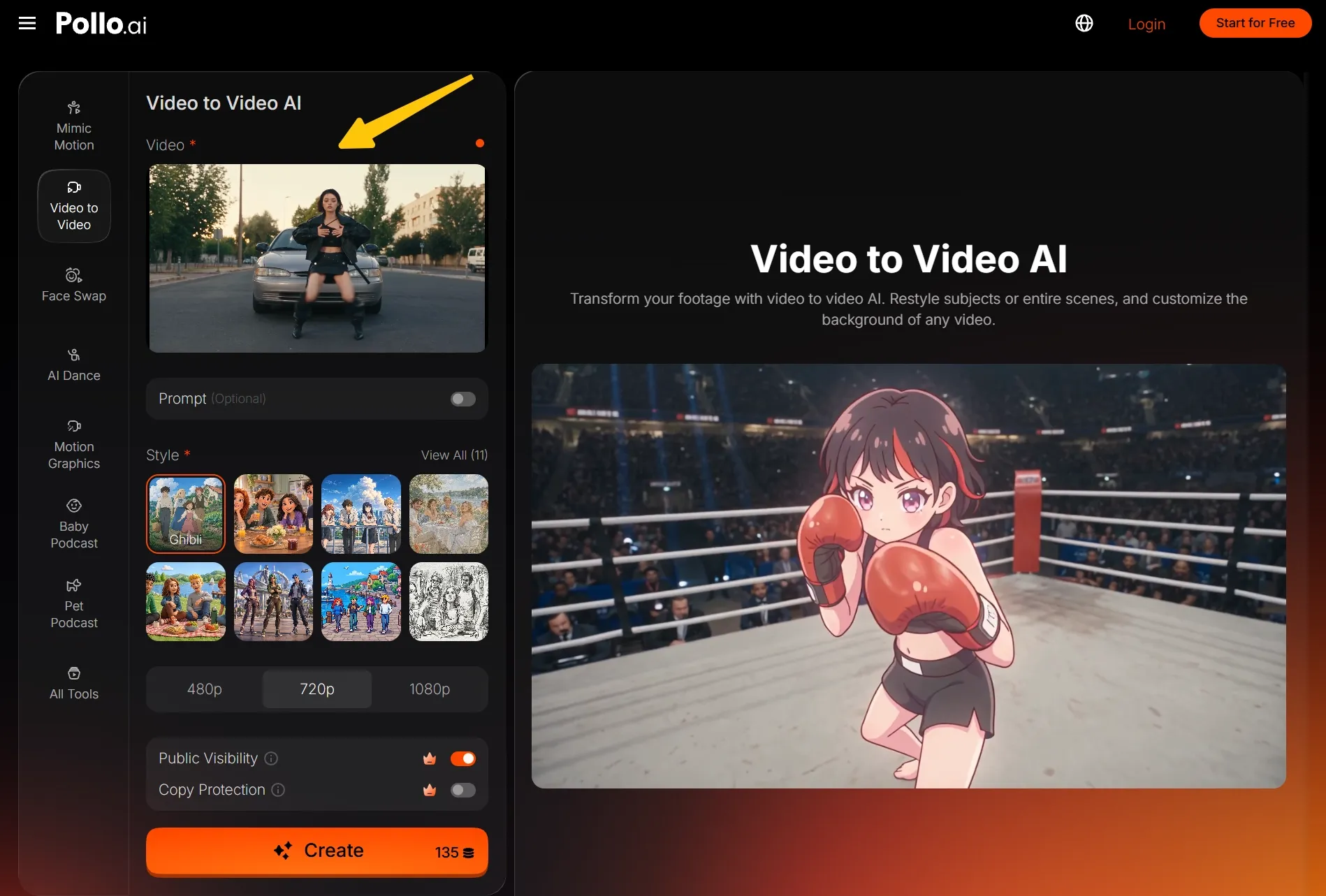
Open video to video AI en upload uw clip in de sectie Video. Ik raad aan te beginnen met één duidelijk zichtbaar onderwerp en een makkelijk te volgen actie, zoals iemand die loopt, zich naar de camera draait of een product omhooghoudt.
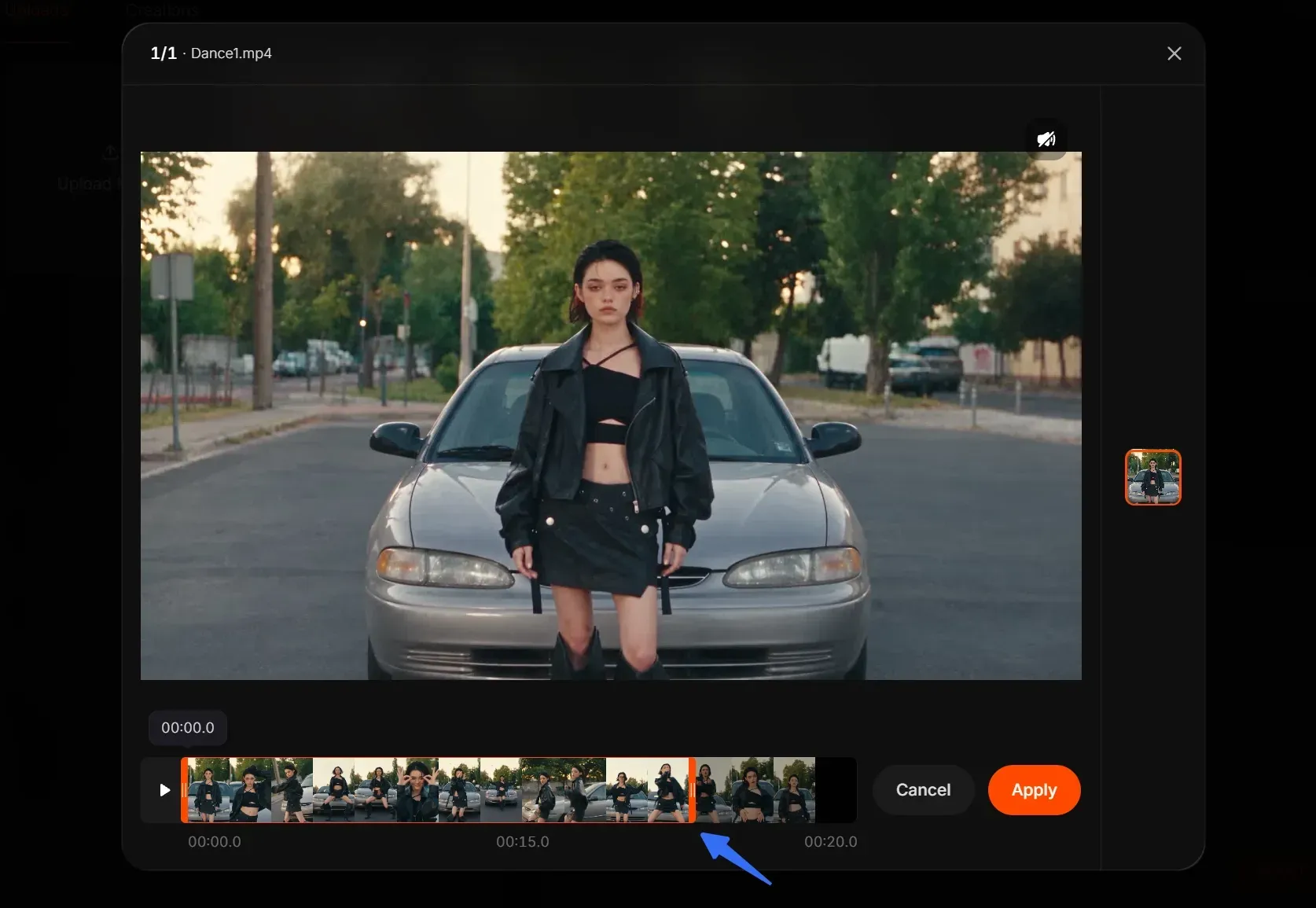
Nog een punt: als de video langer is dan 15 seconden, kunt u de ingebouwde bijsnijtool gebruiken om een segment van maximaal 15 seconden te selecteren en vervolgens op “Toepassen” klikken.
Kies een stijl en voeg optionele details toe
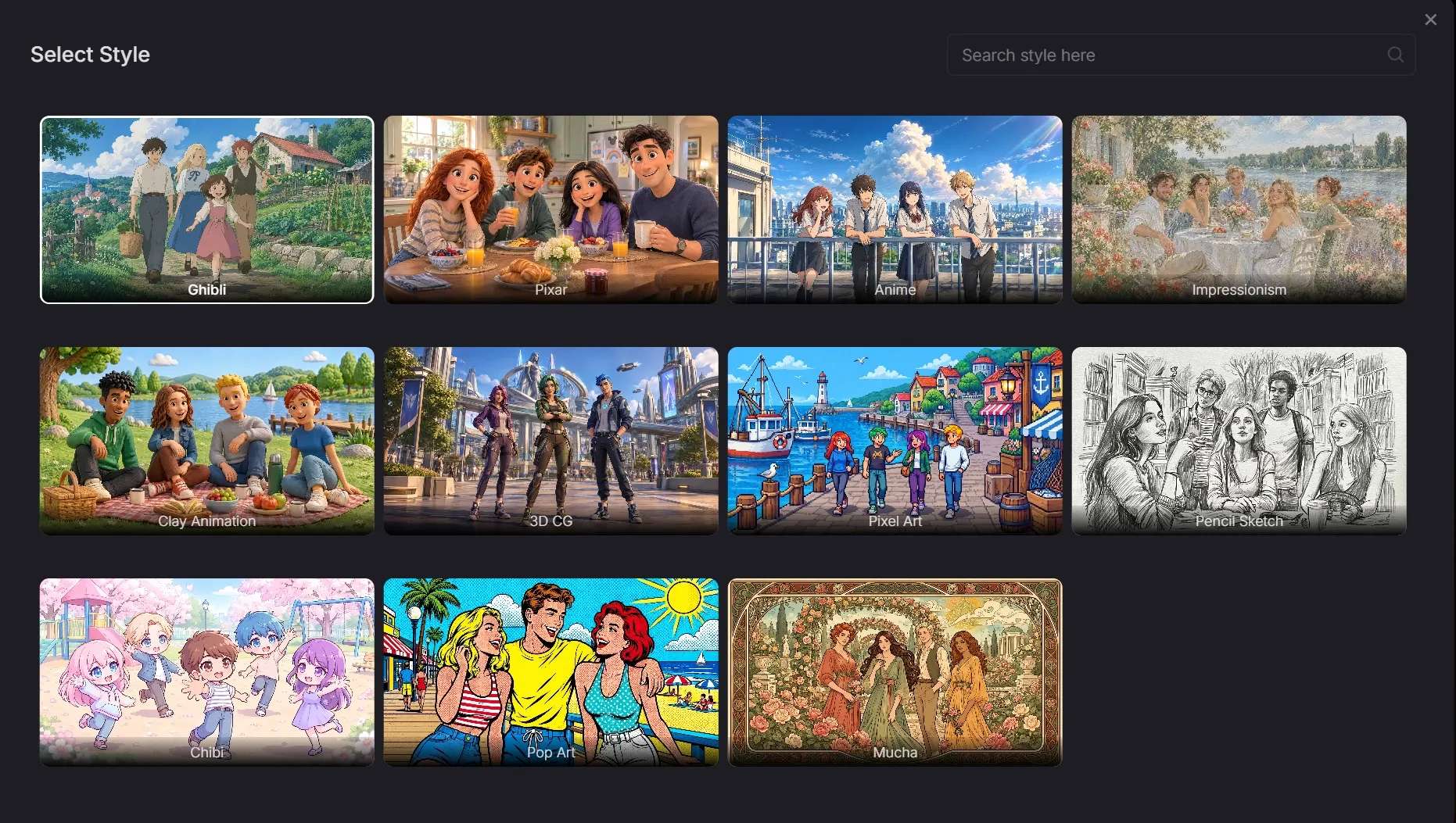
Kies een preset onder Stijl, of klik op Alles bekijken om meer opties te verkennen.
Om het uiterlijk verder te sturen, gebruikt u het optionele veld Prompt om details te beschrijven zoals warmere kleuren, zachtere belichting of een specifieke textuur.
Maak en bekijk uw video
Kies 480p, 720p of 1080p, controleer de weergegeven creditkosten en klik op Creëren. Zodra het klaar is, bekijkt u het helemaal om de stijl en beweging te controleren. Download de versie die u mooi vindt, of pas uw instellingen aan en probeer het opnieuw.
| Invoer | Uitvoer |
Hoe u de restyle met een prompt stuurt
Wanneer u video’s restylet met AI, gebruikt u de optionele prompt om kleuren, belichting en texturen te sturen buiten uw gekozen preset. Beschrijf de visuele aanpassing die u wilt, zoals zachtere schaduwen, in plaats van in één keer om meerdere niet-gerelateerde wijzigingen te vragen.
Ik zou beginnen met kleur of textuur + belichting + details om te behouden. Houd deze instructies consistent met uw gekozen preset. Voor meer voorbeelden legt onze video to video prompt guide uit hoe u stijlwijzigingen beschrijft zonder het verzoek te overladen met niet-gerelateerde aanwijzingen.
Geef een buitenclip een warmere uitstraling
Voor een wandel- of reisclip kunt u een prompt proberen die zich richt op de sfeer. Kies eerst uw gewenste stijl en beschrijf daarna het kleurenpalet en het licht dat u wilt. Zo blijft het verzoek gericht op hoe de bestaande scène eruit moet zien.
Tip
Gebruik warme golden-hourkleuren, zachte highlights en subtiele schaduwen. Houd de outfit van het onderwerp herkenbaar en behoud de oorspronkelijke loopbeweging en kadrering.
Probeer een gedempt palet en subtiele textuur
Voor een meer ingetogen videorestyle beschrijft u een gedempt palet en subtiele textuur die passen bij uw geselecteerde preset. Houd het onderwerp en de setting hetzelfde in uw instructies en vergelijk daarna het resultaat met uw originele clip voordat u verdere wijzigingen aanbrengt.
Tip
Gebruik gedempte aardetinten, zacht contrast en een subtiele matte textuur. Houd de kledingdetails van het onderwerp herkenbaar en behoud de oorspronkelijke gebaren en kadrering.
Geef uw beeldmateriaal een frisse uitstraling
Upload een clip die u mooi vindt, kies een visuele stijl en ontdek een nieuwe creatieve richting met de video-restyling van Pollo AI.
Video restylen met AI
Tips voor een betere eerste restyle
Begin met een duidelijke, eenvoudige clip
Voordat u video’s restylet met AI, kiest u beeldmateriaal met een duidelijk zichtbaar onderwerp en goed leesbare beweging.Ik zou zware vervaging, veelvuldige cuts of overlappende personen vermijden voor een eerste poging. Duidelijke beelden maken veranderingen in het resultaat makkelijker te zien.
Beweging naast uiterlijk controleren
Vergelijk overeenkomende momenten in de bron en de uitvoer en let daarbij op gebaren, details van het onderwerp en kadrering. Onze gids over het behouden van beweging en camerabeweging gaat dieper in op deze controles. Als details afwijken, vereenvoudig dan de prompt of probeer een andere preset en vergelijk opnieuw.
Eén ding tegelijk veranderen
Als de algehele stijl niet goed voelt, wissel dan van preset. Als alleen de kleuren of texturen niet goed voelen, pas dan de optionele prompt aan. Verander één ding tegelijk en houd hetzelfde bronfragment aan, zodat je elke poging met het origineel kunt vergelijken.
Hoe je de restyle toepast op verschillende video's
Frisse versies van social clips
Wanneer je commerciële social content restylet, begin dan met een clip waarvan de opening al direct de aandacht trekt. Vergelijk hoe verschillende presets de sfeer veranderen en controleer vervolgens of uitdrukkingen, gebaren en de hoofdboodschap duidelijk genoeg blijven voor kijkers om te volgen.
Nieuwe visuele richtingen voor productvideo's
Om een productonthulling om te zetten in een cinematische AI-advertentie, begin je met een duidelijke kadrering en pas je AI-video stijltransfer toe. Vergelijk het resultaat met het origineel en controleer of de nieuwe look productvormen, labels en kleuren herkenbaar houdt.
Creatieve variaties van persoonlijke beelden
Voor een huisdier- of vakantievideo kies je één moment met een duidelijk onderwerp. Vergelijk het eerste resultaat met de bron en controleer herkenbare kenmerken, kleding en achtergronddetails. Houd de versie die het moment een frisse uitstraling geeft zonder afleidende veranderingen.
Conclusie
Klaar om je beelden in een compleet nieuwe stijl te zien? Upload een clip naar Pollo AI, kies een preset en maak het helemaal van jou met een optionele prompt. Probeer vandaag nog je eerste video-restyle!
Veelgestelde vragen
Wat is video style transfer?
Video style transfer gebruikt een bestaande clip als basis voor een nieuwe visuele bewerking. In deze workflow selecteer je een preset en stuur je het uiterlijk optioneel met een prompt, waarna je controleert hoe de getransformeerde beelden zich verhouden tot het origineel.
Hoe restyle ik een video met AI?
Upload je video naar Pollo AI, kies een stijlpreset en beschrijf optioneel de look die je wilt. Onze gids over hoe je een video met AI restylet begeleidt je door het proces, van het kiezen van beelden tot het beoordelen van je resultaat.
Heb ik een prompt nodig om video met AI te restylen?
Nee. Het veld Prompt is optioneel, dus je kunt beginnen door je video te uploaden en een stijl te kiezen. Voeg alleen een korte instructie toe wanneer je details zoals kleur, belichting of textuur buiten de preset om wilt sturen.
Blijft mijn video precies dezelfde beweging houden?
Beschouw de originele video als je bewegingsreferentie en beoordeel het resultaat in plaats van uit te gaan van een exacte match. Controleer gedurende de hele clip gebaren, posities van het onderwerp en camerakadrering. Als iets onverwacht verandert, vereenvoudig dan de prompt of probeer een andere stijl.
Welke resolutie kan ik kiezen?
De uitvoerselector biedt 480p, 720p en 1080p. Kies de instelling die past bij hoe je de clip wilt gebruiken en controleer de weergegeven creditkosten voordat je creëert. Een hogere uitvoerresolutie garandeert niet dat elk origineel detail behouden blijft tijdens het restylen.