



Sådan bruger du Video to Video AI: En trin-for-trin-guide
Vil du restyle video med AI, men er du ikke sikker på, hvor du skal starte?
Denne guide viser dig, hvordan du vælger optagelser, anvender en visuel stil og gennemgår resultatet med Pollo AI’s video-til-video AI, med valgfrie prompts til finere justeringer.
TL;DR
For at restyle video med AI på Pollo AI skal du uploade dine optagelser, vælge en stil og eventuelt beskrive de ændringer, du ønsker. Vælg en outputopløsning, klik på Opret, og gennemgå derefter det restylede klip, før du downloader det resultat, du foretrækker.
Sådan restyler du video med AI på Pollo AI
Processen tager tre trin: upload din video, vælg dens visuelle stil, og opret din nye version.
Upload din video
Åbn video to video AI og upload dit klip i sektionen Video. Jeg anbefaler at starte med ét tydeligt synligt motiv og en letforståelig handling, såsom en person, der går, vender sig mod kameraet eller holder et produkt op.
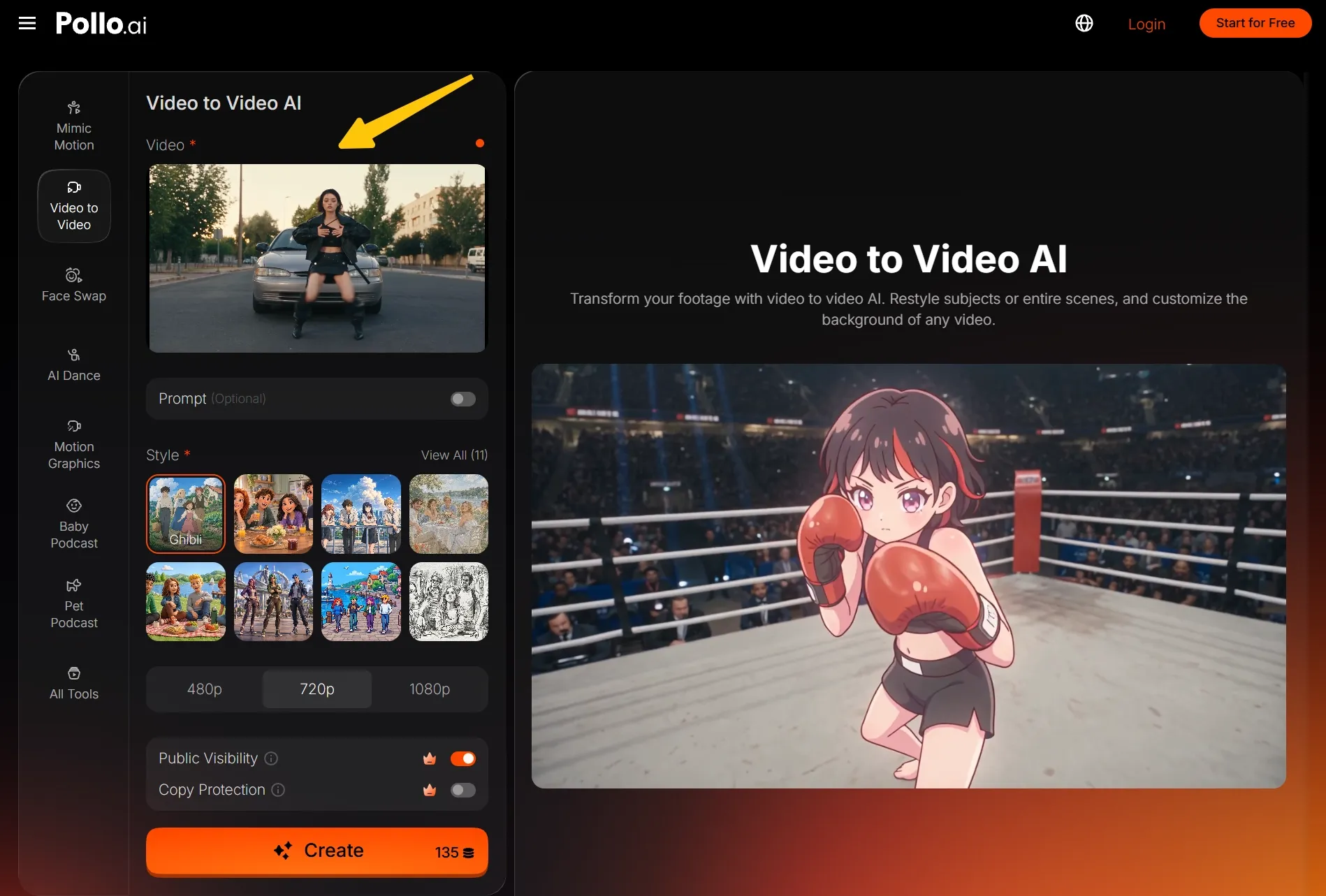
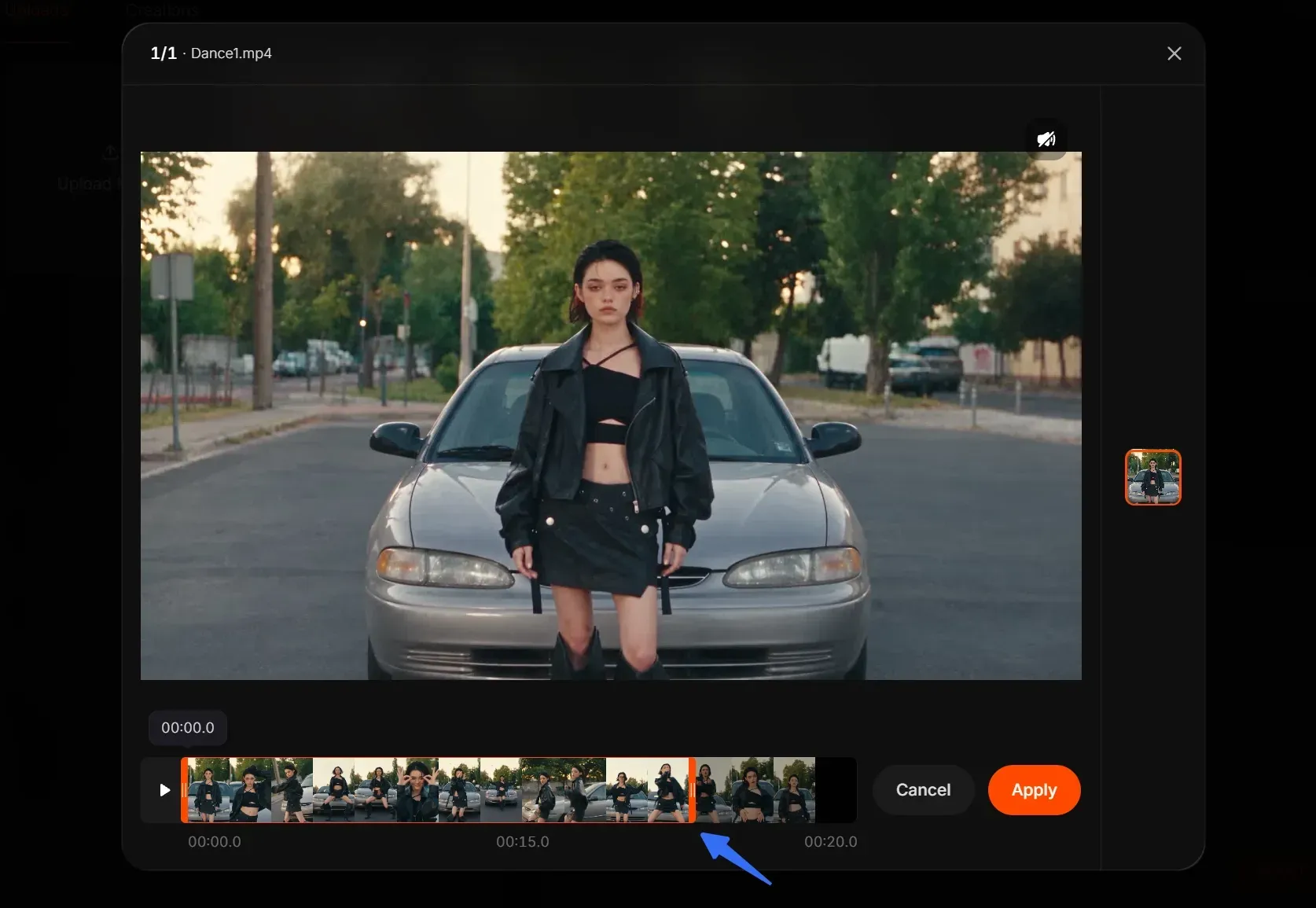
Her er endnu et punkt: Hvis videoen er længere end 15 sekunder, kan du bruge det indbyggede beskæringsværktøj til at vælge et segment på op til 15 sekunder og derefter klikke på “Anvend”.
Vælg en stil og tilføj valgfrie detaljer
Vælg en forudindstilling under Stil, eller klik på Se alle for at udforske flere muligheder.
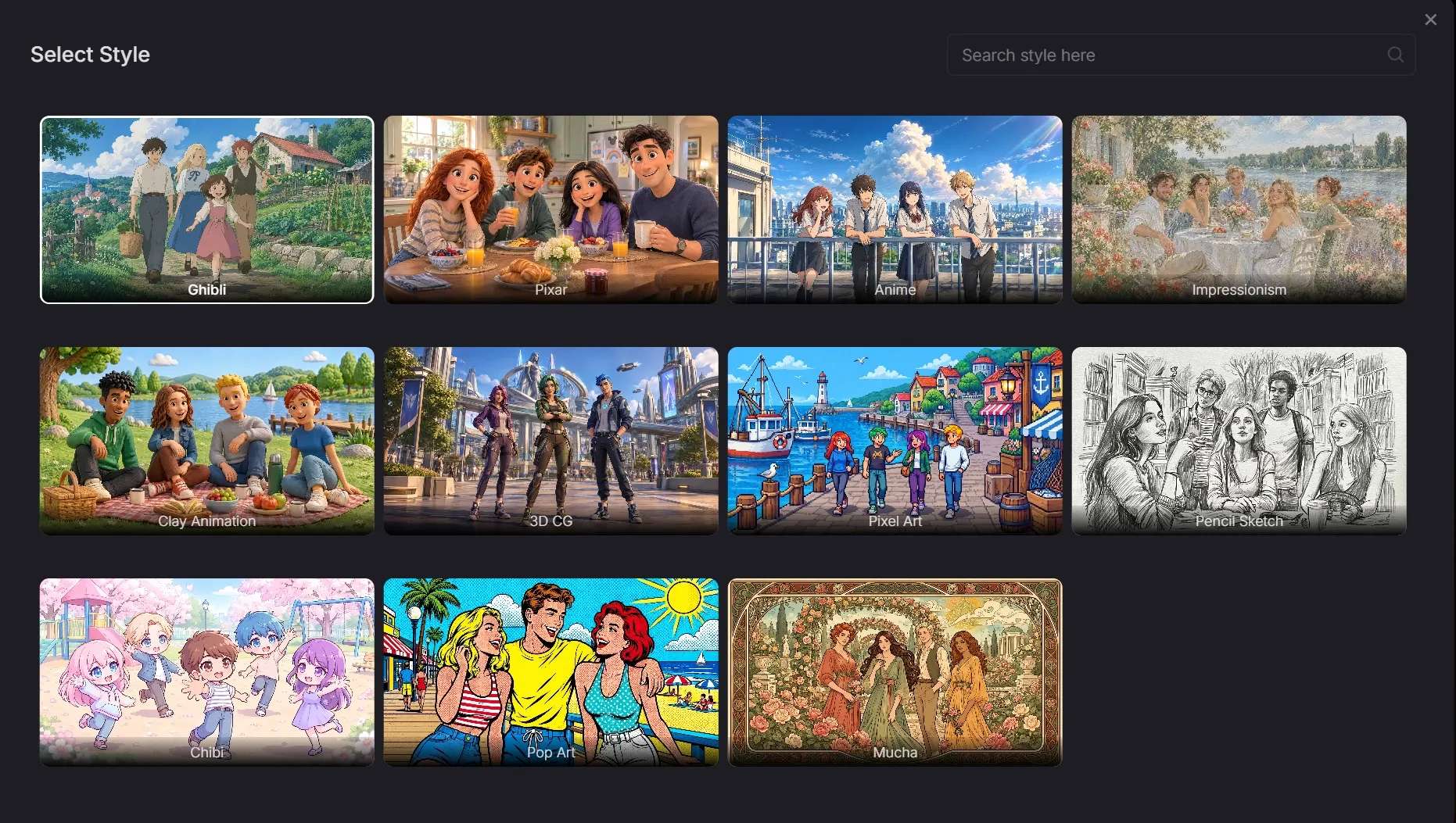
For yderligere at styre udseendet kan du bruge det valgfrie felt Prompt til at beskrive detaljer som varmere farver, blødere belysning eller en bestemt tekstur.
Opret og gennemgå din video
Vælg 480p, 720p eller 1080p, tjek den viste kreditpris, og klik på Opret. Når den er klar, så se den igennem for at tjekke stil og bevægelse. Download den version, du kan lide, eller juster dine indstillinger og prøv igen.
| Input | Output |
Sådan guider du restylingen med en prompt
Når du restyler video med AI, kan du bruge den valgfrie prompt til at styre farver, belysning og teksturer ud over din valgte forudindstilling. Beskriv den visuelle justering, du ønsker, såsom blødere skygger, i stedet for at bede om flere urelaterede ændringer på én gang.
Jeg ville starte med farve eller tekstur + belysning + detaljer, der skal bevares. Hold disse instruktioner i tråd med din valgte forudindstilling. For flere eksempler forklarer vores video to video prompt guide, hvordan du beskriver stilændringer uden at overbelaste anmodningen med urelaterede instruktioner.
Giv et udendørsklip et varmere udtryk
Til et gå- eller rejseklip kan du prøve en prompt, der fokuserer på stemningen. Vælg først din foretrukne stil, og beskriv derefter den farvepalette og det lys, du ønsker. Det holder anmodningen fokuseret på, hvordan den eksisterende scene skal se ud.
Tip
Brug varme gyldne time-farver, bløde højlys og milde skygger. Bevar motivets tøj genkendeligt, og bevar den oprindelige gangbevægelse og indramning.
Prøv en afdæmpet palette og subtil tekstur
For en mere afdæmpet videorestyling kan du beskrive en afdæmpet palette og subtil tekstur, der passer til din valgte forudindstilling. Bevar motivet og omgivelserne de samme i dine instruktioner, og sammenlign derefter resultatet med dit originale klip, før du foretager yderligere ændringer.
Tip
Brug afdæmpede jordfarver, blød kontrast og en subtil mat tekstur. Bevar motivets tøjdetaljer genkendelige, og bevar de oprindelige bevægelser og indramning.
Giv dine optagelser et friskt udtryk
Upload et klip, du elsker, vælg en visuel stil, og udforsk en ny kreativ retning med Pollo AI’s videorestyling.
Restyle video med AI
Tips til en bedre første restyling
Start med et klart, enkelt klip
Før du restyler video med AI, skal du vælge optagelser med et tydeligt synligt motiv og letlæselig bevægelse.Jeg ville undgå kraftig sløring, hyppige klip eller overlappende personer ved et første forsøg. Klart materiale gør det lettere at få øje på ændringer i resultatet.
Tjek bevægelse sammen med udseende
Sammenlign matchende øjeblikke i kilden og outputtet, og tjek bevægelser, motivdetaljer og billedbeskæring. Vores guide til at bevare bevægelse og kamerabevægelse gennemgår disse tjek mere detaljeret. Hvis detaljerne driver, så forenkle prompten eller prøv en anden forudindstilling, og sammenlign igen.
Ændr én ting ad gangen
Hvis den overordnede stil føles forkert, så skift forudindstilling. Hvis det kun er farverne eller teksturerne, der føles forkerte, så revider den valgfrie prompt. Ændr én ting ad gangen, og behold det samme kildeklip, så du kan sammenligne hvert forsøg med originalen.
Sådan anvender du restylingen på forskellige videoer
Friske versioner af sociale klip
Når du restyler kommercielt socialt indhold, så start med et klip, hvis åbning allerede fanger opmærksomheden. Sammenlign, hvordan forskellige forudindstillinger ændrer stemningen, og tjek derefter, om udtryk, bevægelser og hovedbudskabet stadig er tydelige nok til, at seerne kan følge med.
Nye visuelle retninger til produktvideoer
For at gøre en produktafsløring til en filmisk AI-annonce skal du starte med tydelig billedbeskæring og anvende AI-video stiloverførsel. Sammenlign resultatet med originalen, og tjek, at det nye udtryk stadig gør produktformer, etiketter og farver genkendelige.
Kreative variationer af personligt materiale
Til et kæledyrs- eller ferievideo skal du vælge ét øjeblik med et tydeligt motiv. Sammenlign det første resultat med kilden, og tjek genkendelige markeringer, tøj og baggrundsdetaljer. Behold den version, der giver øjeblikket et friskt udtryk uden forstyrrende ændringer.
Konklusion
Klar til at se dit materiale i en helt ny stil? Upload et klip til Pollo AI, vælg en forudindstilling, og gør det til dit eget med en valgfri prompt. Prøv din første video-restyling i dag!
Ofte stillede spørgsmål
Hvad er video stiloverførsel?
Video stiloverførsel bruger et eksisterende klip som grundlag for en ny visuel behandling. I dette workflow vælger du en forudindstilling og styrer eventuelt udseendet med en prompt, og derefter tjekker du, hvordan det transformerede materiale sammenlignes med originalen.
Hvordan restyler jeg en video med AI?
Upload din video til Pollo AI, vælg en stilforudindstilling, og beskriv eventuelt det udtryk, du ønsker. Vores guide til hvordan du restyler en video med AI guider dig gennem processen, fra valg af materiale til gennemgang af dit resultat.
Skal jeg bruge en prompt for at restyle video med AI?
Nej. Feltet Prompt er valgfrit, så du kan starte med at uploade din video og vælge en stil. Tilføj kun en kort instruktion, når du vil styre detaljer som farve, lys eller tekstur ud over forudindstillingen.
Beholder min video præcis den samme bevægelse?
Behandl den originale video som din bevægelsesreference, og gennemgå resultatet i stedet for at antage et helt præcist match. Tjek bevægelser, motivets positioner og kamerabeskæring gennem hele klippet. Hvis noget ændrer sig uventet, så forenkle prompten eller prøv en anden stil.
Hvilken opløsning kan jeg vælge?
Outputvælgeren tilbyder 480p, 720p og 1080p. Vælg den indstilling, der passer til, hvordan du planlægger at bruge klippet, og tjek den viste kreditpris, før du opretter. Højere outputopløsning garanterer ikke, at alle originale detaljer overlever restylingen.