



Cara Menggunakan Video ke Video AI: Panduan Langkah demi Langkah
Ingin mengubah gaya video dengan AI tetapi belum yakin harus mulai dari mana?
Panduan ini akan memandu Anda memilih footage, menerapkan gaya visual, dan meninjau hasilnya menggunakan Pollo AI’s video to video AI, dengan prompt opsional untuk penyesuaian yang lebih detail.
TL;DR
Untuk mengubah gaya video dengan AI di Pollo AI, unggah footage Anda, pilih gaya, dan secara opsional jelaskan perubahan yang Anda inginkan. Pilih resolusi output, klik Create, lalu tinjau klip yang sudah diubah gayanya sebelum mengunduh hasil yang Anda pilih.
Cara Mengubah Gaya Video dengan AI di Pollo AI
Prosesnya terdiri dari tiga langkah: unggah video Anda, pilih gaya visualnya, dan buat versi barunya.
Unggah Video Anda
Buka video to video AI dan unggah klip Anda di bagian Video . Saya sarankan memulai dengan satu subjek yang terlihat jelas dan aksi yang mudah diikuti, seperti seseorang berjalan, menoleh ke kamera, atau mengangkat produk.
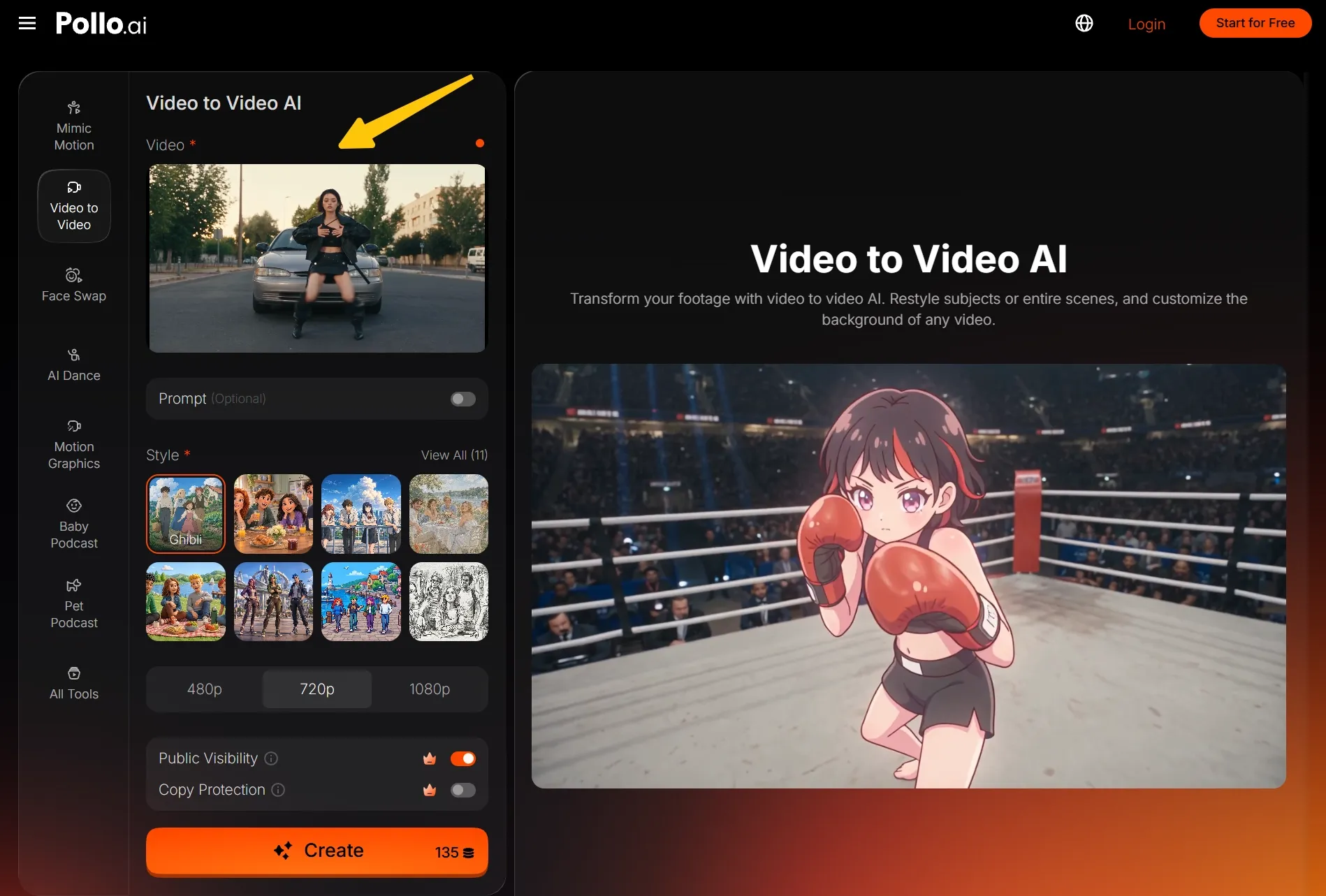
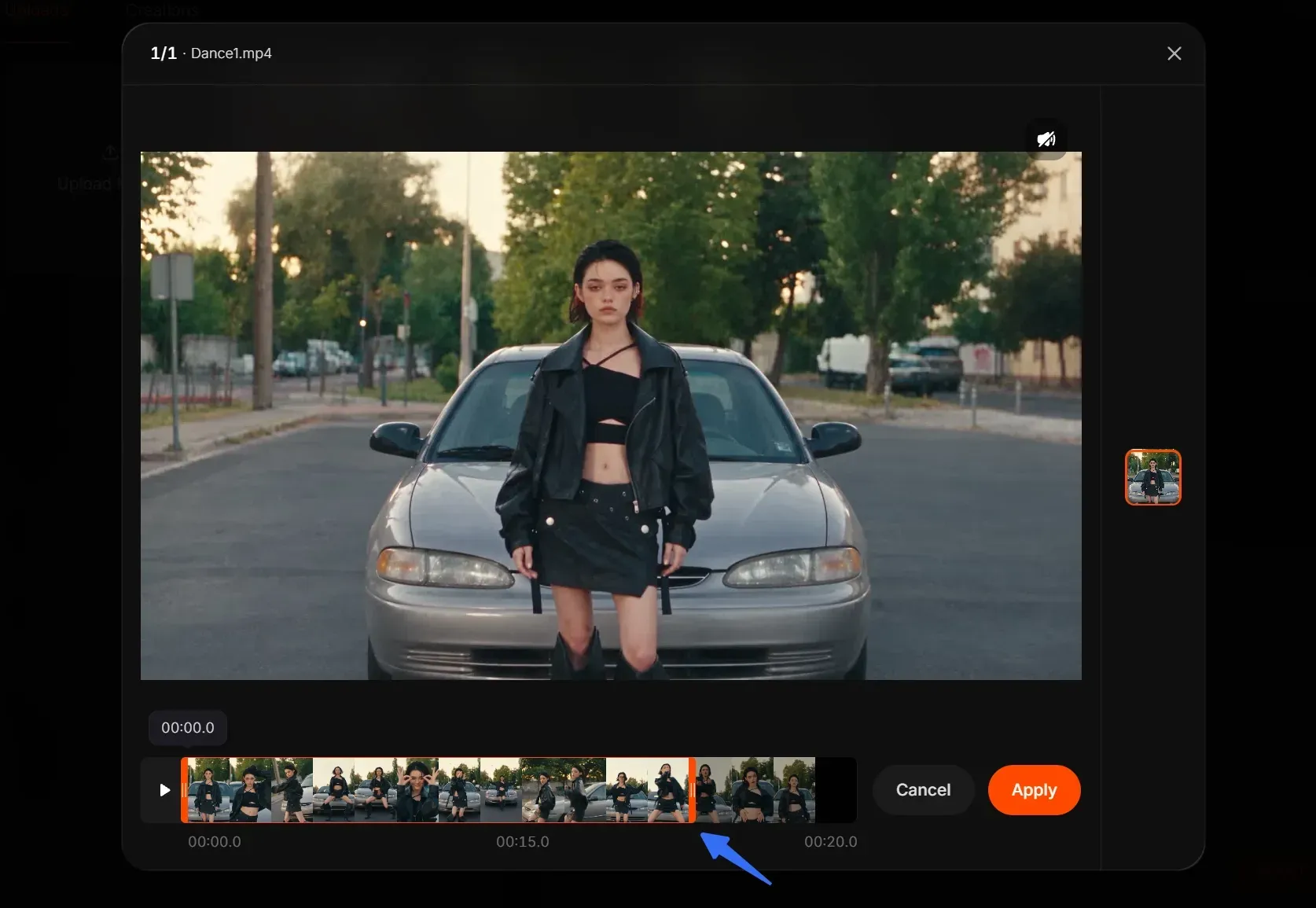
Hal lain yang perlu diperhatikan: Jika video lebih panjang dari 15 detik, Anda dapat menggunakan alat pemotong bawaan untuk memilih segmen hingga 15 detik, lalu klik “Apply”.
Pilih Gaya dan Tambahkan Detail Opsional
Pilih preset di bawah Style, atau klik View All untuk menjelajahi opsi lainnya.
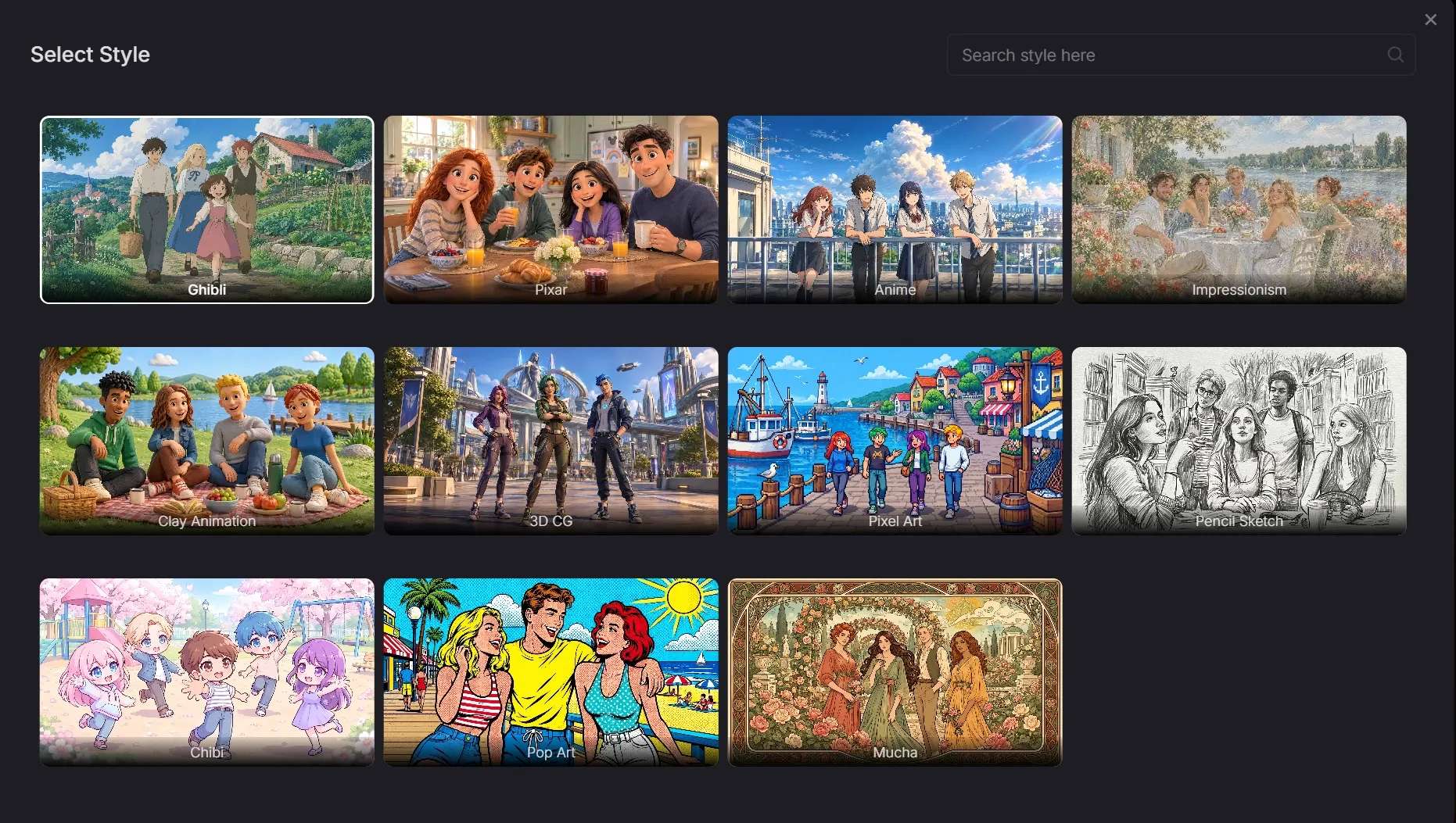
Untuk lebih mengarahkan tampilan, gunakan kolom Prompt opsional untuk menjelaskan detail seperti warna yang lebih hangat, pencahayaan yang lebih lembut, atau tekstur tertentu.
Buat dan Tinjau Video Anda
Pilih 480p, 720p, atau 1080p, periksa biaya kredit yang ditampilkan, lalu klik Create. Setelah siap, tonton sampai selesai untuk memeriksa gaya dan gerakannya. Unduh versi yang Anda suka, atau sesuaikan pengaturan Anda dan coba lagi.
| Input | Output |
Cara Mengarahkan Restyle dengan Prompt
Saat Anda mengubah gaya video dengan AI, gunakan prompt opsional untuk mengarahkan warna, pencahayaan, dan tekstur di luar preset yang Anda pilih. Jelaskan penyesuaian visual yang Anda inginkan, seperti bayangan yang lebih lembut, alih-alih meminta beberapa perubahan yang tidak saling terkait sekaligus.
Saya akan mulai dengan warna atau tekstur + pencahayaan + detail yang ingin dipertahankan. Jaga instruksi ini tetap konsisten dengan preset yang Anda pilih. Untuk lebih banyak contoh, panduan video to video prompt guide kami menjelaskan cara mendeskripsikan perubahan gaya tanpa membebani permintaan dengan arahan yang tidak terkait.
Berikan Tampilan yang Lebih Hangat pada Klip Luar Ruangan
Untuk klip berjalan atau perjalanan, coba prompt yang berfokus pada suasana. Pilih gaya yang Anda inginkan terlebih dahulu, lalu jelaskan palet warna dan cahaya yang Anda inginkan. Ini menjaga permintaan tetap fokus pada bagaimana tampilan adegan yang sudah ada.
Tip
Gunakan warna hangat saat golden hour, sorotan lembut, dan bayangan yang halus. Pertahankan pakaian subjek agar tetap mudah dikenali dan jaga gerakan berjalan serta framing asli.
Coba Palet yang Lebih Lembut dan Tekstur Halus
Untuk restyle video yang lebih sederhana, jelaskan palet yang lebih lembut dan tekstur halus yang sesuai dengan preset yang Anda pilih. Pertahankan subjek dan latarnya tetap sama dalam instruksi Anda, lalu bandingkan hasilnya dengan klip asli sebelum melakukan perubahan lebih lanjut.
Tip
Gunakan warna bumi yang lembut, kontras yang halus, dan tekstur matte yang subtil. Pertahankan detail pakaian subjek agar tetap mudah dikenali dan jaga gestur serta framing asli.
Berikan Tampilan Baru pada Footage Anda
Unggah klip yang Anda sukai, pilih gaya visual, dan jelajahi arah kreatif baru dengan video restyling Pollo AI.
Restyle Video With AI
Tips untuk Restyle Pertama yang Lebih Baik
Mulai dengan Klip yang Jelas dan Sederhana
Sebelum Anda mengubah gaya video dengan AI, pilih footage dengan subjek yang terlihat jelas dan gerakan yang mudah dibaca.Saya akan menghindari blur yang berat, potongan yang terlalu sering, atau orang yang saling tumpang tindih untuk percobaan pertama. Rekaman yang jelas membuat perubahan pada hasil lebih mudah terlihat.
Periksa Gerakan Bersamaan dengan Tampilan
Bandingkan momen yang cocok di sumber dan hasil, sambil memeriksa gestur, detail subjek, dan framing. Panduan kami tentang mempertahankan gerakan dan pergerakan kamera membahas pemeriksaan ini lebih lanjut. Jika detail mulai bergeser, sederhanakan prompt atau coba preset lain, lalu bandingkan lagi.
Ubah Satu Hal pada Satu Waktu
Jika gaya keseluruhan terasa salah, ganti preset. Jika hanya warna atau teksturnya yang terasa salah, revisi prompt opsional. Ubah satu hal pada satu waktu, sambil tetap menggunakan klip sumber yang sama agar Anda bisa membandingkan setiap percobaan dengan aslinya.
Cara Menerapkan Restyle ke Berbagai Video
Versi Baru untuk Klip Sosial
Saat merestyle konten sosial komersial, mulailah dengan klip yang bagian pembukanya sudah menarik perhatian. Bandingkan bagaimana preset yang berbeda mengubah suasananya, lalu periksa apakah ekspresi, gestur, dan pesan utama tetap cukup jelas untuk diikuti penonton.
Arah Visual Baru untuk Video Produk
Untuk mengubah peluncuran produk menjadi iklan AI sinematik, mulailah dengan framing yang jelas dan terapkan transfer gaya video AI. Bandingkan hasilnya dengan aslinya, sambil memastikan tampilan baru tetap membuat bentuk, label, dan warna produk mudah dikenali.
Variasi Kreatif dari Rekaman Pribadi
Untuk klip hewan peliharaan atau liburan, pilih satu momen dengan subjek yang jelas. Bandingkan hasil pertama dengan sumbernya, sambil memeriksa tanda yang mudah dikenali, pakaian, dan detail latar belakang. Simpan versi yang memberi momen itu tampilan baru tanpa perubahan yang mengganggu.
Kesimpulan
Siap melihat rekaman Anda dalam gaya yang benar-benar baru? Unggah klip ke Pollo AI, pilih preset, dan buat hasilnya sesuai keinginan Anda dengan prompt opsional. Coba restyle video pertama Anda hari ini!
FAQ
Apa itu transfer gaya video?
Transfer gaya video menggunakan klip yang sudah ada sebagai dasar untuk perlakuan visual baru. Dalam alur kerja ini, Anda memilih preset dan secara opsional mengarahkan tampilannya dengan prompt, lalu memeriksa bagaimana rekaman yang sudah diubah dibandingkan dengan aslinya.
Bagaimana cara merestyle video dengan AI?
Unggah video Anda ke Pollo AI, pilih preset gaya, dan secara opsional jelaskan tampilan yang Anda inginkan. Panduan kami tentang cara merestyle video dengan AI memandu Anda melalui prosesnya, mulai dari memilih rekaman hingga meninjau hasil Anda.
Apakah saya perlu prompt untuk merestyle video dengan AI?
Tidak. Kolom Prompt bersifat opsional, jadi Anda bisa mulai dengan mengunggah video dan memilih gaya. Tambahkan instruksi singkat hanya saat Anda ingin mengarahkan detail seperti warna, pencahayaan, atau tekstur di luar preset.
Apakah video saya akan mempertahankan gerakan yang persis sama?
Anggap video asli sebagai referensi gerakan Anda, dan tinjau hasilnya alih-alih mengasumsikan kecocokan yang persis sama. Periksa gestur, posisi subjek, dan framing kamera sepanjang klip. Jika ada sesuatu yang berubah secara tak terduga, sederhanakan prompt atau coba gaya lain.
Resolusi apa yang bisa saya pilih?
Pemilih output menawarkan 480p, 720p, dan 1080p. Pilih pengaturan yang sesuai dengan cara Anda berencana menggunakan klip, dan periksa biaya kredit yang ditampilkan sebelum membuat. Resolusi output yang lebih tinggi tidak menjamin setiap detail asli tetap bertahan setelah restyling.