



Come usare Video to Video AI: guida passo passo
Vuoi dare un nuovo stile al video con l’AI ma non sai da dove iniziare?
Questa guida ti accompagna nella scelta del filmato, nell’applicazione di uno stile visivo e nella revisione del risultato usando l’AI video-to-video di Pollo AI, con prompt opzionali per regolazioni più precise.
TL;DR
Per dare un nuovo stile al video con l’AI su Pollo AI, carica il tuo filmato, seleziona uno stile e, facoltativamente, descrivi le modifiche che desideri. Scegli una risoluzione di output, fai clic su Crea, quindi rivedi la clip rielaborata prima di scaricare il risultato che preferisci.
Come dare un nuovo stile al video con l’AI su Pollo AI
Il processo richiede tre passaggi: carica il tuo video, scegli il suo stile visivo e crea la tua nuova versione.
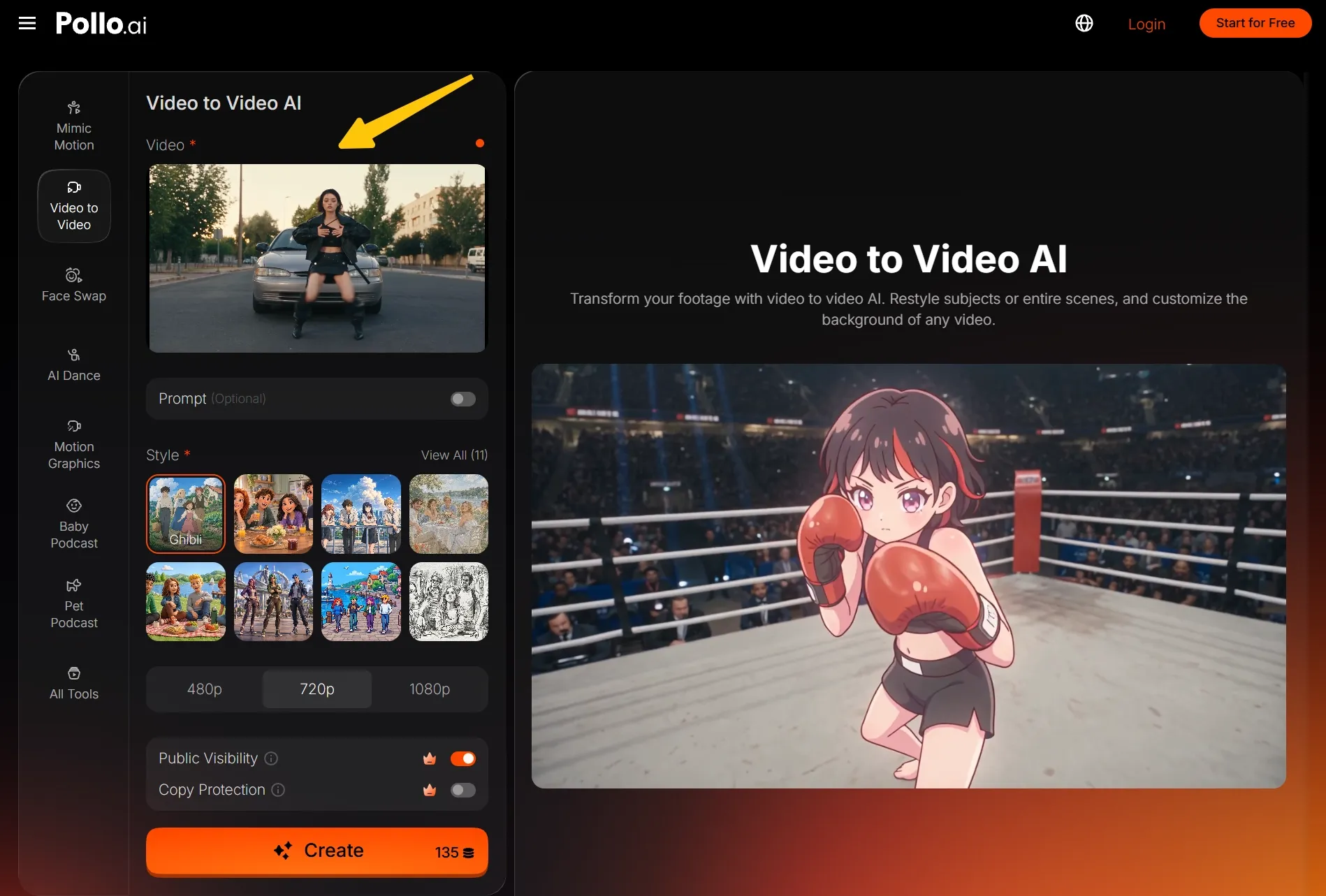
Carica il tuo video
Apri video to video AI e carica la tua clip nella sezione Video. Ti consiglio di iniziare con un soggetto chiaramente visibile e un’azione facile da seguire, come una persona che cammina, si gira verso la telecamera o mostra un prodotto.
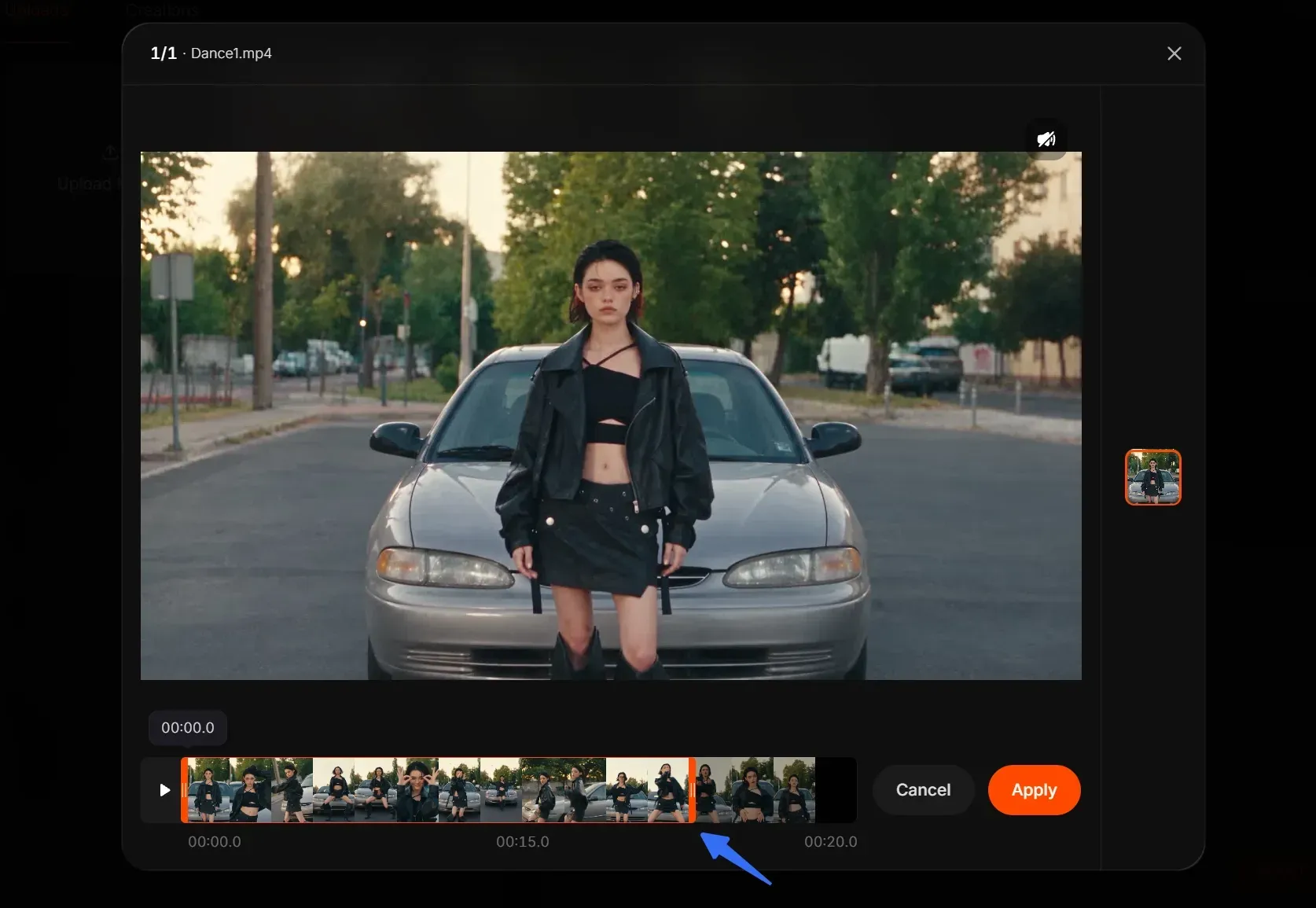
Ecco un altro punto: se il video è più lungo di 15 secondi, puoi usare lo strumento di ritaglio integrato per selezionare un segmento fino a 15 secondi, quindi fare clic su “Applica”.
Scegli uno stile e aggiungi dettagli opzionali
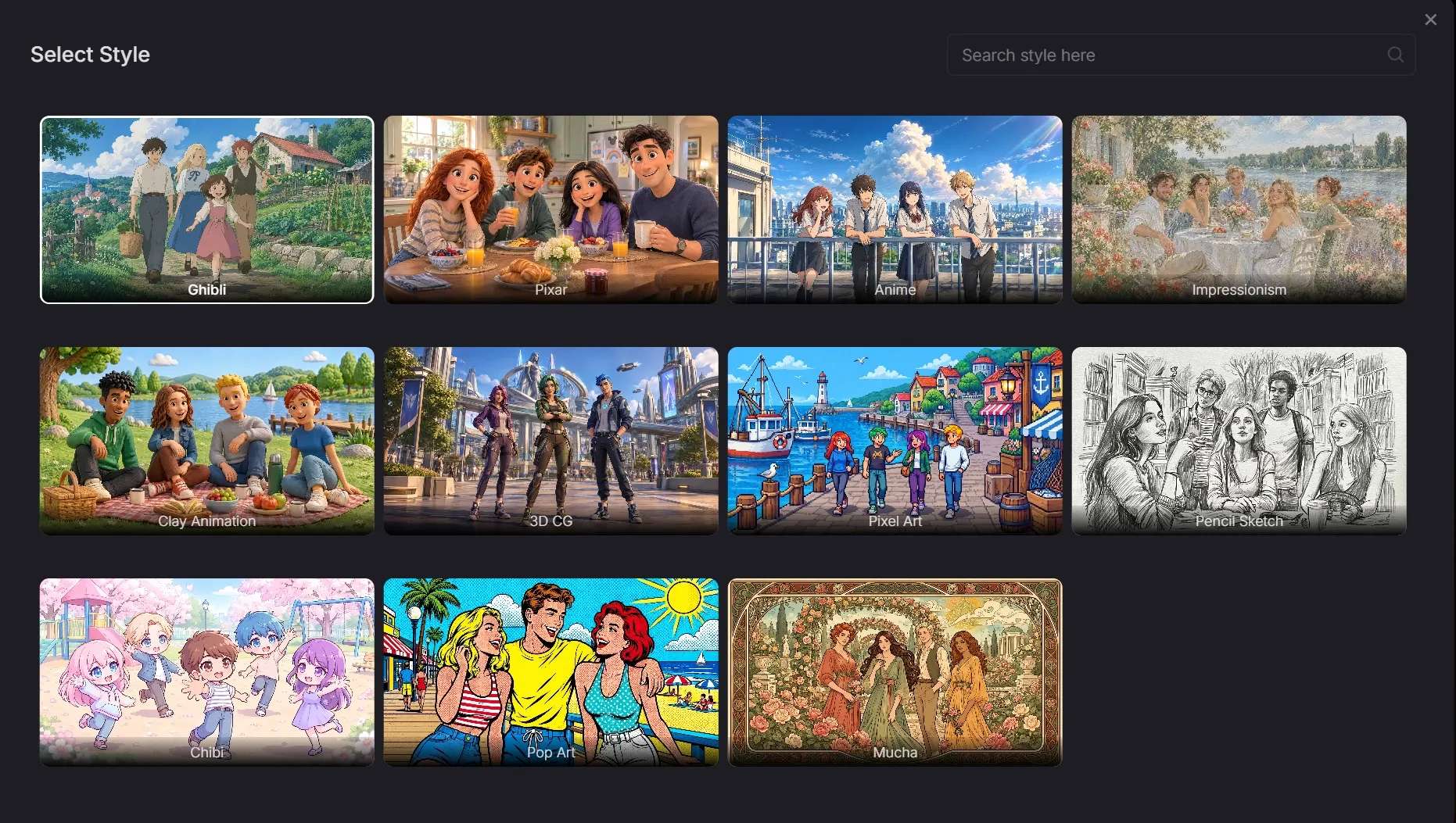
Scegli un preset sotto Stile, oppure fai clic su Visualizza tutto per esplorare altre opzioni.
Per guidare ulteriormente l’aspetto, usa il campo opzionale Prompt per descrivere dettagli come colori più caldi, illuminazione più morbida o una texture particolare.
Crea e rivedi il tuo video
Scegli 480p, 720p o 1080p, controlla il costo in crediti visualizzato e fai clic su Crea. Una volta pronto, guardalo fino in fondo per verificare lo stile e il movimento. Scarica la versione che ti piace, oppure modifica le impostazioni e riprova.
| Input | Output |
Come guidare la rielaborazione con un prompt
Quando dai un nuovo stile al video con l’AI, usa il prompt opzionale per guidare colori, illuminazione e texture oltre il preset scelto. Descrivi la regolazione visiva che desideri, come ombre più morbide, invece di chiedere più modifiche non correlate tutte insieme.
Io inizierei con colore o texture + illuminazione + dettagli da preservare. Mantieni queste istruzioni coerenti con il preset scelto. Per altri esempi, la nostra guida ai prompt video-to-video spiega come descrivere le modifiche di stile senza sovraccaricare la prompt con indicazioni non correlate.
Dai a una clip all’aperto un aspetto più caldo
Per una clip di camminata o di viaggio, prova un prompt che si concentri sull’atmosfera. Scegli prima lo stile che preferisci, poi descrivi la palette e la luce che desideri. In questo modo la prompt resta focalizzata su come dovrebbe apparire la scena esistente.
Suggerimento
Usa colori caldi dell’ora d’oro, riflessi morbidi e ombre delicate. Mantieni riconoscibile l’abbigliamento del soggetto e conserva il movimento e l’inquadratura originali.
Prova una palette attenuata e una texture sottile
Per una rielaborazione video più sobria, descrivi una palette attenuata e una texture sottile adatte al preset selezionato. Mantieni lo stesso soggetto e lo stesso ambiente nelle istruzioni, quindi confronta il risultato con la clip originale prima di apportare ulteriori modifiche.
Suggerimento
Usa toni terrosi attenuati, un contrasto morbido e una sottile texture opaca. Mantieni riconoscibili i dettagli dell’abbigliamento del soggetto e conserva i gesti e l’inquadratura originali.
Dai al tuo filmato un aspetto nuovo
Carica una clip che ami, scegli uno stile visivo ed esplora una nuova direzione creativa con la rielaborazione video di Pollo AI.
Rielabora il video con l’AI
Consigli per una prima rielaborazione migliore
Inizia con una clip chiara e semplice
Prima di dare un nuovo stile al video con l’AI, scegli un filmato con un soggetto chiaramente visibile e un movimento leggibile.Evita sfocature pesanti, tagli frequenti o persone sovrapposte per un primo tentativo. Un filmato chiaro rende più facile individuare i cambiamenti nel risultato.
Controlla il movimento insieme all’aspetto
Confronta i momenti corrispondenti nella sorgente e nell’output, verificando gesti, dettagli del soggetto e inquadratura. La nostra guida su preservare il movimento e il movimento della camera esplora questi controlli in modo più approfondito. Se i dettagli si discostano, semplifica il prompt o prova un altro preset, poi confronta di nuovo.
Cambia una cosa alla volta
Se lo stile generale non convince, cambia preset. Se solo i colori o le texture non convincono, modifica il prompt opzionale. Cambia una cosa alla volta, mantenendo la stessa clip sorgente così puoi confrontare ogni tentativo con l’originale.
Come applicare il restyling a video diversi
Nuove versioni di clip social
Quando rielabori contenuti social commerciali, inizia con una clip il cui avvio catturi già l’attenzione. Confronta come i diversi preset ne cambiano l’atmosfera, poi verifica se espressioni, gesti e messaggio principale restano abbastanza chiari da permettere al pubblico di seguirli.
Nuove direzioni visive per video di prodotto
Per trasformare una presentazione di prodotto in una pubblicità AI cinematografica, inizia con un’inquadratura chiara e applica il trasferimento dello stile video AI. Confronta il risultato con l’originale, verificando che il nuovo aspetto mantenga riconoscibili forme, etichette e colori del prodotto.
Varianti creative di filmati personali
Per una clip di un animale domestico o di una vacanza, scegli un momento con un soggetto ben definito. Confronta il primo risultato con la sorgente, controllando segni distintivi riconoscibili, abbigliamento e dettagli dello sfondo. Conserva la versione che dà al momento un aspetto nuovo senza cambiamenti distraenti.
Conclusione
Pronto a vedere il tuo filmato in uno stile completamente nuovo? Carica una clip su Pollo AI, scegli un preset e rendilo tuo con un prompt opzionale. Prova oggi stesso il tuo primo restyling video!
FAQ
Che cos’è il trasferimento di stile video?
Il trasferimento di stile video usa una clip esistente come base per un nuovo trattamento visivo. In questo flusso di lavoro, selezioni un preset e, facoltativamente, ne guidi l’aspetto con un prompt, poi controlli come il filmato trasformato si confronta con l’originale.
Come posso rielaborare un video con l’AI?
Carica il tuo video su Pollo AI, scegli un preset di stile e descrivi facoltativamente l’aspetto che desideri. La nostra guida su come rielaborare un video con l’AI ti accompagna nel processo, dalla scelta del filmato alla revisione del risultato.
Mi serve un prompt per rielaborare un video con l’AI?
No. Il campo Prompt è facoltativo, quindi puoi iniziare caricando il video e scegliendo uno stile. Aggiungi una breve istruzione solo quando vuoi guidare dettagli come colore, illuminazione o texture oltre il preset.
Il mio video manterrà esattamente lo stesso movimento?
Considera il video originale come riferimento per il movimento e valuta il risultato invece di dare per scontata una corrispondenza esatta. Controlla gesti, posizioni del soggetto e inquadratura della camera לאורך tutto il clip. Se qualcosa cambia in modo inatteso, semplifica il prompt o prova un altro stile.
Quale risoluzione posso scegliere?
Il selettore di output offre 480p, 720p e 1080p. Scegli l’impostazione che si adatta a come prevedi di usare la clip e controlla il costo in crediti mostrato prima di creare. Una risoluzione di output più alta non garantisce che ogni dettaglio originale sopravviva al restyling.