



Jak korzystać z Video to Video AI: przewodnik krok po kroku
Chcesz zmienić styl wideo za pomocą AI, ale nie wiesz, od czego zacząć?
Ten przewodnik przeprowadzi Cię przez wybór materiału, zastosowanie stylu wizualnego i sprawdzenie efektu przy użyciu Pollo AI’s video to video AI, z opcjonalnymi promptami do dokładniejszych poprawek.
TL;DR
Aby zmienić styl wideo za pomocą AI w Pollo AI, prześlij swój materiał, wybierz styl i opcjonalnie opisz zmiany, które chcesz wprowadzić. Wybierz rozdzielczość wyjściową, kliknij Create, a potem sprawdź przerobiony klip przed pobraniem preferowanego wyniku.
Jak zmienić styl wideo za pomocą AI w Pollo AI
Proces składa się z trzech kroków: prześlij wideo, wybierz jego styl wizualny i utwórz nową wersję.
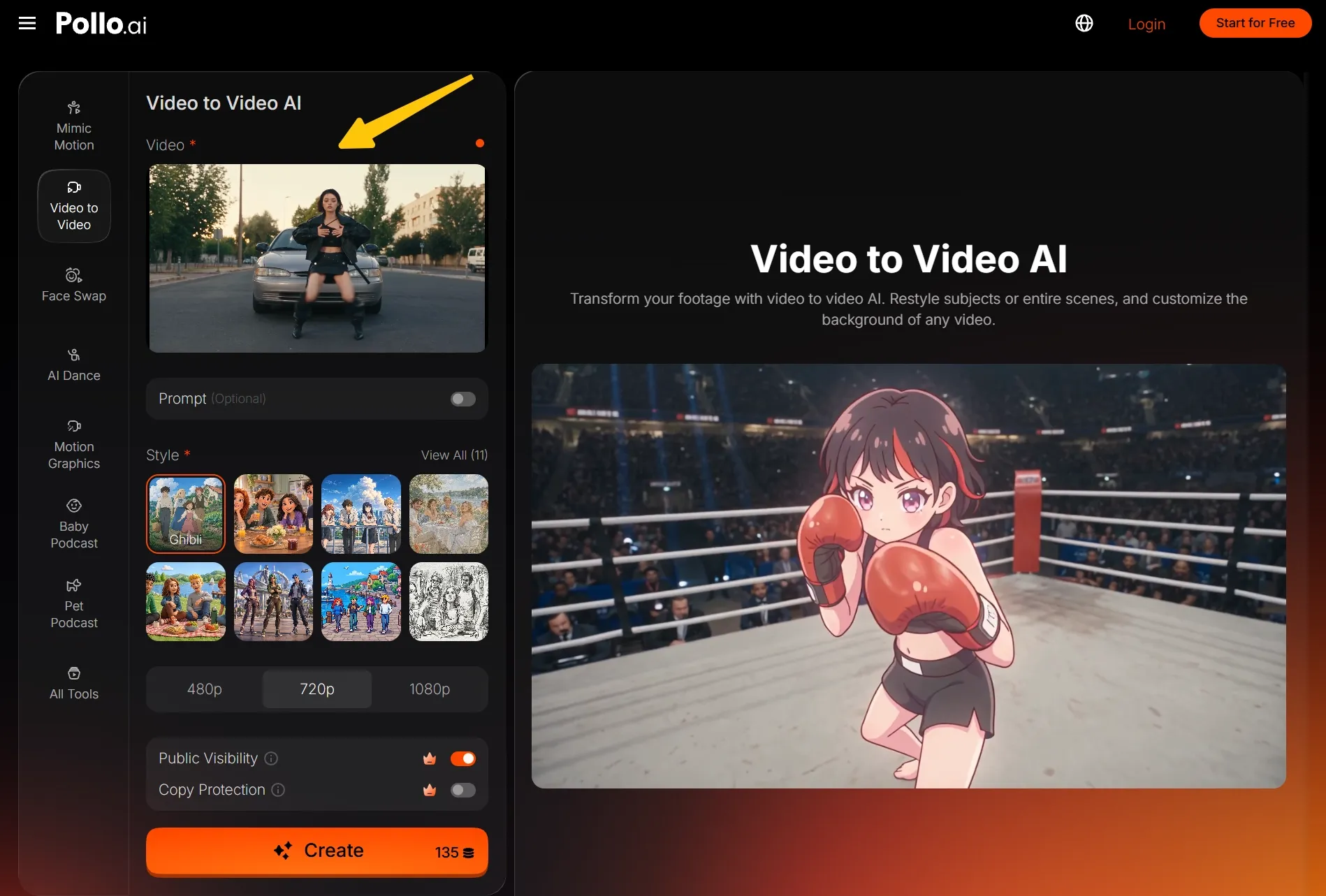
Prześlij swoje wideo
Otwórz video to video AI i prześlij swój klip w sekcji Video. Polecam zacząć od jednego wyraźnie widocznego obiektu i łatwego do śledzenia ruchu, na przykład osoby idącej, odwracającej się w stronę kamery albo trzymającej produkt.
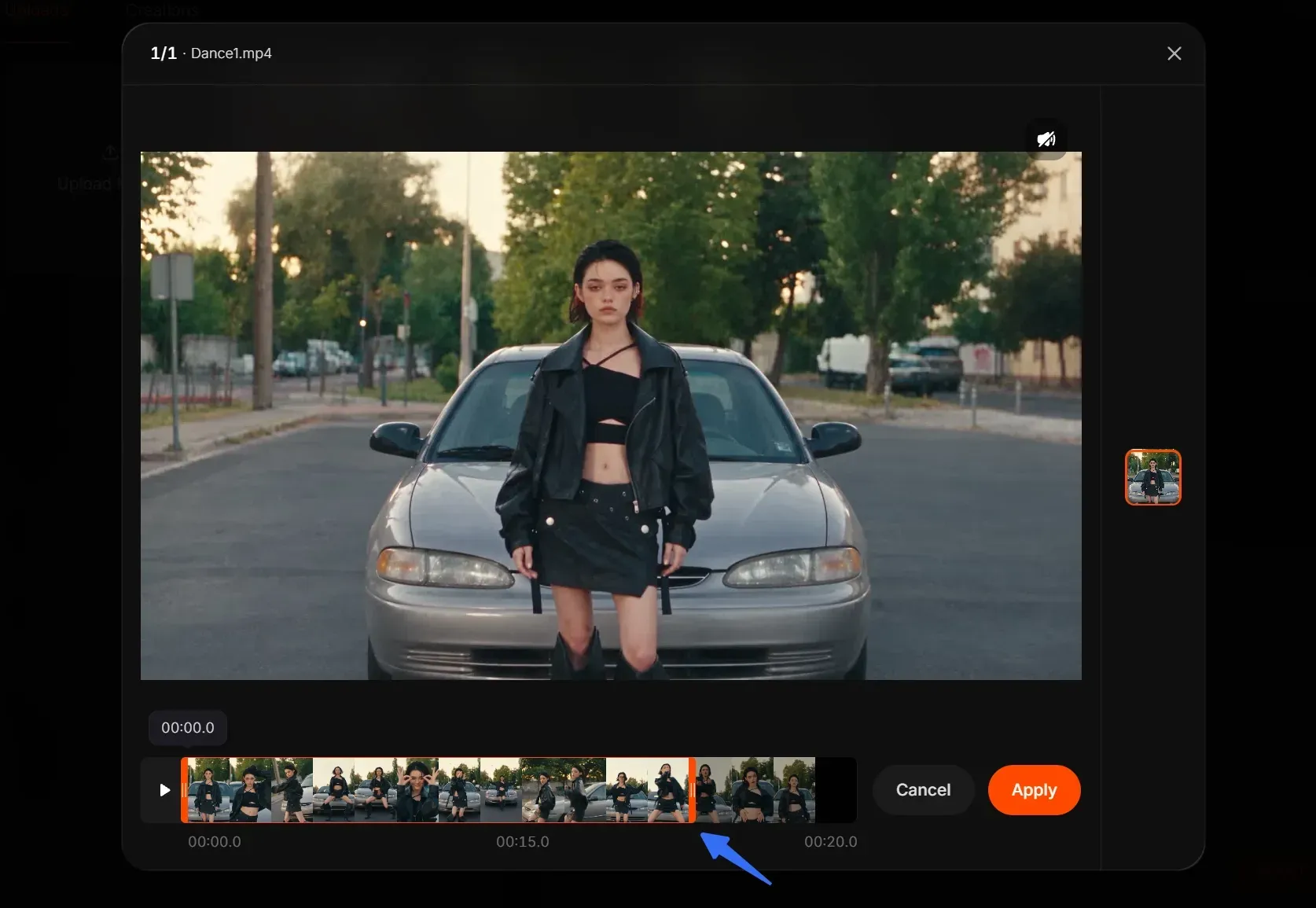
Jeszcze jedna wskazówka: jeśli wideo jest dłuższe niż 15 sekund, możesz użyć wbudowanego narzędzia do przycinania, aby wybrać fragment do 15 sekund, a następnie kliknąć „Apply”.
Wybierz styl i dodaj opcjonalne szczegóły
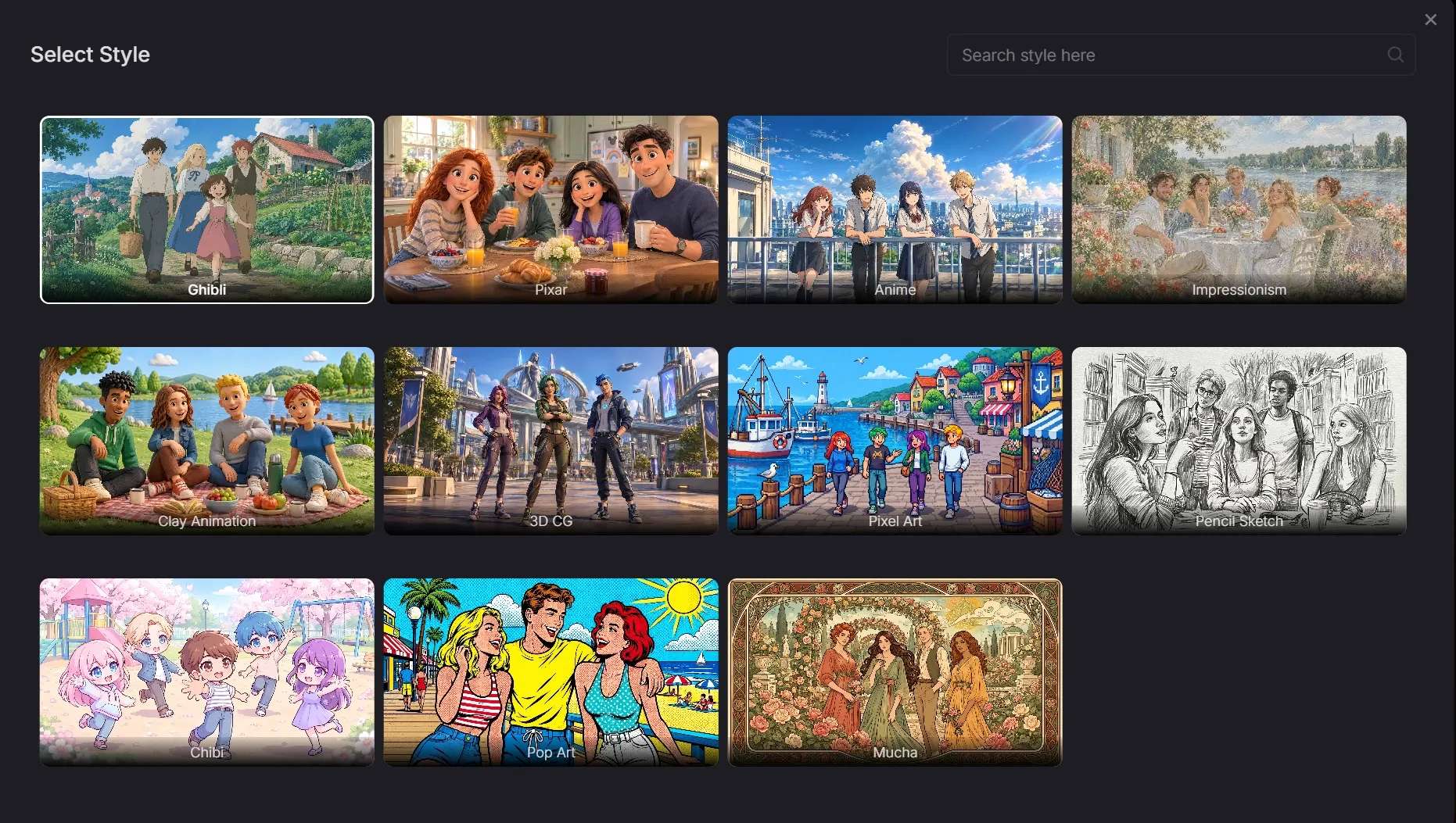
Wybierz gotowy preset w sekcji Style albo kliknij View All, aby zobaczyć więcej opcji.
Aby dodatkowo ukierunkować wygląd, użyj opcjonalnego pola Prompt, aby opisać szczegóły, takie jak cieplejsze kolory, łagodniejsze oświetlenie lub określona faktura.
Utwórz i sprawdź swoje wideo
Wybierz 480p, 720p lub 1080p, sprawdź wyświetlany koszt kredytów i kliknij Create. Gdy będzie gotowe, obejrzyj je do końca, aby sprawdzić styl i ruch. Pobierz wersję, która Ci się podoba, albo dostosuj ustawienia i spróbuj ponownie.
| Input | Output |
Jak kierować zmianą stylu za pomocą promptu
Gdy zmieniasz styl wideo za pomocą AI, użyj opcjonalnego promptu, aby ukierunkować kolory, oświetlenie i faktury poza wybranym presetem. Opisz pożądaną zmianę wizualną, na przykład łagodniejsze cienie, zamiast prosić jednocześnie o kilka niezwiązanych ze sobą zmian.
Zacząłbym od koloru lub faktury + oświetlenia + szczegółów do zachowania. Utrzymuj te instrukcje spójne z wybranym presetem. Więcej przykładów znajdziesz w naszym przewodniku po promptach do video to video, który wyjaśnia, jak opisywać zmiany stylu bez przeciążania prośby niezwiązanymi wskazówkami.
Nadaj klipowi zewnętrznemu cieplejszy wygląd
W przypadku klipu z chodzenia lub podróży wypróbuj prompt, który koncentruje się na atmosferze. Najpierw wybierz preferowany styl, a potem opisz paletę i światło, których chcesz. Dzięki temu prośba pozostaje skupiona na tym, jak ma wyglądać istniejąca scena.
Wskazówka
Użyj ciepłych kolorów złotej godziny, miękkich rozświetleń i delikatnych cieni. Zachowaj rozpoznawalny strój osoby i oryginalny ruch chodzenia oraz kadrowanie.
Wypróbuj stonowaną paletę i subtelną fakturę
Aby uzyskać bardziej stonowaną zmianę stylu wideo, opisz przygaszoną paletę i subtelną fakturę, które pasują do wybranego presetu. W instrukcjach zachowaj tę samą osobę i to samo otoczenie, a następnie porównaj wynik z oryginalnym klipem przed wprowadzeniem dalszych zmian.
Wskazówka
Użyj stonowanych ziemistych tonów, miękkiego kontrastu i subtelnej matowej faktury. Zachowaj rozpoznawalne detale ubioru osoby oraz oryginalne gesty i kadrowanie.
Nadaj swojemu materiałowi świeży wygląd
Prześlij klip, który lubisz, wybierz styl wizualny i odkryj nowy kierunek kreatywny dzięki zmianie stylu wideo w Pollo AI.
Zmień styl wideo za pomocą AI
Wskazówki dotyczące lepszej pierwszej zmiany stylu
Zacznij od wyraźnego, prostego klipu
Zanim zmienisz styl wideo za pomocą AI, wybierz materiał z wyraźnie widocznym obiektem i czytelnym ruchem.Unikaj na początek mocnego rozmycia, częstych cięć ani nakładających się na siebie osób. Wyraźny materiał ułatwia dostrzeżenie zmian w wyniku.
Sprawdź ruch razem z wyglądem
Porównaj odpowiadające sobie momenty w źródle i wyniku, sprawdzając gesty, szczegóły obiektu oraz kadrowanie. Nasz przewodnik po zachowaniu ruchu i ruchu kamery omawia te kontrole bardziej szczegółowo. Jeśli szczegóły zaczynają się rozjeżdżać, uprość prompt albo wypróbuj inny preset, a potem porównaj ponownie.
Zmieniaj jedną rzecz naraz
Jeśli ogólny styl wydaje się nieodpowiedni, zmień preset. Jeśli nie pasują tylko kolory albo tekstury, popraw opcjonalny prompt. Zmieniaj jedną rzecz naraz, zachowując ten sam klip źródłowy, aby móc porównać każdą próbę z oryginałem.
Jak zastosować restylizację do różnych filmów
Świeże wersje klipów społecznościowych
Podczas restylizacji komercyjnych treści społecznościowych zacznij od klipu, którego początek od razu przyciąga uwagę. Porównaj, jak różne presety zmieniają jego nastrój, a następnie sprawdź, czy wyrazy twarzy, gesty i główny przekaz pozostają wystarczająco czytelne dla widzów.
Nowe kierunki wizualne dla filmów produktowych
Aby zamienić prezentację produktu w kinowy reklamowy materiał AI, zacznij od wyraźnego kadrowania i zastosuj transfer stylu wideo AI. Porównaj wynik z oryginałem, sprawdzając, czy nowy wygląd nadal pozwala rozpoznać kształty produktu, etykiety i kolory.
Kreatywne wariacje prywatnych nagrań
W przypadku klipu z psem albo z wakacji wybierz jeden moment z wyraźnym obiektem. Porównaj pierwszy wynik ze źródłem, sprawdzając rozpoznawalne oznaczenia, ubrania i szczegóły tła. Zachowaj wersję, która nadaje temu momentowi świeży wygląd bez rozpraszających zmian.
Podsumowanie
Gotowy, aby zobaczyć swoje nagranie w zupełnie nowym stylu? Prześlij klip do Pollo AI, wybierz preset i spersonalizuj go za pomocą opcjonalnego promptu. Wypróbuj swoją pierwszą restylizację wideo już dziś!
FAQ
Czym jest transfer stylu wideo?
Transfer stylu wideo wykorzystuje istniejący klip jako podstawę nowej obróbki wizualnej. W tym procesie wybierasz preset i opcjonalnie kierujesz jego wyglądem za pomocą promptu, a następnie sprawdzasz, jak przekształcone nagranie wypada na tle oryginału.
Jak mogę restylizować wideo za pomocą AI?
Prześlij swoje wideo do Pollo AI, wybierz preset stylu i opcjonalnie opisz pożądany wygląd. Nasz przewodnik po jak restylizować wideo za pomocą AI przeprowadzi Cię przez cały proces, od wyboru materiału po sprawdzenie wyniku.
Czy do restylizacji wideo za pomocą AI potrzebuję promptu?
Nie. Pole Prompt jest opcjonalne, więc możesz zacząć od przesłania wideo i wybrania stylu. Dodaj krótką instrukcję tylko wtedy, gdy chcesz doprecyzować takie elementy jak kolor, oświetlenie lub tekstura poza presetem.
Czy moje wideo zachowa dokładnie ten sam ruch?
Traktuj oryginalne wideo jako punkt odniesienia dla ruchu i oceniaj wynik, zamiast zakładać idealną zgodność. Sprawdzaj gesty, pozycje obiektu i kadrowanie kamery w całym klipie. Jeśli coś zmieni się niespodziewanie, uprość prompt albo wypróbuj inny styl.
Jaką rozdzielczość mogę wybrać?
Selektor wyniku oferuje 480p, 720p i 1080p. Wybierz ustawienie, które pasuje do sposobu, w jaki planujesz użyć klipu, i sprawdź wyświetlany koszt kredytów przed utworzeniem. Wyższa rozdzielczość wyjściowa nie gwarantuje, że każdy oryginalny szczegół przetrwa restylizację.