



Jak zachować ruch i ruch kamery w AI Video to Video
Wyzwanie, które widzę w AI wideo-na-wideo, polega na tym, że może mieć trudności z podążaniem za ruchem obiektu i ścieżką kamery, co prowadzi do migotania, zniekształceń lub zmian w oryginalnym wykonaniu.
W tym przewodniku pokażę Ci, jak używać Pollo AI, aby pomóc zachować ten ruch i na co zwrócić uwagę w rezultacie po zmianie stylu.
Zamiast pisać „zachowaj ruch”, określ jego kierunek i timing, aby Twoja prośba wyraźnie odnosiła się do wykonania już obecnego w materiale.TL;DR
Aby zachować ruch i ruch kamery w AI wideo-na-wideo, prześlij wyraźny klip do Pollo AI, wybierz styl i włącz opcjonalny prompt. Określ oryginalne działania, timing i ruch kamery, które chcesz zachować, a następnie sprawdź rezultat.
Jak zachować ruch i ruch kamery w AI wideo-na-wideo
To, co lubię w Pollo AI, to to, że płynnie nakłada nowe style na dowolny istniejący materiał, dbając o to, by działania, pozy i ruchy obiektu zostały zachowane w końcowym renderze. Podoba mi się też to, że cały proces jest prosty, bo wystarczy tylko kilka kroków, aby zmienić styl filmu:
Krok 1: Przejdź do narzędzia Video to Video AI w Pollo AI
Otwórz generator AI wideo na wideoi zaloguj się. Jeśli nie masz konta, po prostu je załóż. Dla nowych użytkowników jest za darmo. Gdy to zrobisz, możesz przejść do następnego kroku.
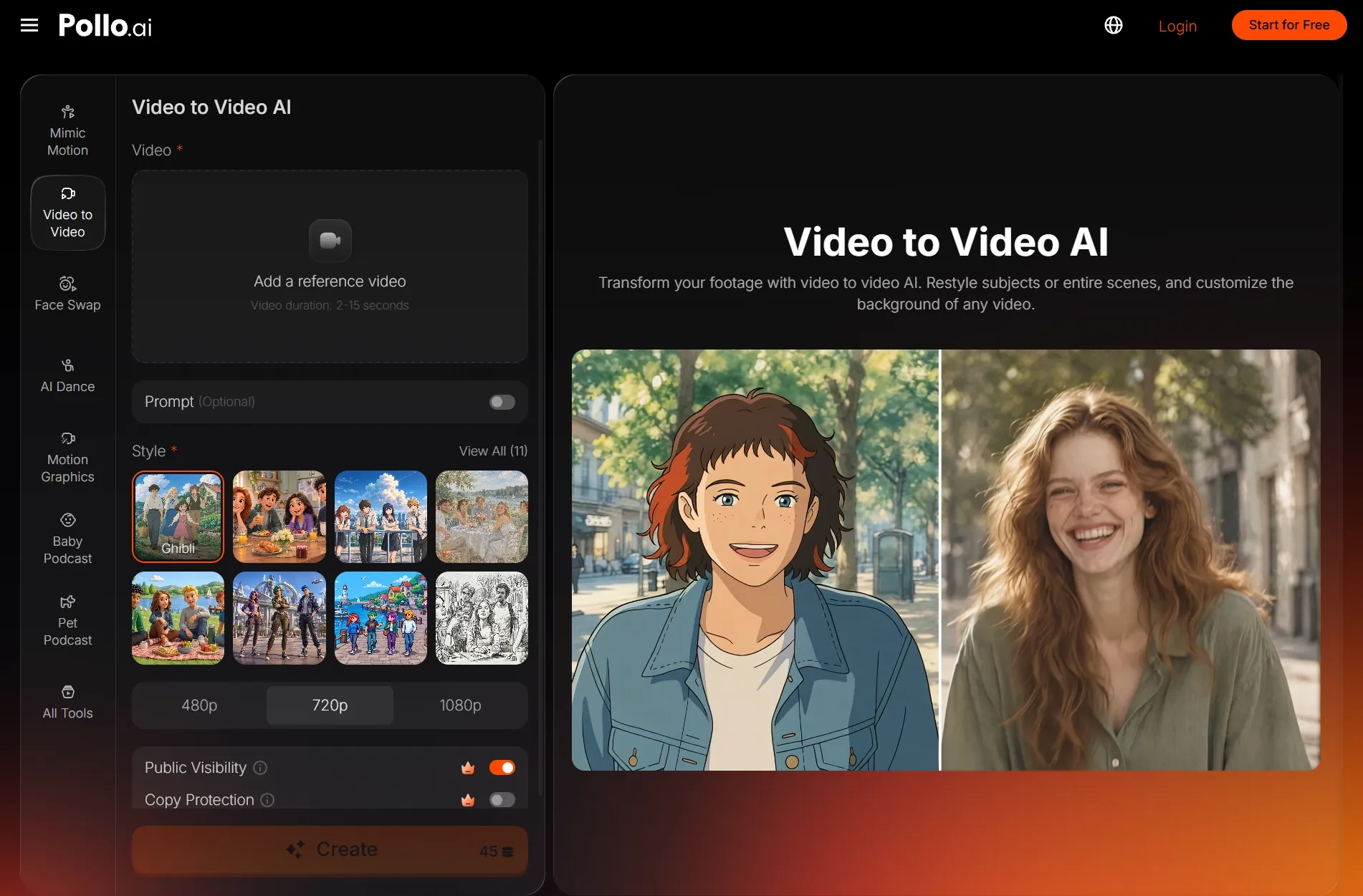
Krok 2: Prześlij oryginalny film
Prześlij film, którego styl chcesz zmienić, w formacie MP4 lub MOV, o rozmiarze poniżej 50 MB. Jeśli trwa dłużej niż 15 sekund, użyj narzędzia przycinania, aby wybrać fragment do 15 sekund, a potem kliknij „Zastosuj”.
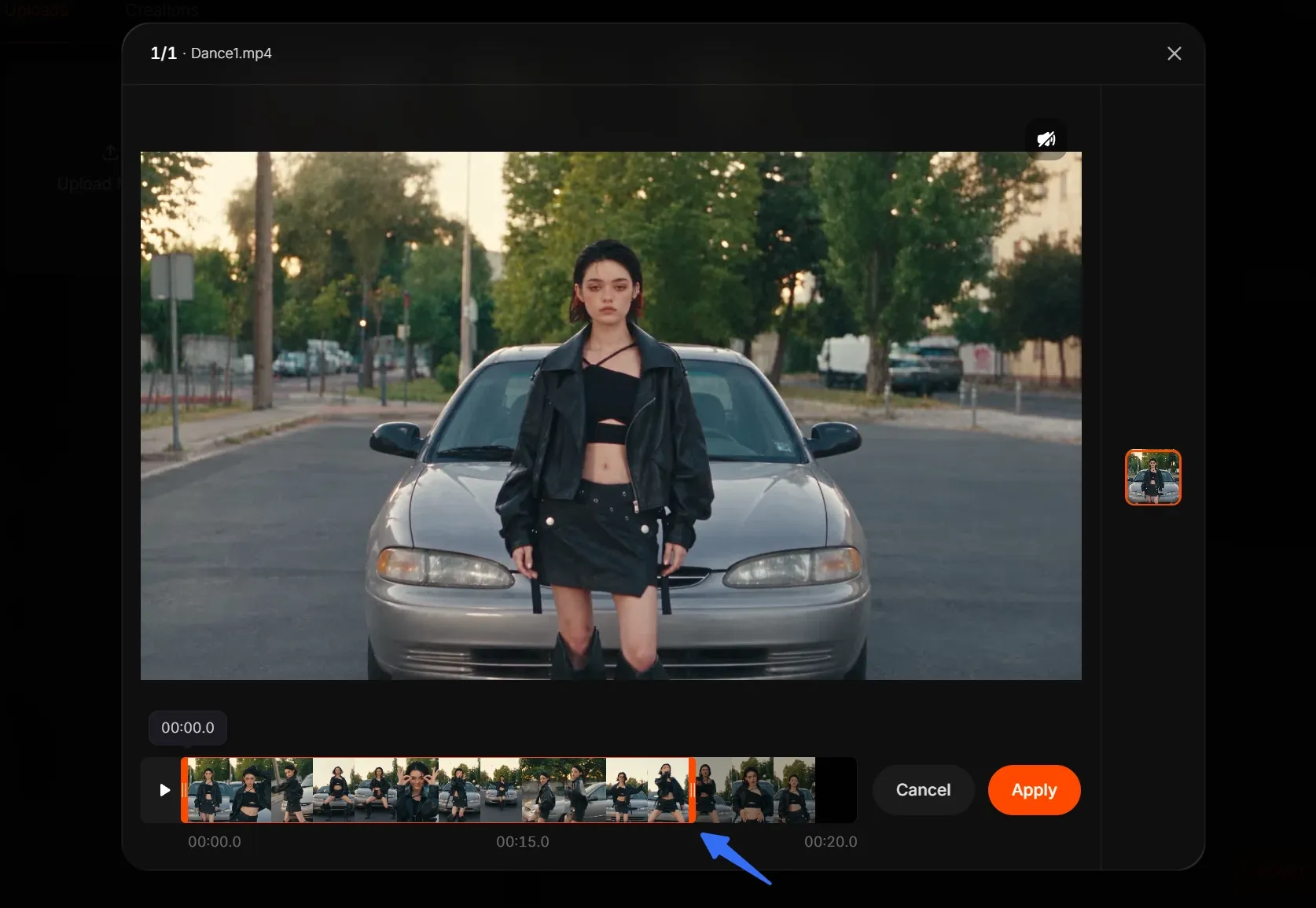
Wybierz materiał z wyraźnym obiektem, łatwym do śledzenia ruchem i dobrym oddzieleniem od tła. To pomaga AI zachować rozpoznawalne szczegóły i utrzymać bardziej spójny efekt zmiany stylu przez cały klip.
Krok 3: Wybierz preferowany styl
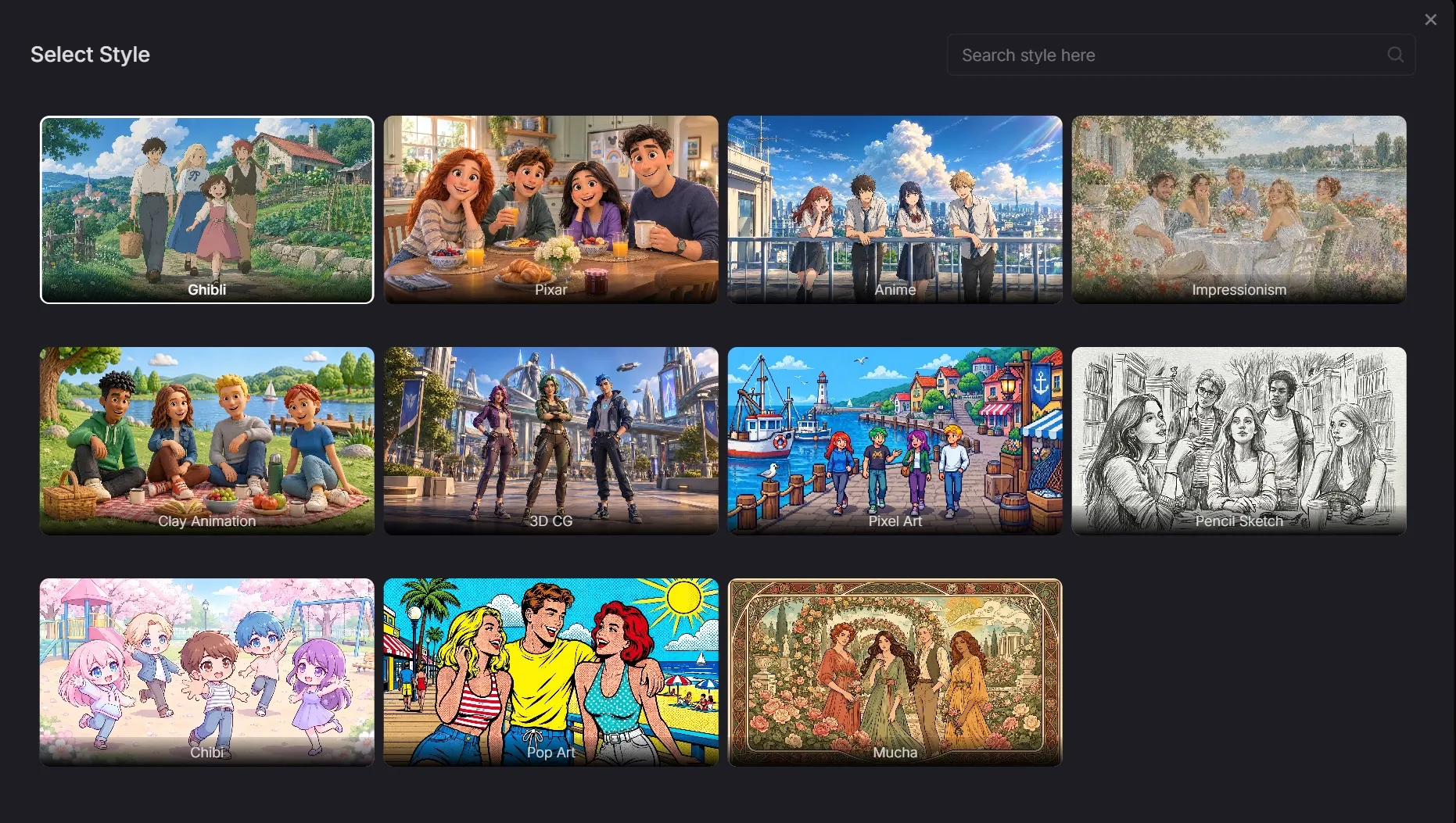
Wybierz preferowany styl wizualny, a następnie włącz Prompt (opcjonalnie), aby opisać, co powinno pozostać spójne. Polecam nazwać oryginalne działanie i ruch kamery, jednocześnie koncentrując żądane zmiany na wyglądzie filmu. Zobacz poniższe przykłady sformułowań.
Krok 4: Wygeneruj swój film
Kliknij Utwórz, a Twój film po zmianie stylu będzie gotowy w kilka minut. AI wideo-na-wideo od Pollo nada Twojemu materiałowi dopracowany nowy wygląd, zachowując oryginalny ruch — zobacz porównanie wejścia i wyjścia poniżej.
| Wejście | Wyjście |
Podejrzyj rezultat i pobierz go, gdy będziesz z niego zadowolony. Jeśli chcesz dopracować jakieś szczegóły, użyj naszego edytora wideo AI, aby ulepszyć film.
Jak pisać prompty, które zachowują ruch i ruch kamery
Opisz, co ma się zmienić, a co ma pozostać bez zmian.Włącz Prompt (opcjonalnie), nazwij zmianę wizualną, której chcesz, i określ, które ruchy mają podążać za materiałem źródłowym. Przy pierwszej próbie skupiłbym się na jednym stylu bez dodawania nowych działań ani kierunków kamery.
Przydatna struktura na start to:
Zastosuj [styl wizualny] do filmu źródłowego. Zachowaj oryginalne działania obiektu, timing ruchu, ścieżkę kamery i kadrowanie. Utrzymaj spójny układ sceny bez dodawania nowych działań ani ruchów kamery.
Podawaj konkrety dotyczące ruchu obiektu
Nazwij działanie, które chcesz zachować, na przykład obrót, chód lub gest ręką.
Zamiast pisać „zachowaj ruch”, określ jego kierunek i timing, aby Twoja prośba wyraźnie odnosiła się do wykonania już obecnego w materiale.Przykład — klip taneczny ze statyczną kamerą:
Zmień styl wideo na anime. Zachowaj oryginalne kroki tancerza, gesty rąk, obroty ciała i rytm. Utrzymaj pełną sylwetkę w kadrze oraz statyczną kamerę. Zachowaj obecny układ tła bez dodawania choreografii ani ruchu kamery.
Opisz istniejący ruch kamery
Dopasuj instrukcje dotyczące kamery do przesłanego klipu. Jeśli materiał źródłowy wykonuje panoramę w prawo, poproś o zachowanie tej panoramy; jeśli kamera śledzi idącą osobę, opisz tę relację. Unikaj dodawania terminów takich jak „orbita” czy „zoom”, chyba że te ruchy już występują.
Przykład — ujęcie śledzące idącą osobę:
Zastosuj wygląd animacji poklatkowej z gliny. Zachowaj kierunek chodzenia, tempo i gesty tej osoby. Utrzymaj oryginalne ujęcie śledzące, odległość kamery i kadrowanie. Zachowaj obiekty tła w ich obecnych pozycjach bez dodawania cięć, zbliżeń ani obrotu kamery.
Skup zmiany wizualne
Zacznij od zmiany stylu, zanim poprosisz jednocześnie o nowe otoczenie, strój i oświetlenie. Jeśli chcesz skupić transformację na jednym obiekcie, opisz ten zamiar w promptcie, a następnie sprawdź, czy tło pozostaje wystarczająco zbliżone do materiału źródłowego.
Przykład — osoba odwracająca się w stronę kamery:
Nadaj tej osobie wygląd szkicu ołówkiem, jednocześnie zachowując tło zbliżone do oryginału. Zachowaj obrót głowy, wyraz twarzy i timing ruchu. Utrzymaj ruch kamery i kompozycję ze źródła bez dodawania gestów ani zmiany scenerii.
Dostosuj każdy przykład do swojego materiału. Te instrukcje komunikują Twoje priorytety, ale nie blokują ruchu ani ruchu kamery. Prompt dla statycznej kamery będzie sprzeczny z ruchem w ujęciu, więc przed generowaniem usuń każdy szczegół, który nie pasuje do oryginalnego wideo.
Nadaj swojemu materiałowi świeży wygląd
Prześlij klip, który lubisz, wybierz styl wizualny i odkryj nowy kierunek twórczy dzięki restylizacji wideo od Pollo AI.
Restylizuj wideo z AI
Co sprawdzić i jak to naprawić
Porównaj oryginalne i przestylizowane wideo obok siebie. Skup się na timingu akcji, kierunku kamery i tym, jak tło przemieszcza się przez kadr. Jeśli coś zmienia się nieoczekiwanie, w każdej próbie dostosuj tylko jedną część promptu lub klipu źródłowego.
| Jeśli zauważysz… | Spróbuj tego w następnym kroku |
|---|---|
| Zmienione gesty lub dodatkowe akcje | Usuń prośby o nowy ruch. Nazwij oryginalną akcję i poproś o zachowanie jej sekwencji oraz timingu. |
| Niechciane zbliżenie, orbita lub zmiana kąta | Usuń sprzeczne określenia kamery. Opisz ruch kamery, który już występuje w źródle. |
| Przesuwające się lub zmieniające obiekty tła | Usuń prośby o nowe otoczenie. Poproś o zachowanie oryginalnego układu sceny i pozycji obiektów. |
| Zniekształcone szybkie ruchy | Spróbuj krótszego fragmentu źródłowego z wyraźniejszymi pozami i mniejszym rozmyciem ruchu. |
| Migotanie lub niestabilne detale | Uprość zmiany wizualne albo wypróbuj inny styl, a potem ponownie porównaj ten sam fragment. |
Podsumowanie
Nadaj swojemu materiałowi nowy wygląd, jednocześnie zachowując fokus na jego oryginalnym wykonaniu. Otwórz video to video AI od Pollo AI, wybierz styl i wypróbuj precyzyjny prompt, który opisuje akcje oraz ruch kamery, które chcesz zachować.