



Video to Video AIでモーションとカメラ移動を維持する方法
私が見てきたvideo to video AIの課題は、被写体の動きやカメラの軌道に追従するのが難しいことがあり、その結果、ちらつきや歪み、元の演技の変化につながる点です。
このガイドでは、その動きを維持するためにPollo AIをどう使うか、そしてスタイル変換後の結果で何を確認すべきかを紹介します。
Instead of writing “動きを維持して,” identify its direction and timing so your request clearly refers to the performance already in the footage.TL;DR
video to video AIで動きとカメラワークを維持するには、まずPollo AIにクリアなクリップをアップロードし、スタイルを選んでオプションのプロンプトを有効にします。維持したい元のアクション、タイミング、カメラの動きを指定してから、結果を確認します。
Video to Video AIで動きとカメラワークを維持する方法
Pollo AIの気に入っている点は、既存の映像に新しいスタイルをシームレスに適用し、最終レンダリングでも被写体のアクション、ポーズ、動きを維持できることです。ワークフローがわかりやすいのも魅力で、動画のスタイル変換は数ステップで行えます。
ステップ1:Pollo AIのVideo to Video AIにアクセス
AI video to video generatorを開いてサインインします。アカウントがない場合は、そのままサインアップしてください。初回ユーザーは無料です。完了したら次のステップに進めます。
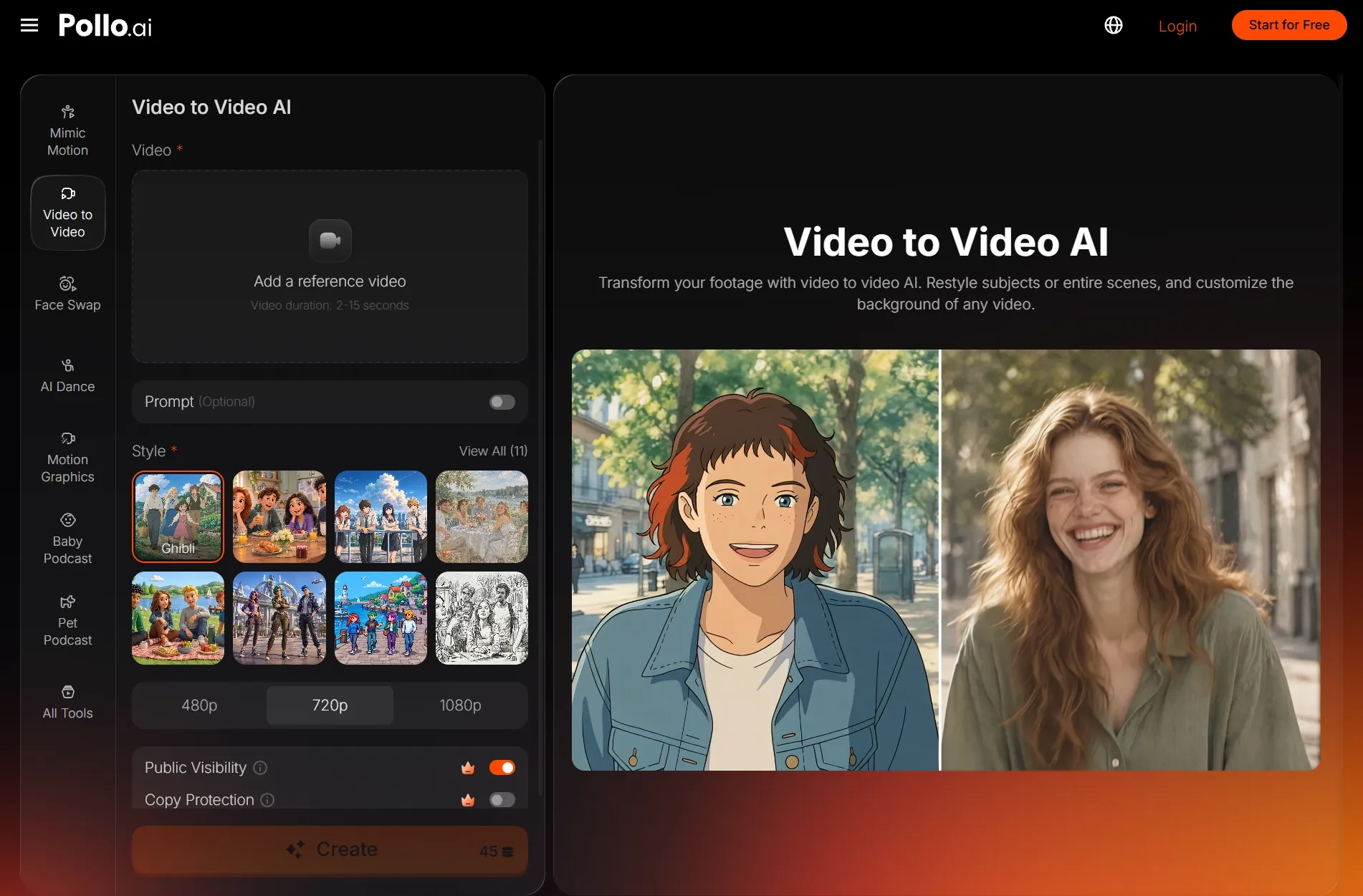
ステップ2:元の動画をアップロード
スタイル変換したい動画を、50MB未満のMP4またはMOV形式でアップロードします。15秒より長い場合はトリミングツールで最大15秒の区間を選択し、「Apply」をクリックします。
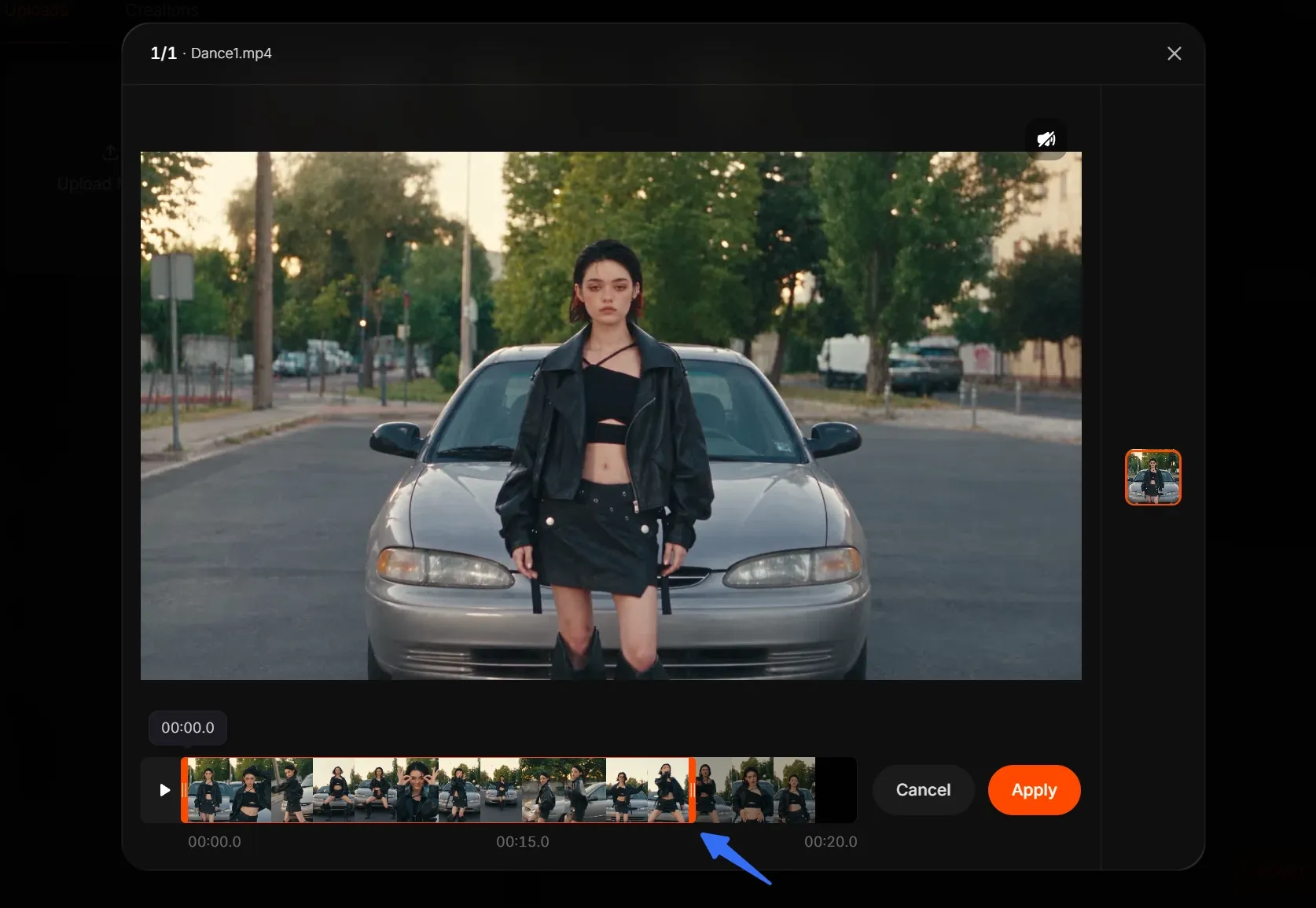
被写体が明確で、動きが追いやすく、背景との分離が良い映像を選んでください。これにより、AIが識別しやすいディテールを維持し、クリップ全体でスタイル変換の一貫性を保ちやすくなります。
ステップ3:好みのスタイルを選択
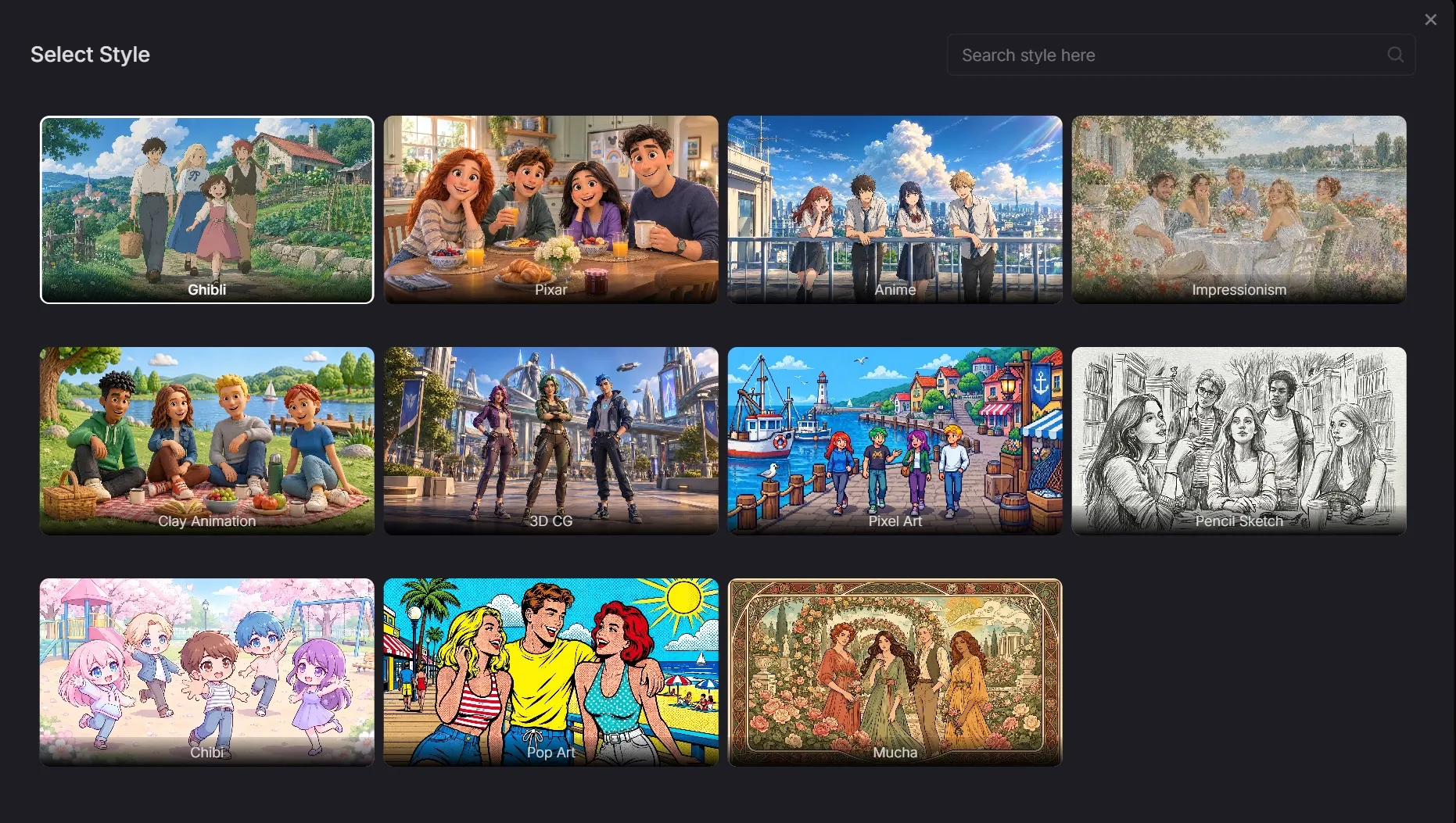
好みのビジュアルスタイルを選び、次にPrompt (Optional)をオンにして、何を一貫させるべきかを記述します。元のアクションとカメラの動きを明記しつつ、変更リクエストは動画の見た目に集中させることをおすすめします。文言は以下の例を参考にしてください。
ステップ4:動画を生成
Createをクリックすると、数分でスタイル変換後の動画が完成します。Polloのvideo-to-video AIは、元の動きを維持しながら映像に洗練された新しいルックを与えます。以下の入力と出力の比較をご覧ください。
| 入力 | 出力 |
結果をプレビューし、満足したらダウンロードします。細部を調整したい場合は、AI video editorを使って動画を仕上げてください。
動きとカメラワークを維持するプロンプトの書き方
何を変え、何を維持するかを説明します。Prompt (Optional)をオンにし、望む見た目の変更内容を記述し、どの動きを元動画に追従させるかを指定します。最初の試行では、新しいアクションやカメラ指示を追加せず、1つのスタイルに絞るのがおすすめです。
開始時に使いやすい構成は次のとおりです。
Apply [visual style] to the source video. Preserve the original subject actions, movement timing, camera path, and framing. Keep the scene layout consistent without adding new actions or camera moves.
被写体の動きは具体的に指定
維持したいアクション(回転、歩行、手のジェスチャーなど)を明記します。
Instead of writing “動きを維持して,” identify its direction and timing so your request clearly refers to the performance already in the footage.例 — 固定カメラのダンスクリップ:
動画をアニメ風にリスタイルしてください。ダンサーの元のステップ、腕のジェスチャー、体のターン、リズムを維持してください。全身が入るフレーミングと固定カメラを保ってください。振り付けやカメラ移動を追加せず、既存の背景レイアウトを維持してください。
既存のカメラ移動を説明する
カメラの指示はアップロードしたクリップに合わせてください。元動画が右にパンしているならそのパンを維持するように依頼し、歩いている被写体を追っているならその関係性を説明してください。そうした動きがすでに存在しない限り、「orbit」や「zoom」のような用語は追加しないでください。
例 — 歩いている人物を追うトラッキングショット:
クレイアニメ風のルックを適用してください。人物の歩く方向、ペース、ジェスチャーを維持してください。元のトラッキングショット、カメラ距離、フレーミングを保持してください。カット、ズーム、カメラ回転を追加せず、背景オブジェクトを既存の位置に保ってください。
視覚的な変更を絞る
新しい設定、衣装、照明を同時に求める前に、まずスタイル変更から始めてください。変換を1人の被写体に集中させたい場合は、その意図をプロンプトで説明し、その後で背景が元動画に十分近いか確認してください。
例 — カメラの方を向く人物:
背景を元に近いまま保ちながら、人物に鉛筆スケッチ風の見た目を与えてください。頭のターン、表情、動きのタイミングを維持してください。ジェスチャーを追加したり設定を変更したりせず、元動画のカメラ移動と構図を保持してください。
各例はあなたの映像に合わせて調整してください。これらの指示は優先事項を伝えるものですが、動きやカメラ移動を固定するものではありません。固定カメラのプロンプトは移動ショットと矛盾するため、生成前に元動画と一致しない詳細は削除してください。
あなたの映像を新しいルックに
お気に入りのクリップをアップロードし、ビジュアルスタイルを選んで、Pollo AIの動画リスタイリングで新しいクリエイティブな方向性を探ってください。
AIで動画をリスタイル
確認すべきことと修正方法
元動画とリスタイル後の動画を並べて比較してください。アクションのタイミング、カメラの方向、背景がフレーム内をどう動くかに注目してください。予期しない変化があれば、試行ごとにプロンプトまたは元クリップの1要素だけを調整してください。
| こんな変化に気づいたら… | 次に試すこと |
|---|---|
| ジェスチャーが変わる、または余計な動作が追加される | 新しい動きへのリクエストを削除してください。元の動作を明記し、その順序とタイミングを維持するよう依頼してください。 |
| 不要なズーム、orbit、または角度の変化 | 競合するカメラ用語を削除してください。元動画にすでにあるカメラ移動を説明してください。 |
| 背景オブジェクトがずれる、または変化する | 新しい設定のリクエストを削除してください。元のシーンレイアウトとオブジェクト位置を維持するよう依頼してください。 |
| 速い動きが歪む | ポーズがより明確でモーションブラーが少ない、短めの元動画セグメントを試してください。 |
| ちらつきや不安定なディテール | 視覚的な変更を簡素化するか別のスタイルを試し、その後同じセクションをもう一度比較してください。 |
まとめ
元のパフォーマンスに焦点を当てたまま、あなたの映像に新しいルックを与えましょう。Pollo AIのvideo to video AIを開き、スタイルを選び、維持したい動作とカメラ移動を説明する焦点を絞ったプロンプトを試してください。