



如何在影片轉影片 AI 中保留動態與鏡頭運動
我在影片轉影片AI方面看到的挑戰是,它有時難以跟上主體動作和鏡頭路徑,導致閃爍、失真,或改變原始表現。
在這份指南中,我會示範如何使用Pollo AI來協助保留這些動態,以及該如何檢查重塑後的結果。
TL;DR
若要在影片轉影片AI中保留動作與鏡頭移動,請先將清晰的片段上傳到Pollo AI、選擇風格,並啟用可選的提示詞。說明你想保留的原始動作、節奏和鏡頭移動,接著檢視結果。
如何在影片轉影片AI中保留動作與鏡頭移動
我喜歡Pollo AI的一點是,它能順暢地將新風格套用到任何既有素材上,確保主體的動作、姿勢與移動在最終輸出中被保留下來。我也很喜歡這套流程很直覺,因為只要幾個步驟就能重塑影片:
步驟1:前往Pollo AI的影片轉影片AI
開啟AI影片轉影片生成器並登入。如果你還沒有帳號,直接註冊即可。首次使用者可免費使用。完成後,你就可以進入下一步。
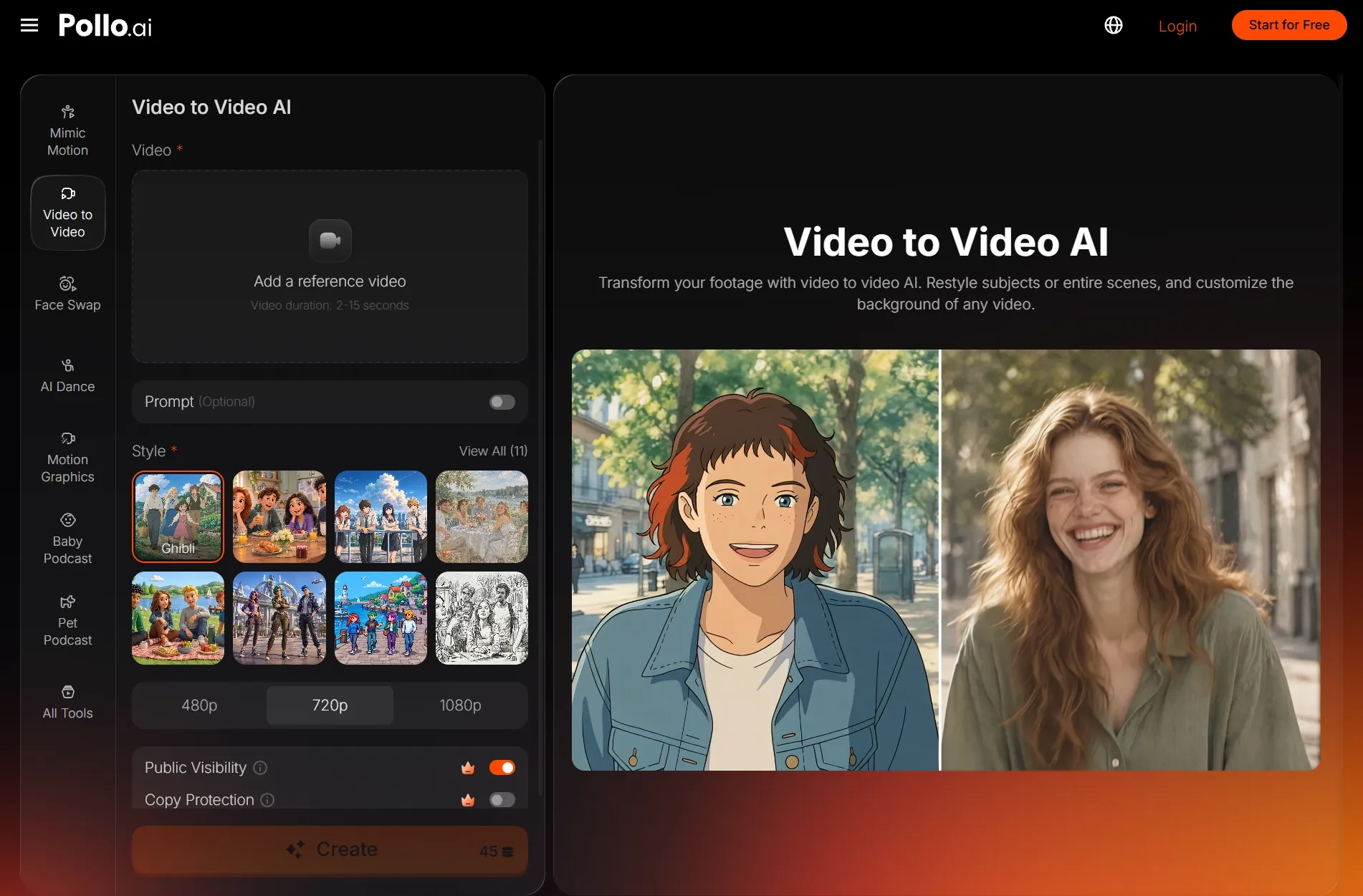
步驟2:上傳原始影片
上傳你想重塑的影片,格式為MP4或MOV,大小需低於50MB。如果影片超過15秒,請使用修剪工具選取最多15秒的片段,然後點擊「套用」。
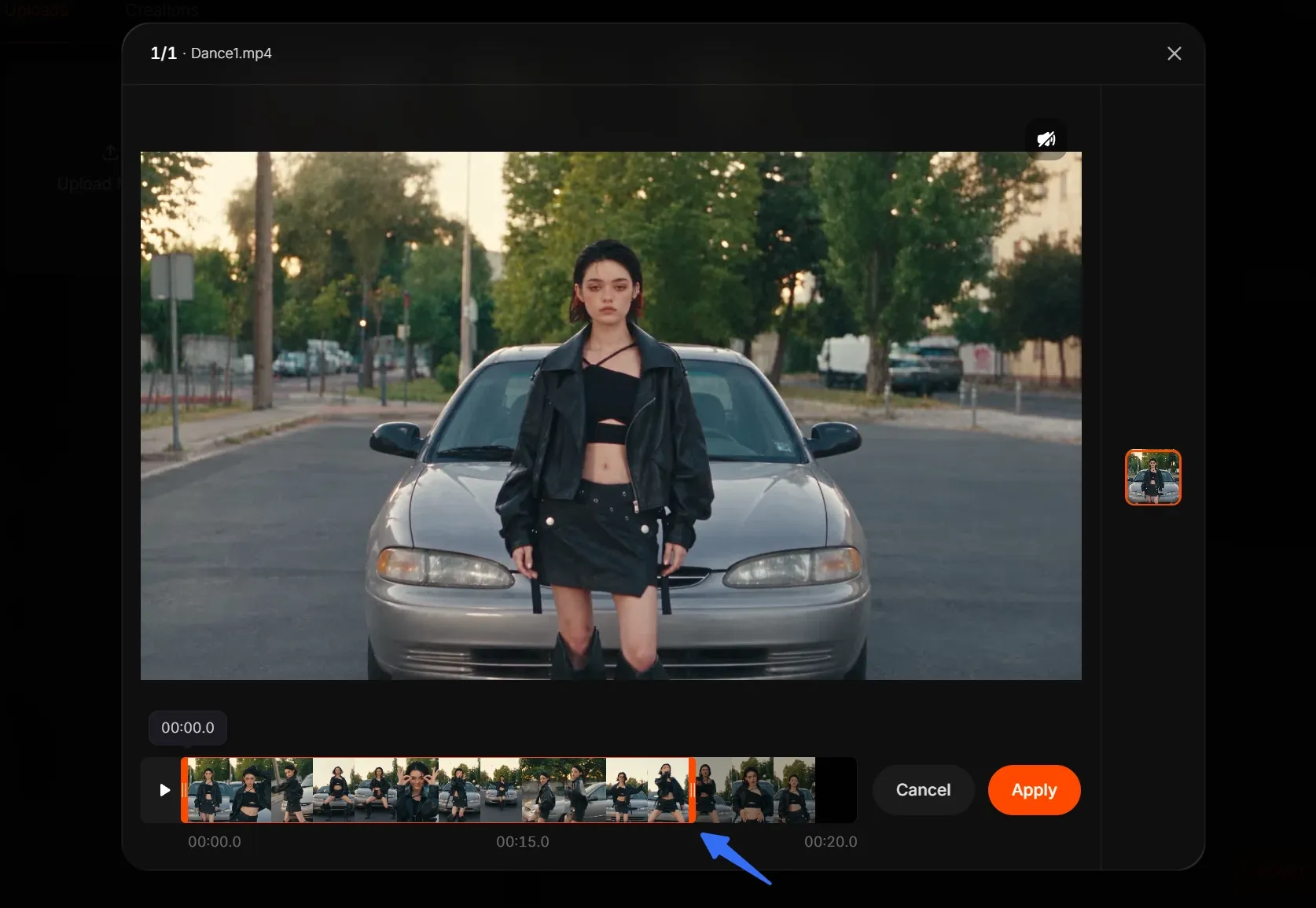
請選擇主體清楚、動作易於追蹤,且與背景分離良好的素材。這有助於AI保留可辨識細節,並讓整段片段的重塑效果更一致。
步驟3:選擇你偏好的風格
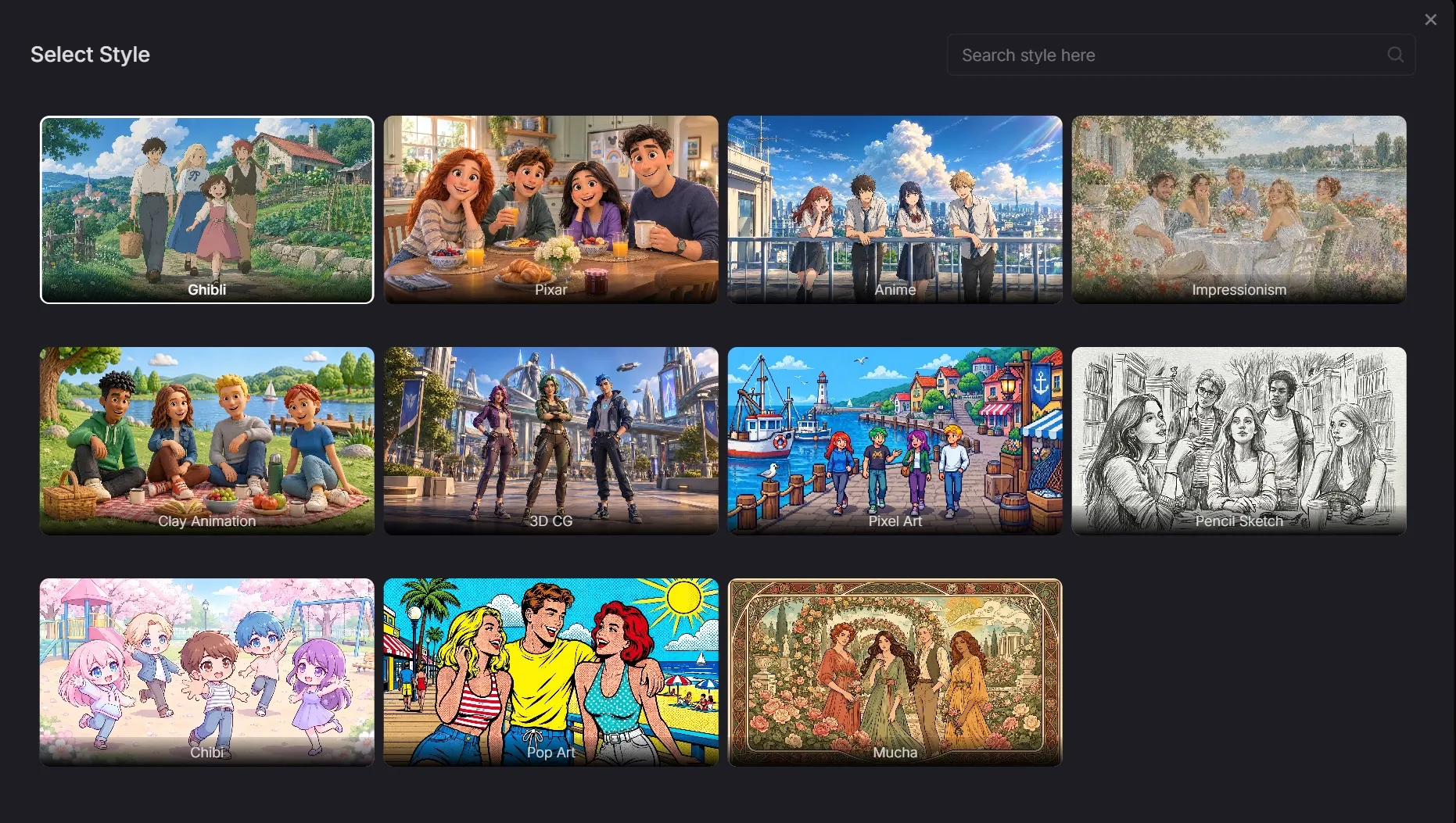
選擇你偏好的視覺風格,然後開啟提示詞(可選)來描述哪些內容需要保持一致。我建議你點出原始動作和鏡頭移動,並把要求的變化聚焦在影片外觀上。可參考下方範例用詞。
步驟4:生成你的影片
點擊建立,幾分鐘內就能完成你的重塑影片。Pollo的影片轉影片AI能在保留原始動態的同時,為你的素材帶來更精緻的新風格——可參考下方輸入與輸出的對照。
| 輸入 | 輸出 |
先預覽結果,滿意後再下載。如果你想調整任何細節,可使用我們的AI影片編輯器來精修影片。
如何撰寫能保留動作與鏡頭移動的提示詞
描述哪些要改、哪些要保留。開啟提示詞(可選),寫出你想要的視覺變化,並指定哪些動態要跟隨原始素材。我會建議第一次先聚焦在單一風格,不要加入新的動作或鏡頭指令。
實用的起始結構如下:
將[視覺風格]套用到來源影片。保留原始主體動作、動作節奏、鏡頭路徑與取景。維持場景佈局一致,不新增動作或鏡頭移動。
明確描述主體的動作
寫出你想保留的動作,例如轉身、走路或手勢。`與其寫「保留動作」,不如指出其方向與時間點,讓你的請求能清楚對應到片段中已存在的表現。
範例——固定鏡頭的舞蹈片段:
將影片重塑為動漫風格。保留舞者原本的步伐、手臂動作、身體轉向與節奏。維持全身入鏡構圖與固定鏡頭。保持現有背景佈局,不要新增編舞或鏡頭運動。
描述現有的鏡頭運動
讓你的鏡頭指示與上傳片段一致。若來源向右平移,就要求保留該平移;若鏡頭在跟拍行走的人物,就描述這種關係。除非這些運動原本就存在,否則避免加入像「環繞」或「變焦」這類詞。
範例——跟拍某人行走的鏡頭:
套用黏土動畫風格。保留人物的行走方向、步調與手勢。保留原始跟拍鏡頭、鏡頭距離與構圖。保持背景物件在原有位置,不要加入剪接、變焦或鏡頭旋轉。
讓視覺變更更聚焦
先從風格變更開始,再要求新的場景、服裝與燈光。如果你想讓轉換聚焦在單一主體,請在提示詞中描述這個意圖,接著檢查背景是否仍與來源足夠接近。
範例——人物轉向鏡頭:
讓人物呈現鉛筆素描風格,同時讓背景盡量接近原始畫面。保留轉頭動作、臉部表情與動作時序。保留來源鏡頭運動與構圖,不要新增手勢或改變場景。
請依你的片段調整每個範例。這些指示能傳達你的優先重點,但不會鎖定動作或鏡頭運動。固定鏡頭的提示會與移動鏡頭衝突,因此在生成前,請移除任何與原始影片不符的細節。

該檢查什麼,以及如何修正
將原始影片與重塑後影片並排比較。重點關注動作時序、鏡頭方向,以及背景如何在畫面中移動。若有內容意外改變,每次嘗試只調整提示詞或來源片段中的一個部分。
| 如果你注意到…… | 下一步試試看 |
|---|---|
| 手勢改變或出現額外動作 | 移除對新動作的要求。點名原始動作,並要求保留其順序與時序。 |
| 出現不想要的變焦、環繞或角度變化 | 移除彼此衝突的鏡頭術語。描述來源中已存在的鏡頭運動。 |
| 背景物件位移或改變 | 移除對新場景的要求。要求保留原始場景佈局與物件位置。 |
| 快速動作變形失真 | 嘗試使用更短的來源片段,包含更清楚的姿勢與更少的動態模糊。 |
| 細節閃爍或不穩定 | 簡化視覺變更或改試另一種風格,然後再次比較同一段畫面。 |
結論
在保留原始表演重點的同時,為你的片段帶來新風貌。開啟Pollo AI的影片轉影片AI,選擇一種風格,並嘗試使用聚焦的提示詞,描述你想保留的動作與鏡頭運動。