



كيفية الحفاظ على الحركة وحركة الكاميرا في تحويل الفيديو إلى فيديو بالذكاء الاصطناعي
التحدّي اللي شفته في الذكاء الاصطناعي لتحويل الفيديو إلى فيديو هو إنه أحيانًا يواجه صعوبة في متابعة حركة العنصر ومسار الكاميرا، وهذا يسبب وميضًا أو تشوّهًا أو تغييرات في الأداء الأصلي.
في هذا الدليل، سأشرح لك كيف تستخدم Pollo AI للمساعدة في الحفاظ على هذه الحركة وما الذي لازم تراجعه في النتيجة بعد إعادة التنسيق.
بدلاً من كتابة "حافظ على الحركة"، حدّد اتجاهها وتوقيتها حتى يشير طلبك بوضوح إلى الأداء الموجود بالفعل في اللقطات.TL;DR
للحفاظ على الحركة وحركة الكاميرا في الذكاء الاصطناعي لتحويل الفيديو إلى فيديو، ارفع مقطعًا واضحًا إلى Pollo AI، اختر نمطًا، وفعّل الموجّه الاختياري. حدّد الإجراءات الأصلية والتوقيت وحركة الكاميرا اللي تريد الاحتفاظ بها، ثم راجع النتيجة.
كيفية الحفاظ على الحركة وحركة الكاميرا في الذكاء الاصطناعي لتحويل الفيديو إلى فيديو
الشيء اللي يعجبني في Pollo AI إنه يطبّق الأنماط الجديدة بسلاسة على أي لقطات موجودة، مع ضمان الحفاظ على أفعال العنصر ووضعياته وحركاته في الإخراج النهائي. كما يعجبني إن سير العمل مباشر، لأنك تحتاج فقط بضع خطوات لإعادة تنسيق الفيديو:
الخطوة 1: توجّه إلى Video to Video AI في Pollo AI
افتح مولّد الذكاء الاصطناعي لتحويل الفيديو إلى فيديووسجّل الدخول. إذا ما كان عندك حساب، فقط أنشئ واحدًا. الخدمة مجانية للمستخدمين الجدد. وبعدها، تقدر تنتقل للخطوة التالية.
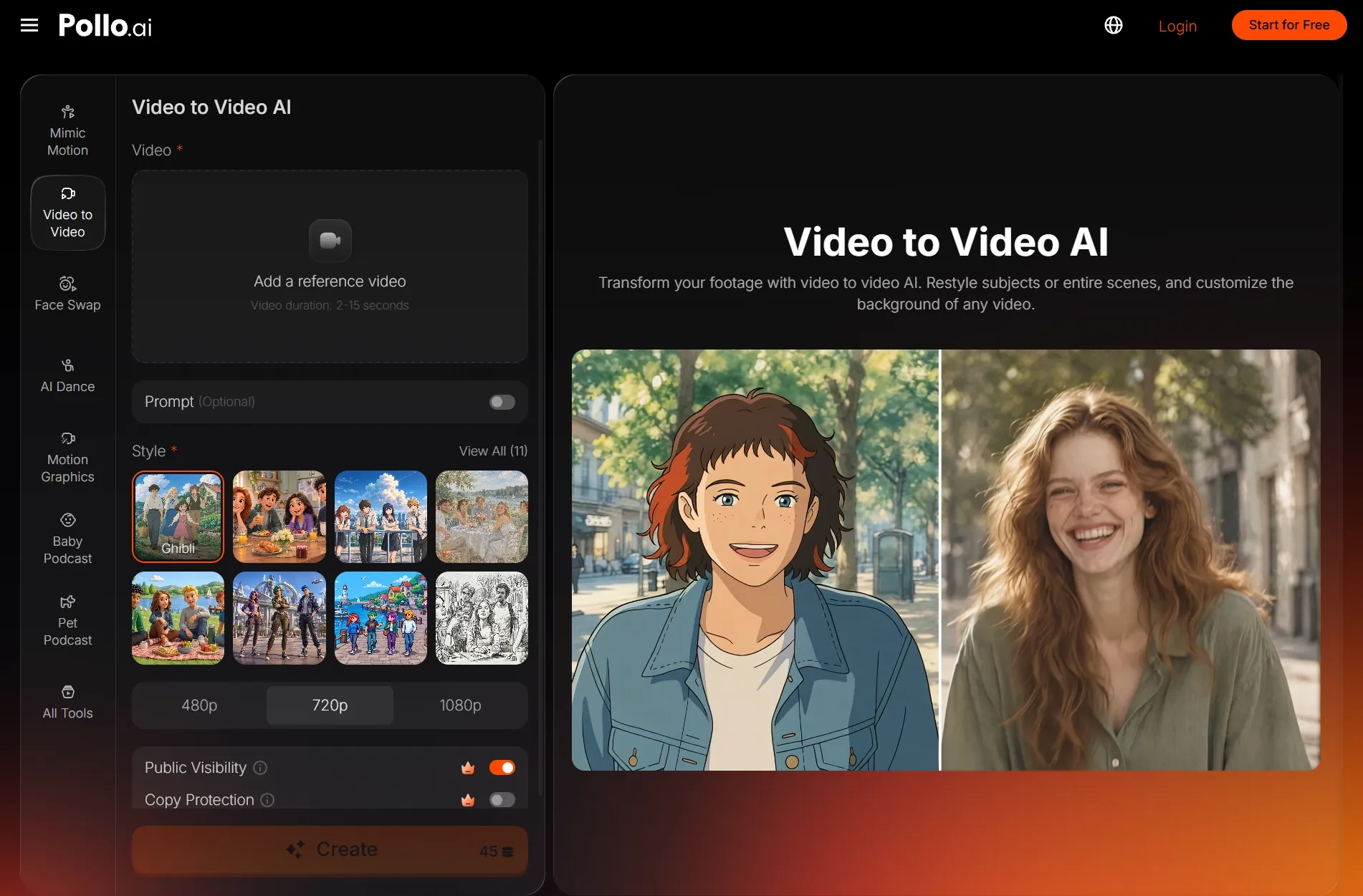
الخطوة 2: ارفع الفيديو الأصلي
ارفع الفيديو اللي تريد إعادة تنسيقه بصيغة MP4 أو MOV وبحجم أقل من 50MB. إذا كان أطول من 15 ثانية، استخدم أداة القص لتحديد مقطع حتى 15 ثانية، ثم اضغط “تطبيق”.
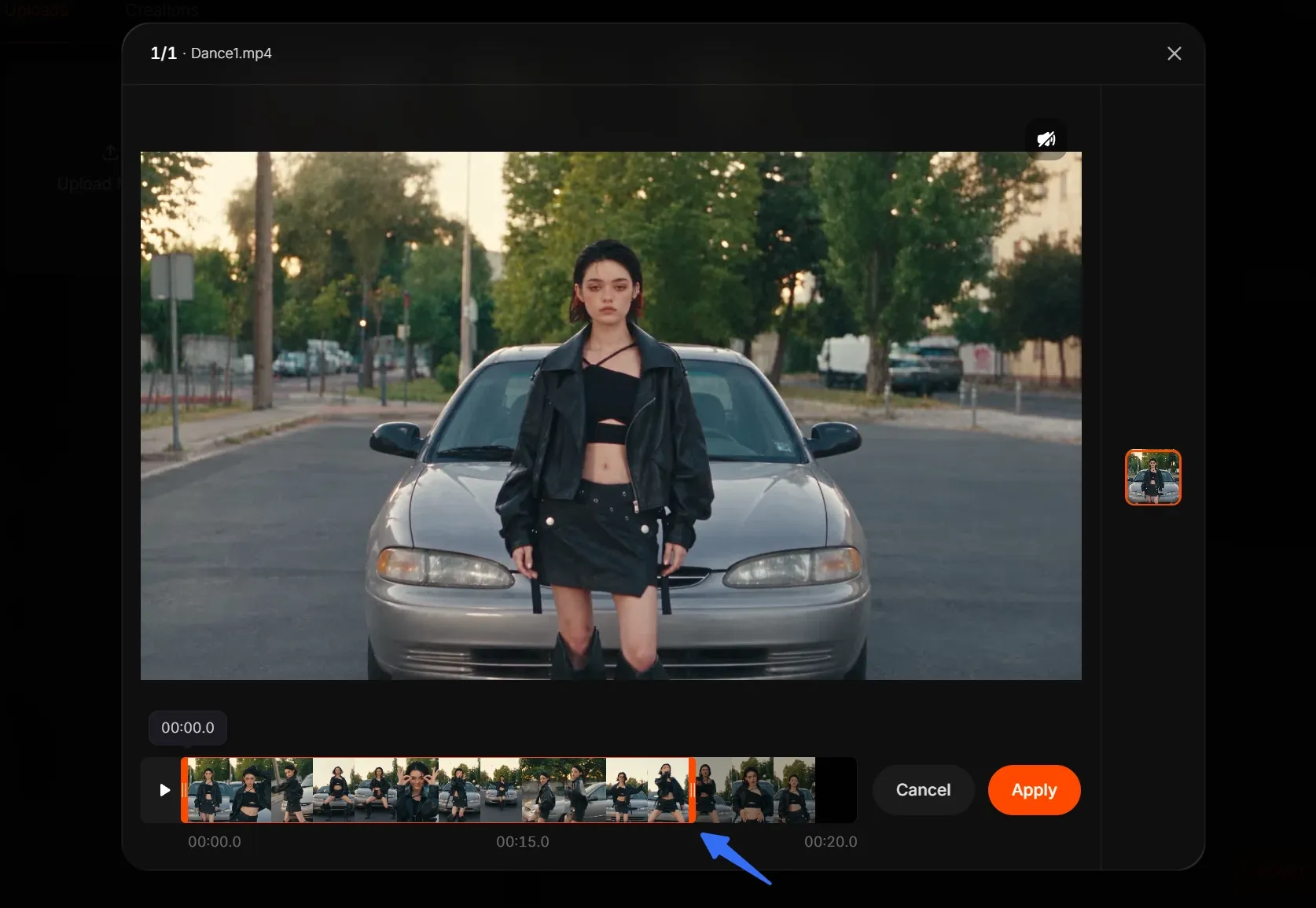
اختر لقطات فيها عنصر واضح، وحركة سهلة المتابعة، وفصل جيد عن الخلفية. هذا يساعد الذكاء الاصطناعي على الحفاظ على التفاصيل المميّزة ويجعل إعادة التنسيق أكثر اتساقًا طوال المقطع.
الخطوة 3: اختر النمط المفضل لديك
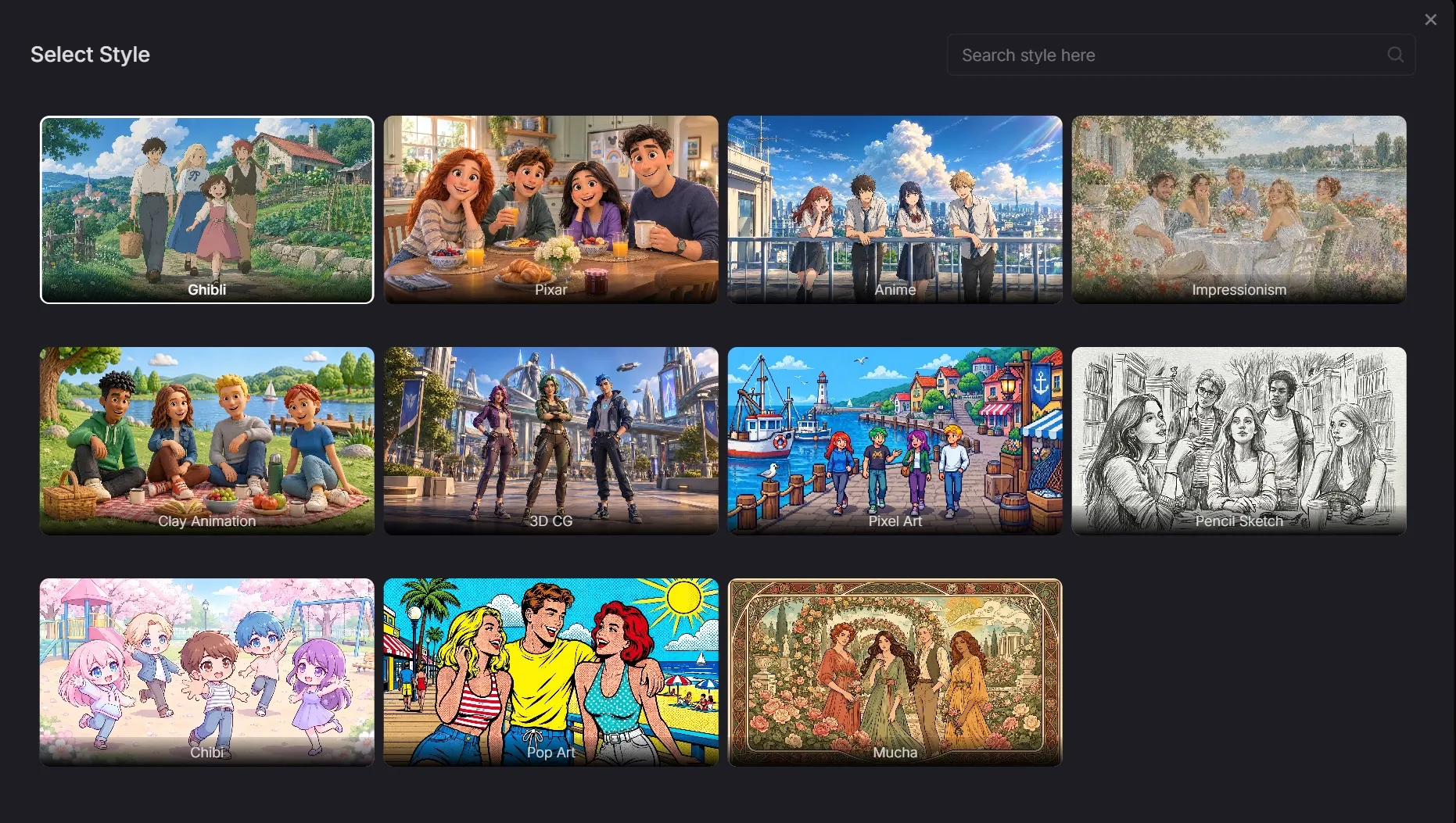
اختر النمط البصري المفضل لديك، ثم فعّل Prompt (اختياري) لوصف ما يجب أن يبقى متسقًا. أنصحك بذكر الحركة الأصلية وحركة الكاميرا، مع إبقاء التغييرات المطلوبة مركزة على مظهر الفيديو. راجع الأمثلة أدناه لصياغة مناسبة.
الخطوة 4: أنشئ الفيديو الخاص بك
اضغط إنشاء، وسيكون الفيديو المُعاد تنسيقه جاهزًا خلال دقائق. يمنحك الذكاء الاصطناعي لتحويل الفيديو إلى فيديو من Pollo مظهرًا جديدًا متقنًا للقطاتك مع الحفاظ على الحركة الأصلية—شاهد مقارنة الإدخال والإخراج أدناه.
| الإدخال | الإخراج |
عاين النتيجة ونزّلها عندما تكون راضيًا عنها. وإذا حبيت تعدّل أي تفاصيل، استخدم محرر الفيديو بالذكاء الاصطناعيلتحسين الفيديو.
كيفية كتابة موجّهات تحافظ على الحركة وحركة الكاميرا
صف ما يجب أن يتغيّر وما يجب أن يبقى.فعّل Prompt (اختياري)، واذكر التغيير البصري الذي تريده، وحدّد أي الحركات يجب أن تتبع المصدر. أفضل أن تكون أول محاولة مركزة على نمط واحد بدون إضافة حركات جديدة أو توجيهات جديدة للكاميرا.
صيغة بداية مفيدة هي:
طبّق [النمط البصري] على فيديو المصدر. حافظ على إجراءات العنصر الأصلية، وتوقيت الحركة، ومسار الكاميرا، والتأطير. حافظ على اتساق تخطيط المشهد بدون إضافة إجراءات جديدة أو حركات كاميرا.
كن محددًا بشأن حركة العنصر
اذكر الإجراء الذي تريد الاحتفاظ به، مثل الالتفاف أو المشي أو إيماءة اليد.
بدلاً من كتابة "حافظ على الحركة"، حدّد اتجاهها وتوقيتها حتى يشير طلبك بوضوح إلى الأداء الموجود بالفعل في اللقطات.مثال — مقطع رقص بكاميرا ثابتة:
أعد تصميم الفيديو بأسلوب الأنمي. حافظ على خطوات الراقص الأصلية، وإيماءات الذراعين، ودورانات الجسم، والإيقاع. أبقِ على تأطير الجسم بالكامل والكاميرا الثابتة. حافظ على تخطيط الخلفية الحالي دون إضافة رقصات أو حركة كاميرا.
صِف حركة الكاميرا الحالية
طابق تعليمات الكاميرا مع المقطع الذي رفعته. إذا كان المصدر يتحرك أفقياً إلى اليمين، فاطلب الإبقاء على هذه الحركة؛ وإذا كان يتتبع شخصاً يمشي، فصِف هذه العلاقة. تجنّب إضافة مصطلحات مثل "الدوران" أو "التقريب" ما لم تكن هذه الحركات موجودة بالفعل.
مثال — لقطة تتبّع لشخص يمشي:
طبّق مظهراً يشبه تحريك الصلصال. حافظ على اتجاه مشي الشخص، وسرعته، وإيماءاته. احتفظ بلقطة التتبّع الأصلية، ومسافة الكاميرا، والتأطير. أبقِ عناصر الخلفية في مواقعها الحالية دون إضافة قطعات، أو تقريب، أو دوران للكاميرا.
اجعل التغييرات البصرية مركّزة
ابدأ بتغيير النمط قبل طلب إعداد جديد، وملابس، وإضاءة معاً. إذا أردت تركيز التحويل على عنصر واحد، فصِف هذا القصد في الموجّه، ثم تحقّق مما إذا كانت الخلفية لا تزال قريبة بما يكفي من المصدر.
مثال — شخص يلتفت نحو الكاميرا:
امنح الشخص مظهراً كأنه رسم بقلم رصاص مع إبقاء الخلفية قريبة من الأصل. حافظ على التفاتة الرأس، وتعبير الوجه، وتوقيت الحركة. احتفظ بحركة الكاميرا وتكوين اللقطة في المصدر دون إضافة إيماءات أو تغيير الإعداد.
عدّل كل مثال ليتناسب مع لقطاتك.توضح هذه التعليمات أولوياتك، لكنها لا تقفل الحركة أو حركة الكاميرا. سيتعارض موجّه الكاميرا الثابتة مع لقطة متحركة، لذا احذف أي تفصيل لا يطابق الفيديو الأصلي قبل التوليد.
امنح لقطاتك مظهراً جديداً
ارفع مقطعاً تحبه، واختر نمطاً بصرياً، واستكشف اتجاهاً إبداعياً جديداً مع إعادة تصميم الفيديو من Pollo AI.
أعد تصميم الفيديو بالذكاء الاصطناعي
ما الذي يجب التحقق منه وكيفية إصلاحه
قارن بين الفيديو الأصلي والفيديو المعاد تصميمه جنباً إلى جنب. ركّز على توقيت الحركة، واتجاه الكاميرا، وكيف تتحرك الخلفية عبر الإطار. إذا تغيّر شيء بشكل غير متوقع، فعدّل جزءاً واحداً من الموجّه أو مقطع المصدر في كل محاولة.
| إذا لاحظت… | جرّب هذا بعد ذلك |
|---|---|
| تغيّر الإيماءات أو وجود أفعال إضافية | أزل طلبات الحركة الجديدة. اذكر الفعل الأصلي واطلب الحفاظ على تسلسله وتوقيته. |
| تقريب غير مرغوب فيه، أو دوران، أو تغيير في الزاوية | أزل مصطلحات الكاميرا المتعارضة. صِف حركة الكاميرا الموجودة بالفعل في المصدر. |
| تحرّك عناصر الخلفية أو تغيّرها | أزل طلبات إعداد جديد. اطلب الحفاظ على تخطيط المشهد الأصلي ومواضع العناصر. |
| تشوه الحركات السريعة | جرّب جزءاً أقصر من المصدر مع وضعيات أوضح وضبابية حركة أقل. |
| وميض أو تفاصيل غير مستقرة | بسّط التغييرات البصرية أو جرّب نمطاً آخر، ثم قارن القسم نفسه مرة أخرى. |
الخلاصة
امنح لقطاتك مظهراً جديداً مع إبقاء الأداء الأصلي في صدارة التركيز. افتح أداة تحويل الفيديو إلى فيديو بالذكاء الاصطناعي من Pollo AI، واختر نمطاً، وجرّب موجّهاً مركّزاً يصف الأفعال وحركة الكاميرا التي تريد الاحتفاظ بها.