



Comment préserver le mouvement et les mouvements de caméra en vidéo vers vidéo avec l’IA
Le défi que j’ai constaté avec l’IA vidéo vers vidéo, c’est qu’elle peut avoir du mal à suivre le mouvement du sujet et la trajectoire de la caméra, ce qui entraîne du scintillement, des distorsions ou des changements dans la performance d’origine.
Dans ce guide, je vais te montrer comment utiliser Pollo AI pour aider à préserver ce mouvement et ce qu’il faut vérifier dans le résultat restylisé.
Au lieu d’écrire « conserver le mouvement », identifiez sa direction et son timing afin que votre demande fasse clairement référence à la performance déjà présente dans la séquence.TL;DR
Pour préserver les mouvements et les déplacements de caméra en IA vidéo vers vidéo, importe un clip clair dans Pollo AI, choisis un style et active le prompt facultatif. Précise les actions d’origine, le timing et les mouvements de caméra que tu veux conserver, puis examine le résultat.
Comment préserver les mouvements et les déplacements de caméra en IA vidéo vers vidéo
Ce que j’aime avec Pollo AI, c’est qu’il applique parfaitement de nouveaux styles à n’importe quelle séquence existante, en veillant à ce que les actions, poses et mouvements du sujet soient conservés dans le rendu final. J’apprécie aussi la simplicité du workflow, car il suffit de quelques étapes pour restyliser une vidéo :
Étape 1 : Accède à l’IA vidéo vers vidéo de Pollo AI
Ouvre le générateur vidéo vers vidéo IA et connecte-toi. Si tu n’as pas de compte, inscris-toi simplement. C’est gratuit pour les nouveaux utilisateurs. Une fois que c’est fait, tu peux passer à l’étape suivante.
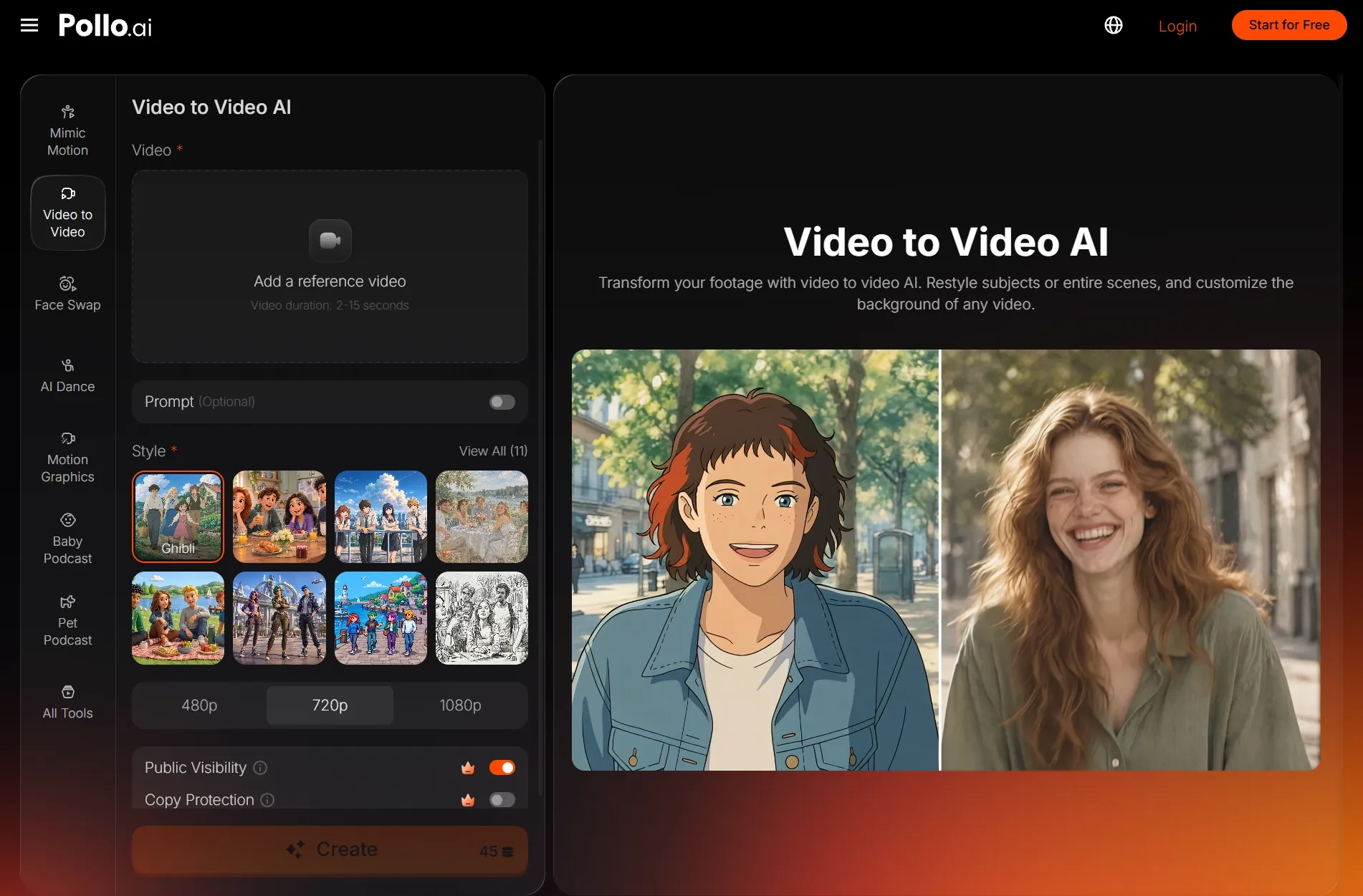
Étape 2 : Importe la vidéo d’origine
Importe la vidéo que tu veux restyliser au format MP4 ou MOV, de moins de 50 Mo. Si elle dure plus de 15 secondes, utilise l’outil de découpe pour sélectionner un segment de 15 secondes maximum, puis clique sur « Apply ».
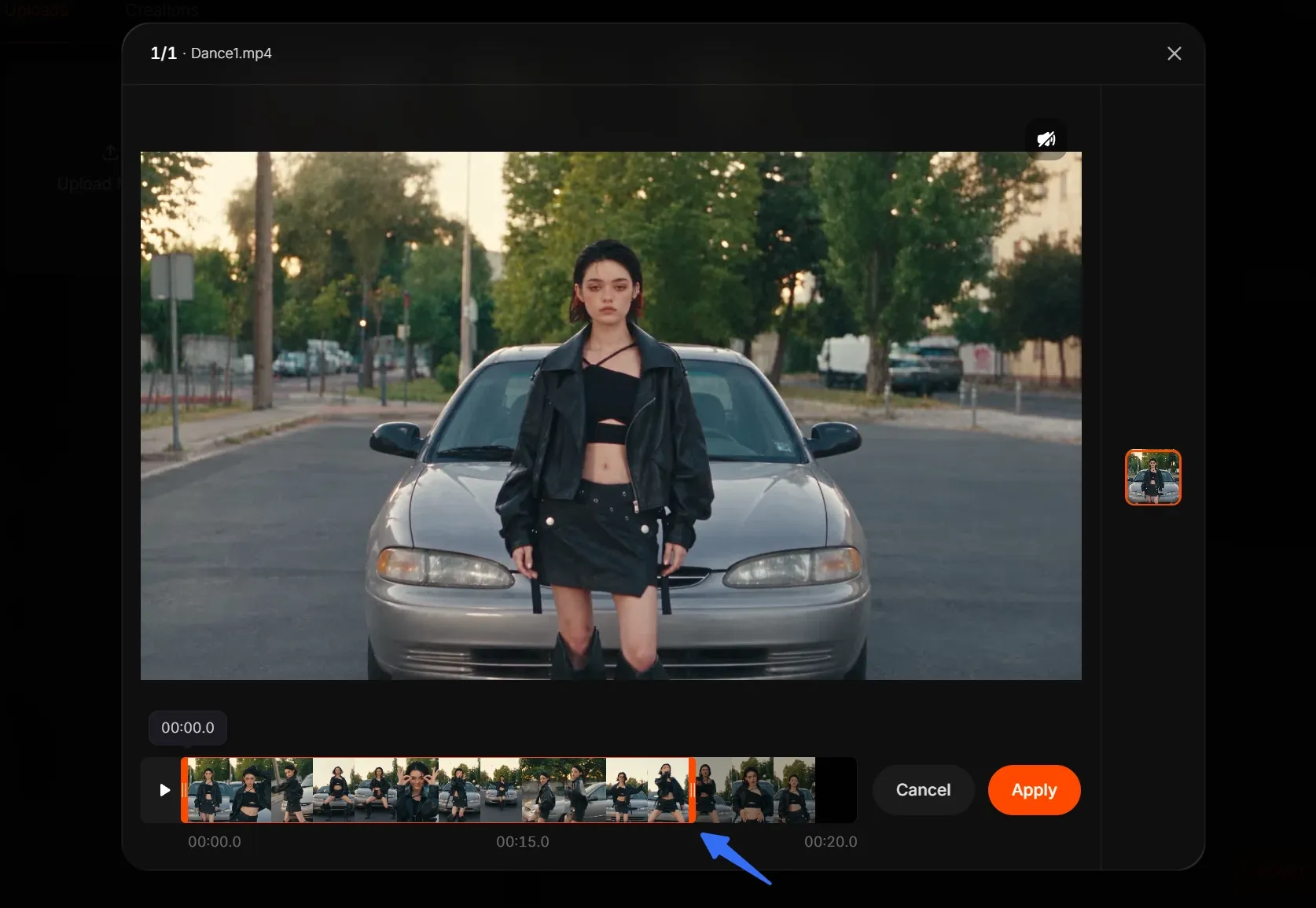
Choisis des séquences avec un sujet clair, un mouvement facile à suivre et une bonne séparation avec l’arrière-plan. Cela aide l’IA à préserver des détails reconnaissables et à garder un restylage plus cohérent tout au long du clip.
Étape 3 : Choisis ton style préféré
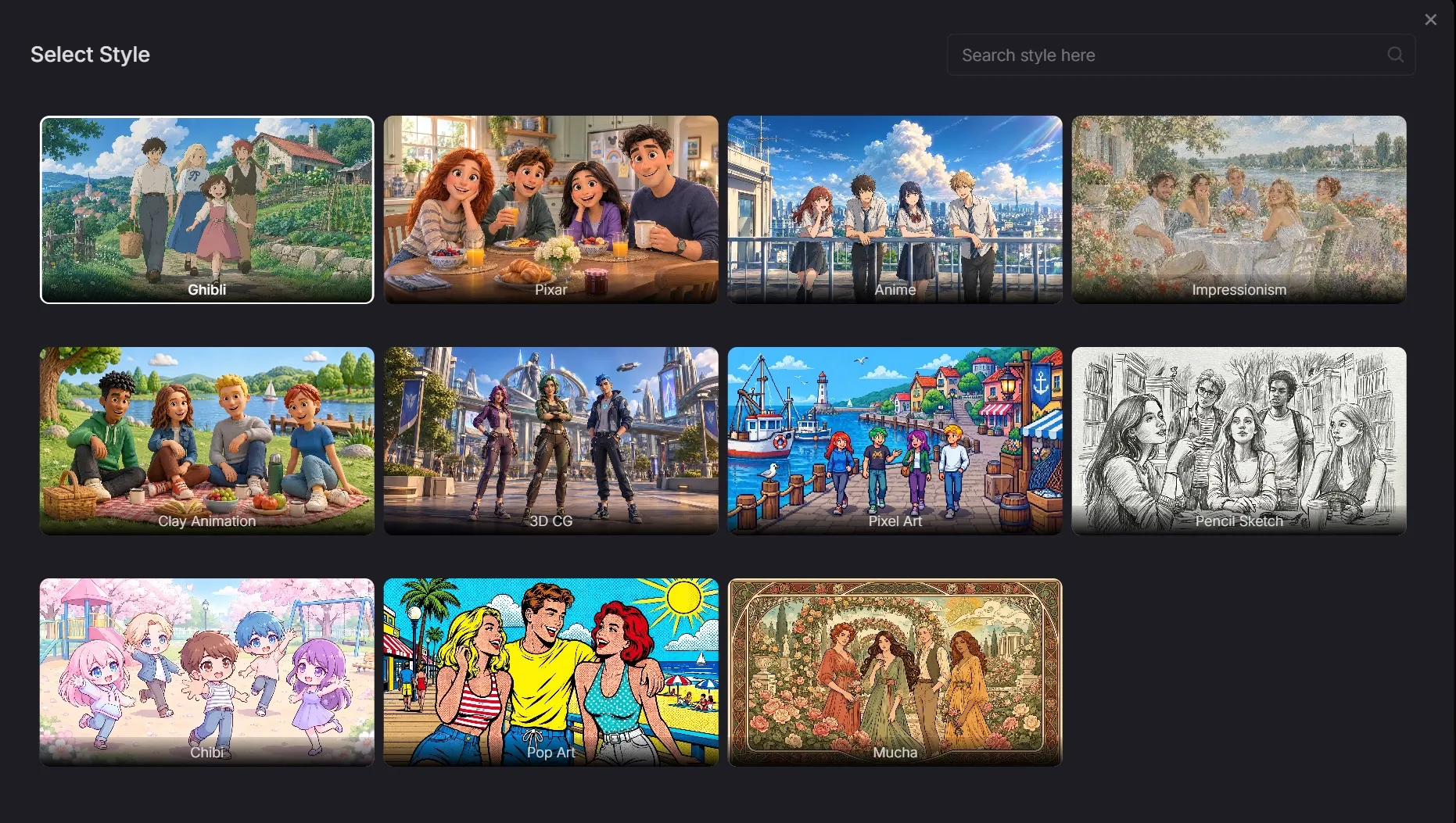
Choisis ton style visuel préféré, puis active Prompt (Optional) pour décrire ce qui doit rester cohérent. Je te recommande de nommer l’action d’origine et le mouvement de caméra tout en gardant les modifications demandées centrées sur l’apparence de la vidéo. Consulte les exemples ci-dessous pour la formulation.
Étape 4 : Génère ta vidéo
Clique sur Create, et ta vidéo restylisée sera prête en quelques minutes. L’IA vidéo vers vidéo de Pollo donne à tes séquences un nouveau rendu soigné tout en préservant les mouvements d’origine — consulte la comparaison entrée/sortie ci-dessous.
| Entrée | Sortie |
Prévisualise le résultat et télécharge-le quand il te convient. Si tu veux ajuster certains détails, utilise notre éditeur vidéo IA pour peaufiner la vidéo.
Comment écrire des prompts qui préservent les mouvements et les déplacements de caméra
Décris ce qui doit changer et ce qui doit rester. Active Prompt (Optional), indique le changement visuel souhaité et précise quels mouvements doivent suivre la source. Je garderais le premier essai centré sur un seul style sans ajouter de nouvelles actions ni de nouvelles directions de caméra.
Une structure de départ utile est :
Appliquer [style visuel] à la vidéo source. Préserver les actions originales du sujet, le timing des mouvements, la trajectoire de la caméra et le cadrage. Conserver une disposition de scène cohérente sans ajouter de nouvelles actions ni de nouveaux mouvements de caméra.
Soyez spécifique concernant le mouvement du sujet
Indique l’action que tu veux conserver, comme une rotation, une marche ou un geste de la main.
Au lieu d’écrire « conserver le mouvement », identifiez sa direction et son timing afin que votre demande fasse clairement référence à la performance déjà présente dans la séquence.Exemple — un clip de danse avec une caméra fixe :
Restylise la vidéo en style anime. Préserve les pas d’origine du danseur, les gestes des bras, les rotations du corps et le rythme. Garde le cadrage en pied et la caméra fixe. Maintiens la disposition actuelle de l’arrière-plan sans ajouter de chorégraphie ni de mouvement de caméra.
Décrivez le mouvement de caméra existant
Faites correspondre vos instructions de caméra au clip importé. Si la source fait un panoramique vers la droite, demandez de conserver ce panoramique ; si elle suit un sujet qui marche, décrivez cette relation. Évitez d’ajouter des termes comme « orbite » ou « zoom » à moins que ces mouvements existent déjà.
Exemple — un plan en suivi d’une personne qui marche :
Applique un rendu d’animation en pâte à modeler. Préserve la direction de marche de la personne, son allure et ses gestes. Conserve le plan de suivi d’origine, la distance de la caméra et le cadrage. Garde les objets d’arrière-plan à leurs positions actuelles sans ajouter de coupes, de zooms ni de rotation de caméra.
Gardez les changements visuels ciblés
Commencez par un changement de style avant de demander en même temps un nouveau décor, une nouvelle tenue et un nouvel éclairage. Si vous voulez concentrer la transformation sur un seul sujet, décrivez cette intention dans le prompt, puis vérifiez si l’arrière-plan reste suffisamment proche de votre source.
Exemple — une personne qui se tourne vers la caméra :
Donne à la personne une apparence de croquis au crayon tout en gardant l’arrière-plan proche de l’original. Préserve la rotation de la tête, l’expression du visage et le timing du mouvement. Conserve le mouvement de caméra et la composition de la source sans ajouter de gestes ni changer le décor.
Adaptez chaque exemple à votre séquence.Ces instructions communiquent vos priorités, mais elles ne verrouillent pas le mouvement ni le déplacement de caméra. Un prompt de caméra fixe entrerait en conflit avec un plan en mouvement, alors supprimez tout détail qui ne correspond pas à la vidéo d’origine avant de générer.
Donnez un nouveau look à votre séquence
Importez un clip que vous aimez, choisissez un style visuel et explorez une nouvelle direction créative avec le restylage vidéo de Pollo AI.
Restyler une vidéo avec l’IA
Que vérifier et comment corriger
Comparez les vidéos d’origine et restylée côte à côte. Concentrez-vous sur le timing de l’action, la direction de la caméra et la façon dont l’arrière-plan se déplace dans le cadre. Si quelque chose change de façon inattendue, ajustez une seule partie du prompt ou du clip source à chaque tentative.
| Si vous remarquez… | Essayez ceci ensuite |
|---|---|
| Des gestes modifiés ou des actions supplémentaires | Supprimez les demandes de nouveaux mouvements. Nommez l’action d’origine et demandez de préserver sa séquence et son timing. |
| Un zoom, une orbite ou un changement d’angle indésirable | Supprimez les termes de caméra contradictoires. Décrivez le mouvement de caméra déjà présent dans la source. |
| Des objets d’arrière-plan qui se déplacent ou changent | Supprimez les demandes d’un nouveau décor. Demandez de conserver la disposition de la scène d’origine et la position des objets. |
| Des mouvements prompts déformés | Essayez un segment source plus court avec des poses plus nettes et moins de flou de mouvement. |
| Des détails qui scintillent ou instables | Simplifiez les changements visuels ou essayez un autre style, puis comparez à nouveau la même section. |
Conclusion
Donnez un nouveau look à votre séquence tout en gardant sa performance d’origine au centre. Ouvrez l’outil video to video IA de Pollo AI, choisissez un style et testez un prompt ciblé qui décrit les actions et le mouvement de caméra que vous souhaitez conserver.