



비디오 투 비디오 AI에서 움직임과 카메라 이동을 유지하는 방법
제가 비디오 투 비디오 AI에서 본 과제는, 피사체의 움직임과 카메라 경로를 따라가는 데 어려움을 겪어 원래 퍼포먼스에서 깜빡임, 왜곡, 또는 변화가 생길 수 있다는 점입니다.
이 가이드에서는 Pollo AI를 사용해 그 움직임을 유지하는 방법과 리스타일된 결과에서 무엇을 확인해야 하는지 보여드리겠습니다.
TL;DR
비디오 투 비디오 AI에서 모션과 카메라 움직임을 유지하려면, 선명한 클립을 Pollo AI에 업로드하고, 스타일을 선택한 뒤, 선택형 프롬프트를 활성화하세요. 유지하고 싶은 원래 동작, 타이밍, 카메라 움직임을 구체적으로 지정한 다음 결과를 검토하세요.
비디오 투 비디오 AI에서 모션과 카메라 움직임을 유지하는 방법
Pollo AI에서 제가 좋아하는 점은 기존 영상에 어떤 새 스타일이든 자연스럽게 적용하면서도 최종 렌더에서 피사체의 동작, 포즈, 움직임을 유지해 준다는 것입니다. 또한 워크플로가 매우 간단해서 몇 단계만으로 동영상을 리스타일할 수 있다는 점도 마음에 듭니다:
1단계: Pollo AI의 비디오 투 비디오 AI로 이동
AI 비디오 투 비디오 생성기 를 열고 로그인하세요. 계정이 없다면 가입하면 됩니다. 처음 사용하는 사용자에게는 무료입니다. 완료되면 다음 단계로 진행할 수 있습니다.
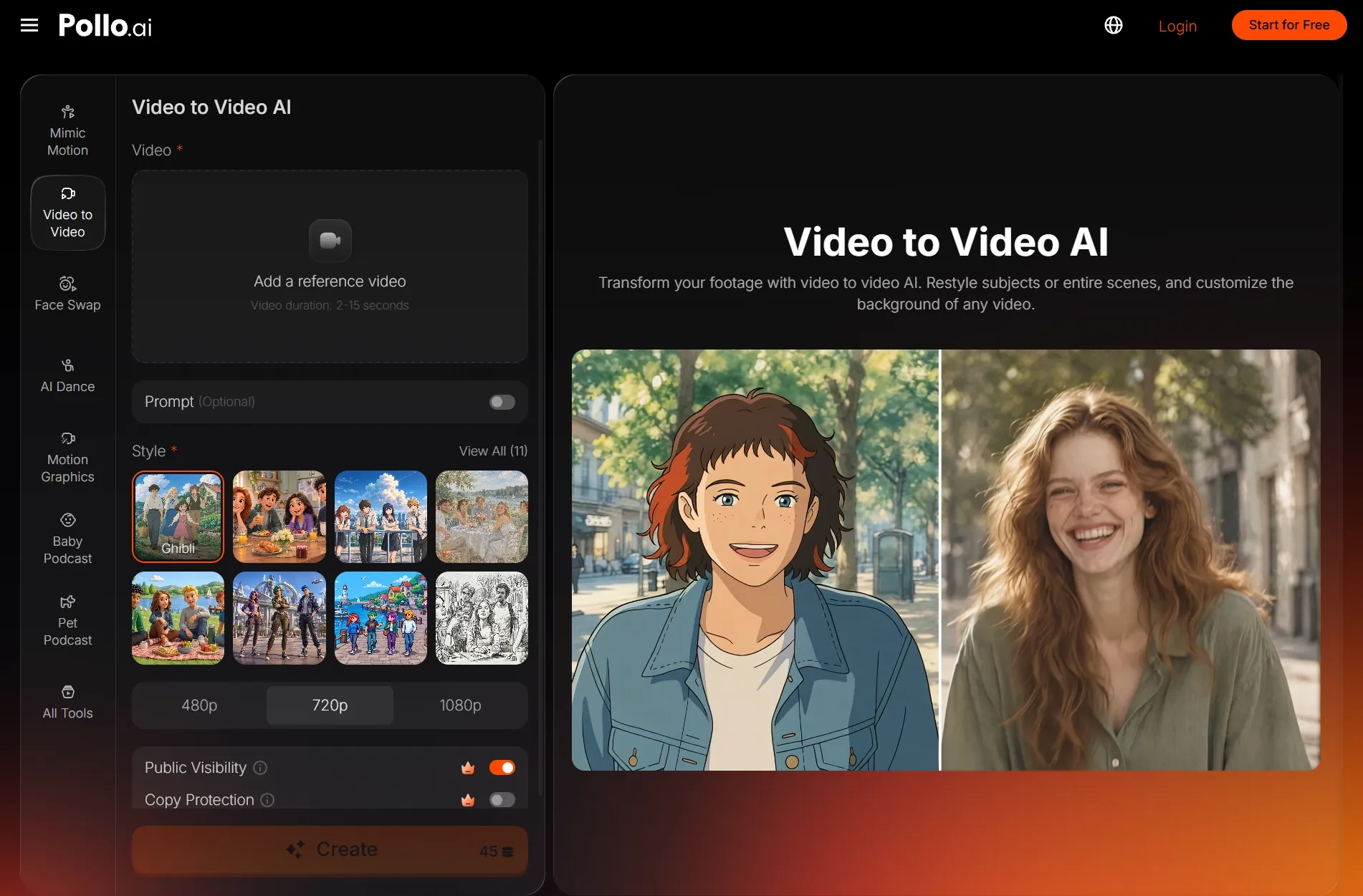
2단계: 원본 동영상 업로드
리스타일하려는 동영상을 MP4 또는 MOV 형식(50MB 미만)으로 업로드하세요. 15초보다 길다면 트리밍 도구를 사용해 최대 15초 구간을 선택한 뒤 “적용”을 클릭하세요.
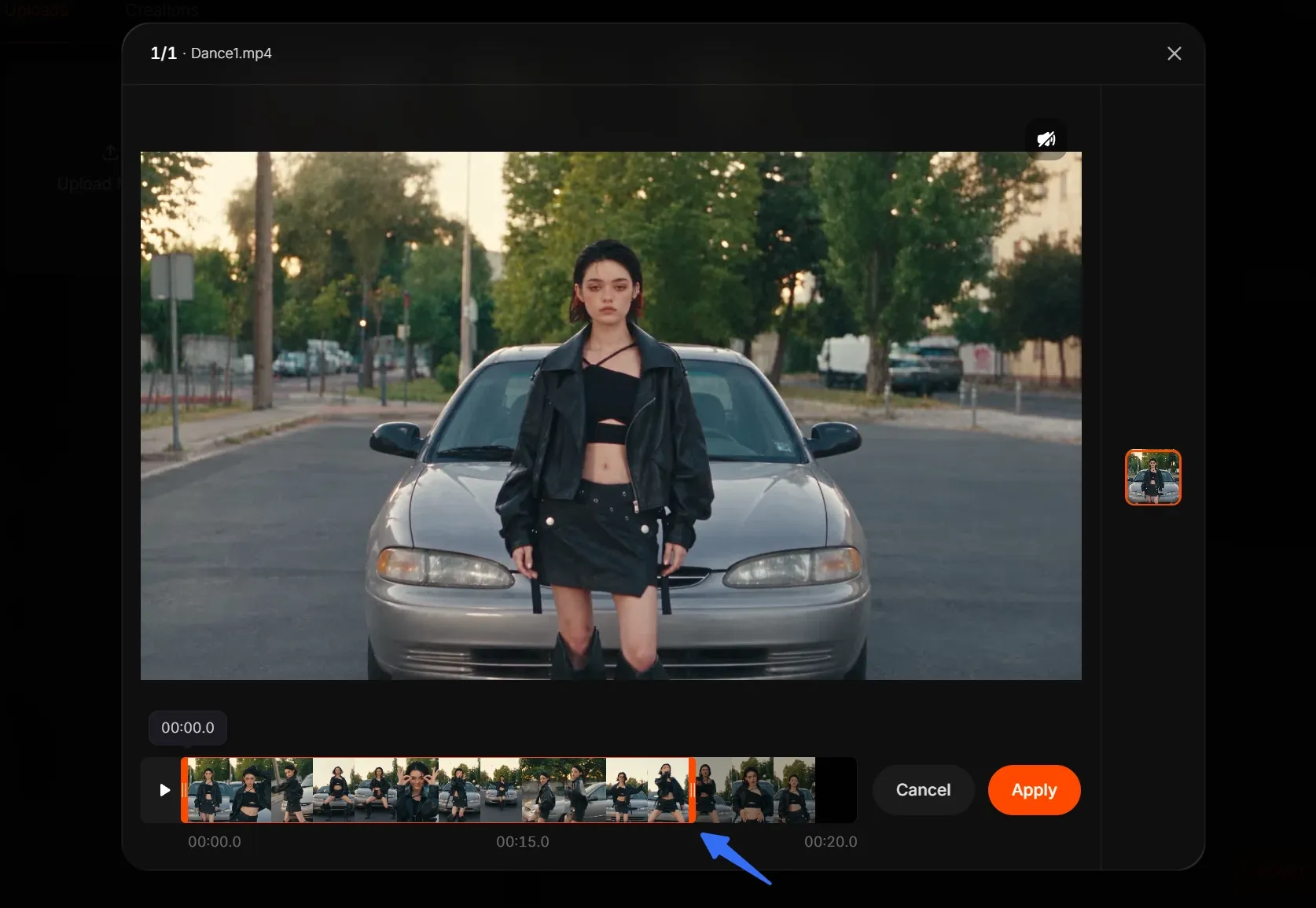
피사체가 분명하고, 움직임을 따라가기 쉬우며, 배경과의 분리가 좋은 영상을 선택하세요. 그러면 AI가 인식 가능한 디테일을 보존하고 클립 전체에서 리스타일의 일관성을 더 잘 유지하는 데 도움이 됩니다.
3단계: 원하는 스타일 선택
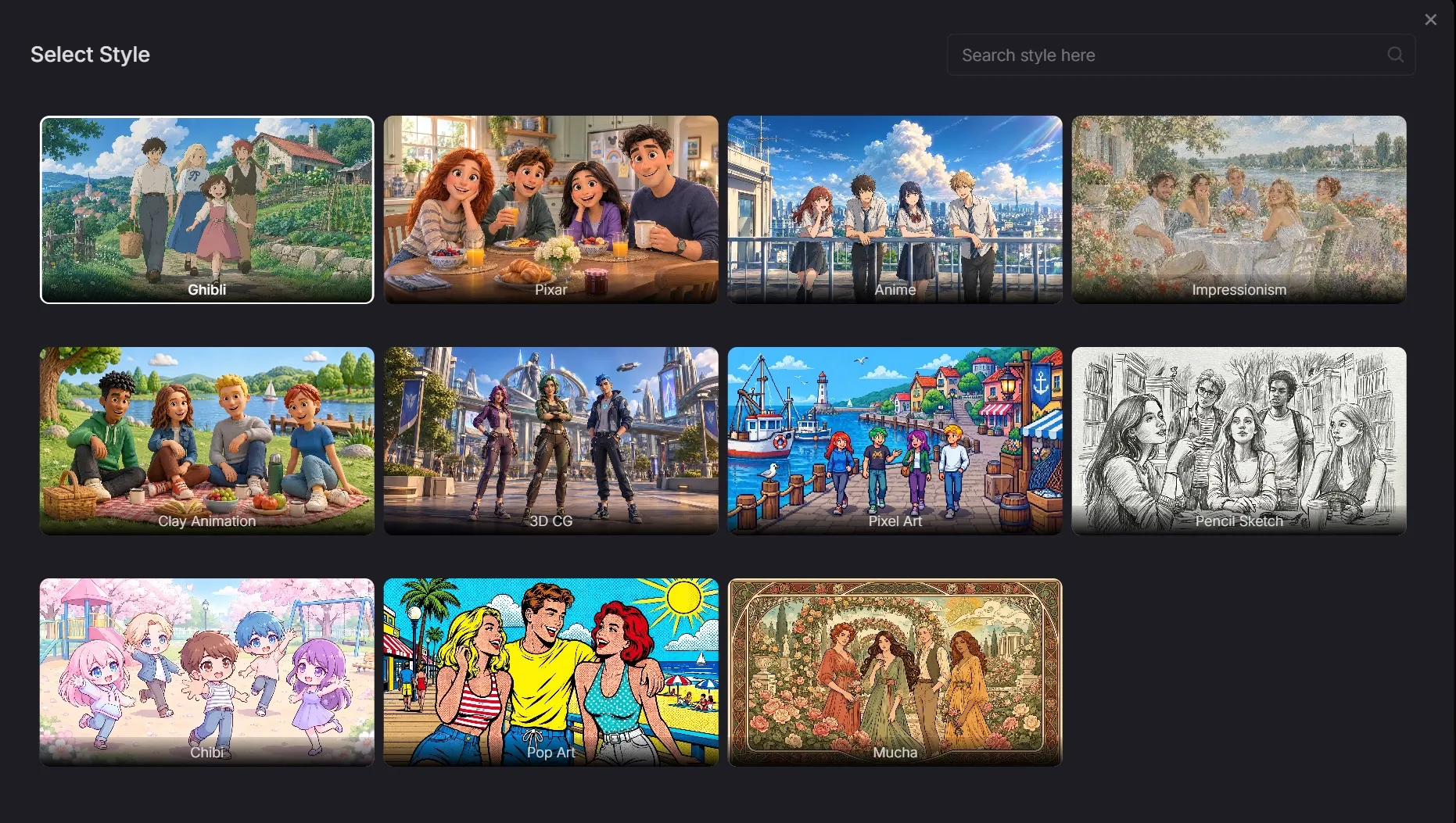
원하는 비주얼 스타일을 선택한 다음, 프롬프트(선택 사항)를 켜서 무엇이 일관되게 유지되어야 하는지 설명하세요. 요청한 변경 사항은 영상의 외형에 집중하고, 원래 동작과 카메라 움직임을 명시하는 것을 권장합니다. 문구는 아래 예시를 참고하세요.
4단계: 동영상 생성
Create를 클릭하면 몇 분 안에 리스타일된 동영상이 준비됩니다. Pollo의 비디오 투 비디오 AI는 원래 움직임을 유지하면서 영상에 세련된 새 룩을 더해줍니다—아래 입력과 출력 비교를 확인하세요.
| 입력 | 출력 |
결과를 미리 보고 만족하면 다운로드하세요. 세부 사항을 조정하고 싶다면 AI 동영상 편집기를 사용해 영상을 다듬으세요.
모션과 카메라 움직임을 유지하는 프롬프트 작성 방법
무엇을 바꾸고 무엇을 유지할지 설명하세요. 프롬프트(선택 사항)를 켠 뒤 원하는 시각적 변화를 명시하고, 어떤 움직임이 원본을 따라야 하는지 구체적으로 지정하세요. 첫 시도에서는 새로운 동작이나 카메라 지시를 추가하지 말고 한 가지 스타일에 집중하는 것을 권장합니다.
유용한 시작 구조는 다음과 같습니다:
원본 비디오에 [비주얼 스타일]을 적용하세요. 원래 피사체 동작, 움직임 타이밍, 카메라 경로, 프레이밍을 유지하세요. 새로운 동작이나 카메라 이동을 추가하지 말고 장면 레이아웃의 일관성을 유지하세요.
피사체 움직임을 구체적으로 작성하세요
턴, 걷기, 손동작처럼 유지하고 싶은 동작을 명시하세요. Instead of writing “keep the motion,” identify its direction and timing so your request clearly refers to the performance already in the footage.
예시 — 고정 카메라로 촬영한 댄스 클립:
영상을 애니메이션 스타일로 리스타일링하세요. 댄서의 원래 스텝, 팔 제스처, 몸의 회전, 리듬을 유지하세요. 전신 구도와 고정 카메라를 유지하세요. 안무나 카메라 움직임을 추가하지 말고 기존 배경 레이아웃을 유지하세요.
기존 카메라 움직임 설명하기
카메라 지시는 업로드한 클립과 일치하게 작성하세요. 원본이 오른쪽으로 팬한다면 그 팬을 유지하라고 요청하고, 걷는 피사체를 트래킹한다면 그 관계를 설명하세요. 해당 움직임이 이미 존재하지 않는 한 “orbit”이나 “zoom” 같은 용어는 추가하지 마세요.
예시 — 걷는 사람을 따라가는 트래킹 샷:
클레이 애니메이션 느낌을 적용하세요. 인물의 걷는 방향, 속도, 제스처를 유지하세요. 원래 트래킹 샷, 카메라 거리, 구도를 유지하세요. 컷, 줌, 카메라 회전을 추가하지 말고 배경 오브젝트를 기존 위치에 유지하세요.
시각적 변경은 핵심에 집중하기
새로운 배경, 의상, 조명을 한 번에 함께 요청하기 전에 먼저 스타일 변경부터 시작하세요. 변환을 한 피사체에 집중하고 싶다면 프롬프트에 그 의도를 설명한 뒤, 배경이 원본과 충분히 유사하게 유지되는지 확인하세요.
예시 — 카메라 쪽으로 돌아보는 인물:
배경은 원본과 가깝게 유지하면서 인물을 연필 스케치 느낌으로 바꿔주세요. 머리 회전, 표정, 움직임 타이밍을 유지하세요. 제스처를 추가하거나 배경 설정을 바꾸지 말고 원본 카메라 움직임과 구도를 유지하세요.
각 예시는 여러분의 푸티지에 맞게 조정하세요. 이 지침은 우선순위를 전달해 주지만, 움직임이나 카메라 동작을 고정해 두지는 않습니다. 고정 카메라 프롬프트는 움직이는 샷과 충돌하므로, 생성 전에 원본 영상과 맞지 않는 세부 사항은 제거하세요.
푸티지에 새로운 분위기를 더해보세요
마음에 드는 클립을 업로드하고, 시각 스타일을 선택해 Pollo AI의 비디오 리스타일링으로 새로운 창작 방향을 탐색해 보세요.
AI로 비디오 리스타일링
확인할 사항과 수정 방법
원본 영상과 리스타일링된 영상을 나란히 비교하세요. 동작의 타이밍, 카메라의 방향, 배경이 프레임 안에서 어떻게 움직이는지에 집중하세요. 예상치 못한 변경이 있다면 시도할 때마다 프롬프트 또는 원본 클립의 한 요소만 조정하세요.
| 이런 현상이 보인다면… | 다음으로 이렇게 시도해 보세요 |
|---|---|
| 제스처가 바뀌거나 불필요한 동작이 추가됨 | 새로운 움직임 요청을 제거하세요. 원래 동작을 명시하고 그 순서와 타이밍을 유지하도록 요청하세요. |
| 원치 않는 줌, orbit 또는 앵글 변경 | 충돌하는 카메라 용어를 제거하세요. 원본에 이미 있는 카메라 움직임을 설명하세요. |
| 배경 오브젝트가 이동하거나 변경됨 | 새 배경 설정 요청을 제거하세요. 원래 장면 레이아웃과 오브젝트 위치를 유지하도록 요청하세요. |
| 빠른 움직임이 왜곡됨 | 포즈가 더 분명하고 모션 블러가 적은 더 짧은 원본 구간을 시도해 보세요. |
| 깜빡임 또는 디테일 불안정 | 시각적 변경을 단순화하거나 다른 스타일을 시도한 뒤, 같은 구간을 다시 비교하세요. |
결론
원래 퍼포먼스를 중심에 두면서 푸티지에 새로운 분위기를 더해보세요. Pollo AI의 비디오 투 비디오 AI를 열고, 스타일을 선택한 다음, 유지하고 싶은 동작과 카메라 움직임을 설명하는 집중된 프롬프트를 시도해 보세요.