



So bewahrst du Bewegung und Kameraführung in Video-zu-Video-KI
Die Herausforderung, die ich bei Video-zu-Video-KI gesehen habe, ist, dass sie Schwierigkeiten haben kann, den Bewegungen des Motivs und dem Kameraverlauf zu folgen, was zu Flackern, Verzerrungen oder Veränderungen der ursprünglichen Performance führen kann.
In diesem Leitfaden zeige ich dir, wie du Pollo AI nutzen kannst, um diese Bewegung besser zu erhalten, und worauf du im restylten Ergebnis achten solltest.
Anstatt „keep the motion“ zu schreiben, identifiziere seine Richtung und sein Timing, damit sich deine Anfrage klar auf die bereits im Material vorhandene Performance bezieht.TL;DR
Um Bewegung und Kamerabewegung in Video-zu-Video-KI zu erhalten, lade einen klaren Clip in Pollo AI hoch, wähle einen Stil und aktiviere den optionalen Prompt. Beschreibe die ursprünglichen Aktionen, das Timing und die Kamerabewegung, die du beibehalten möchtest, und überprüfe dann das Ergebnis.
So erhältst du Bewegung und Kamerabewegung in Video-zu-Video-KI
Was ich an Pollo AI mag, ist, dass es nahtlos neue Stile auf bestehendes Filmmaterial anwendet und dabei die Aktionen, Posen und Bewegungen jedes Motivs im finalen Render beibehält. Ich finde auch gut, dass der Ablauf unkompliziert ist, weil nur ein paar Schritte nötig sind, um ein Video neu zu stylen:
Schritt 1: Gehe zu Pollo AIs Video-zu-Video-KI
Öffne den KI-Video-zu-Video-Generatorund melde dich an. Wenn du noch kein Konto hast, registriere dich einfach. Für Erstnutzer ist es kostenlos. Sobald das erledigt ist, kannst du mit dem nächsten Schritt weitermachen.
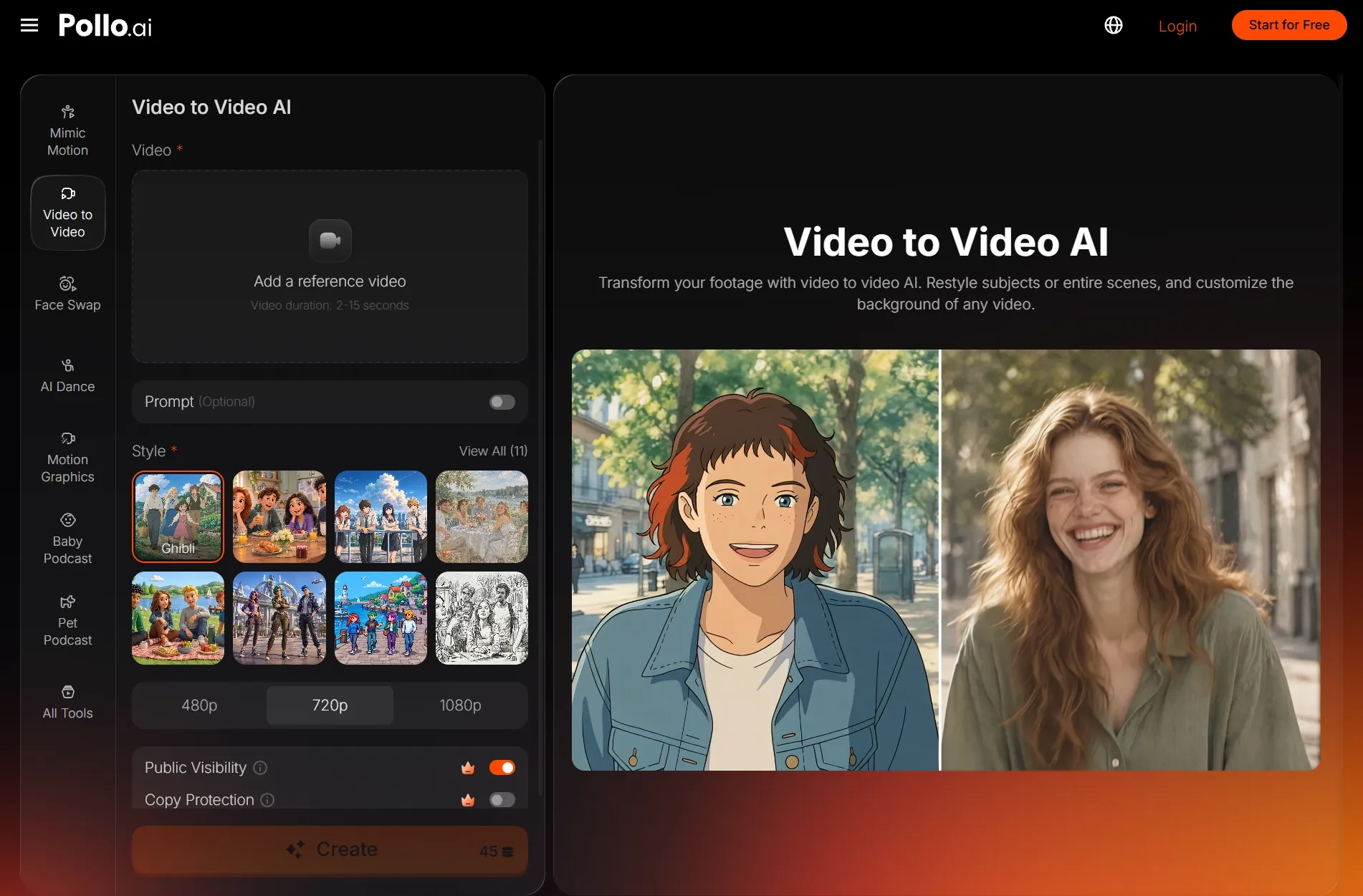
Schritt 2: Lade das Originalvideo hoch
Lade das Video hoch, das du neu stylen möchtest, im MP4- oder MOV-Format und unter 50MB. Wenn es länger als 15 Sekunden ist, nutze das Zuschneide-Tool, um einen Abschnitt von bis zu 15 Sekunden auszuwählen, und klicke dann auf „Anwenden“.
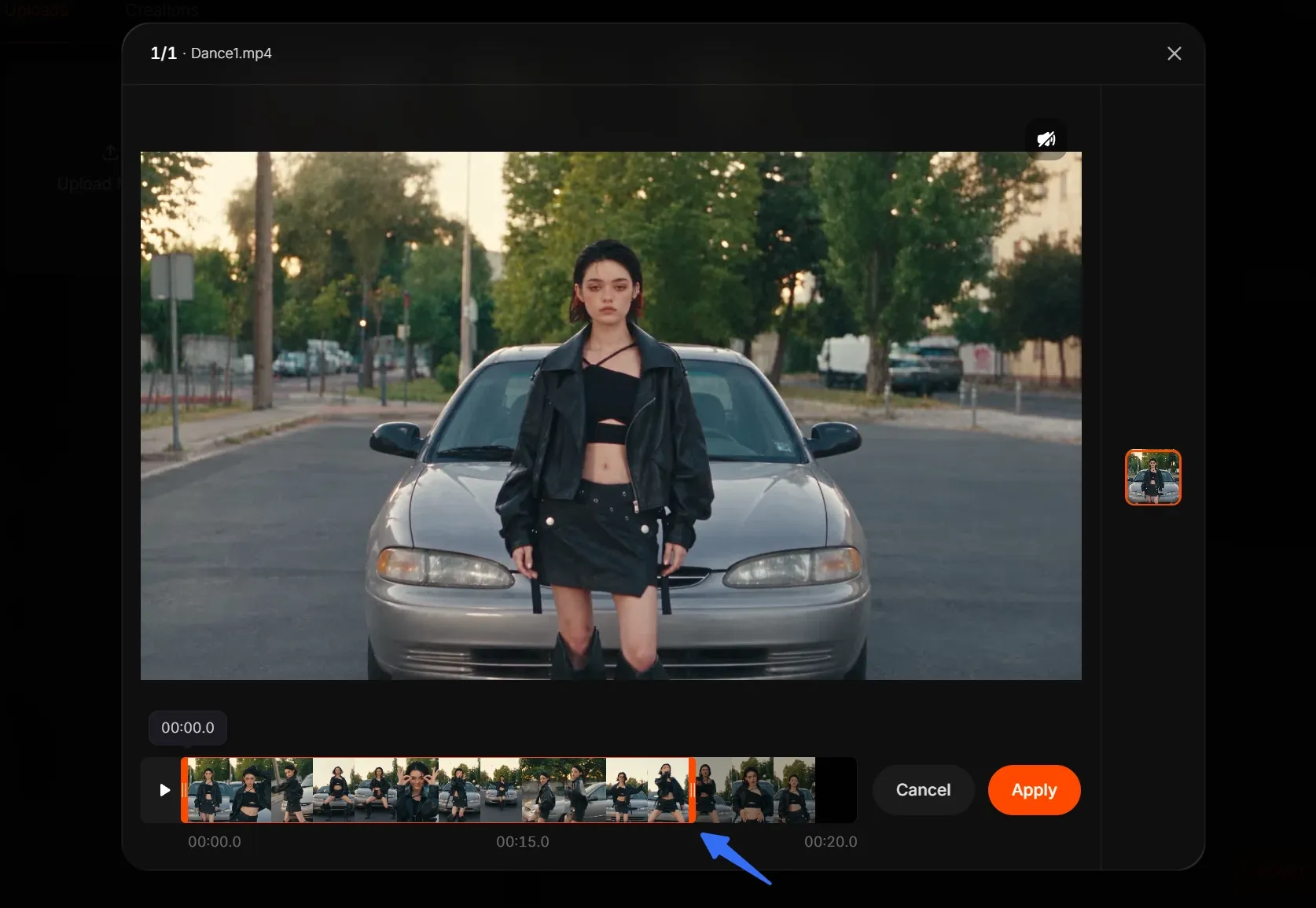
Wähle Filmmaterial mit einem klaren Motiv, gut nachvollziehbarer Bewegung und deutlicher Trennung vom Hintergrund. Das hilft der KI, erkennbare Details zu bewahren und das Restyling über den gesamten Clip hinweg konsistenter zu halten.
Schritt 3: Wähle deinen bevorzugten Stil
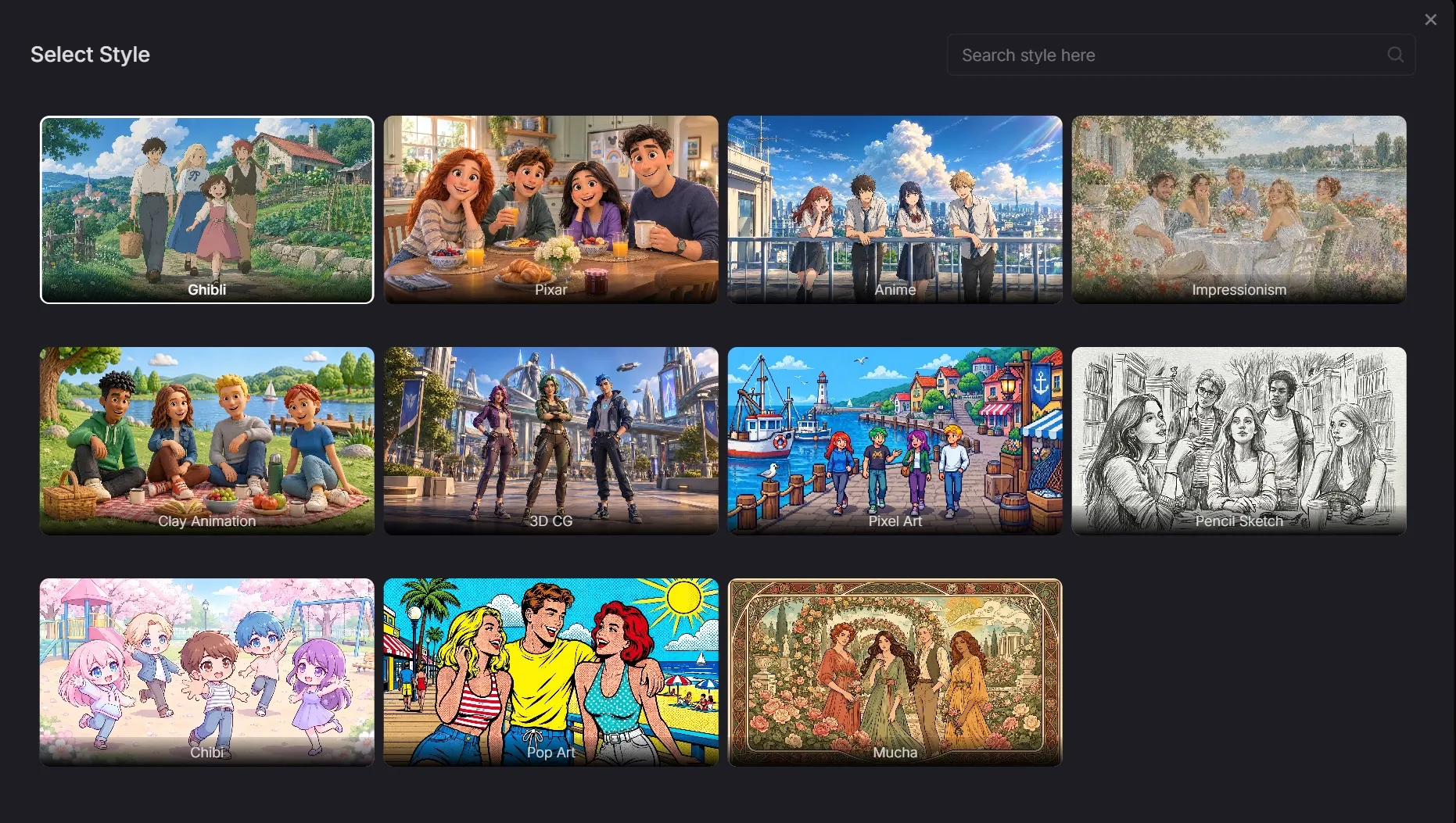
Wähle deinen bevorzugten visuellen Stil und aktiviere dann Prompt (Optional), um zu beschreiben, was konsistent bleiben soll. Ich empfehle, die ursprüngliche Aktion und Kamerabewegung zu benennen und die gewünschten Änderungen auf das Erscheinungsbild des Videos zu konzentrieren. Sieh dir die Beispiele unten für die Formulierung an.
Schritt 4: Generiere dein Video
Klicke auf Erstellen, und dein restyltes Video ist in wenigen Minuten fertig. Die Video-zu-Video-KI von Pollo verleiht deinem Filmmaterial einen neuen, professionellen Look und erhält dabei die ursprüngliche Bewegung – sieh dir unten den Vergleich von Eingabe und Ausgabe an.
| Eingabe | Ausgabe |
Sieh dir die Vorschau an und lade das Ergebnis herunter, wenn du zufrieden bist. Wenn du Details anpassen möchtest, nutze unseren KI-Video-Editor, um das Video zu verfeinern.
So schreibst du Prompts, die Bewegung und Kamerabewegung erhalten
Beschreibe, was sich ändern soll und was bleiben soll.Aktiviere Prompt (Optional), benenne die visuelle Änderung, die du willst, und gib an, welche Bewegungen der Vorlage folgen sollen. Ich würde den ersten Versuch auf einen Stil konzentrieren, ohne neue Aktionen oder Kamerarichtungen hinzuzufügen.
Eine nützliche Startstruktur ist:
Wende [visuellen Stil] auf das Quellvideo an. Erhalte die ursprünglichen Aktionen des Motivs, das Bewegungstiming, den Kameraverlauf und die Bildkomposition. Halte das Szenenlayout konsistent, ohne neue Aktionen oder Kamerabewegungen hinzuzufügen.
Sei spezifisch bei der Bewegung des Motivs
Benenne die Aktion, die du beibehalten möchtest, zum Beispiel eine Drehung, einen Gang oder eine Handgeste.
Anstatt „keep the motion“ zu schreiben, identifiziere seine Richtung und sein Timing, damit sich deine Anfrage klar auf die bereits im Material vorhandene Performance bezieht.Beispiel — ein Tanzclip mit fester Kamera:
Gestalte das Video im Anime-Stil um. Behalte die ursprünglichen Schritte, Armgesten, Körperdrehungen und den Rhythmus der Tänzerin bei. Behalte den Ganzkörperausschnitt und die feste Kamera bei. Behalte das bestehende Hintergrundlayout bei, ohne Choreografie oder Kamerabewegung hinzuzufügen.
Beschreibe die bestehende Kamerabewegung
Stimme deine Kameraanweisungen auf den hochgeladenen Clip ab. Wenn die Quelle nach rechts schwenkt, bitte darum, diesen Schwenk beizubehalten; wenn sie einer gehenden Person folgt, beschreibe diese Beziehung. Vermeide Begriffe wie „Orbit“ oder „Zoom“, es sei denn, diese Bewegungen sind bereits vorhanden.
Beispiel — ein Tracking-Shot von einer gehenden Person:
Wende einen Knetanimations-Look an. Behalte Gehrichtung, Tempo und Gesten der Person bei. Behalte den ursprünglichen Tracking-Shot, die Kameradistanz und den Bildausschnitt bei. Behalte Hintergrundobjekte an ihren bestehenden Positionen, ohne Schnitte, Zooms oder Kamerarotation hinzuzufügen.
Halte visuelle Änderungen fokussiert
Beginne mit einer Stiländerung, bevor du gleichzeitig ein neues Setting, Outfit und Licht anforderst. Wenn du die Transformation auf ein Subjekt fokussieren möchtest, beschreibe diese Absicht im Prompt und prüfe dann, ob der Hintergrund nah genug an deiner Quelle bleibt.
Beispiel — eine Person, die sich zur Kamera dreht:
Gib der Person ein Bleistiftskizzen-Erscheinungsbild, während der Hintergrund nah am Original bleibt. Behalte die Kopfdrehung, den Gesichtsausdruck und das Bewegungstiming bei. Behalte die Kamerabewegung und Komposition der Quelle bei, ohne Gesten hinzuzufügen oder das Setting zu ändern.
Passe jedes Beispiel an dein Material an. Diese Anweisungen kommunizieren deine Prioritäten, aber sie sperren weder Bewegung noch Kamerabewegung. Ein Prompt mit fester Kamera würde mit einer bewegten Aufnahme kollidieren, also entferne vor der Generierung jedes Detail, das nicht zum Originalvideo passt.
Gib deinem Material einen frischen Look
Lade einen Clip hoch, den du liebst, wähle einen visuellen Stil und entdecke mit dem Video-Restyling von Pollo AI eine neue kreative Richtung.
Video mit KI umstylen
Was du prüfen solltest und wie du es behebst
Vergleiche das Original- und das umgestylte Video nebeneinander. Konzentriere dich auf das Timing der Aktion, die Richtung der Kamera und darauf, wie sich der Hintergrund durch den Bildausschnitt bewegt. Wenn sich etwas unerwartet ändert, passe pro Versuch nur einen Teil des Prompts oder des Quellclips an.
| Wenn du Folgendes bemerkst… | Probiere als Nächstes das aus |
|---|---|
| Veränderte Gesten oder zusätzliche Aktionen | Entferne Anfragen nach neuer Bewegung. Benenne die ursprüngliche Aktion und bitte darum, ihre Abfolge und ihr Timing beizubehalten. |
| Ein unerwünschter Zoom, Orbit oder Perspektivwechsel | Entferne widersprüchliche Kamerabegriffe. Beschreibe die Kamerabewegung, die in der Quelle bereits vorhanden ist. |
| Hintergrundobjekte verschieben oder verändern sich | Entferne Anfragen nach einem neuen Setting. Bitte darum, das ursprüngliche Szenenlayout und die Objektpositionen beizubehalten. |
| Verzerrte schnelle Bewegungen | Probiere ein kürzeres Quellsegment mit klareren Posen und weniger Bewegungsunschärfe. |
| Flackernde oder instabile Details | Vereinfache die visuellen Änderungen oder probiere einen anderen Stil aus und vergleiche dann denselben Abschnitt erneut. |
Fazit
Gib deinem Material einen neuen Look und halte dabei die ursprüngliche Performance im Fokus. Öffne die Video-zu-Video-KI von Pollo AI, wähle einen Stil und probiere einen fokussierten Prompt aus, der die Aktionen und die Kamerabewegung beschreibt, die du beibehalten möchtest.