



Slik bevarer du bevegelse og kamerabevegelse i video-til-video-AI
Utfordringen jeg har sett med video-til-video-AI, er at den kan slite med å følge motivets bevegelser og kameraets bane, noe som kan føre til flimring, forvrengning eller endringer i den opprinnelige utførelsen.
I denne guiden viser jeg deg hvordan du bruker Pollo AI for å bidra til å bevare denne bevegelsen, og hva du bør sjekke i det restylede resultatet.
I stedet for å skrive «behold bevegelsen», identifiser retning og timing slik at forespørselen din tydelig viser til prestasjonen som allerede finnes i opptaket.TL;DR
For å bevare bevegelse og kameraføring i video-til-video-AI laster du opp et tydelig klipp til Pollo AI, velger en stil og aktiverer den valgfrie prompten. Angi de opprinnelige handlingene, timingen og kamerabevegelsen du vil beholde, og gjennomgå deretter resultatet.
Slik bevarer du bevegelse og kameraføring i video-til-video-AI
Det jeg liker med Pollo AI, er at den sømløst bruker nye stiler på eksisterende opptak, og sikrer at motivets handlinger, positurer og bevegelser bevares i den endelige gjengivelsen. Jeg liker også at arbeidsflyten er enkel, fordi det bare kreves noen få trinn for å restyle en video:
Trinn 1: Gå til Pollo AIs video-til-video-AI
Åpne AI video-til-video-generator og logg inn. Hvis du ikke har en konto, er det bare å registrere deg. Det er gratis for førstegangsbrukere. Når det er gjort, kan du gå videre til neste trinn.
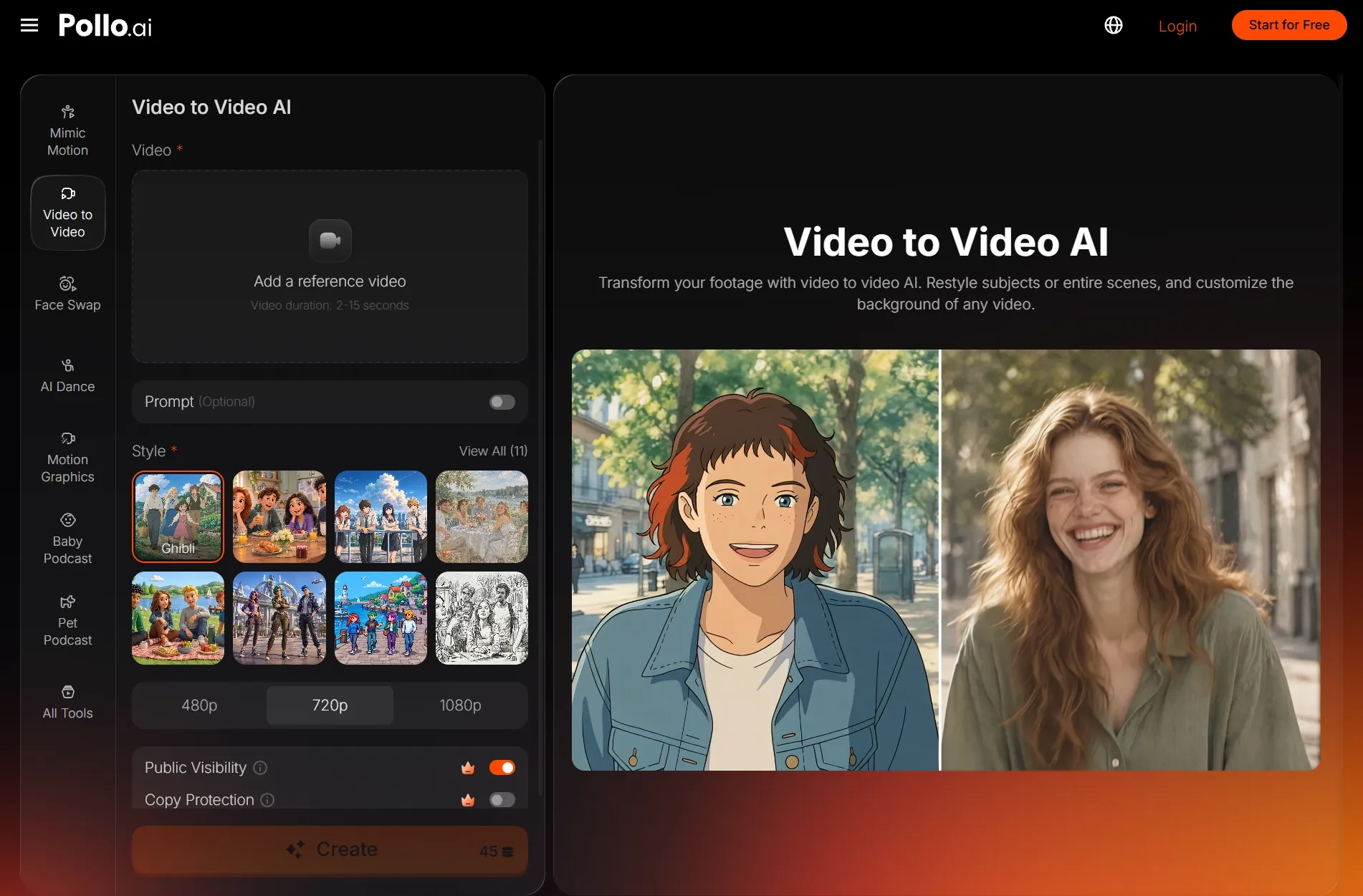
Trinn 2: Last opp originalvideoen
Last opp videoen du vil restyle i MP4- eller MOV-format, under 50 MB. Hvis den er lengre enn 15 sekunder, bruker du trimmeverktøyet til å velge et segment på opptil 15 sekunder, og klikker deretter «Bruk».
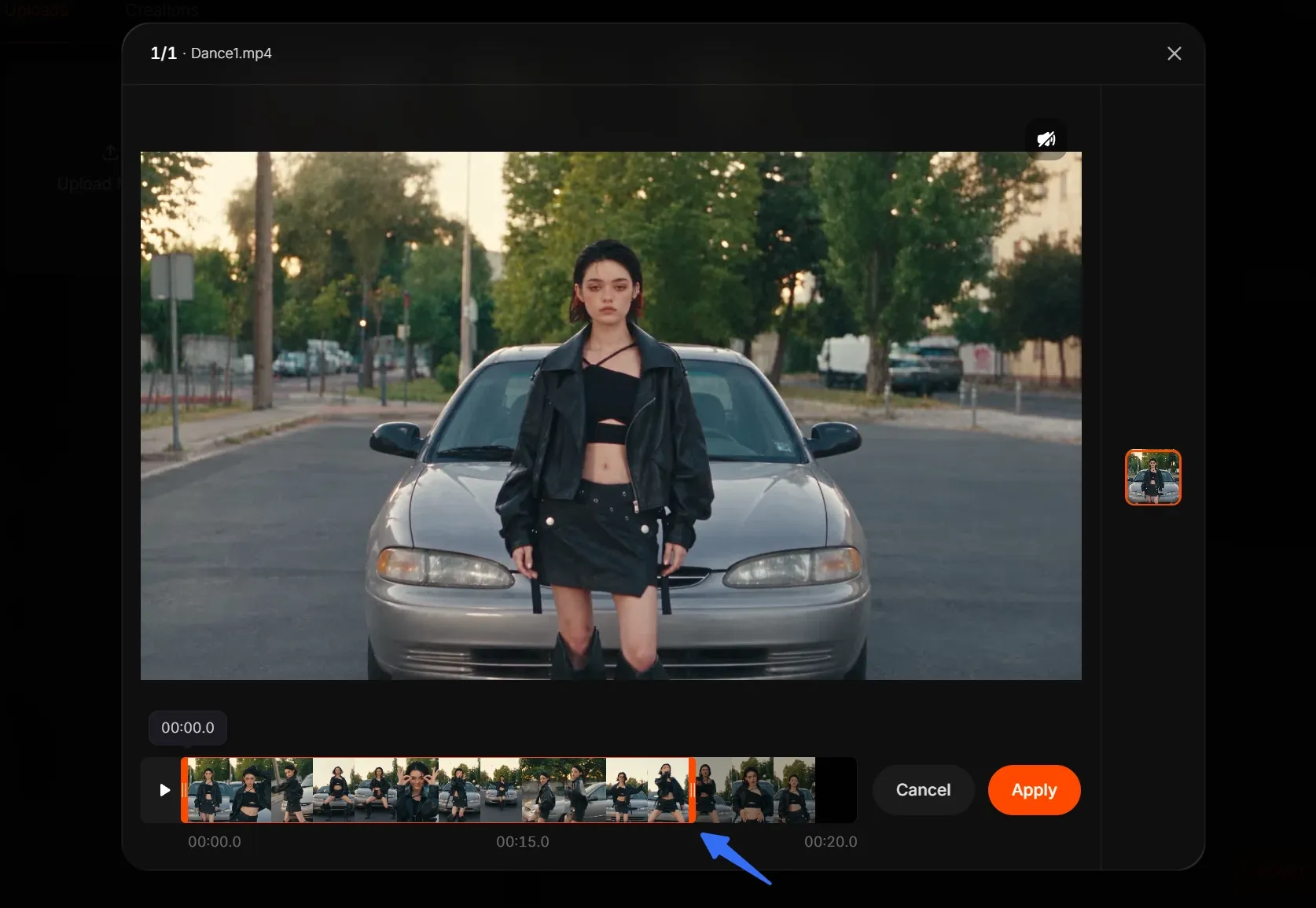
Velg opptak med et tydelig motiv, lettfattelig bevegelse og god separasjon fra bakgrunnen. Dette hjelper AI-en med å bevare gjenkjennelige detaljer og holde restylingen mer konsistent gjennom hele klippet.
Trinn 3: Velg stilen du foretrekker
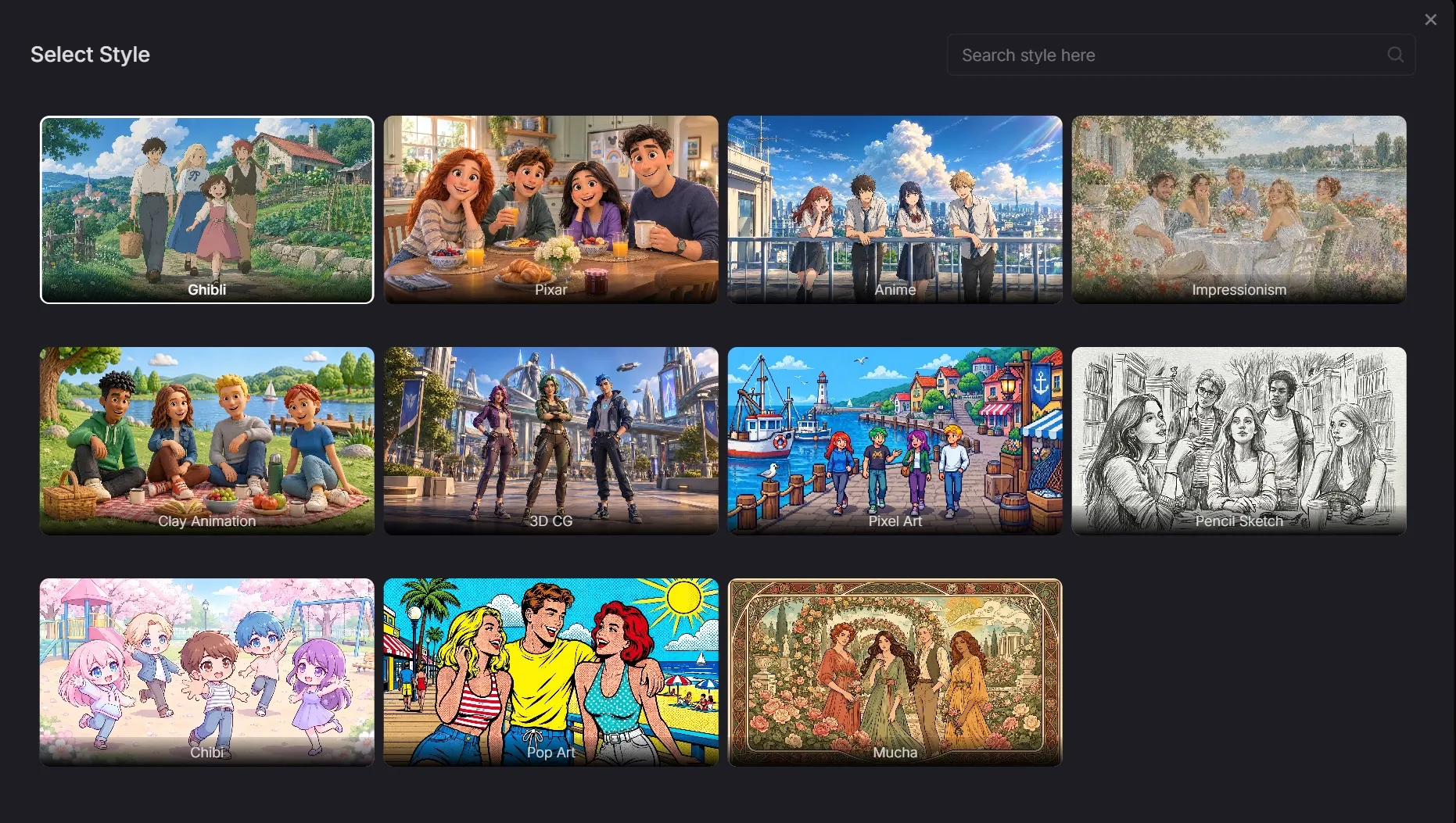
Velg den visuelle stilen du foretrekker, og slå deretter på Prompt (valgfritt) for å beskrive hva som skal være konsistent. Jeg anbefaler å navngi den opprinnelige handlingen og kamerabevegelsen, samtidig som du holder de ønskede endringene fokusert på videoens utseende. Se eksemplene nedenfor for formulering.
Trinn 4: Generer videoen din
Klikk på Opprett, så er den restylede videoen klar i løpet av få minutter. Pollos video-til-video-AI gir opptakene dine et polert nytt uttrykk samtidig som den bevarer den opprinnelige bevegelsen—se sammenligningen av input og output nedenfor.
| Input | Output |
Forhåndsvis resultatet og last det ned når du er fornøyd med det. Hvis du vil justere noen detaljer, kan du bruke vår AI-videoredigerer til å finjustere videoen.
Slik skriver du promter som bevarer bevegelse og kameraføring
Beskriv hva som skal endres og hva som skal forbli. Slå på Prompt (valgfritt), navngi den visuelle endringen du vil ha, og spesifiser hvilke bevegelser som skal følge kilden. Jeg ville holdt første forsøk fokusert på én stil uten å legge til nye handlinger eller kameraretninger.
En nyttig startstruktur er:
Bruk [visuell stil] på kildevideoen. Bevar motivets opprinnelige handlinger, bevegelsestiming, kamerabane og utsnitt. Hold sceneoppsettet konsistent uten å legge til nye handlinger eller kamerabevegelser.
Vær spesifikk om motivets bevegelse
Navngi handlingen du vil beholde, for eksempel en vending, en gange eller en håndbevegelse.
I stedet for å skrive «behold bevegelsen», identifiser retning og timing slik at forespørselen din tydelig viser til prestasjonen som allerede finnes i opptaket.Eksempel — et danseklipp med fast kamera:
Gi videoen en anime-stil. Behold danserens opprinnelige trinn, armbevegelser, kroppsvendinger og rytme. Behold helkroppsutsnittet og fast kamera. Oppretthold den eksisterende bakgrunnsoppsettingen uten å legge til koreografi eller kamerabevegelse.
Beskriv den eksisterende kamerabevegelsen
Tilpass kamerainstruksjonene til klippet du har lastet opp. Hvis kilden panorerer mot høyre, be om å beholde den panoreringen; hvis det følger et motiv som går, beskriv den relasjonen. Unngå å legge til begreper som «orbit» eller «zoom» med mindre disse bevegelsene allerede finnes.
Eksempel — et tracking-opptak av en person som går:
Bruk et leireanimasjonsuttrykk. Behold personens gangretning, tempo og bevegelser. Behold det opprinnelige tracking-opptaket, kameraavstanden og innrammingen. Behold bakgrunnsobjekter i de eksisterende posisjonene uten å legge til klipp, zoom eller kamerarotasjon.
Hold visuelle endringer fokuserte
Start med en stilendring før du ber om ny setting, antrekk og lyssetting samtidig. Hvis du vil fokusere transformasjonen på ett motiv, beskriv den intensjonen i prompten, og sjekk deretter om bakgrunnen fortsatt er nær nok kilden din.
Eksempel — en person som vender seg mot kameraet:
Gi personen et blyantskissepreg, samtidig som bakgrunnen holdes nær originalen. Behold hodevendingen, ansiktsuttrykket og timingen i bevegelsen. Behold kildekameraets bevegelse og komposisjon uten å legge til bevegelser eller endre settingen.
Tilpass hvert eksempel til opptaket ditt.Disse instruksjonene formidler prioriteringene dine, men de låser ikke bevegelse eller kamerabevegelse. En prompt for fast kamera vil komme i konflikt med et bevegelig opptak, så fjern alle detaljer som ikke samsvarer med originalvideoen før du genererer.
Gi opptaket ditt et nytt uttrykk
Last opp et klipp du liker, velg en visuell stil, og utforsk en ny kreativ retning med videorestyling fra Pollo AI.
Restyle Video med AI
Hva du bør sjekke, og hvordan du fikser det
Sammenlign originalen og den restylede videoen side om side. Fokuser på timingen i handlingen, retningen på kameraet, og hvordan bakgrunnen beveger seg gjennom bildet. Hvis noe endrer seg uventet, juster én del av prompten eller kildeklippet per forsøk.
| Hvis du legger merke til… | Prøv dette neste gang |
|---|---|
| Endrede bevegelser eller ekstra handlinger | Fjern forespørsler om ny bevegelse. Nevn den opprinnelige handlingen og be om å bevare rekkefølgen og timingen. |
| Uønsket zoom, orbit eller vinkelendring | Fjern motstridende kamerabegreper. Beskriv kamerabevegelsen som allerede finnes i kilden. |
| Bakgrunnsobjekter som flytter seg eller endrer seg | Fjern forespørsler om en ny setting. Be om å beholde den opprinnelige sceneoppsettingen og objektplasseringene. |
| Forvrengte raske bevegelser | Prøv et kortere kildesegment med tydeligere positurer og mindre bevegelsesuskarphet. |
| Flimrende eller ustabile detaljer | Forenkle de visuelle endringene eller prøv en annen stil, og sammenlign deretter den samme delen igjen. |
Konklusjon
Gi opptaket ditt et nytt uttrykk samtidig som den opprinnelige prestasjonen holdes i fokus. Åpne video-til-video-AI-en til Pollo AI, velg en stil, og prøv en fokusert prompt som beskriver handlingene og kamerabevegelsen du vil beholde.