



Hoe je beweging en camerabeweging behoudt in Video-naar-Video-AI
De uitdaging die ik heb gezien bij video-naar-video AI is dat het moeite kan hebben om de beweging van het onderwerp en het cameratraject te volgen, wat kan leiden tot flikkering, vervorming of veranderingen in de oorspronkelijke uitvoering.
In deze gids laat ik je zien hoe je Pollo AI kunt gebruiken om die beweging te helpen behouden en waar je op moet letten in het gerestylede resultaat.
In plaats van “keep the motion” te schrijven, benoem je de richting en timing zodat je verzoek duidelijk verwijst naar de performance die al in de beelden zit.TL;DR
Om beweging en camerabeweging in video-naar-video AI te behouden, upload je een duidelijke clip naar Pollo AI, kies je een stijl en schakel je de optionele prompt in. Geef de oorspronkelijke acties, timing en camerabeweging op die je wilt behouden en bekijk daarna het resultaat.
Hoe je beweging en camerabeweging behoudt in video-naar-video AI
Wat ik fijn vind aan Pollo AI, is dat het naadloos nieuwe stijlen toepast op bestaand beeldmateriaal, waardoor de acties, houdingen en bewegingen van elk onderwerp behouden blijven in de uiteindelijke render. Ik vind het ook prettig dat de workflow eenvoudig is, omdat er maar een paar stappen nodig zijn om een video te restylen:
Stap 1: Ga naar de video-naar-video AI van Pollo AI
Open de AI video-naar-video generator en log in. Heb je nog geen account, maak er dan gewoon een aan. Het is gratis voor nieuwe gebruikers. Zodra dat is gedaan, kun je doorgaan naar de volgende stap.
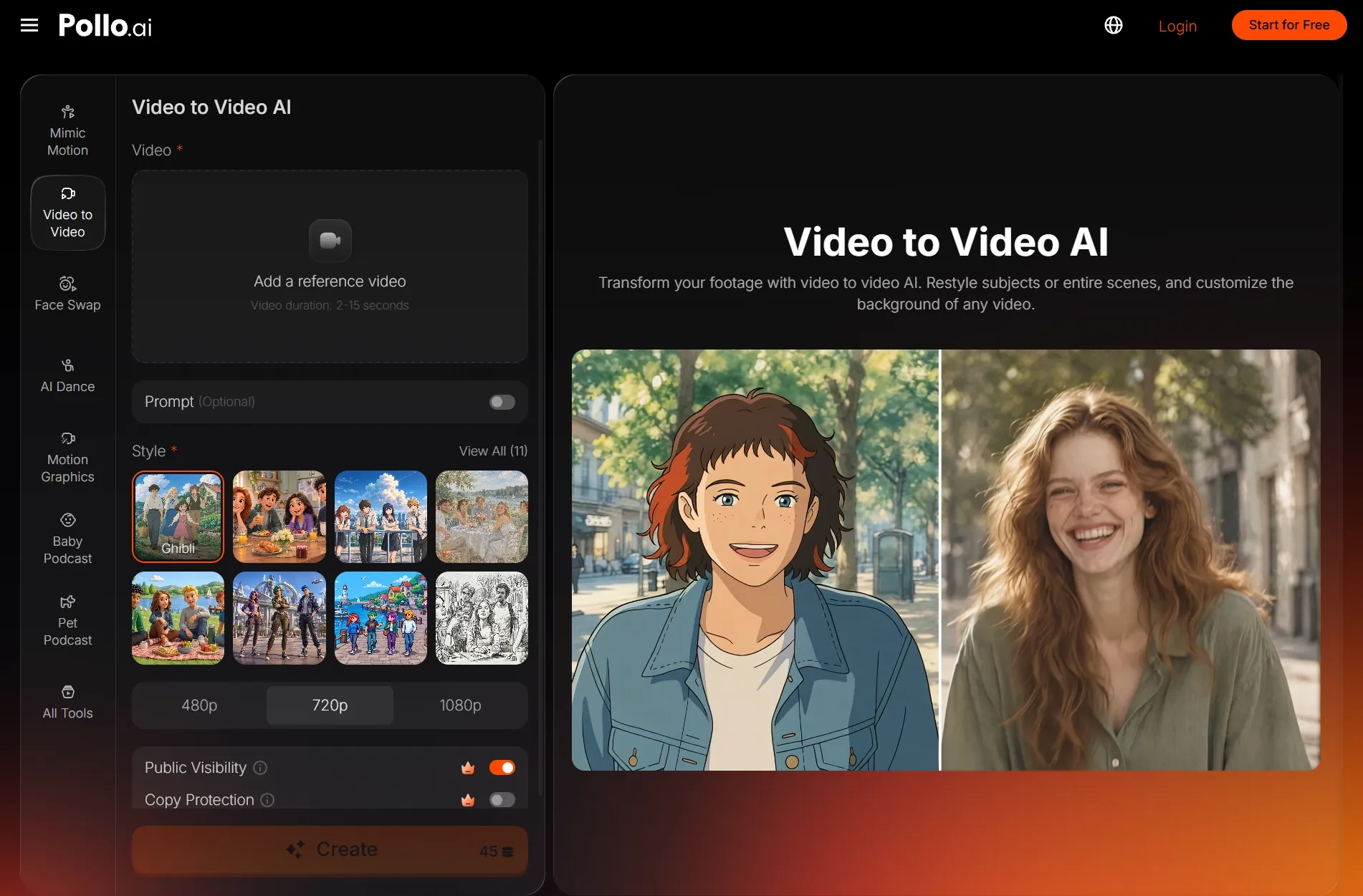
Stap 2: Upload de originele video
Upload de video die je wilt restylen in MP4- of MOV-formaat, kleiner dan 50 MB. Is de video langer dan 15 seconden, gebruik dan de trimtool om een segment van maximaal 15 seconden te selecteren en klik vervolgens op “Toepassen”.
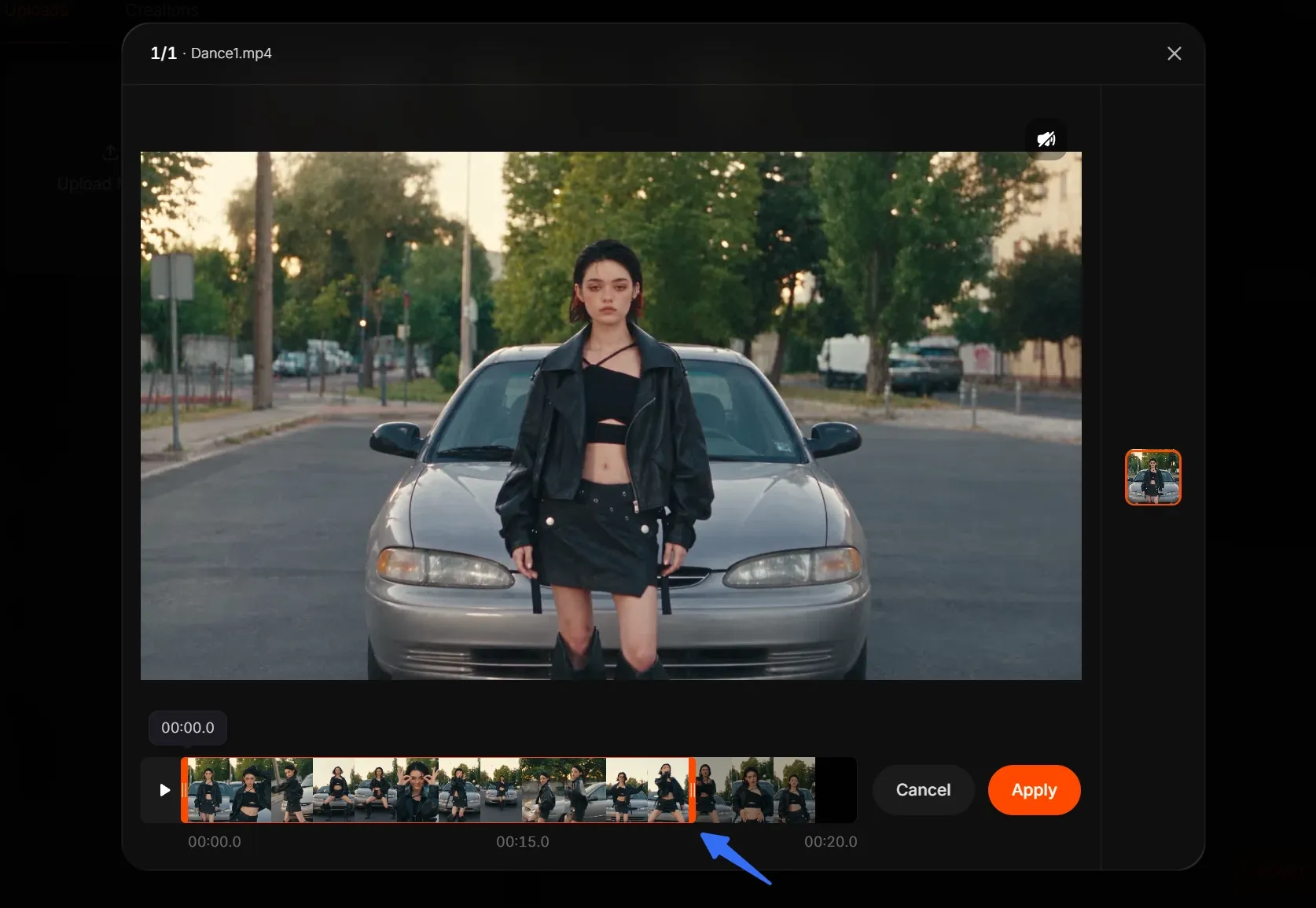
Kies beeldmateriaal met een duidelijk onderwerp, goed te volgen beweging en een goede scheiding van de achtergrond. Dit helpt de AI om herkenbare details te behouden en de restyle gedurende de hele clip consistenter te houden.
Stap 3: Kies je gewenste stijl
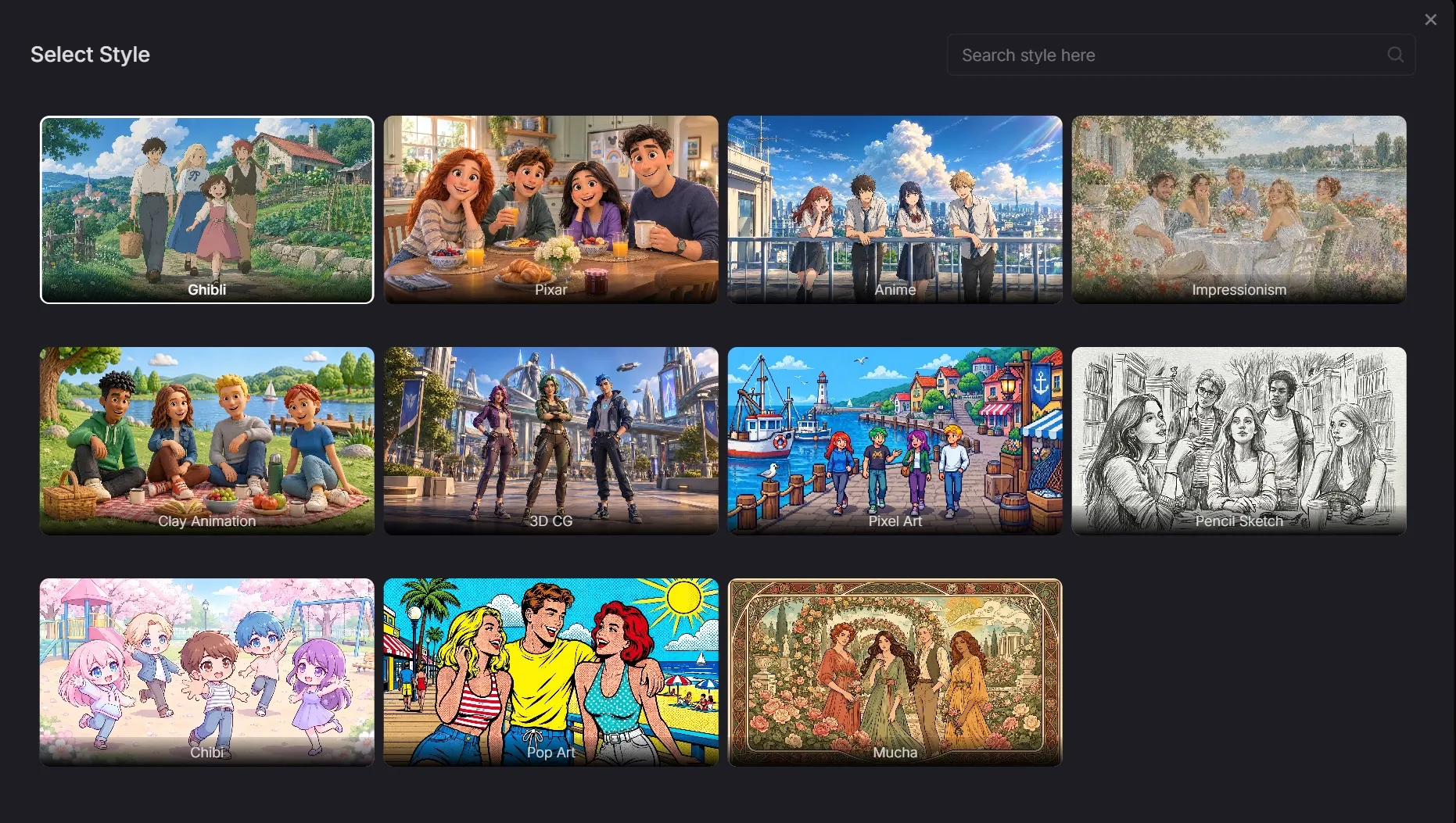
Kies je gewenste visuele stijl en zet vervolgens Prompt (Optioneel) aan om te beschrijven wat consistent moet blijven. Ik raad aan om de oorspronkelijke actie en camerabeweging te benoemen, terwijl je gevraagde wijzigingen gericht blijven op het uiterlijk van de video. Bekijk de voorbeelden hieronder voor formuleringen.
Stap 4: Genereer je video
Klik op Maken, en je gerestylede video is binnen enkele minuten klaar. De video-naar-video AI van Pollo geeft je beeldmateriaal een verzorgde nieuwe look, terwijl de oorspronkelijke beweging behouden blijft—bekijk hieronder de vergelijking tussen invoer en uitvoer.
| Invoer | Uitvoer |
Bekijk het resultaat en download het wanneer je er tevreden mee bent. Wil je details aanpassen, gebruik dan onze AI video-editor om de video verder te verfijnen.
Hoe je prompts schrijft die beweging en camerabeweging behouden
Beschrijf wat moet veranderen en wat moet blijven.Zet Prompt (Optioneel) aan, noem de visuele verandering die je wilt en geef aan welke bewegingen de bron moeten volgen. Ik zou de eerste poging richten op één stijl, zonder nieuwe acties of camerarichtingen toe te voegen.
Een nuttige startstructuur is:
Pas [visuele stijl] toe op de bronvideo. Behoud de oorspronkelijke acties van het onderwerp, timing van bewegingen, cameratraject en kadrering. Houd de scène-indeling consistent zonder nieuwe acties of camerabewegingen toe te voegen.
Wees specifiek over de beweging van het onderwerp
Noem de actie die je wilt behouden, zoals een draai, een wandeling of een handgebaar.
In plaats van “keep the motion” te schrijven, benoem je de richting en timing zodat je verzoek duidelijk verwijst naar de performance die al in de beelden zit.Voorbeeld — een dansclip met een vaste camera:
Restyle de video als anime. Behoud de originele passen, armgebaren, lichaamsdraaiingen en het ritme van de danser. Behoud de full-body kadrering en vaste camera. Behoud de bestaande achtergrondindeling zonder choreografie of camerabeweging toe te voegen.
Beschrijf de bestaande camerabeweging
Laat je camera-instructies aansluiten op de geüploade clip. Als de bron naar rechts pant, vraag dan om die pan te behouden; als de camera een lopend onderwerp volgt, beschrijf die relatie. Vermijd termen zoals “orbit” of “zoom”, tenzij die bewegingen al aanwezig zijn.
Voorbeeld — een tracking shot van iemand die loopt:
Pas een kleianimatie-look toe. Behoud de looprichting, het tempo en de gebaren van de persoon. Behoud het originele tracking shot, de camera-afstand en de kadrering. Houd achtergrondobjecten op hun bestaande posities zonder cuts, zooms of camerarotatie toe te voegen.
Houd visuele veranderingen gericht
Begin met een stijlverandering voordat je tegelijk om een nieuwe setting, outfit en belichting vraagt. Als je de transformatie op één onderwerp wilt richten, beschrijf die intentie dan in de prompt en controleer vervolgens of de achtergrond dicht genoeg bij je bron blijft.
Voorbeeld — een persoon die naar de camera draait:
Geef de persoon een potloodschets-uiterlijk terwijl de achtergrond dicht bij het origineel blijft. Behoud de hoofddraaiing, gezichtsuitdrukking en timing van de beweging. Behoud de camerabeweging en compositie van de bron zonder gebaren toe te voegen of de setting te veranderen.
Pas elk voorbeeld aan op je eigen beelden. Deze instructies maken je prioriteiten duidelijk, maar ze zetten beweging of camerabeweging niet vast. Een prompt voor een vaste camera zou botsen met een bewegend shot, dus verwijder elk detail dat niet overeenkomt met de originele video voordat je genereert.
Geef je beelden een frisse look
Upload een clip waar je van houdt, kies een visuele stijl en ontdek een nieuwe creatieve richting met de video-restyling van Pollo AI.
Restyle video met AI
Wat je moet controleren en hoe je het oplost
Vergelijk de originele en gerestylede video naast elkaar. Focus op de timing van de actie, de richting van de camera en hoe de achtergrond door het frame beweegt. Als er iets onverwacht verandert, pas dan per poging één onderdeel van de prompt of bronclip aan.
| Als je dit opmerkt… | Probeer dit daarna |
|---|---|
| Gewijzigde gebaren of extra acties | Verwijder verzoeken om nieuwe beweging. Benoem de originele actie en vraag om de volgorde en timing te behouden. |
| Een ongewenste zoom, orbit of hoekverandering | Verwijder tegenstrijdige cameratermen. Beschrijf de camerabeweging die al in de bron aanwezig is. |
| Achtergrondobjecten die verschuiven of veranderen | Verwijder verzoeken om een nieuwe setting. Vraag om de originele scène-indeling en objectposities te behouden. |
| Vervormde snelle bewegingen | Probeer een korter bronsegment met duidelijkere poses en minder bewegingsonscherpte. |
| Flikkerende of instabiele details | Vereenvoudig de visuele veranderingen of probeer een andere stijl en vergelijk daarna hetzelfde gedeelte opnieuw. |
Conclusie
Geef je beelden een nieuwe look terwijl de originele performance centraal blijft staan. Open video-to-video-AI van Pollo AI, kies een stijl en probeer een gerichte prompt die de acties en camerabeweging beschrijft die je wilt behouden.