



Come preservare il movimento e i movimenti della telecamera nel Video to Video AI
La sfida che ho visto con l’AI video-to-video è che può avere difficoltà a seguire il movimento del soggetto e il percorso della videocamera, causando sfarfallii, distorsioni o cambiamenti nella performance originale.
In questa guida, ti mostrerò come usare Pollo AI per aiutarti a preservare quel movimento e cosa controllare nel risultato rielaborato.
Invece di scrivere “mantieni il movimento”, identifica direzione e tempistica così la tua prompt farà chiaramente riferimento alla performance già presente nel filmato.TL;DR
Per preservare il movimento e il movimento della videocamera nell’AI video-to-video, carica una clip chiara su Pollo AI, scegli uno stile e attiva il prompt opzionale. Specifica le azioni originali, la tempistica e il movimento della videocamera che vuoi mantenere, poi controlla il risultato.
Come preservare movimento e movimento della videocamera nell’AI video-to-video
Quello che mi piace di Pollo AI è che applica in modo fluido nuovi stili a qualsiasi filmato esistente, assicurando che azioni, pose e movimenti di qualsiasi soggetto vengano preservati nel rendering finale. Mi piace anche quanto sia semplice il flusso di lavoro, perché bastano pochi passaggi per rielaborare lo stile di un video:
Passaggio 1: Vai all’AI video-to-video di Pollo AI
Apri il generatore AI video-to-videoe accedi. Se non hai un account, registrati. È gratis per chi lo usa per la prima volta. Una volta fatto, puoi passare al passaggio successivo.
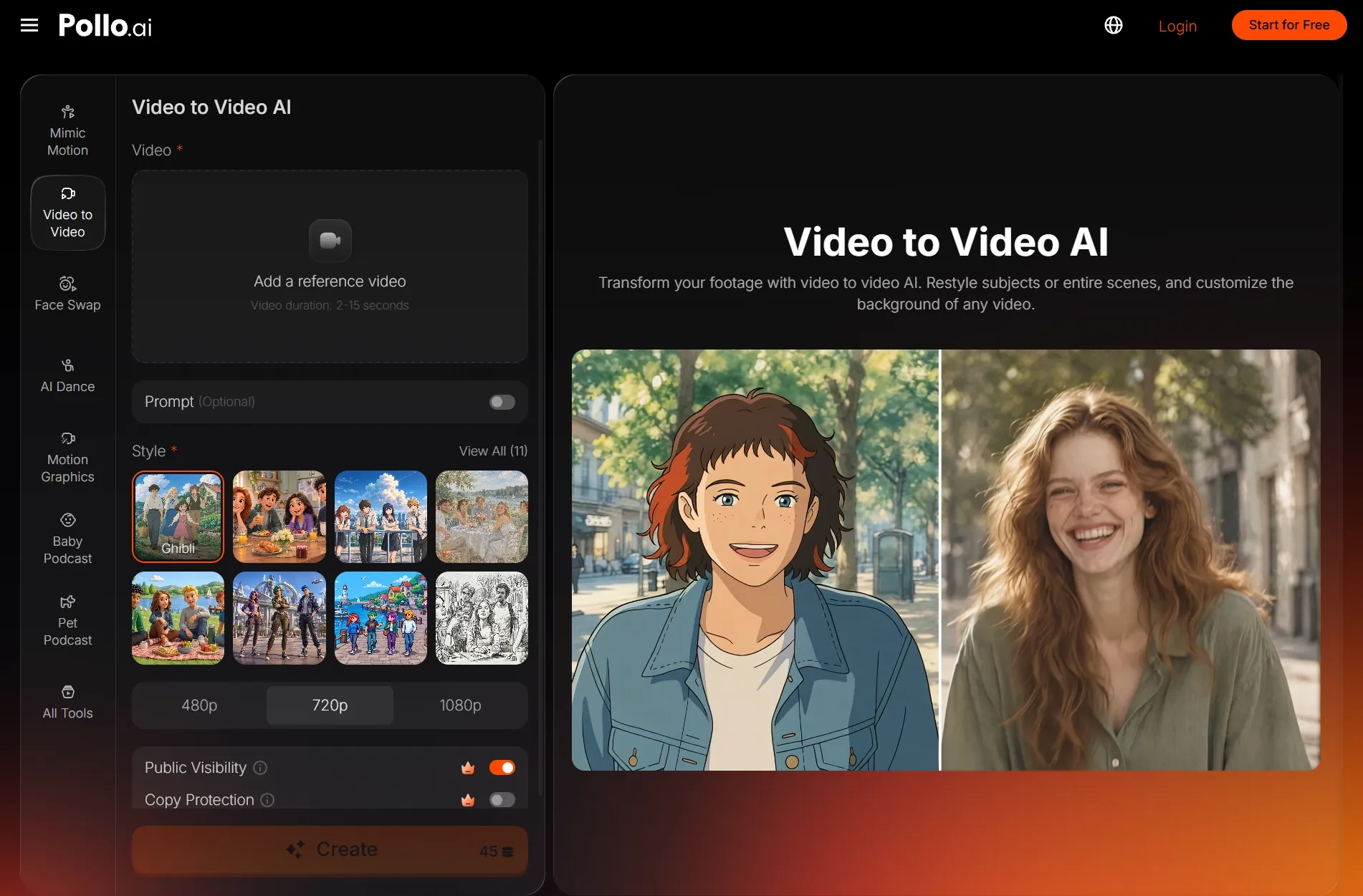
Passaggio 2: Carica il video originale
Carica il video che vuoi rielaborare nello stile in formato MP4 o MOV, sotto i 50 MB. Se dura più di 15 secondi, usa lo strumento di ritaglio per selezionare un segmento fino a 15 secondi, poi fai clic su “Applica”.
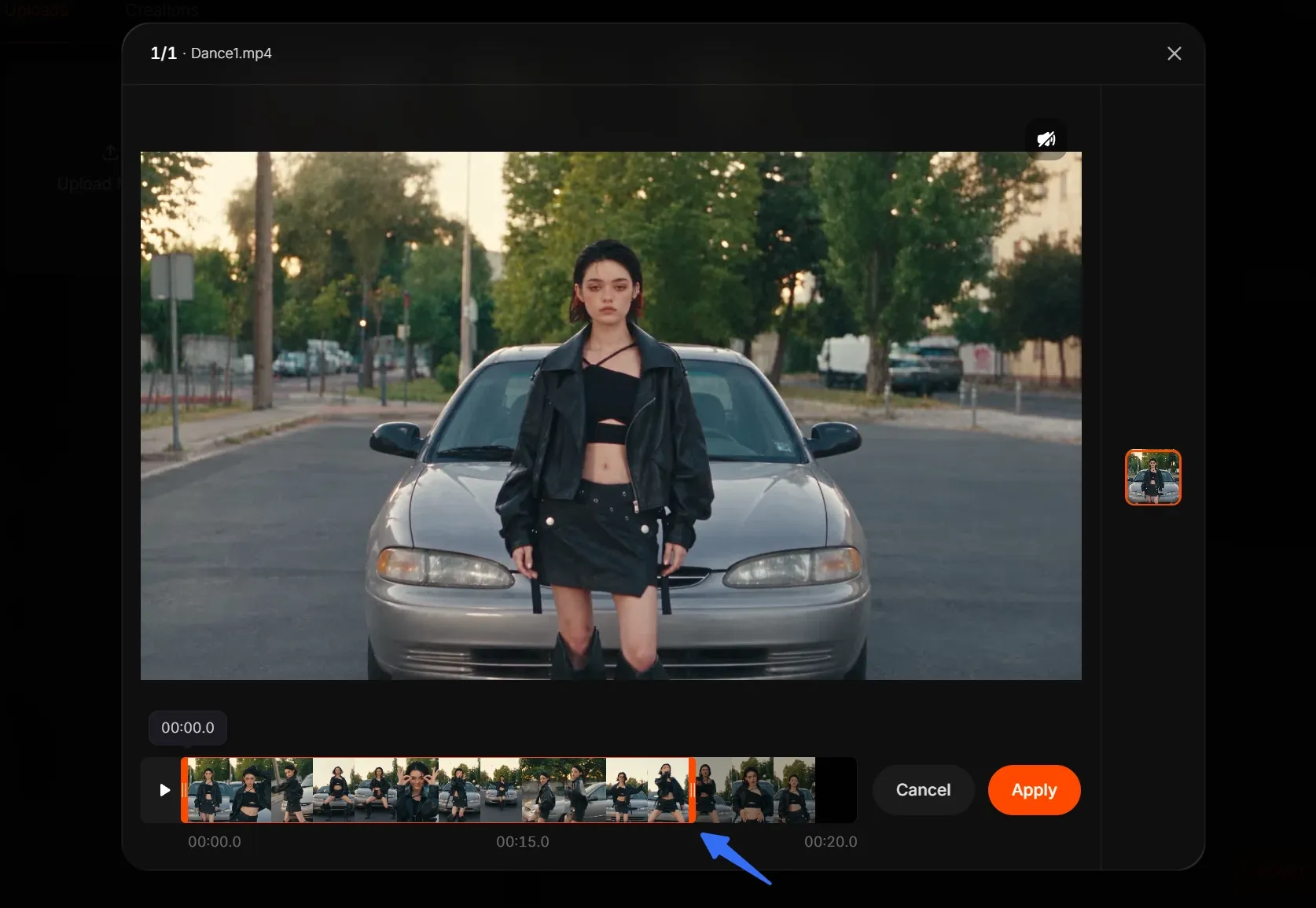
Scegli filmati con un soggetto chiaro, un movimento facile da seguire e una buona separazione dallo sfondo. Questo aiuta l’AI a preservare dettagli riconoscibili e a mantenere la rielaborazione dello stile più coerente lungo tutta la clip.
Passaggio 3: Scegli lo stile che preferisci
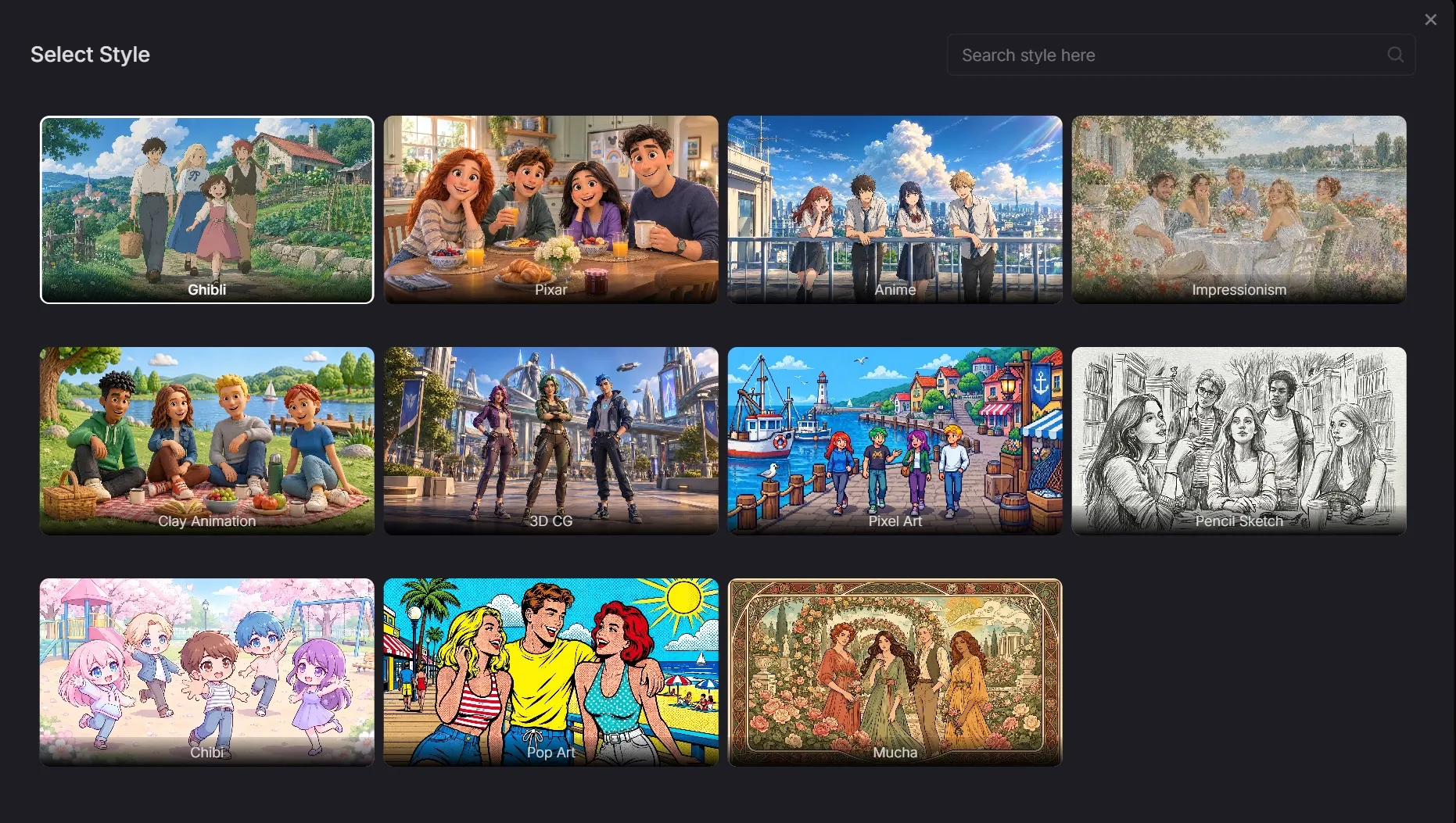
Scegli lo stile visivo che preferisci, poi attiva Prompt (Opzionale) per descrivere cosa deve restare coerente. Ti consiglio di indicare l’azione originale e il movimento della videocamera, mantenendo le modifiche richieste concentrate sull’aspetto del video. Guarda gli esempi qui sotto per la formulazione.
Passaggio 4: Genera il tuo video
Fai clic su Crea e il tuo video rielaborato sarà pronto in pochi minuti. L’AI video-to-video di Pollo dà al tuo filmato un nuovo look rifinito preservando il movimento originale: guarda il confronto tra input e output qui sotto.
| Input | Output |
Anteprima il risultato e scaricalo quando sei soddisfatto. Se vuoi regolare qualche dettaglio, usa il nostro editor video AIper rifinire il video.
Come scrivere prompt che preservano movimento e movimento della videocamera
Descrivi cosa deve cambiare e cosa deve restare.Attiva Prompt (Opzionale), indica il cambiamento visivo che vuoi e specifica quali movimenti devono seguire la fonte. Terrei il primo tentativo focalizzato su un solo stile, senza aggiungere nuove azioni o direzioni della videocamera.
Una struttura iniziale utile è:
Applica [stile visivo] al video sorgente. Preserva le azioni originali del soggetto, la tempistica dei movimenti, il percorso della videocamera e l’inquadratura. Mantieni coerente la disposizione della scena senza aggiungere nuove azioni o movimenti di videocamera.
Sii specifico sul movimento del soggetto
Indica l’azione che vuoi mantenere, come una rotazione, una camminata o un gesto della mano.
Invece di scrivere “mantieni il movimento”, identifica direzione e tempistica così la tua prompt farà chiaramente riferimento alla performance già presente nel filmato.Esempio — una clip di danza con camera fissa:
Restilizza il video in stile anime. Mantieni i passi originali del ballerino, i gesti delle braccia, le rotazioni del corpo e il ritmo. Conserva l’inquadratura a figura intera e la camera fissa. Mantieni la disposizione dello sfondo esistente senza aggiungere coreografia o movimento di camera.
Descrivi il Movimento di Camera Esistente
Allinea le istruzioni della camera alla clip caricata. Se la fonte fa una panoramica verso destra, chiedi di mantenere quella panoramica; se segue un soggetto che cammina, descrivi quella relazione. Evita di aggiungere termini come “orbita” o “zoom” a meno che quei movimenti non esistano già.
Esempio — una ripresa in tracking di qualcuno che cammina:
Applica un look da animazione in argilla. Mantieni direzione di camminata, ritmo e gesti della persona. Conserva la ripresa in tracking originale, la distanza della camera e l’inquadratura. Mantieni gli oggetti sullo sfondo nelle loro posizioni attuali senza aggiungere tagli, zoom o rotazioni della camera.
Mantieni Focalizzati i Cambiamenti Visivi
Inizia con un cambio di stile prima di richiedere insieme una nuova ambientazione, un nuovo outfit e una nuova illuminazione. Se vuoi concentrare la trasformazione su un solo soggetto, descrivi questa intenzione nel prompt, poi controlla se lo sfondo resta abbastanza vicino alla fonte.
Esempio — una persona che si gira verso la camera:
Dai alla persona un aspetto da schizzo a matita mantenendo lo sfondo vicino all’originale. Mantieni la rotazione della testa, l’espressione facciale e la tempistica del movimento. Conserva il movimento di camera e la composizione della fonte senza aggiungere gesti o cambiare ambientazione.
Adatta ogni esempio al tuo filmato.Queste istruzioni comunicano le tue priorità, ma non bloccano movimento o movimento di camera. Un prompt per camera fissa sarebbe in conflitto con una ripresa in movimento, quindi rimuovi ogni dettaglio che non corrisponde al video originale prima di generare.
Dai al Tuo Filmato un Nuovo Look
Carica una clip che ami, scegli uno stile visivo ed esplora una nuova direzione creativa con il restyling video di Pollo AI.
Restilizza Video con AI
Cosa Controllare e Come Risolvere
Confronta i video originale e restilizzato affiancati. Concentrati sulla tempistica dell’azione, sulla direzione della camera e su come lo sfondo si muove nell’inquadratura. Se qualcosa cambia in modo inaspettato, modifica una sola parte del prompt o della clip sorgente per tentativo.
| Se Noti… | Prova Questo |
|---|---|
| Gesti modificati o azioni extra | Rimuovi le richieste di nuovi movimenti. Indica l’azione originale e chiedi di preservarne sequenza e tempistica. |
| Uno zoom, un’orbita o un cambio di angolazione indesiderati | Rimuovi i termini di camera in conflitto. Descrivi il movimento di camera già presente nella fonte. |
| Oggetti dello sfondo che si spostano o cambiano | Rimuovi le richieste di una nuova ambientazione. Chiedi di mantenere la disposizione della scena originale e le posizioni degli oggetti. |
| Movimenti rapidi distorti | Prova un segmento sorgente più corto con pose più chiare e meno motion blur. |
| Dettagli tremolanti o instabili | Semplifica i cambiamenti visivi o prova un altro stile, poi confronta di nuovo la stessa sezione. |
Conclusione
Dai al tuo filmato un nuovo look mantenendo al centro la performance originale. Apri il video to video AI di Pollo AI, scegli uno stile e prova un prompt mirato che descriva le azioni e il movimento di camera che vuoi mantenere.