



Sådan bevarer du bevægelse og kameraføring i Video-to-Video AI
Den udfordring, jeg har set med video-til-video-AI, er, at den kan have svært ved at følge motivets bevægelse og kameraets bane, hvilket kan føre til flimren, forvrængning eller ændringer i den oprindelige performance.
I denne guide viser jeg dig, hvordan du bruger Pollo AI til at hjælpe med at bevare den bevægelse, og hvad du skal tjekke i det restylede resultat.
I stedet for at skrive “bevar bevægelsen” skal du angive dens retning og timing, så din anmodning tydeligt henviser til den performance, der allerede er i optagelserne.TL;DR
For at bevare bevægelse og kamerabevægelse i video-til-video-AI skal du uploade et tydeligt klip til Pollo AI, vælge en stil og aktivere den valgfri prompt. Angiv de oprindelige handlinger, timing og kamerabevægelse, du vil bevare, og gennemgå derefter resultatet.
Sådan bevarer du bevægelse og kamerabevægelse i video-til-video-AI
Det, jeg godt kan lide ved Pollo AI, er, at den problemfrit anvender nye stilarter på eksisterende optagelser og sikrer, at ethvert motivs handlinger, positurer og bevægelser bevares i den endelige rendering. Jeg kan også godt lide, hvor enkel arbejdsgangen er, fordi der kun skal få trin til for at restyle en video:
Trin 1: Gå til Pollo AIs video-til-video-AI
Åbn AI video-til-video-generatorog log ind. Hvis du ikke har en konto, skal du bare oprette en. Det er gratis for førstegangsbrugere. Når det er gjort, kan du gå videre til næste trin.
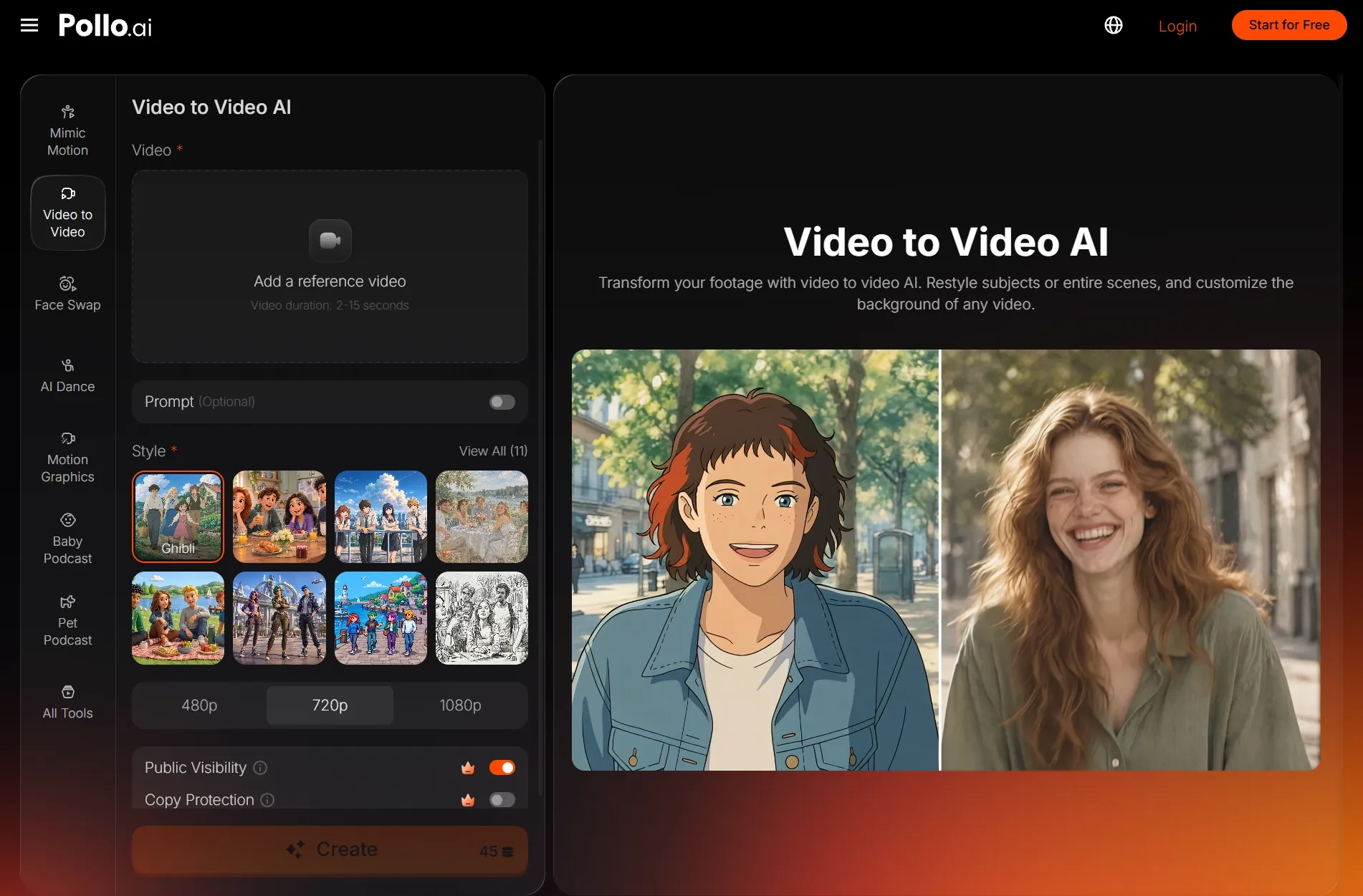
Trin 2: Upload den originale video
Upload den video, du vil restyle, i MP4- eller MOV-format, under 50 MB. Hvis den er længere end 15 sekunder, skal du bruge trimningsværktøjet til at vælge et segment på op til 15 sekunder og derefter klikke på “Anvend”.
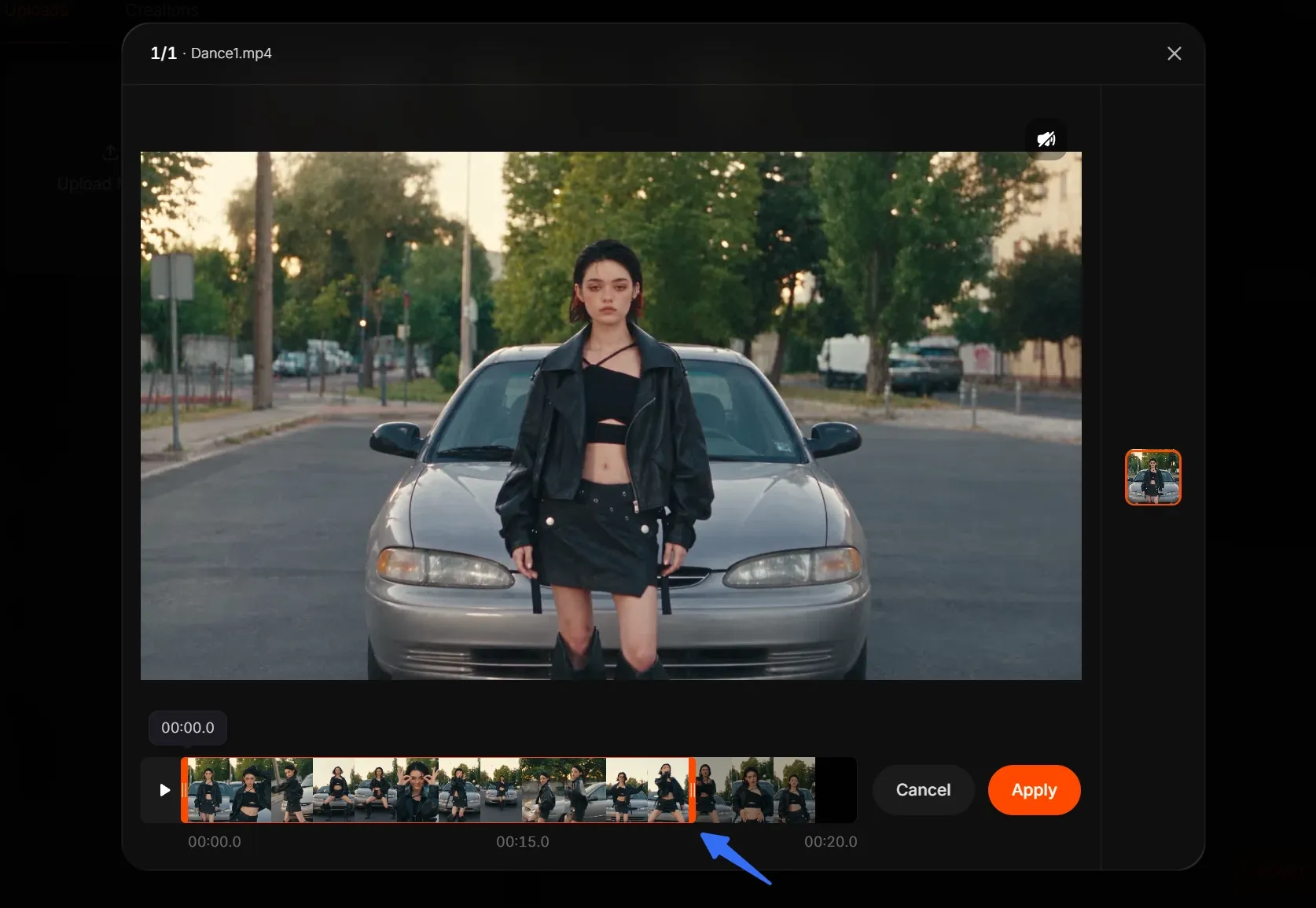
Vælg optagelser med et tydeligt motiv, bevægelser der er nemme at følge, og god adskillelse fra baggrunden. Det hjælper AI med at bevare genkendelige detaljer og holde restylingen mere ensartet gennem hele klippet.
Trin 3: Vælg din foretrukne stil
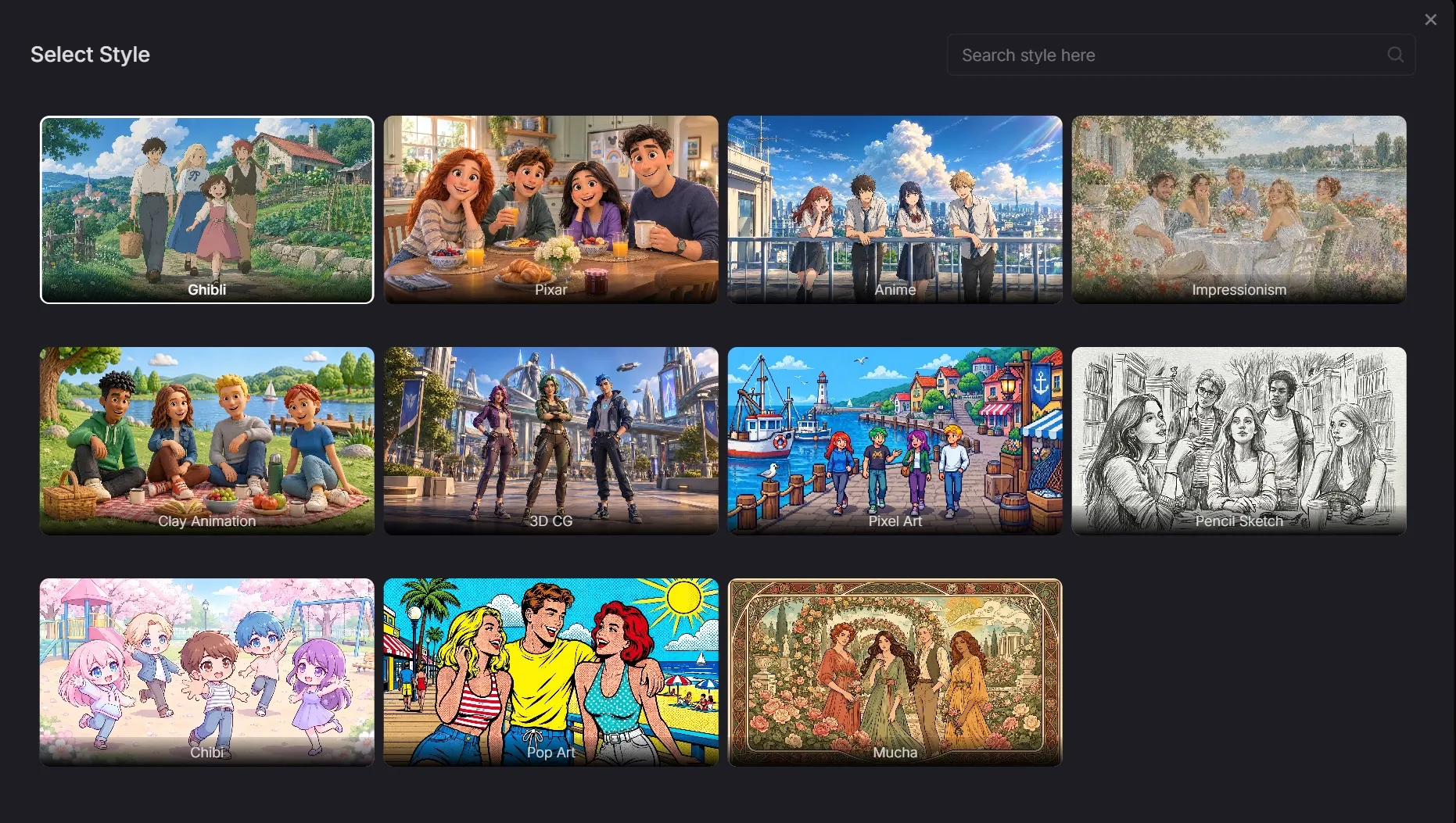
Vælg din foretrukne visuelle stil, og slå derefter Prompt (valgfri) til for at beskrive, hvad der skal forblive ensartet. Jeg anbefaler, at du nævner den oprindelige handling og kamerabevægelse, mens du holder de ønskede ændringer fokuseret på videoens udseende. Se eksemplerne nedenfor for formulering.
Trin 4: Generer din video
Klik på Opret, så er din restylede video klar på få minutter. Pollos video-til-video-AI giver dine optagelser et poleret nyt udseende, samtidig med at den oprindelige bevægelse bevares—se sammenligningen mellem input og output nedenfor.
| Input | Output |
Se resultatet i forhåndsvisning, og download det, når du er tilfreds med det. Hvis du vil justere detaljer, kan du bruge vores AI-videoredigeringsværktøjtil at finjustere videoen.
Sådan skriver du prompts, der bevarer bevægelse og kamerabevægelse
Beskriv, hvad der skal ændres, og hvad der skal forblive.Slå Prompt (valgfri) til, angiv den visuelle ændring, du ønsker, og specificér, hvilke bevægelser der skal følge kilden. Jeg ville holde første forsøg fokuseret på én stil uden at tilføje nye handlinger eller kameraretninger.
En nyttig startstruktur er:
Anvend [visuel stil] på kildevideoen. Bevar de oprindelige handlinger for motivet, bevægelsestiming, kamerabane og billedkomposition. Hold scenens layout konsistent uden at tilføje nye handlinger eller kamerabevægelser.
Vær specifik om motivets bevægelse
Nævn den handling, du vil bevare, såsom en drejning, en gåtur eller en håndbevægelse.
I stedet for at skrive “bevar bevægelsen” skal du angive dens retning og timing, så din anmodning tydeligt henviser til den performance, der allerede er i optagelserne.Eksempel — et danseklip med fast kamera:
Restyl videoen som anime. Bevar danserens oprindelige trin, armbevægelser, kropsdrejninger og rytme. Behold fuldkropsindramningen og det faste kamera. Oprethold den eksisterende baggrundsopsætning uden at tilføje koreografi eller kamerabevægelse.
Beskriv den eksisterende kamerabevægelse
Match dine kamerainstruktioner med det uploadede klip. Hvis kilden panorerer mod højre, så bed om at bevare den panorering; hvis den følger et gående motiv, så beskriv det forhold. Undgå at tilføje termer som “orbit” eller “zoom”, medmindre de bevægelser allerede findes.
Eksempel — et tracking-shot af en person, der går:
Anvend et clay animation-look. Bevar personens gangretning, tempo og bevægelser. Behold det oprindelige tracking-shot, kameraafstand og indramning. Behold baggrundsobjekter i deres eksisterende positioner uden at tilføje klip, zoom eller kamerarotation.
Hold visuelle ændringer fokuserede
Start med en stilændring, før du anmoder om en ny setting, påklædning og belysning på én gang. Hvis du vil fokusere transformationen på ét motiv, så beskriv den intention i prompten, og tjek derefter, om baggrunden forbliver tæt nok på din kilde.
Eksempel — en person, der vender sig mod kameraet:
Giv personen et blyantsskitse-udseende, mens baggrunden holdes tæt på originalen. Bevar hoveddrejningen, ansigtsudtrykket og bevægelsens timing. Behold kildens kamerabevægelse og komposition uden at tilføje bevægelser eller ændre settingen.
Tilpas hvert eksempel til dine optagelser.Disse instruktioner kommunikerer dine prioriteter, men de låser ikke bevægelse eller kamerabevægelse. En prompt med fast kamera vil være i konflikt med et bevægeligt shot, så fjern alle detaljer, der ikke matcher den oprindelige video, før du genererer.
Giv dine optagelser et frisk look
Upload et klip, du elsker, vælg en visuel stil, og udforsk en ny kreativ retning med Pollo AI’s videorestyling.
Restyl video med AI
Hvad du skal tjekke, og hvordan du retter det
Sammenlign de originale og restylede videoer side om side. Fokuser på handlingens timing, kameraets retning, og hvordan baggrunden bevæger sig gennem billedet. Hvis noget ændrer sig uventet, så juster én del af prompten eller kildeklippet pr. forsøg.
| Hvis du bemærker… | Prøv dette næste gang |
|---|---|
| Ændrede bevægelser eller ekstra handlinger | Fjern anmodninger om ny bevægelse. Navngiv den oprindelige handling, og bed om at bevare dens rækkefølge og timing. |
| En uønsket zoom, orbit eller vinkelændring | Fjern modstridende kameratermer. Beskriv den kamerabevægelse, der allerede er i kilden. |
| Baggrundsobjekter, der forskydes eller ændrer sig | Fjern anmodninger om en ny setting. Bed om at bevare den oprindelige sceneopsætning og objekternes positioner. |
| Forvrængede hurtige bevægelser | Prøv et kortere kildesegment med tydeligere positurer og mindre bevægelsesslør. |
| Flimrende eller ustabile detaljer | Forenkl de visuelle ændringer, eller prøv en anden stil, og sammenlign derefter den samme sektion igen. |
Konklusion
Giv dine optagelser et nyt look, mens den oprindelige performance forbliver i fokus. Åbn Pollo AI’s video-til-video AI, vælg en stil, og prøv en fokuseret prompt, der beskriver de handlinger og den kamerabevægelse, du vil bevare.